

È un problema comune e frustrante quando il computer si blocca o rallenta durante una partita a un videogioco impegnativo. Ecco alcuni modi per risolvere il problema.
Ci concentreremo sulle soluzioni che funzionano davvero: azioni come la cancellazione dei file temporanei o gli aggiornamenti di Windows hanno un impatto minimo sulla tua esperienza di gioco e non saranno considerate soluzioni in questa sede.
Ridurre la temperatura
Il thermal throttling è la causa più comune di blocchi del computer durante sessioni di gioco intense, soprattutto se si gioca su un portatile. Un calore insufficiente può causare il surriscaldamento della CPU a livelli pericolosi , costringendo il sistema a ridurre le proprie prestazioni per preservarne l'integrità.
Ma come si può risolvere questo problema? Il computer potrebbe surriscaldarsi a causa di diversi fattori, quindi non esiste una soluzione univoca che possiamo consigliare. Ecco invece alcuni modi per ridurre la temperatura del computer:
- Riduci le impostazioni grafiche. Giocare ai videogiochi con le impostazioni grafiche più alte possibili è allettante, ma se il computer non riesce a gestirle in modo fluido, è meglio abbassarle. Anche le impostazioni consigliate sono spesso poco ottimizzate e otterrai prestazioni più fluide con impostazioni più basse.
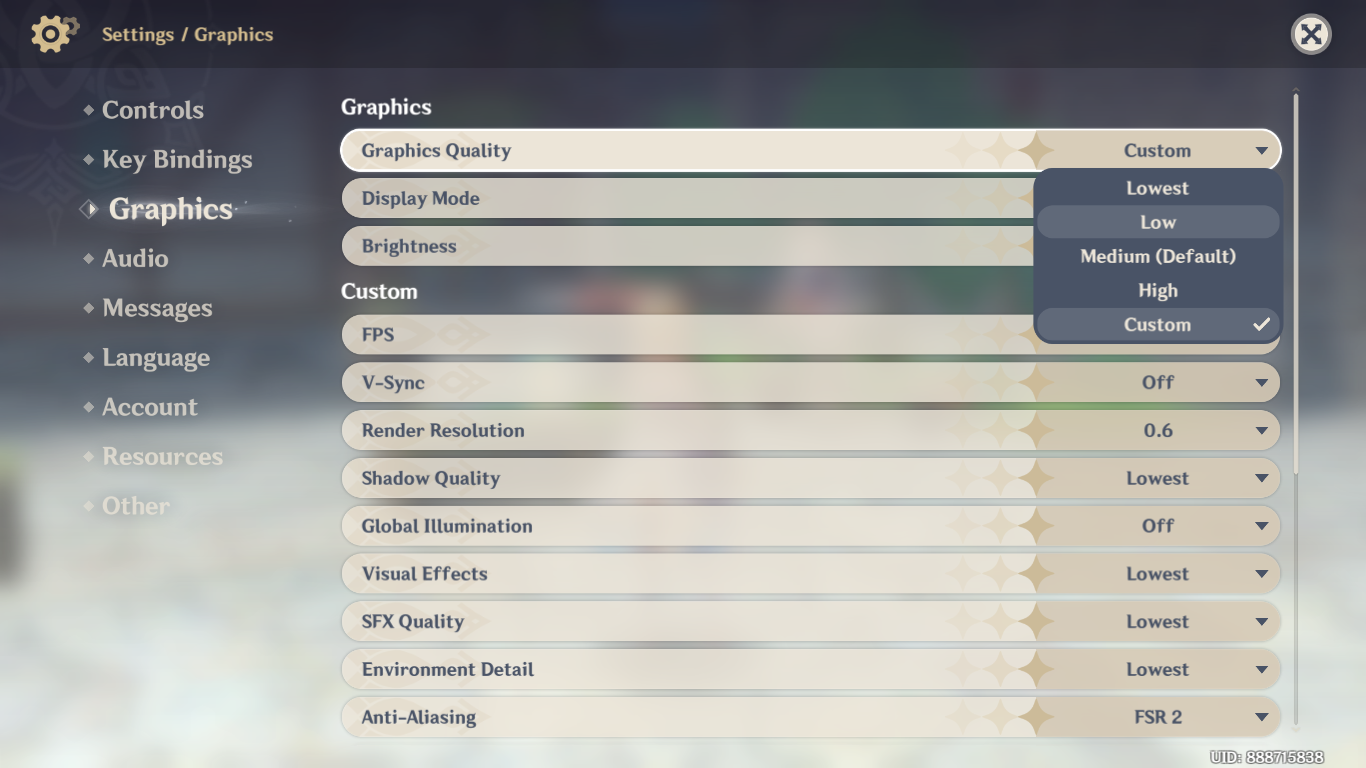
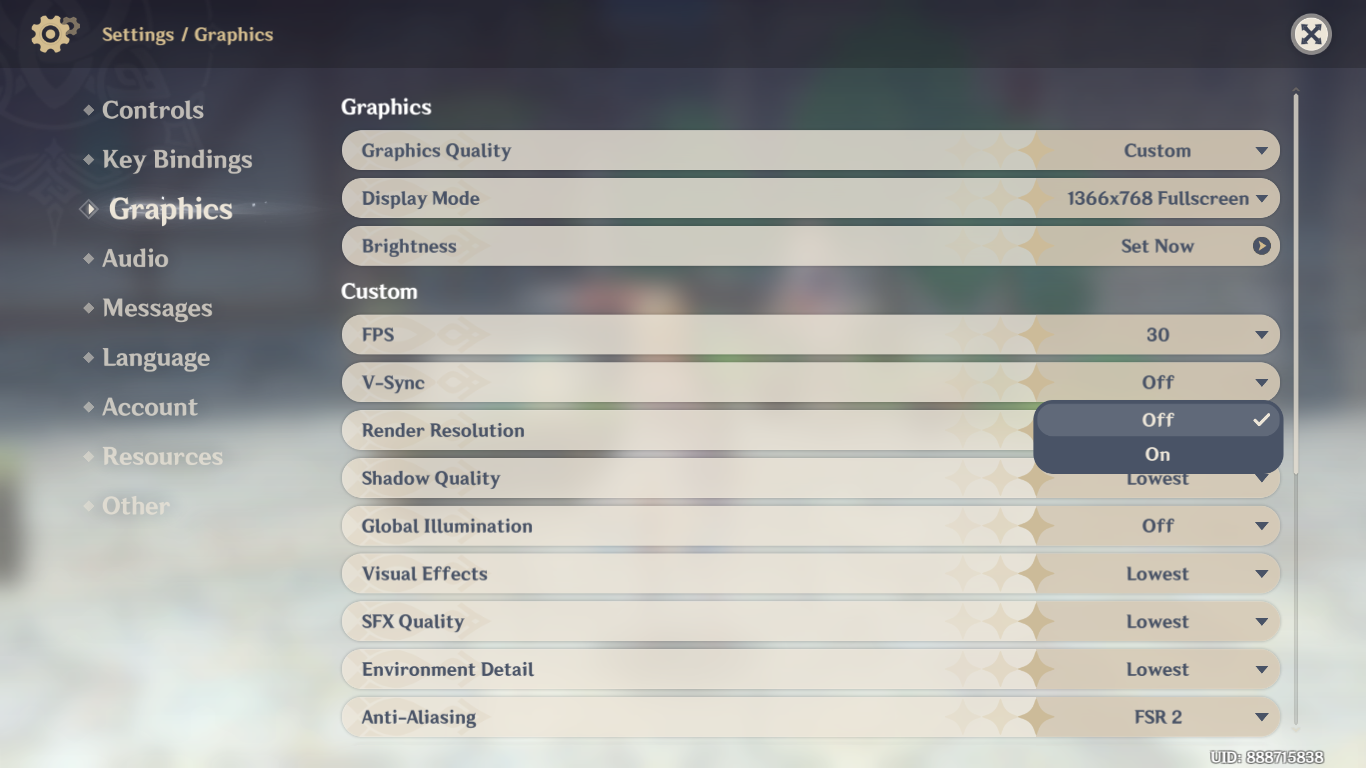
- Abilitare VsyncLa tua unità di elaborazione grafica (GPU) potrebbe tentare di elaborare più fotogrammi di quanti il tuo monitor possa gestire, sprecando prestazioni senza alcun motivo. Abilitando semplicemente VSync (nelle impostazioni di gioco o in quelle della GPU) puoi rendere il gioco molto più fluido.
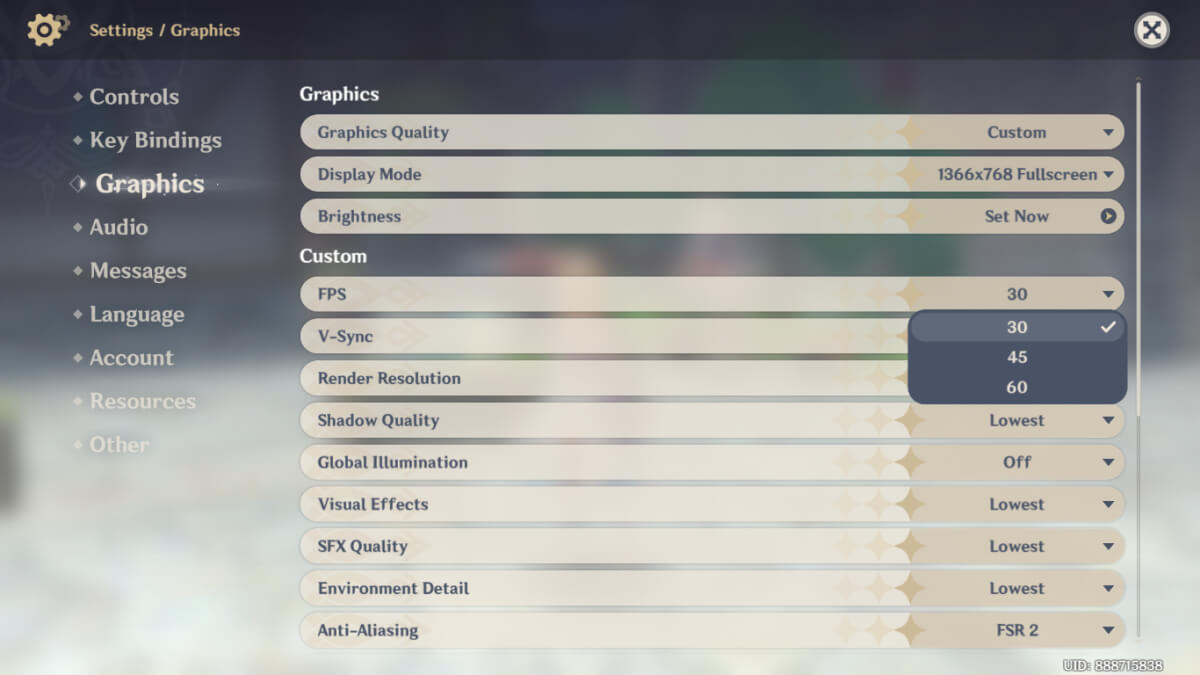
- Inferiore frequenza dei fotogrammiMolti monitor odierni possono visualizzare la grafica a oltre 60 fotogrammi al secondo (FPS), una velocità che il sistema non sempre riesce a gestire. Per qualsiasi gioco in cui il blocco (o persino lo stuttering) diventi un problema, ridurre questo frame rate a 60 FPS (o anche meno in alcuni giochi) può consentire di giocare in modo fluido.
- Procuratevi un pad di raffreddamento. Questo vale solo per i laptop, ma un pad di raffreddamento può ridurre la temperatura di 10-15 gradi, il che è spesso sufficiente per riportarla nella zona di sicurezza e prevenire il soffocamento termico, eliminando così il problema del congelamento.
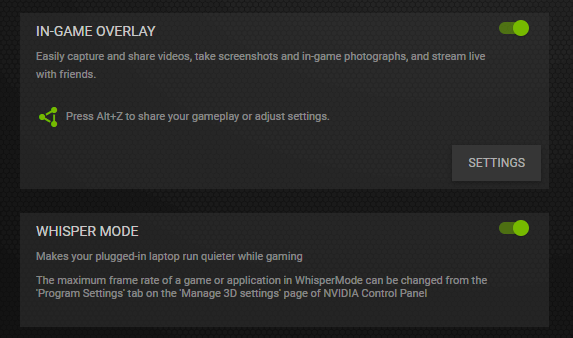
- Utilizza la modalità Nvidia Whisper se hai una GPU compatibile. Questa ridurrà automaticamente il consumo energetico della GPU (e quindi la produzione di calore), consentendo al sistema di funzionare a temperature inferiori.
- Pulisci il computer e riapplica la pasta termica sul processore. L'accumulo di polvere e il deterioramento della pasta termica possono causare un surriscaldamento più facile del computer. Questo vale sia per i laptop che per i desktop, sebbene i laptop siano più soggetti all'accumulo di polvere.
Controlla se hai abbastanza memoria libera
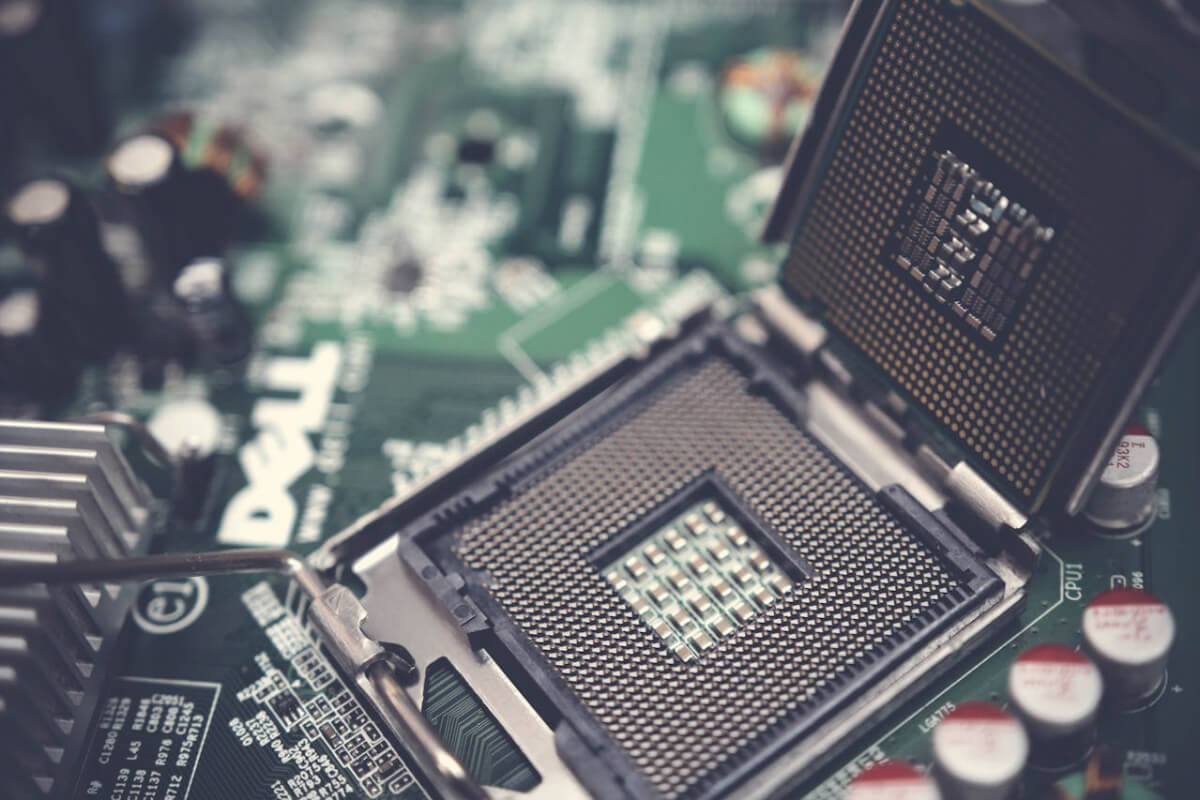
Dopo il surriscaldamento, la seconda causa più comune di blocco del computer durante le sessioni di gioco è la memoria insufficiente. O non si dispone di RAM a sufficienza per gestire le richieste del gioco, oppure una parte significativa di tale RAM non è disponibile.
Verifica dei requisiti di memoria del gioco
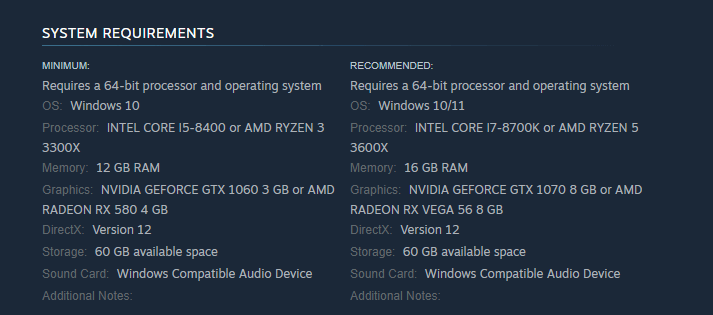
Per escludere la prima possibilità, controlla i requisiti di sistema del gioco. I tuoi computer soddisfano le specifiche consigliate? Tieni presente che i requisiti minimi si riferiscono solo all'esecuzione del gioco con le impostazioni più basse e, anche in questo caso, le prestazioni non sono sempre fluide.
Ricerca di processi in esecuzione in background che consumano memoria
Per il secondo problema, devi monitorare Task Manager. Usa la scorciatoia da tastiera Ctrl + Maiusc + Esc per aprire Task Manager (puoi farlo anche a metà partita).
Task Manager elenca tutti i programmi e i processi in esecuzione, insieme al loro utilizzo di memoria e CPU. Cliccando sulla scheda Memoria, i programmi e i processi vengono ordinati in base a questa metrica, consentendo di identificare rapidamente quelli che consumano più risorse.
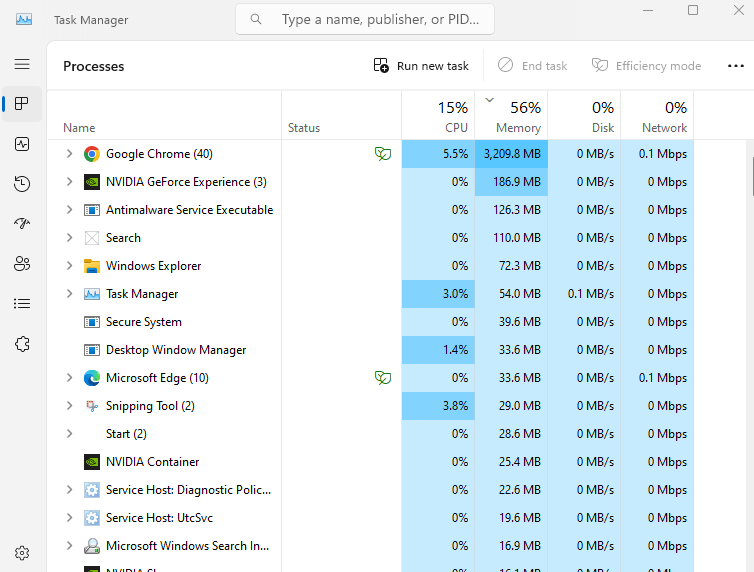
Se noti che altri programmi, oltre al gioco, consumano molta memoria, potrebbe essere questo il motivo per cui il computer si blocca. Potrebbe trattarsi di un programma non necessario in esecuzione in background o di un'applicazione che hai ridotto a icona. Chiudendo questi programmi libererai memoria per altri usi.
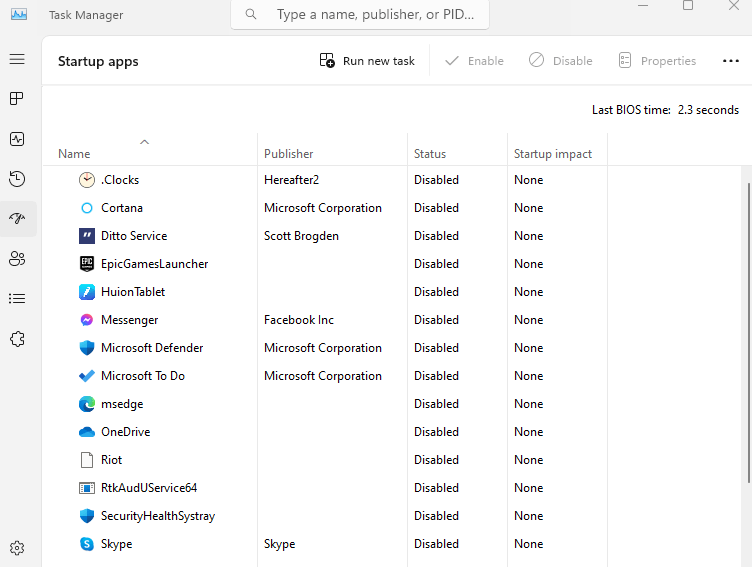
Alcune applicazioni potrebbero avviarsi automaticamente in background senza il tuo consenso. Puoi disabilitarle accedendo alla scheda "Avvio" e deselezionando l'opzione corrispondente. In alternativa, puoi rimuovere alcune di esse utilizzando un apposito strumento per la rimozione di software indesiderato.
Passaggio a un SSD
A causa del loro costo relativamente basso, molte persone utilizzano ancora i tradizionali dischi rigidi per l'archiviazione. Tuttavia, lo svantaggio è che queste unità sono lente e possono causare blocchi nelle applicazioni che devono leggere molti dati rapidamente, come i videogiochi.
Ecco perché un'unità a stato solido (SSD) è sempre consigliata per il gaming. Probabilmente il tuo sistema ne utilizza già una, ma in caso contrario, sostituire il disco rigido (o installare un SSD aggiuntivo) è un modo semplice per migliorare le prestazioni.
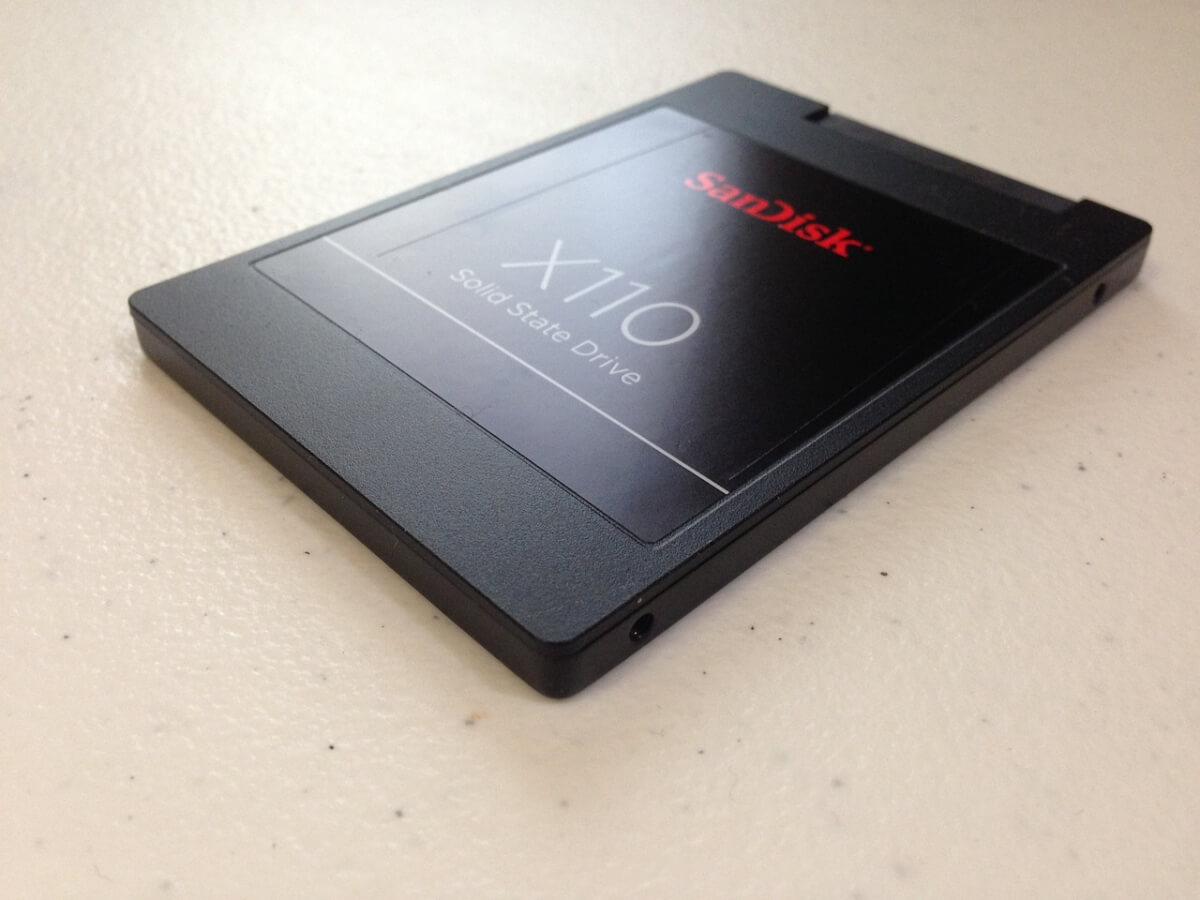
Quasi tutti i giochi moderni trarranno vantaggio da questa modifica, poiché dovranno comunque caricare parti del mondo di gioco nella memoria.
Aggiorna i driver della scheda grafica
Windows aggiorna automaticamente molti driver, ma in genere i driver della scheda grafica (GPU) non sono inclusi in questo elenco. Pertanto, è necessario scaricare manualmente i driver corretti dal sito Web del produttore o utilizzare lo strumento dedicato alla propria scheda grafica.
Spesso ci si dimentica di questo passaggio, quindi è molto probabile che il sistema utilizzi driver GPU obsoleti. Questo può causare problemi con giochi scarsamente ottimizzati o con giochi contenenti bug che possono essere risolti con i driver più recenti.
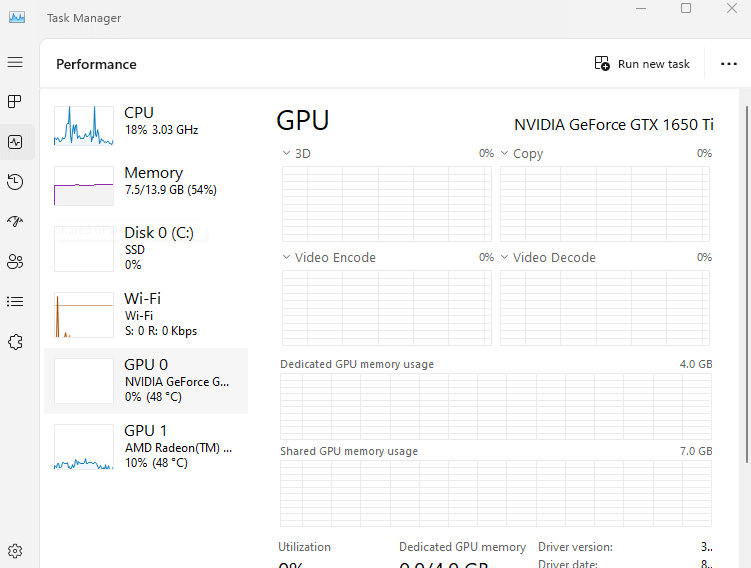
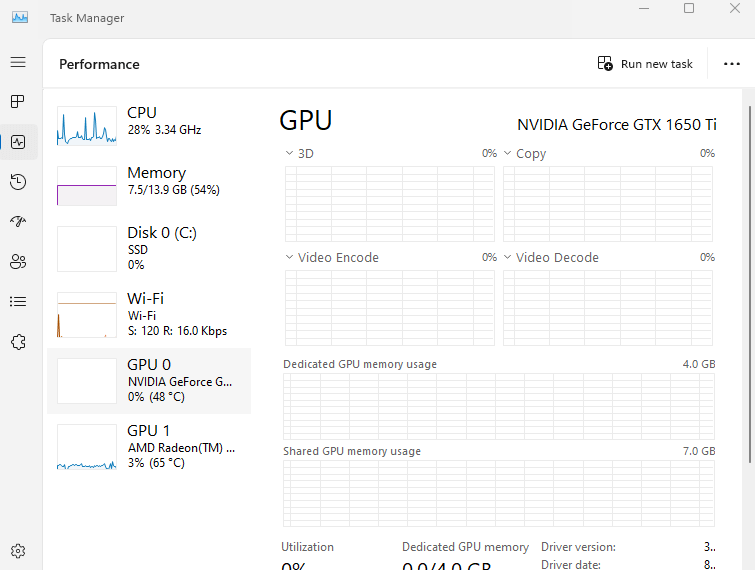
- Per aggiornare i driver della GPU, devi prima identificare la GPU in tuo possesso. Se lo sai già, puoi passare direttamente al passaggio 4. In caso contrario, puoi scoprirlo facilmente tramite Gestione Attività. Apri Gestione Attività premendo Ctrl + Maiusc + Esc sulla tastiera.
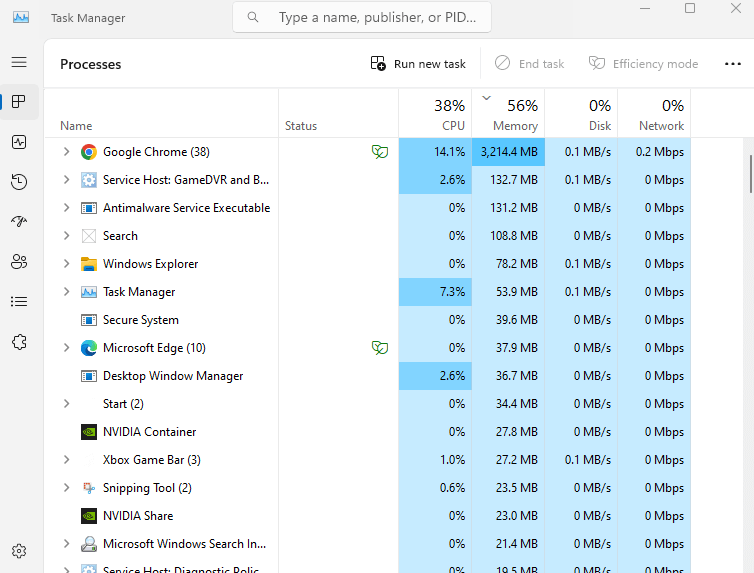
- Vai alla scheda Prestazioni (la terza scheda da sinistra). Qui sono elencate le prestazioni dei componenti principali del tuo computer, dal processore alla memoria e, naturalmente, alla GPU.
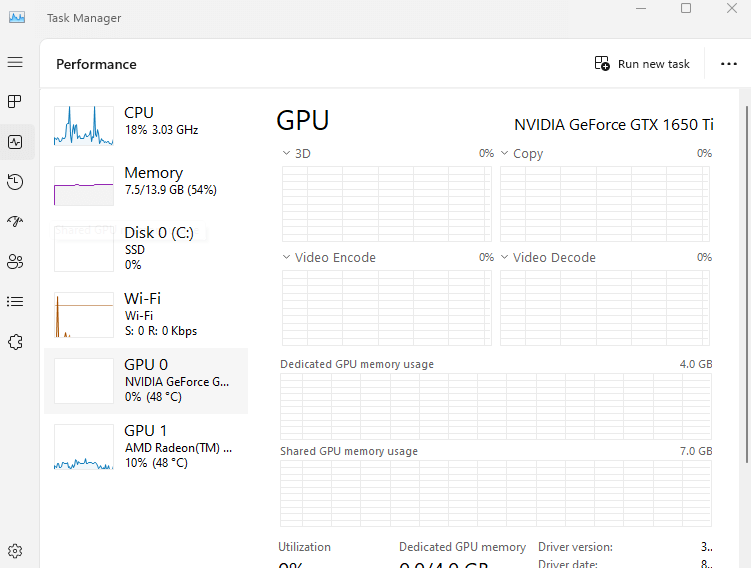
- Seleziona la GPU da questo elenco: potresti vedere due voci, una per la scheda grafica dedicata e l'altra per la scheda grafica integrata nel processore. Il nome completo verrà visualizzato sulla destra.
- Ora non ti resta che cercare i driver della scheda grafica (GPU) nel tuo browser web.
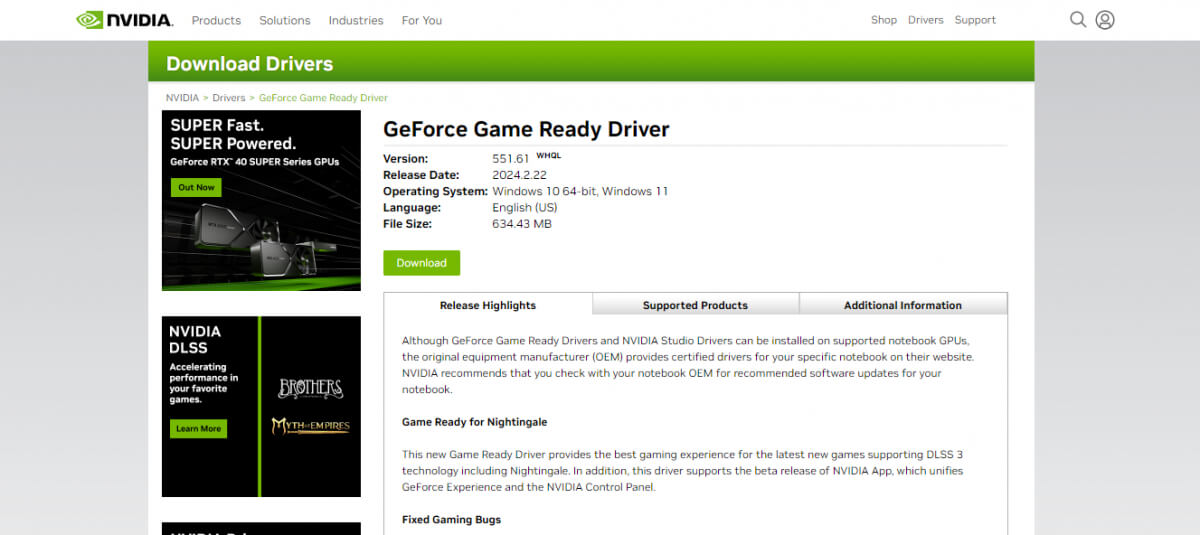
- Scarica l'ultimo pacchetto di aggiornamento dal sito Web ufficiale del produttore (Nvidia nel nostro caso).
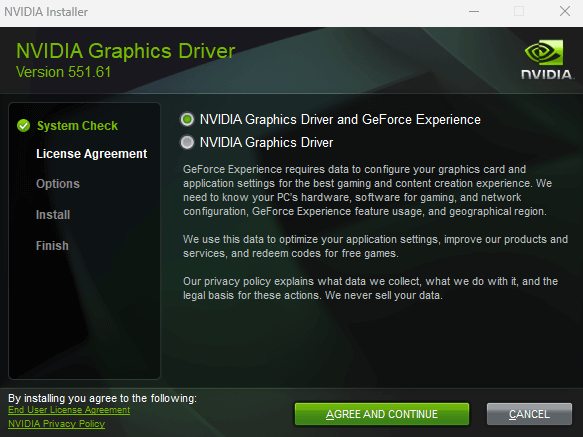
- Quando esegui questo programma di installazione, verifica automaticamente se il tuo dispositivo è compatibile con l'aggiornamento e, in tal caso, procede.
Risolvere i problemi di Internet
La maggior parte dei videogiochi moderni fa affidamento in larga misura sulla connessione Internet. Anche i giochi privi di modalità multigiocatore spesso richiedono una connessione costante ai server di gioco.
Ciò significa che anche i problemi di connessione internet possono causare il blocco dei giochi, anche in assenza di problemi grafici. E questo non si verifica necessariamente solo con connessioni internet lente: anche un improvviso calo della qualità della rete può causare il blocco del gioco.
Ma come si può risolvere questo problema?
Passare a una connessione fissa
Per navigare in internet, puoi affidarti a un hotspot mobile, ma il gioco online richiede maggiore stabilità. Dovresti usare la banda larga per garantire che le fluttuazioni della connessione non influiscano sulla tua esperienza di gioco.
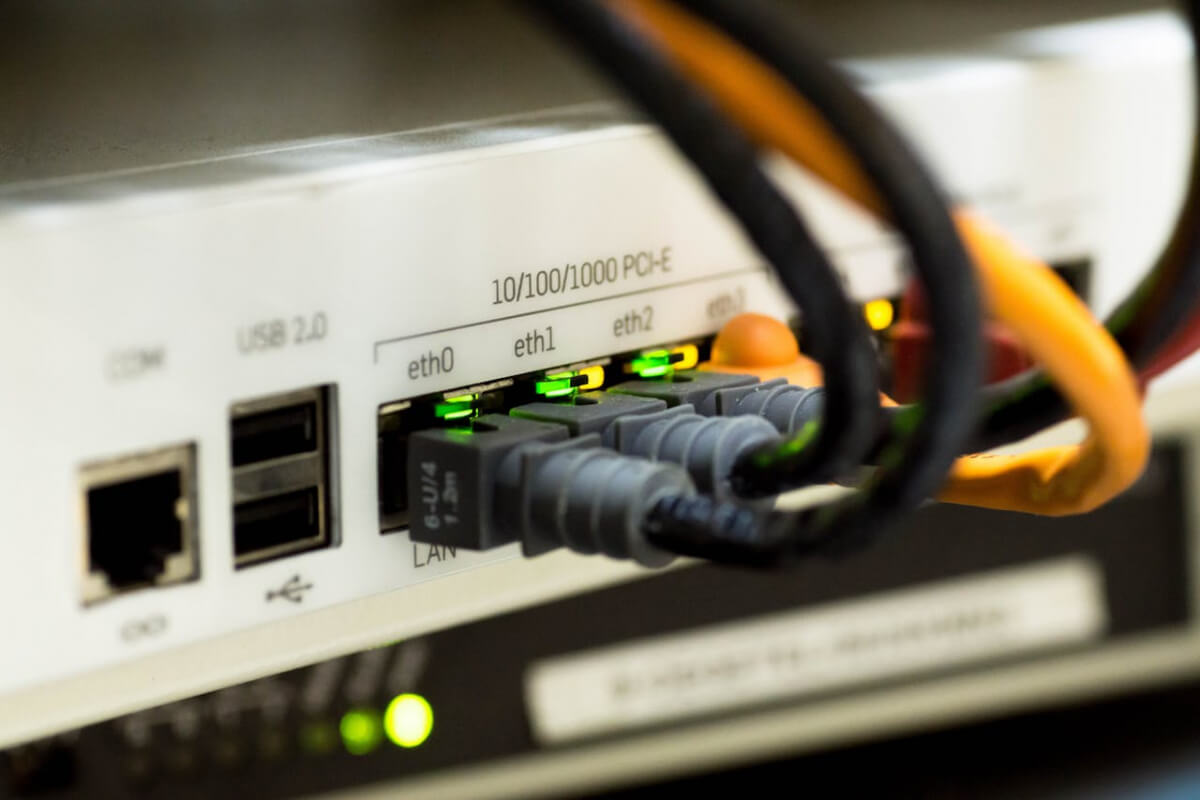
Anche con la banda larga, il modo in cui si collega il computer al router può influire sulle prestazioni. Una rete Wi-Fi a 5 GHz è significativamente più veloce di una rete a 2.4 GHz, e una connessione Ethernet cablata è migliore di entrambe . Con il Wi-Fi, anche la distanza dal router è importante, poiché in una stanza distante la connessione potrebbe non essere stabile.
Riavvia il router
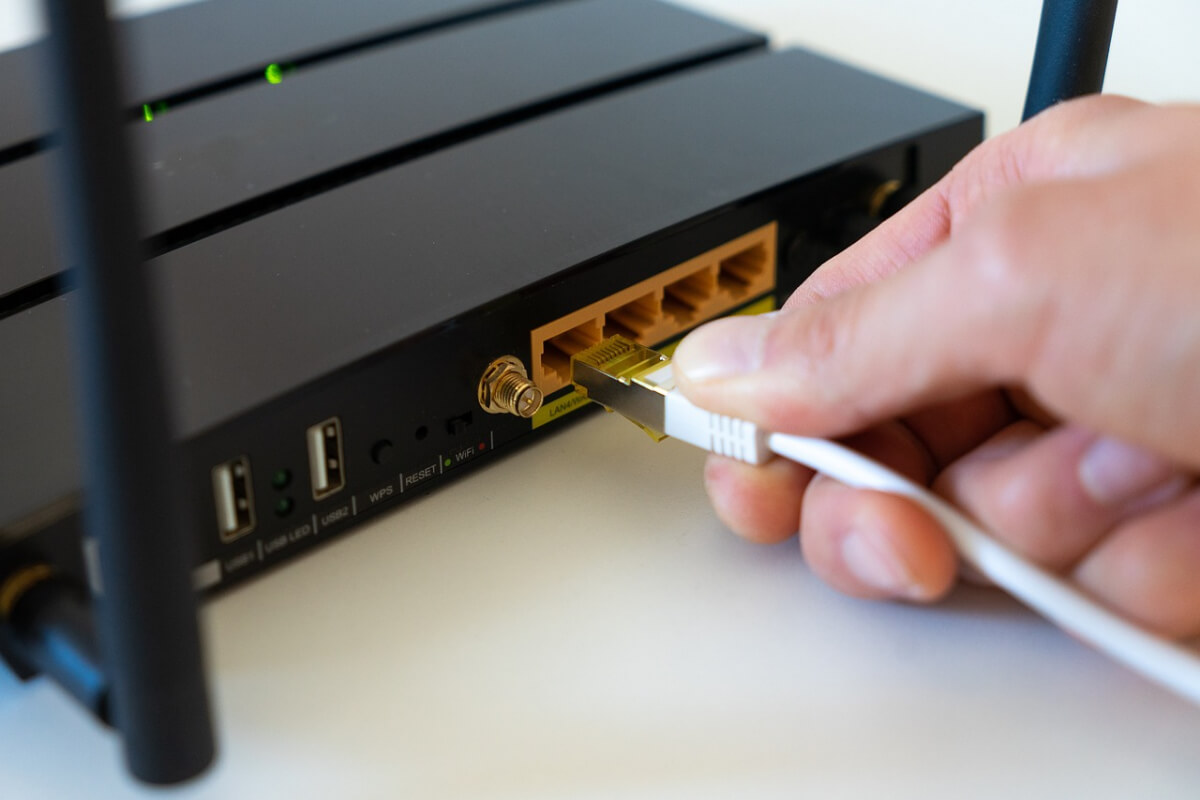
Anche problemi temporanei di connessione a Internet possono influire sulla tua esperienza di gioco a causa di errori nella cache del router. Riavviare periodicamente il router può aggiornare la cache, consentendo alla connessione Internet di tornare a funzionare senza problemi.
Aggiornamento dei componenti fisici
Se hai provato tutte queste soluzioni e nessuna ha funzionato, i tuoi componenti hardware potrebbero non essere all'altezza. Forse hai una RAM insufficiente, un processore obsoleto o un'unità di elaborazione grafica (GPU) debole. In definitiva, l'unica vera soluzione è aggiornare questi componenti.
memoria ad accesso casuale (RAM)
Aggiornare la RAM è solitamente più semplice se si hanno slot liberi sulla scheda madre del computer. Ad esempio, la maggior parte dei laptop da gaming economici ha due slot ma viene fornita con un solo modulo RAM. È possibile acquistare facilmente un modulo RAM compatibile e installarlo.
Anche quando entrambi gli slot sono occupati, sostituirli con memory stick migliori non richiede molto lavoro o conoscenze tecniche. In questo modo è possibile aumentare non solo la capacità, ma anche la velocità, a condizione che la scheda madre lo supporti.
unità centrale di elaborazione (CPU)
Aggiornare il processore è più difficile, soprattutto se si possiede un portatile, perché richiede prima di tutto la rimozione del dissipatore. Inoltre, in genere non ne vale la pena, poiché le CPU tendono a essere collegate al chipset della scheda madre, rendendo impossibile qualsiasi aggiornamento sostanziale.
Unità di elaborazione grafica (GPU)
D'altro canto, un'unità di elaborazione grafica (GPU) è un upgrade semplice, seppur costoso. Poiché le GPU richiedono solo uno slot PCIe compatibile, è possibile acquistare facilmente la GPU più recente e installarla sulla scheda madre più vecchia. Tenete presente, tuttavia, che un processore e un chipset più datati rallenteranno la scheda grafica.
In definitiva, è necessario aggiornare l'intera scheda madre per consentire al computer di passare alle tecnologie più recenti.
Qual è il modo migliore per riparare un computer che si blocca durante l'esecuzione di giochi?
Come per la maggior parte dei problemi informatici, è difficile individuare la causa esatta del blocco del computer durante l'esecuzione di un gioco impegnativo. Questo ci impedisce di consigliare un'unica soluzione ottimale che garantisca la risoluzione del problema.
Quello che devi fare invece è esaminare una per una le soluzioni descritte sopra, finché non trovi quella che ti permette di giocare senza problemi. Questo potrebbe comportare l'aggiornamento dei driver della GPU, la chiusura dei programmi in esecuzione in background o il miglioramento delle caratteristiche termiche del computer.
Se nient'altro funziona, potresti dover valutare di aggiornare il tuo computer o semplicemente di abbassare le impostazioni del gioco al punto che possa gestirlo senza bloccarsi.
Controlla i requisiti minimi di sistema
La prima cosa da fare è assicurarsi che il computer soddisfi i requisiti minimi di sistema per il gioco. Di solito, queste informazioni sono riportate sul retro della confezione del gioco o sul sito web del gioco. Se il computer non soddisfa i requisiti minimi, potresti non essere in grado di eseguire il gioco, oppure potresti riuscirci solo con impostazioni grafiche basse.
Se il tuo computer soddisfa i requisiti minimi ma riscontri ancora problemi, prova ad abbassare le impostazioni grafiche del gioco. Questo ridurrà il carico sul computer e potrebbe aiutare a prevenire blocchi. Potresti perdere qualche dettaglio visivo, ma guadagnerai in stabilità.
Aggiorna i driver della scheda grafica
Assicurati di avere i driver più recenti per la tua scheda grafica. I nuovi driver spesso includono correzioni di bug e miglioramenti delle prestazioni che possono aiutare a prevenire il blocco del computer. Puoi scaricare i driver più recenti dal sito web del produttore della tua scheda grafica ([Nvidia] o [AMD]).
Aggiornare i driver può migliorare le prestazioni, ma può anche causare nuovi problemi. Se riscontri problemi dopo aver aggiornato i driver, puoi provare a ripristinare una versione precedente.
Chiudere i programmi non necessari
Chiudere tutti i programmi non necessari in esecuzione in background. Questi programmi possono consumare risorse di sistema e causare il blocco del computer. Tra i colpevoli più comuni ci sono browser web, software antivirus e programmi di condivisione file.
Chiudere i programmi non necessari può liberare risorse di sistema e migliorare le prestazioni, ma può anche disabilitare alcune funzioni. Ad esempio, se disattivi il software antivirus, sarai più esposto al malware.
Aumentare la velocità della ventola
Assicurati che il computer non si surriscaldi. Il surriscaldamento può causare il blocco del computer o persino danneggiarlo. Assicurati che le ventole del computer funzionino correttamente e che le prese d'aria non siano ostruite. Potresti anche valutare l'aggiunta di altre ventole o l'utilizzo di un sistema di raffreddamento a liquido.
Aumentare la velocità delle ventole può raffreddare il computer, ma può anche renderlo più rumoroso. Se si utilizza un sistema di raffreddamento a liquido, assicurarsi che sia installato correttamente e che non vi siano perdite.
Esegui il controllo della memoria
Esegui un controllo della memoria per assicurarti che la tua memoria ad accesso casuale (RAM) funzioni correttamente. Una RAM difettosa può causare il blocco o addirittura l'arresto anomalo del computer. Puoi eseguire un controllo della memoria utilizzando lo strumento di diagnostica memoria integrato di Windows.
Eseguire un controllo della memoria può aiutare a identificare problemi di RAM, ma potrebbe richiedere del tempo. Se vengono rilevati errori, potrebbe essere necessario sostituire la RAM.
Reinstallare il gioco
Se hai provato tutte le altre soluzioni e il problema persiste, prova a reinstallare il gioco. Questo sostituirà eventuali file corrotti che potrebbero causare il problema. Prima di reinstallare il gioco, assicurati di eseguire il backup di tutti i file di salvataggio o di altri dati che non vuoi perdere.
Reinstallare il gioco potrebbe risolvere il problema, ma potrebbe richiedere del tempo. Assicurati di avere il codice Product Key o le informazioni di accesso necessarie prima di reinstallare il gioco.
I commenti sono chiusi.