Un indice (ToC) ben progettato può organizzare l'intero documento. Microsoft Word semplifica l'inserimento di un indice. Poi, con qualche semplice modifica al design, è possibile renderlo davvero unico. Un indice migliora l'esperienza utente e semplifica l'accesso alle informazioni, soprattutto in documenti lunghi e complessi.
1. Scegliere lo stile di indice appropriato per il documento Word
Il primo passo per creare un indice in Microsoft Word è scegliere uno stile adatto al documento.
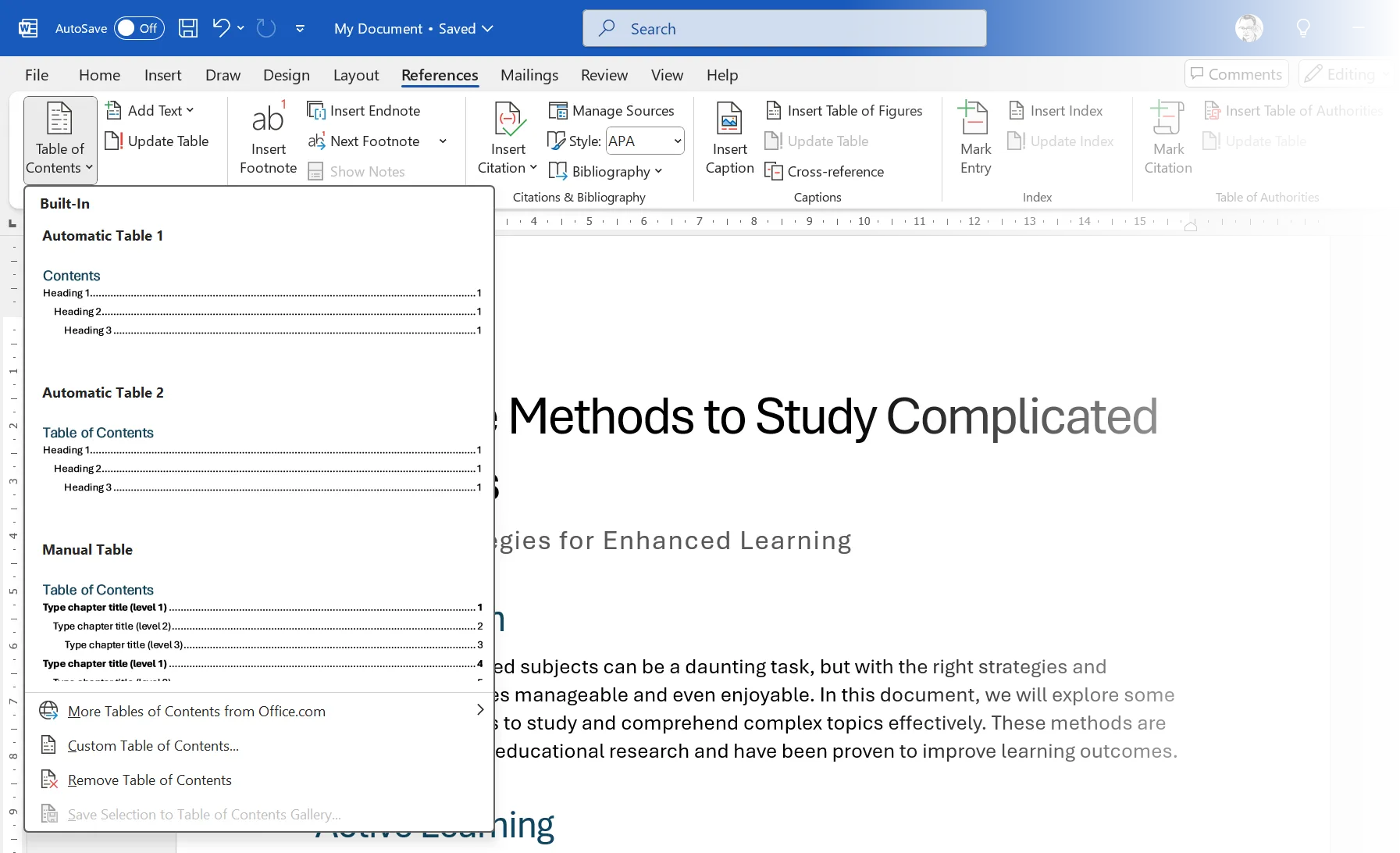
Per scegliere uno stile, vai alla scheda Referenze وانقر mp
SommarioWord fornisce molti stili predefiniti, tra cui: Tabella automatica 1 O Tabella automatica 2 e Tabella manuale (Il che richiede molto impegno!).
Scegli tra i modelli disponibili o scegli uno stile personalizzato cliccando Indice personalizzatoUn indice personalizzato ti offre un maggiore controllo sulla progettazione, in termini di scelta del carattere, allineamento, linee di ancoraggio (i punti tra l'intestazione e il numero di pagina) e numero di livelli di intestazione visualizzati.
Per inserire un indice in una pagina separata, inserire un'interruzione di pagina prima e dopo andando su Inserisci > Interruzione > Interruzione di pagina.
2. Applica stili di intestazione per migliorare il tuo indice.
Il sommario si basa sugli stili di intestazione (come Titolo 1, Titolo 2) per creare la propria gerarchia. Se modifichi manualmente lo stile delle intestazioni, applicando loro il grassetto o aumentando la dimensione del carattere, il sommario non le riconoscerà. Pertanto, dovresti sempre utilizzare gli stili per formattare i tuoi documenti Word in modo coerente, in modo che il sommario funzioni automaticamente. In seguito, se gli stili di intestazione predefiniti ti sembrano troppo semplici, puoi modificarli.
Vai al gruppo”stiliFare clic con il pulsante destro del mouse sullo stile (ad esempio, Titolo 2). ScegliereModificaPer modificare il carattere, la dimensione, la spaziatura o il colore. Quindi, regolacoordinazioneIl tuo preferito.
Trova "Nuovi documenti basati su questo modelloSe desideri riutilizzare le tue impostazioni, Word utilizzerà il nuovo stile e visualizzerà il sommario di conseguenza. Questo garantirà la coerenza in tutti i tuoi documenti futuri.
3. Aggiungi interesse visivo con immagini e layout.
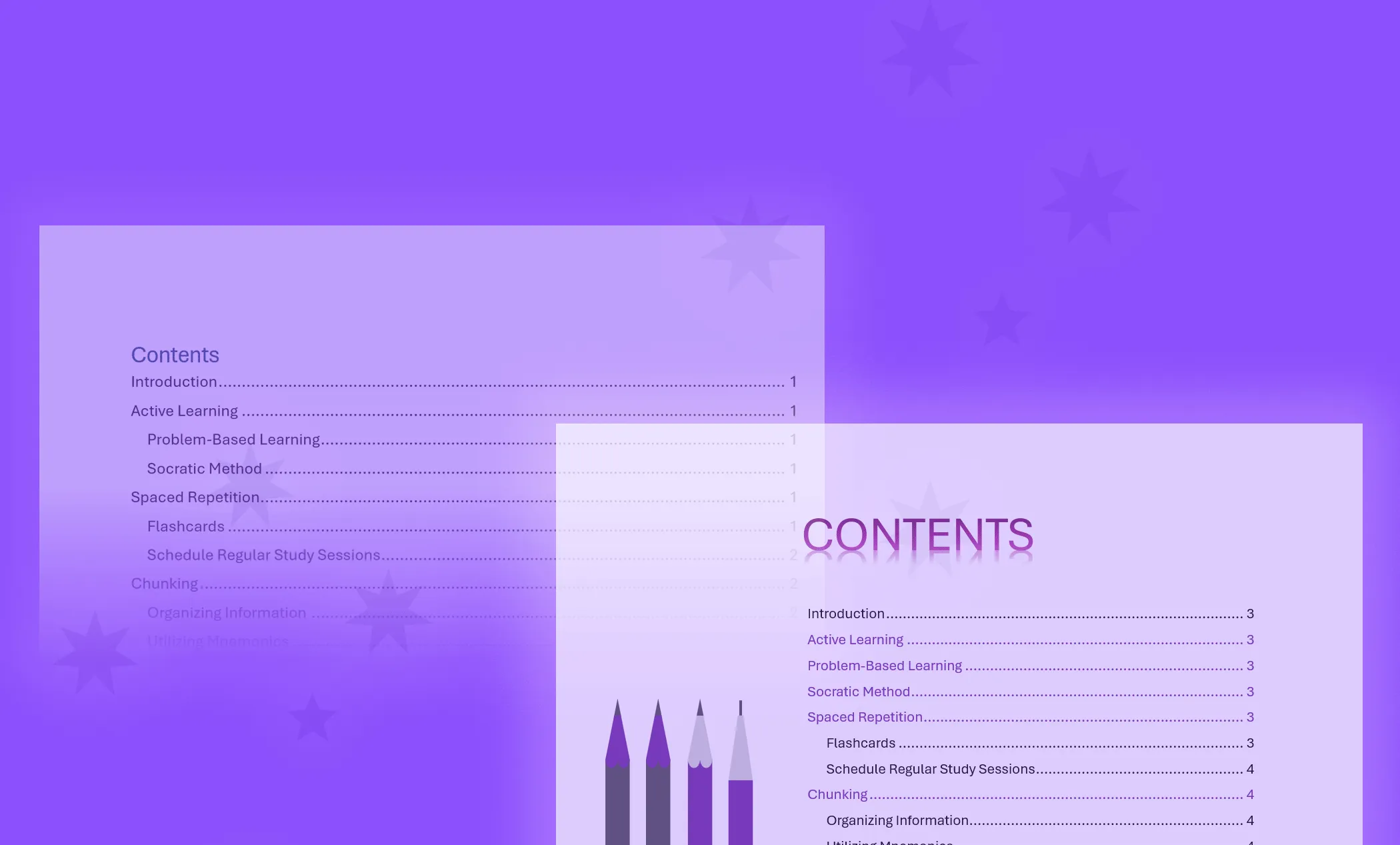
Esistono molti modi per formattare una pagina di indice. Io userò un'immagine accanto all'indice perché un'immagine vale più di mille parole ed è un modo semplice per catturare l'attenzione.
Cerca online un'immagine o un'illustrazione che si adatti al tema del tuo documento. Puoi andare alla raccolta di immagini stock di Word (da Inserisci > Immagini). Per una maggiore distinzione, dai un'occhiata anche ai siti di foto stock gratuite meno conosciuti.
Filtra per immagini verticali. Preferisco illustrazioni con motivi decorativi facili da stampare. Infine, incolla l'immagine nella pagina dell'indice. Non preoccuparti ancora del layout: lo organizzeremo passo dopo passo.
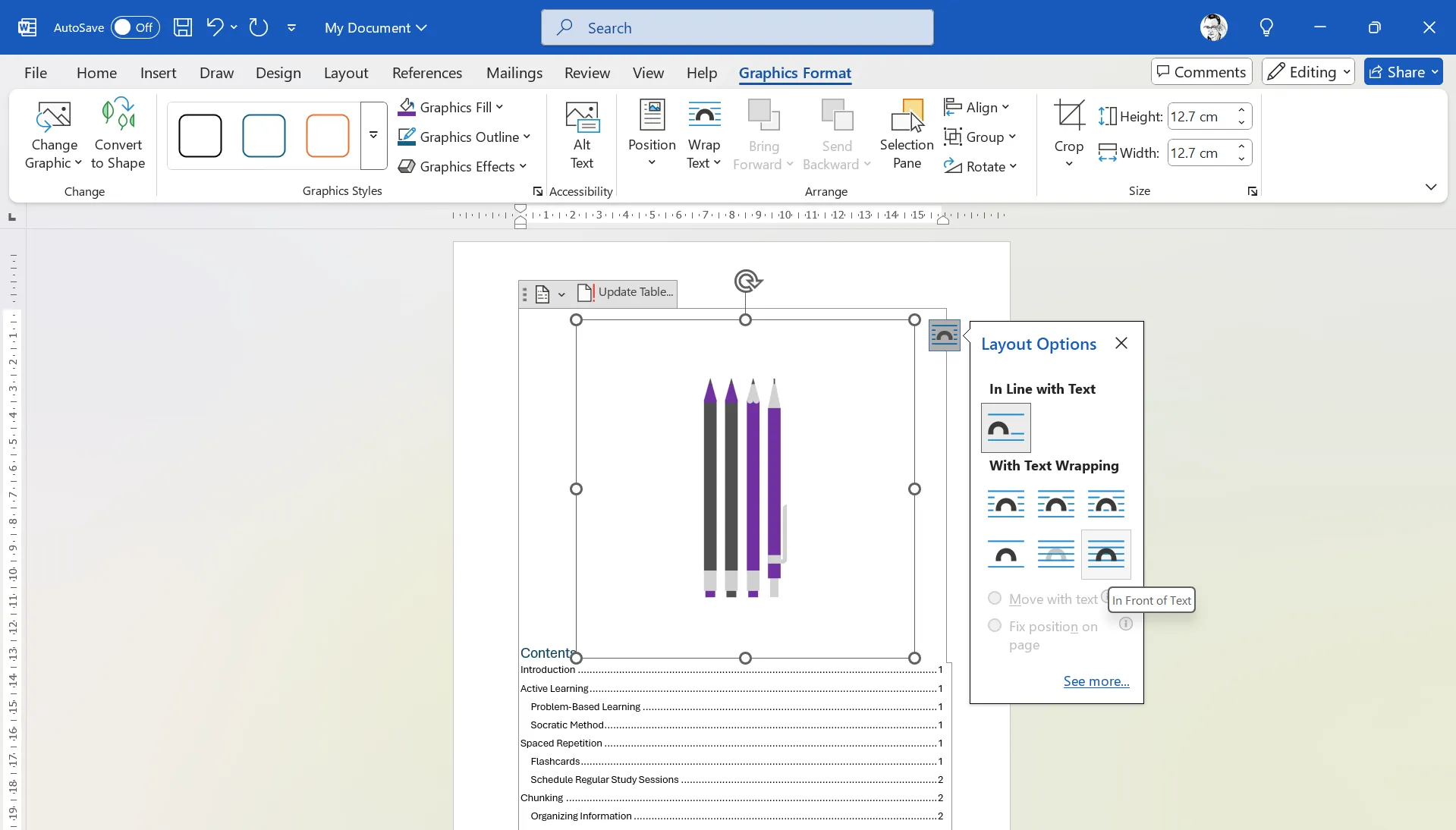
pulsante di selezione Opzioni di pianificazione (a forma di arco) accanto all'immagine. Quindi, fai clic sull'opzione davanti al testo In basso a destra. L'immagine ora fluttuerà sopra il testo dell'indice, così potrai spostarla facilmente nella pagina.
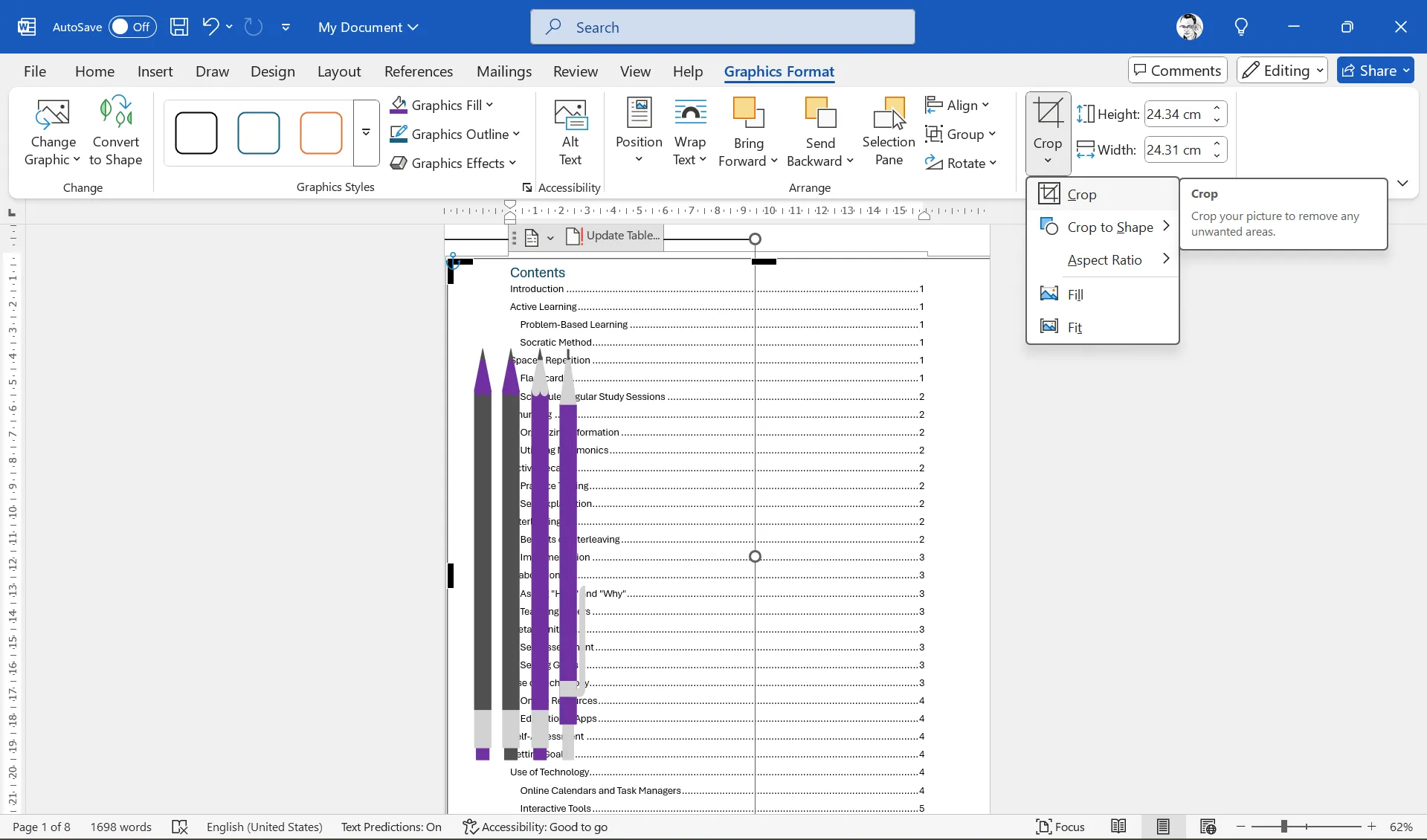
Trascina le maniglie angolari sull'immagine e disponile in modo da coprire l'intera pagina del sommario. Vai a Formato immagine (o Formato grafico) > Tagliare Ritaglia una porzione dell'immagine (come mostrato nello screenshot qui sotto). Dovrai prendere alcune decisioni creative a seconda della natura dell'immagine che hai inserito e del posizionamento che desideri.
L'indice è ancora nascosto dall'immagine. Nei prossimi passaggi modificheremo alcune impostazioni personalizzate per finalizzare il design.
4. Ottimizzazione con personalizzazione avanzata
Il passaggio finale è spostare il testo dell'indice a destra. Avendo una buona idea della posizione dell'immagine, rientrare il testo dell'indice dovrebbe essere semplice. Clicca sulla pagina dell'indice (non sull'immagine).
Vai a Riferimenti > Indice > Indice personalizzato.
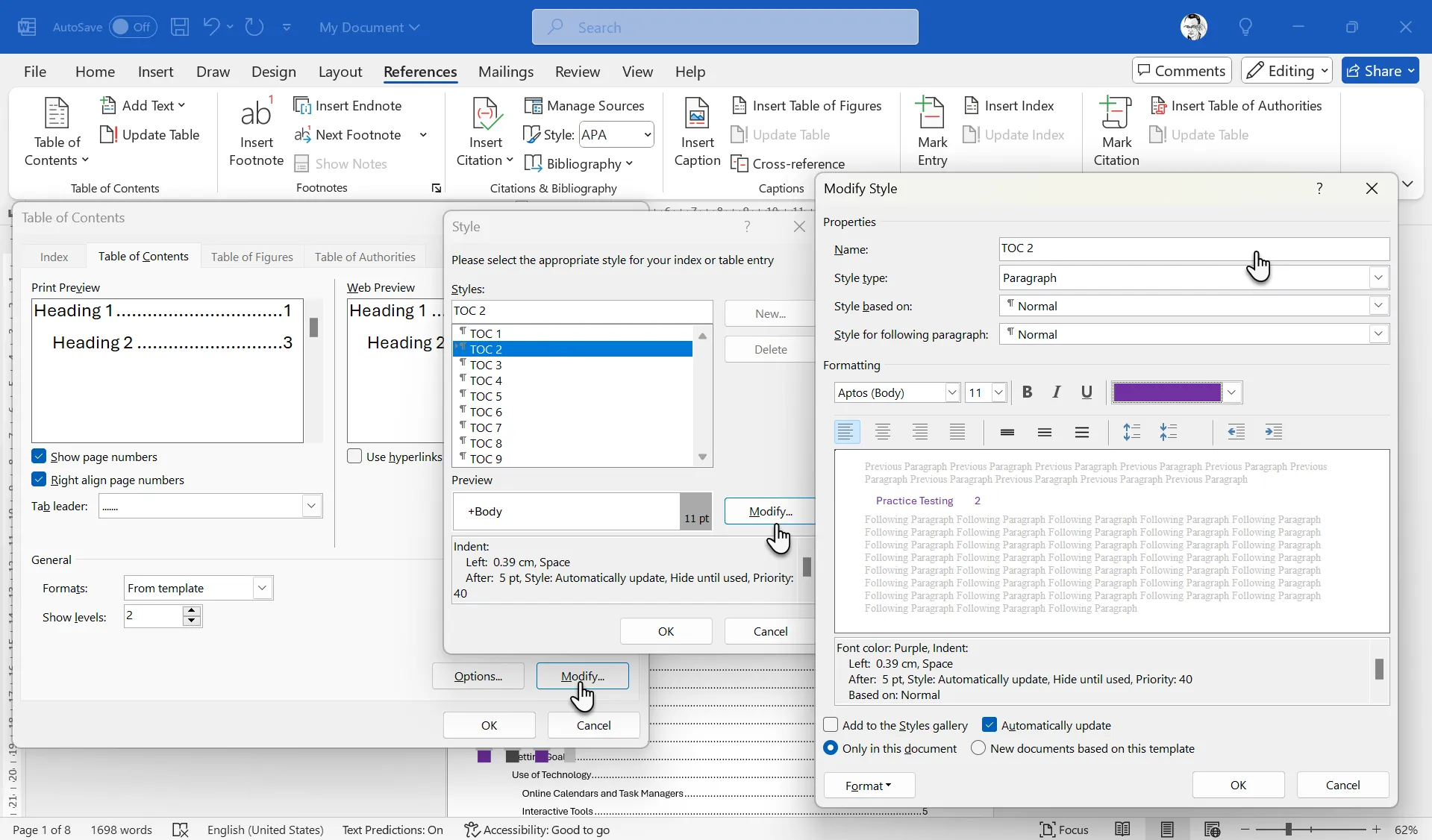
Questa è la finestra che consente di personalizzare l'indice a proprio piacimento. Ad esempio, è possibile modificare il numero di livelli per creare gerarchie di titoli o utilizzare uno stile specifico per le tabulazioni (le linee che portano ai numeri di pagina).
Clic ModificaUsa la finestra. ا Per impostare la personalizzazione per ogni livello di intestazione. TOC1…TOC2…TOC3 corrispondono agli stili di intestazione nel documento.
Puoi scegliere un font nuovo o più in grassetto, usare colori diversi o il corsivo... puoi fare qualsiasi scelta creativa. Di solito scelgo un colore dall'immagine e lo uso per il font.
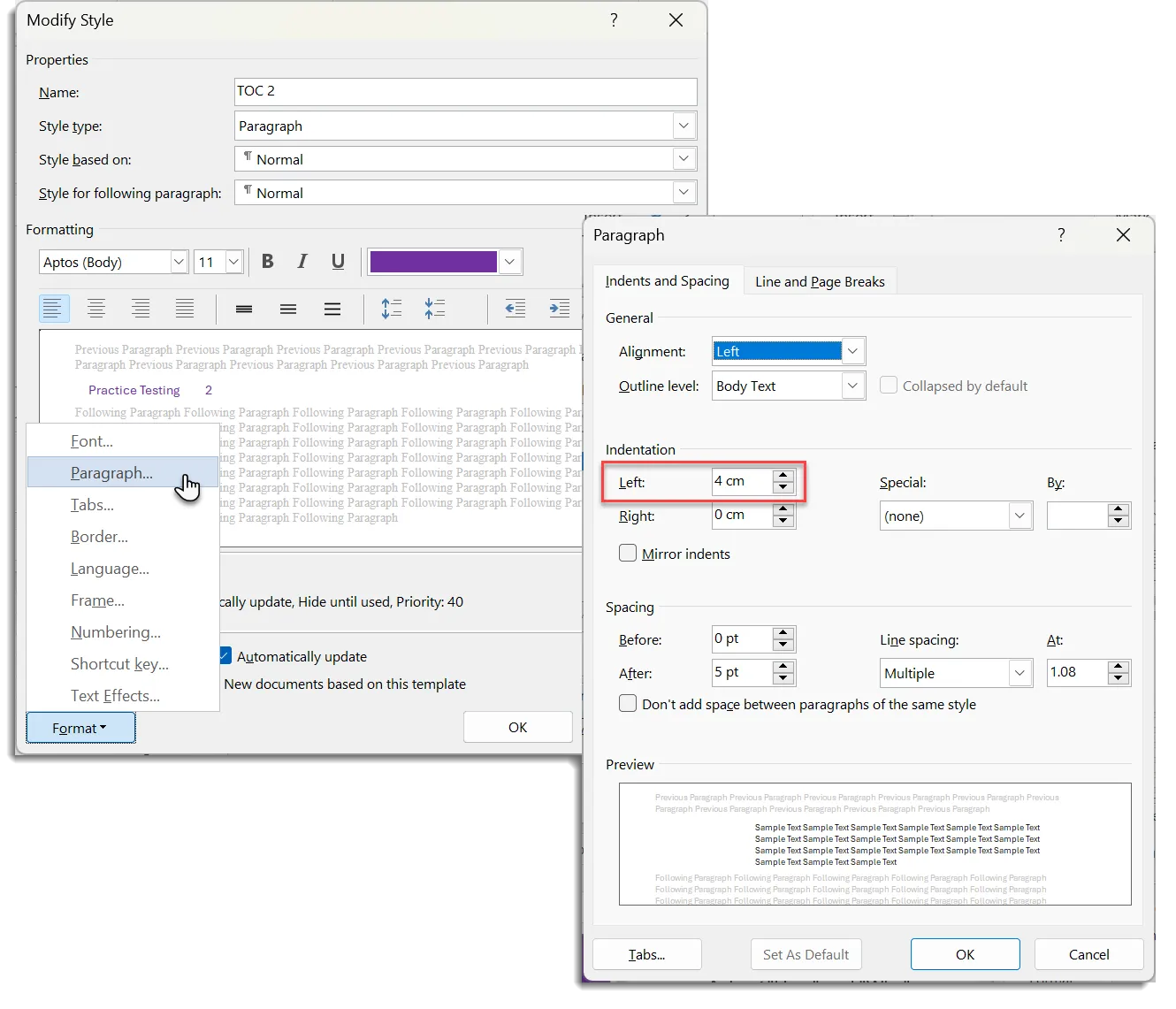
Clic CoordinataIl menu Formato Plus offre numerose possibilità di personalizzazione del layout. Per spostare l'indice lontano dall'immagine, selezionare Paragrafo > RientroInserisci un numero nel campo. la sinistra Per spostare il testo, è necessario selezionare ogni livello dell'indice e rientrare ciascuno di essi singolarmente.
Fare clic più volte su OK per finalizzare le modifiche e uscire dalla finestra.
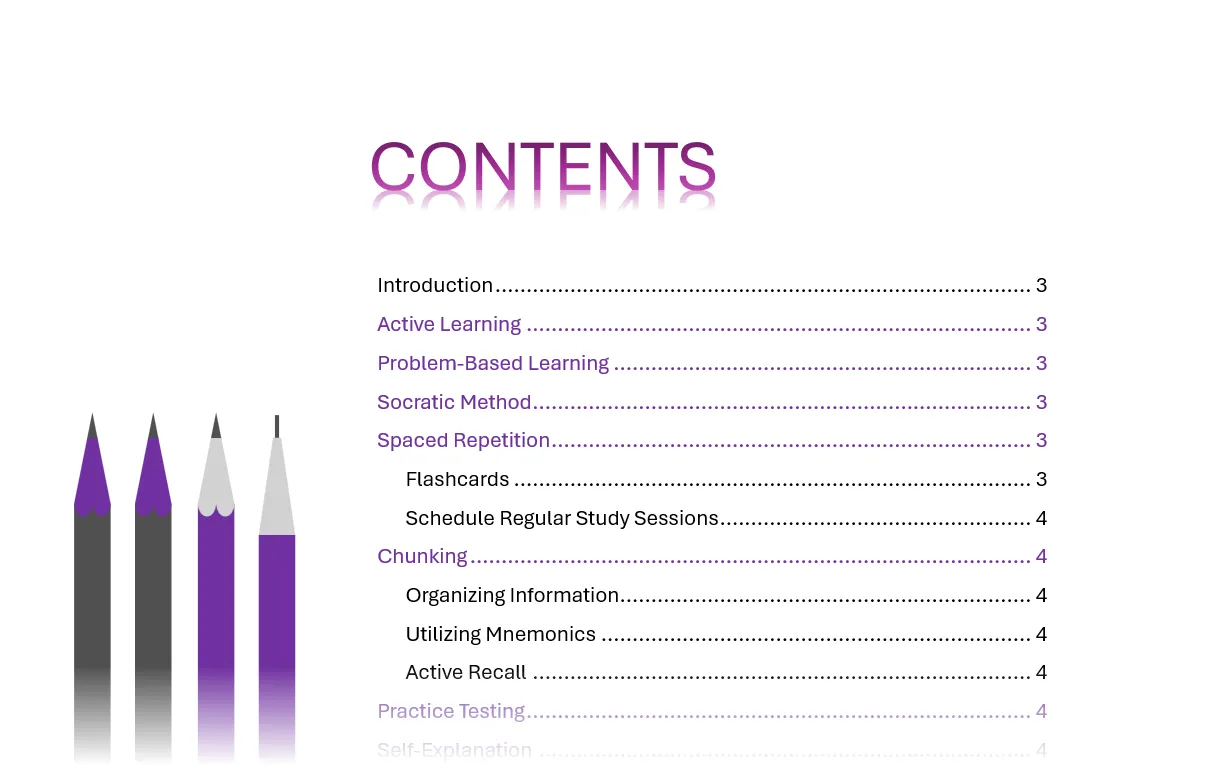
Per un tocco finale, puoi sostituire l'intestazione predefinita "Indice" con la tua. Inserisci una casella di testo sopra l'indice e formattala con un'intestazione "Indice" più elaborata. È consigliabile utilizzare lo stesso stile di carattere in una dimensione più grande.
Allinea la casella di testo con l'indice. Ecco fatto!
Non esagerare con font e colori. Mantieni uno stile coerente che si adatti alla natura e al contenuto del tuo documento.
Una volta formattato il sommario, mantienilo aggiornato. Ogni volta che aggiungi o modifichi i titoli, fai clic con il pulsante destro del mouse sul sommario e seleziona aggiornamento del campo. Scegliere Aggiorna l'intera tabella Per riflettere i nuovi titoli e i numeri di pagina.




I commenti sono chiusi.