

Ti è mai capitato di copiare e incollare del testo in Microsoft Word e ritrovarti con un disastro di formattazione? Non sei il solo, ho imparato questi trucchi per incollare a mie spese, così non dovrai farlo tu. Questi suggerimenti, dalle opzioni speciali di incollaggio all'uso di Incolla speciale, ti aiuteranno a mantenere i tuoi documenti formattati in modo professionale.

10 Padroneggiare la "Pasta Speciale" per la Precisione
Incolla speciale è l'opzione migliore quando si copia e incolla contenuto da fonti esterne, poiché consente di specificare con precisione come appare il testo sulla pagina. Utilizza questa funzionalità per migliorare il tuo flusso di lavoro in Microsoft Word.
Vai alla barra multifunzione > scheda Home > Incolla > Opzioni di incolla per visualizzare un menu a discesa con diverse opzioni. Seleziona Incolla speciale per aprire una finestra di dialogo con un maggior numero di opzioni.

Ora puoi scegliere di mantenere la formattazione originale, utilizzare la formattazione del documento corrente o rimuovere tutta la formattazione. Word visualizza un'anteprima immediata di come apparirà ciascuna opzione sulla pagina.
- Mantieni la formattazione originale: Mantieni la formattazione originale (utile per citazioni o contenuti di marca).
- Unisci formattazione: Unisci la formattazione del testo incollato allo stile del documento corrente (ideale per coerenza).
- Testo non formattato: Rimuovi tutta la formattazione.
- Incolla come collegamento ipertestuale o immagine: Questa è l'opzione migliore per installare layout o aggiungere link cliccabili.
L'opzione per incollare come collegamento ipertestuale o immagine potrebbe non essere disponibile in tutti i casi di incollamento. Tuttavia, queste opzioni e le relative scorciatoie da tastiera velocizzeranno il processo di redazione del documento.
9. Specificare le opzioni di incollaggio
Word ti permette di scegliere come incollare qualsiasi contenuto. Dopo aver premuto Ctrl+V , cerca la piccola icona degli appunti alla fine del testo incollato. Fai clic su di essa oppure premi Ctrl + freccia per passare da un'opzione all'altra:
- Mantieni la formattazione originale (Di solito questa è l'opzione predefinita)
- Unisci formattazione
- Mantieni solo il testo
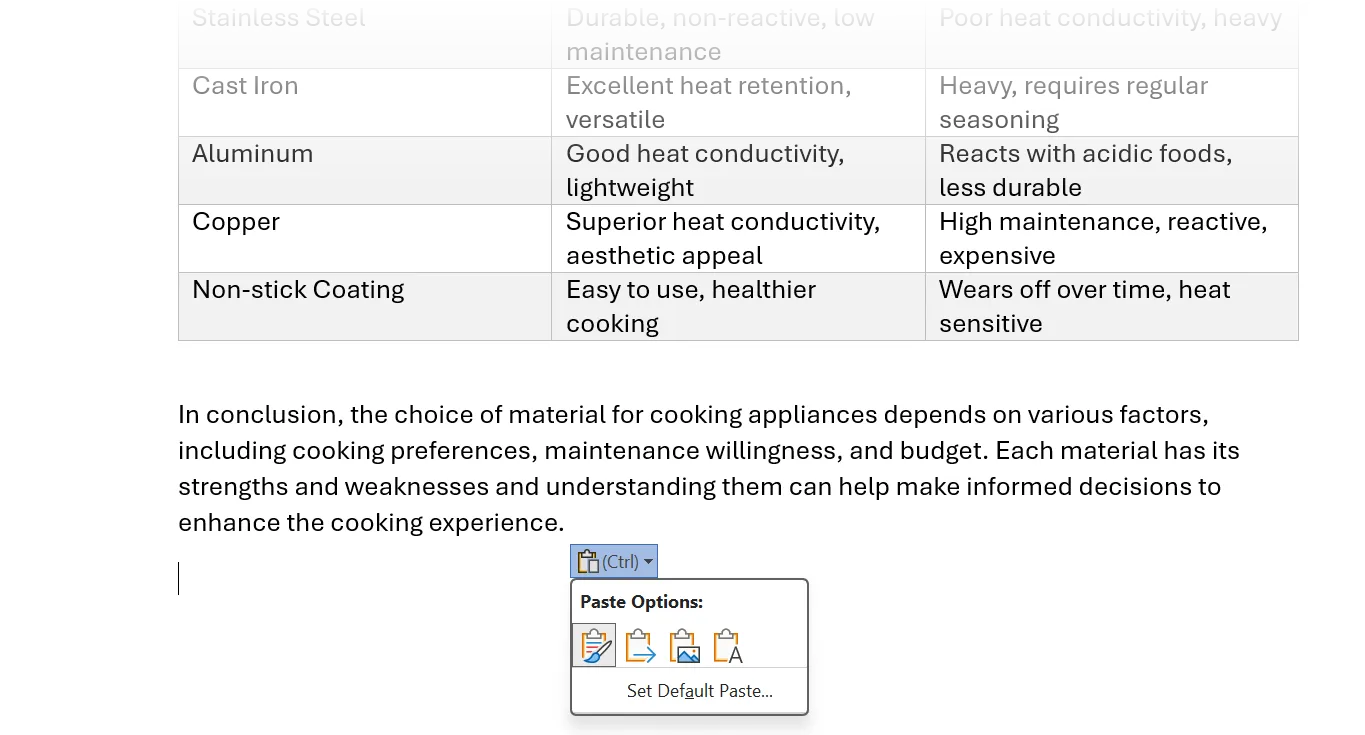
I comportamenti predefiniti possono variare a seconda dell'origine (ad esempio, incollare tra documenti Word anziché incollare da un browser). Se le operazioni di incollaggio sono coerenti, imposta le impostazioni predefinite per ogni operazione di taglia, copia e incolla. Ciò può velocizzare ulteriormente il flusso di lavoro. Per aumentare la produttività, si consiglia di selezionare in anticipo l'opzione Incolla appropriata, per evitare di dover riformattare ripetutamente i testi.
8. Imposta le impostazioni di incolla predefinite
L'impostazione predefinita in Word è quella di mantenere la formattazione del testo originale quando si incolla. Tuttavia, è possibile modificare questa impostazione predefinita per incollare il testo che corrisponde al formato del documento o incollarlo come testo normale. La regolazione delle impostazioni di incollaggio è una funzionalità molto utile per garantire la coerenza della formattazione.
Vai su File > Opzioni > Avanzate . In Taglia, copia e incolla , seleziona le frecce verso il basso per modificare le diverse opzioni di incolla. Scegli tra Mantieni formattazione originale , Unisci formattazione o Mantieni solo testo . Fai clic su OK.
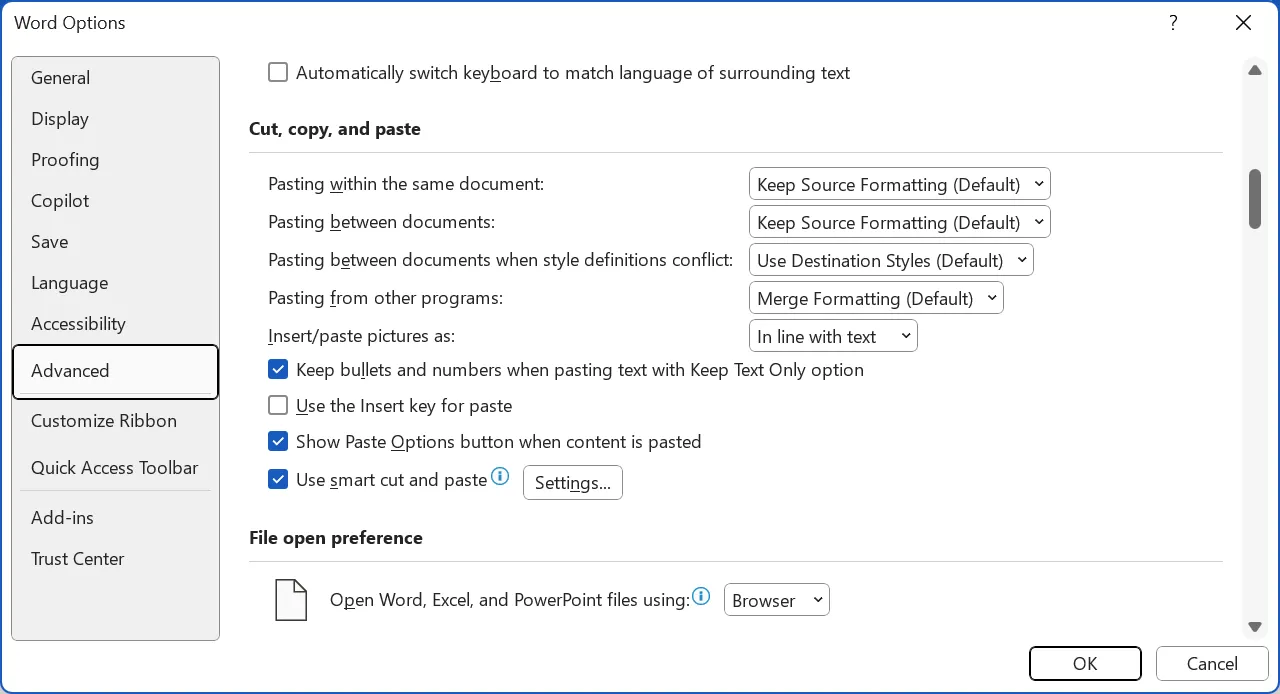
Personalizzare queste impostazioni prima di iniziare a scrivere un documento ti farà risparmiare tempo e fatica.
7. Rimuovi tutta la formattazione utilizzando Mantieni solo il testo
Copiare da siti web o PDF spesso implica l'utilizzo di formattazione nascosta. Esistono diversi modi per rimuovere la formattazione e ottenere testo semplice. In Word, è possibile utilizzare l'opzione " Mantieni solo testo" per rimuovere caratteri, colori e collegamenti ipertestuali.
Dopo aver copiato il testo, fai clic sull'icona degli appunti e posiziona il cursore del mouse sull'icona "Mantieni solo testo" . Word visualizzerà un'anteprima sulla pagina e incollerà il testo estratto non appena fai clic sull'icona. Questo semplifica la rimozione della formattazione indesiderata, migliorando la leggibilità e la compatibilità con diversi programmi.
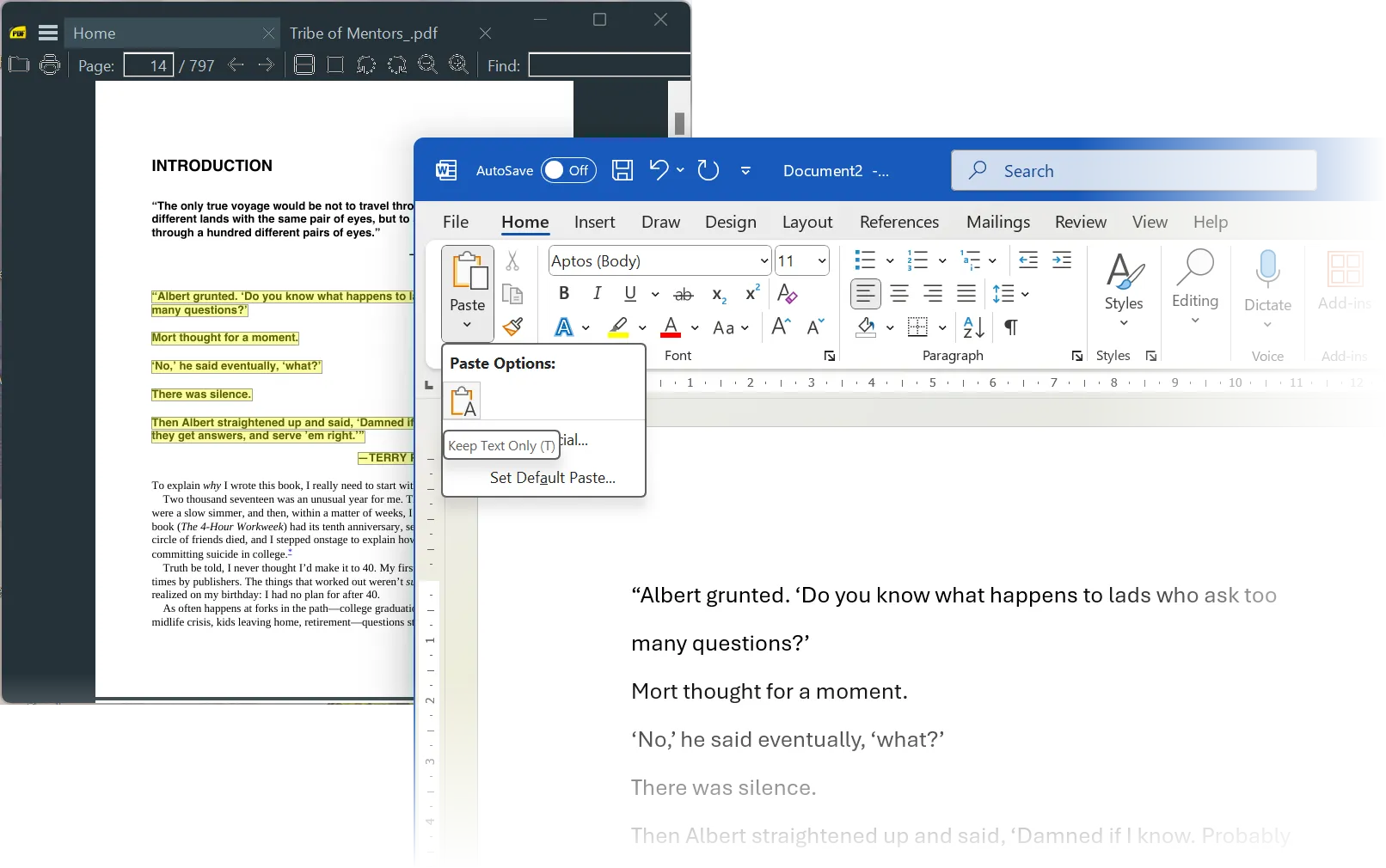
In alternativa, usa Ctrl+Alt+V per aprire Incolla speciale, seleziona Testo non formattato e fai clic su OK . Questo è il mio metodo preferito per ripulire frammenti di email o appunti di ricerca. Questo metodo è particolarmente utile quando si ha a che fare con testi provenienti da fonti diverse, poiché garantisce una formattazione coerente.
6. Trascina e rilascia per incollare velocemente
È possibile selezionare il testo, quindi trascinarlo e rilasciarlo all'interno dello stesso documento Word, tra documenti Word diversi o dal browser a un documento. Questa funzionalità semplifica lo spostamento del testo, in particolare di paragrafi brevi, senza dover ricorrere alle tradizionali operazioni di copia e incolla.
Per utilizzare questa funzione, assicurati che la funzione trascina e rilascia sia abilitata andando su: File > Opzioni > Avanzate > Opzioni di modifica > Consenti il trascinamento del testo . Potrebbe essere necessario riavviare Word affinché le modifiche abbiano effetto.
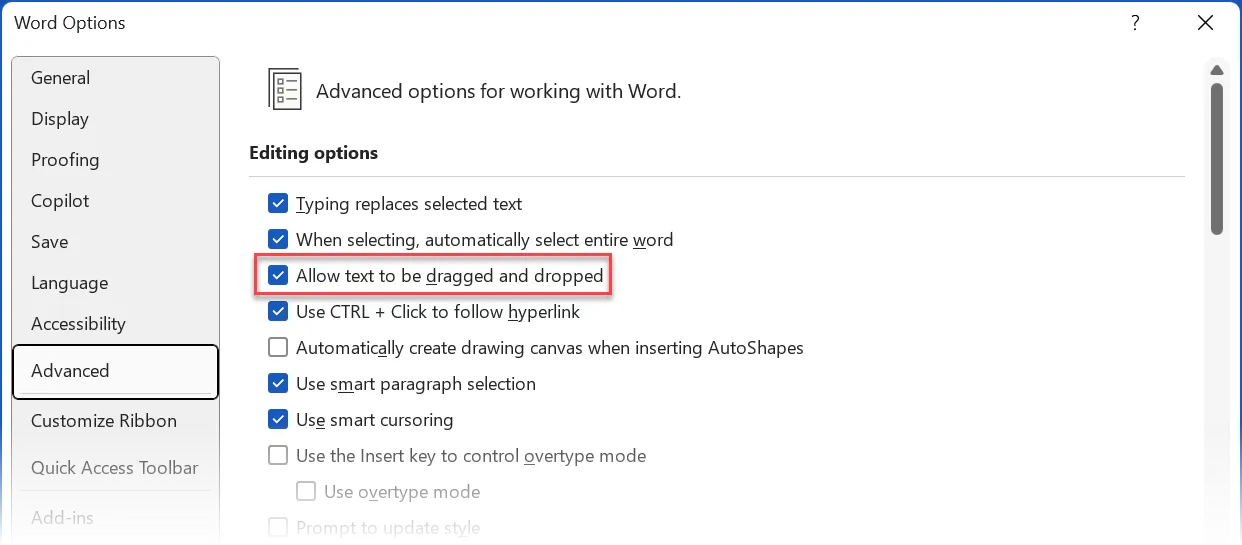
Per copiare il testo anziché spostarlo, tieni premuto il tasto Ctrl mentre trascini.
5. Correggi rapidamente la formattazione con lo strumento Copia formato
Lo strumento Copia formato non è uno strumento "incolla". Ma la piccola icona del pennello nella scheda Home è uno strumento prezioso per correggere la formattazione. Lo strumento Copia formato di Word copia la formattazione, ad esempio colore, carattere e dimensione del carattere, e la applica ad altro testo. Questo strumento è ideale per garantire una formattazione coerente nei documenti Word, soprattutto quelli lunghi.
Dalla scheda Home , seleziona Copia formato nel gruppo Appunti. Il cursore si trasformerà in un'icona a forma di pennello. Seleziona il testo formattato, fai clic sull'icona Copia formato e quindi seleziona il testo che desideri formattare.
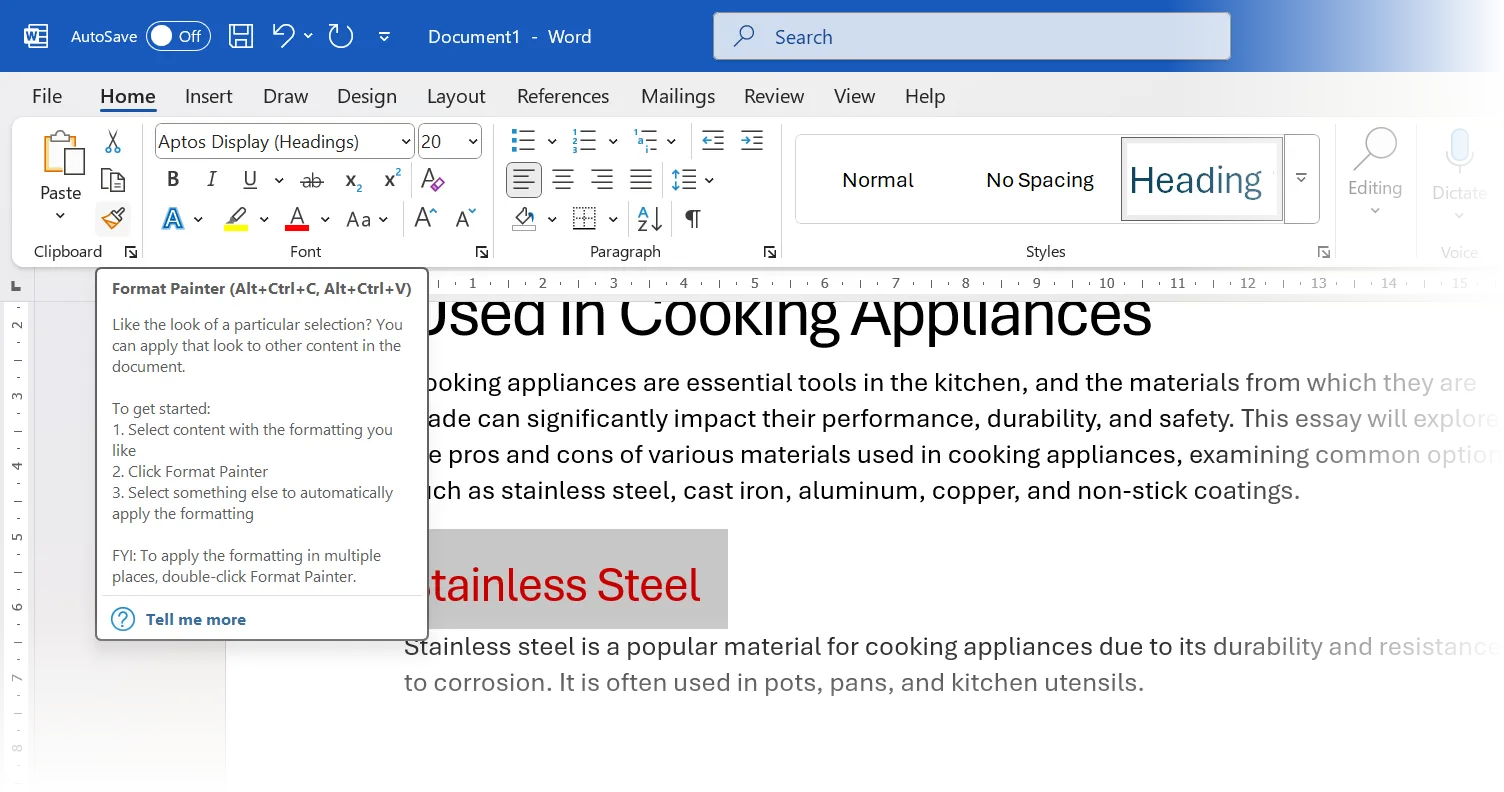
Facendo doppio clic sul pulsante Copia formato, la stessa formattazione viene applicata a più righe di testo. È possibile fare nuovamente clic sul pulsante per disattivarlo oppure premere Esc.
Utilizza la scorciatoia da tastiera Alt+Ctrl+C per copiare la formattazione e Alt+Ctrl+V per incollarla.
4. A volte incolla il testo come immagine
In alcune situazioni è utile convertire un testo o una tabella in un'immagine incorporata in un documento Word. Ad esempio, è possibile inviare preventivi formattati in un report, correggere problemi di formattazione in documenti condivisi o incollare direttamente alcuni dati di Excel. Questo metodo viene talvolta utilizzato per garantire la compatibilità del formato tra diversi sistemi operativi o versioni software.
Incollare come immagine fissa la formattazione e impedisce le modifiche. Copia il testo/la tabella da un altro documento Word o Excel. Nel documento Word di destinazione, seleziona Incolla > Immagine.
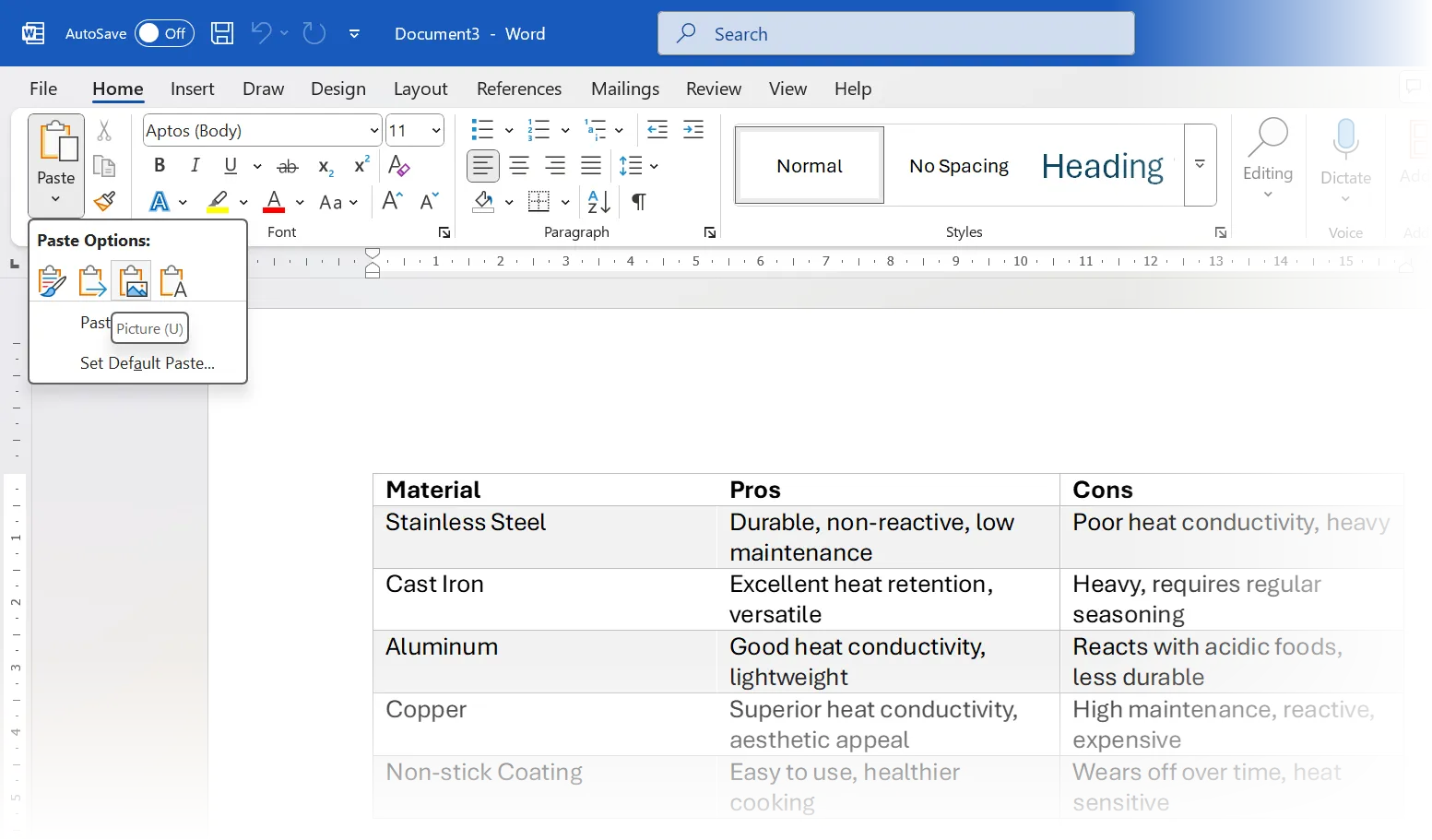
In alternativa, vai su Incolla > Incolla speciale > Immagine (Profilo avanzato) o su un altro formato immagine. Questa opzione funziona solo con le applicazioni di Microsoft Office.
3. Copia rapidamente più elementi utilizzando gli Appunti di Office
A differenza dei vecchi appunti di sistema, in cui veniva memorizzato solo l'ultimo elemento copiato, gli Appunti di Office possono memorizzare fino a 24 elementi. In questo modo è più facile copiare più parti di contenuto contemporaneamente prima di incollarle, risparmiando tempo e fatica. Questa funzionalità è utile per migliorare il flusso di lavoro, soprattutto quando si gestiscono documenti lunghi o si copiano e incollano dati da più fonti.
Per visualizzare gli Appunti di Office, fare clic sulla piccola freccia nell'angolo inferiore destro del gruppo Appunti nella scheda Home. Fare clic su un elemento qualsiasi nel pannello per inserirlo nella posizione del cursore.
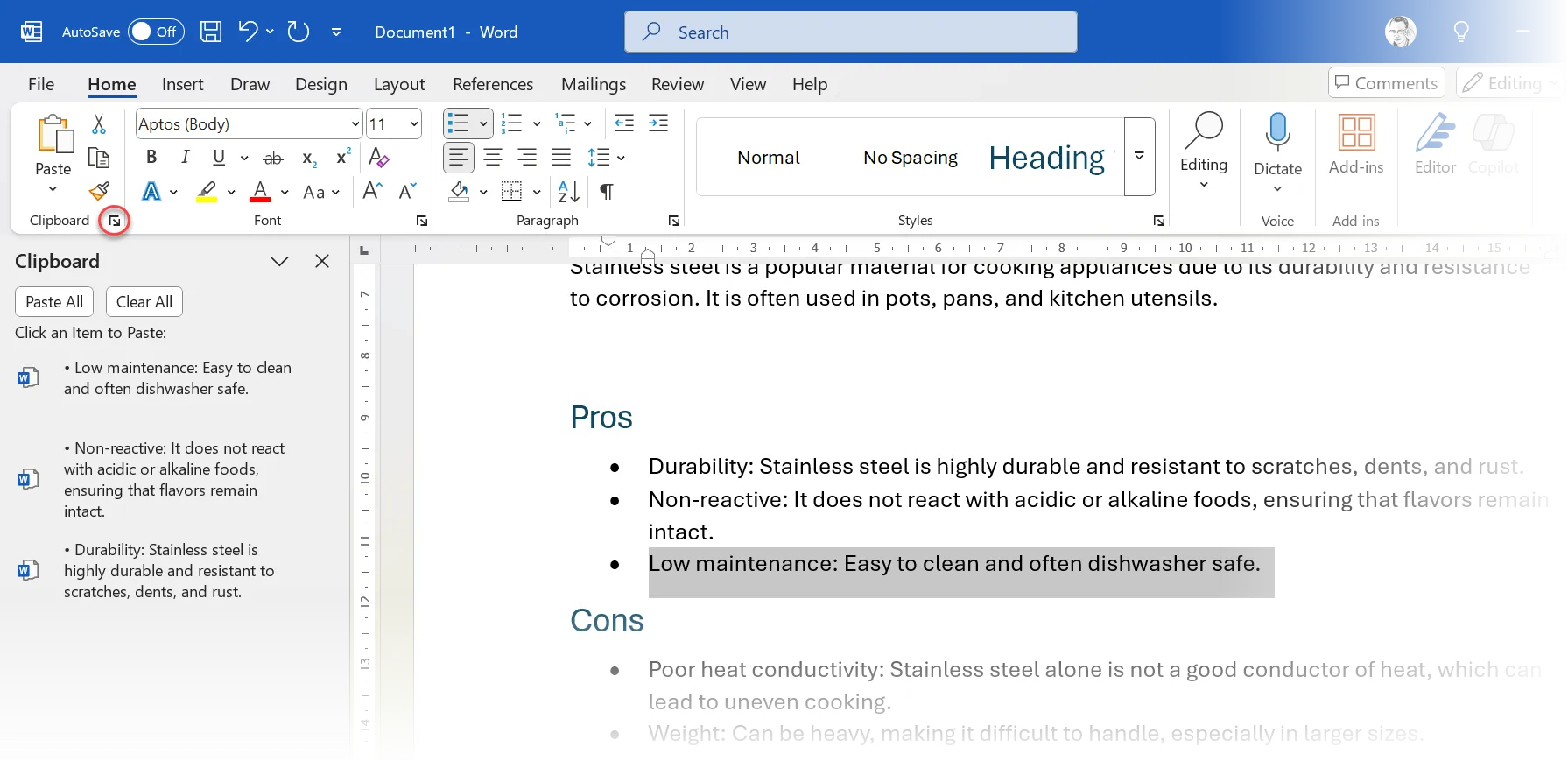
Questa funzionalità è molto utile quando si lavora con più file di Office o si apportano numerose modifiche a un documento lungo. Negli Appunti di Office vengono memorizzati testo, codice HTML e immagini di dimensioni inferiori a 4 MB. Vale la pena notare che questa funzionalità è disponibile nella maggior parte delle applicazioni di Office, garantendo un'esperienza utente coerente.
Una volta terminato, puoi anche utilizzare la scorciatoia Ctrl + Maiusc + F3 per cancellare Spike dopo averlo incollato.
2. Taglia e incolla più volte usando Spike
La funzione di Spike risiede nel suo nome; Unisce le cose. È possibile raggruppare segmenti di testo non adiacenti e incollarli come un unico gruppo utilizzando la scorciatoia da tastiera "Spike".
Seleziona un testo, un'immagine, una tabella, ecc. e premi Ctrl+F3 per tagliarlo. Ripeti l'operazione per aggiungere un segno più. Per incollarli tutti insieme in qualsiasi punto di Word, premi Ctrl+Maiusc+F3 . Questa scorciatoia offre un modo efficiente per combinare contenuti provenienti da più fonti.
Per incollare contenuti senza eliminare Spike, digita "spike" nel documento e premi F3 . Questa funzione è particolarmente utile per riutilizzare contenuti salvati in Spike.
Gli Appunti di Microsoft Office incollano un contenuto alla volta. Questa funzione è utile sia per copiare che per tagliare i contenuti. Mentre Spike raccoglie e incolla i contenuti in una volta sola. Per questo Spike è lo strumento ideale per raccogliere citazioni o riassumere i punti importanti di un documento. È uno strumento potente per aumentare la produttività.
1. Incolla tabelle da ChatGPT
Formattare correttamente le tabelle è sempre un problema. Poiché al momento utilizziamo ampiamente ChatGPT per la ricerca, potrebbe essere necessario utilizzare informazioni generate dall'intelligenza artificiale e trascriverle in Word.
Word non conserva la formattazione della tabella da ChatGPT. La soluzione più semplice è utilizzare un intermediario come Excel.
Pertanto, copia il contenuto da ChatGPT a Excel selezionando Incolla > Mantieni formattazione destinazione . Quindi copia e incolla la tabella in Word.
Invece di progettare il layout della tabella in Excel, puoi usare questi suggerimenti di formattazione per ottenere tabelle perfette in Microsoft Word.
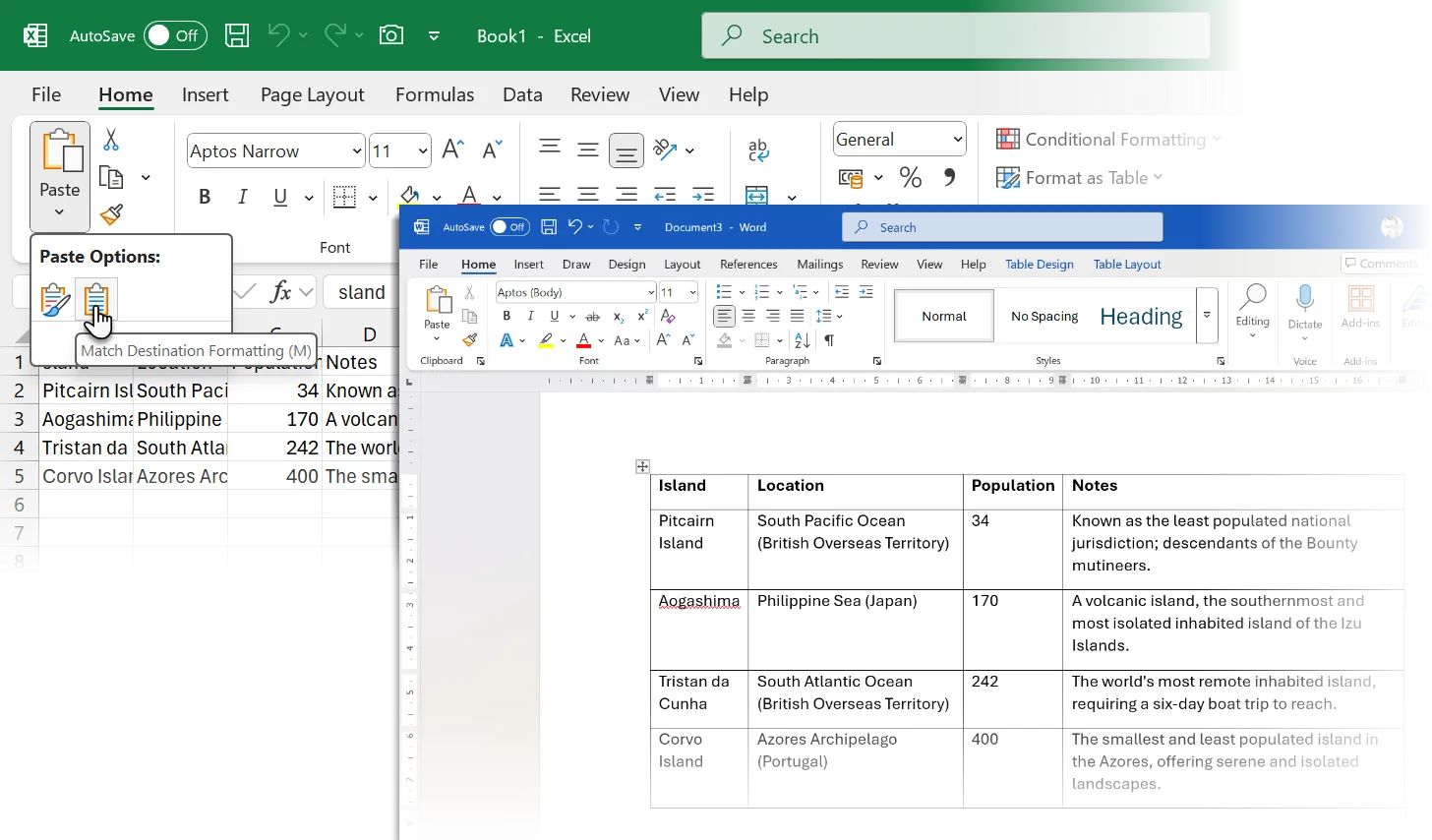
In alternativa, è possibile convertire il testo in tabelle direttamente in Word ( Inserisci > Tabella > Converti testo in tabella).
L'uso corretto della tecnica copia e incolla si basa in gran parte sulla memoria muscolare. La scelta dell'adesivo più adatto dipende anche dalle vostre esigenze specifiche. Quando si lavora con i contenuti di un sito web, l'opzione "Mantieni solo testo" è spesso quella che consente di risparmiare più tempo. Per i contenuti di altri documenti Word, l'opzione Unisci formattazione solitamente offre il miglior equilibrio tra la conservazione della formattazione necessaria e la corrispondenza con lo stile del documento. Alcuni metodi sono meno comuni, ma puoi utilizzarli quando necessario.
I commenti sono chiusi.