
Risoluzione del problema di Netflix: errore "Verifica delle impostazioni di data e ora"
Il messaggio di errore "Verifica le impostazioni di data e ora" su Netflix ti dà fastidio? Nessun problema! Scopri come risolverlo facilmente e goditi subito i tuoi contenuti preferiti.

Le cose più importanti che devi sapere
- Il primo e più importante passo per risolvere il problema è attivare la regolazione automatica di data, ora e fuso orario nelle impostazioni del dispositivo, con l'eventuale attivazione temporanea della geolocalizzazione per determinare il fuso orario.
- Se il problema persiste dopo aver impostato l'ora, un riavvio completo del dispositivo e la riconnessione alla rete (tramite la disconnessione e la successiva riconnessione) garantiscono una sessione di rete stabile per l'applicazione Netflix.
- Se i passaggi precedenti non dovessero funzionare, è necessario cancellare i dati salvati dall'app Netflix (Cancella memoria/dati) per ricostruire i file locali danneggiati, tenendo presente che questa operazione comporterà la disconnessione e la cancellazione dei download.
Netflix visualizza il messaggio di errore "Assicurati che il tuo dispositivo sia connesso alla rete e che le impostazioni di data e ora siano corrette" sui dispositivi Android quando l'app non riesce a completare il controllo iniziale della connessione all'avvio.
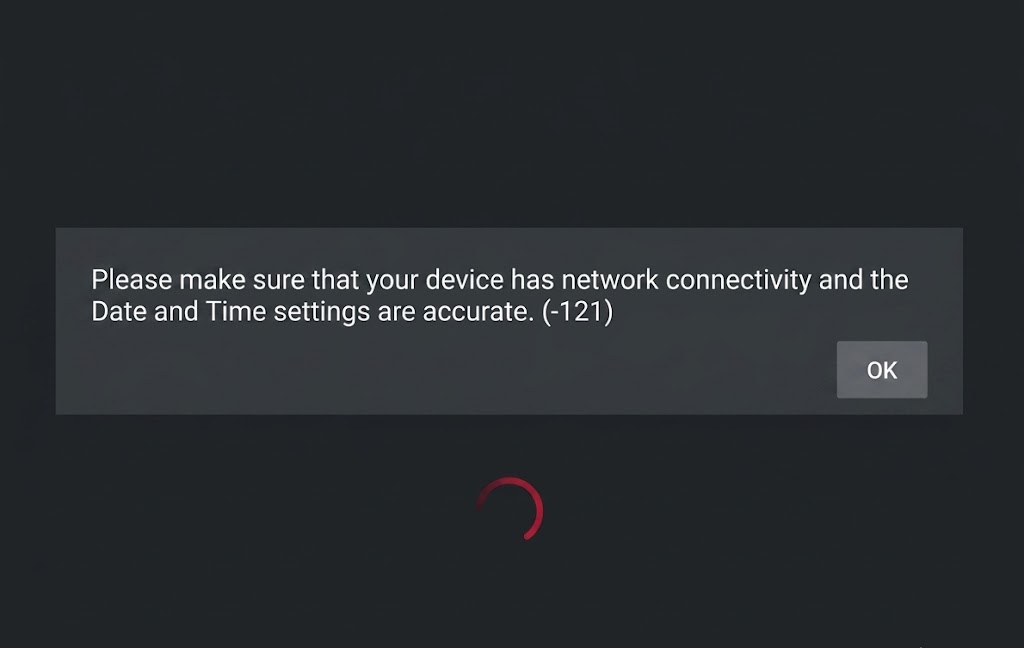
Questo avviso può includere i codici di errore -3 , -121 o -400 . Questi codici sono significativi perché Netflix utilizza la stessa terminologia per indicare discrepanze di orario, sessioni di rete obsolete o dati dell'applicazione danneggiati.
Il messaggio non deve essere interpretato come prova definitiva dell'interruzione completa della connessione Wi-Fi. Il dispositivo potrebbe apparire connesso alla rete mentre Netflix non riesce a connettersi a causa di un fuso orario errato, una riconnessione non corretta o file obsoleti salvati dall'app.
| Ciò che vedi | Ciò di cui di solito ha bisogno | Inizia con |
|---|---|---|
| L'errore -3Soprattutto dopo un viaggio, un ripristino, la modalità standby o una riconnessione | Impostazioni corrette dell'ora su Android E una nuova aggiunta alla rete | Percorsi 1-2 |
| L'errore all'121 ottobre Su un telefono, tablet, TV o box Android. | Riavvia, aggiorna l'app oppure aggiorna il dispositivo/la rete | Percorsi 2, 4 e 5 |
| L'errore all'400 ottobre | dati dell'app Netflix Prima, poi la versione dell'applicazione, o i tempi, o i controlli di connessione. | Metodi 3-4, poi 1-2 se necessario |
| Solo un dispositivo Android TV Box, Google TV o tablet ha presentato il problema, mentre Netflix ha funzionato correttamente sugli altri. | Firmware, impostazioni VPN/proxy/DNS, stato del router o supporto del produttore | Metodo 5 |
Se tutte le app risultano offline, inizia ripristinando la connessione a Internet. Questo articolo affronta il messaggio di Netflix che compare anche quando il dispositivo Android sembra connesso alla rete o dopo che altre app si sono caricate normalmente.
1. Attiva automaticamente data, ora e fuso orario.
Per risolvere il problema "Verifica le impostazioni di data e ora" in Netflix su Android, le linee guida dell'assistenza sottolineano l'importanza di regolare le impostazioni dell'orologio, poiché una data, un'ora o un fuso orario errati possono impedire all'app di connettersi al servizio. Questo problema si verifica in genere dopo un viaggio, un consumo eccessivo della batteria, un ripristino del dispositivo o qualsiasi modifica manuale alle impostazioni dell'orologio.
Verifica le impostazioni una sola volta e, se i valori di Android sono già corretti, lasciali automatici. Non ripetere questa verifica se l'ora e il fuso orario sono corretti, poiché ciò non risolverà un'installazione corrotta dell'app Netflix o una connessione Wi-Fi scadente.
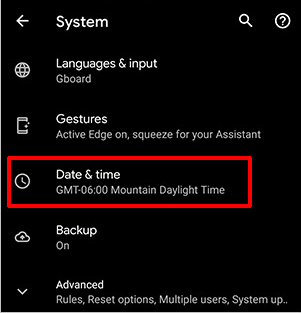
- Aperto Impostazioni > Data e ora Sul tuo telefono, tablet o TV box Android.
![Le impostazioni di data e ora di Android mostrano i controlli automatici di data e ora per la risoluzione dei problemi relativi a Netflix.]()
Il suo beneficio Netflix Ufficiale Una discrepanza tra l'orologio del dispositivo e la posizione attuale può impedire all'app di connettersi correttamente. - Abilitare Imposta ora automaticamente O Usa l'ora fornita dalla rete.
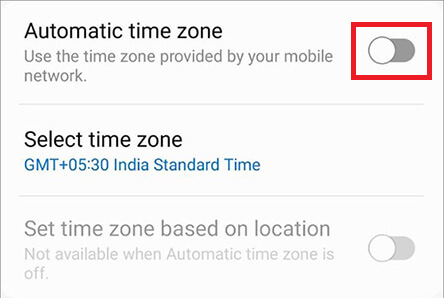
- Abilitare Imposta fuso orario automaticamente O Utilizzare il fuso orario fornito dalla rete..
![Le impostazioni di Android o Android TV mostrano l'attivazione automatica del fuso orario.]()
Il dispositivo potrebbe non superare i controlli di Netflix anche se l'ora sembra corretta, ma il fuso orario è comunque errato o impostato manualmente. - Se il tuo dispositivo utilizza i servizi di localizzazione per determinare il fuso orario, attiva i servizi di localizzazione. Località Per un breve periodo, assicurati che Android selezioni la regione corretta.
- Chiudi completamente Netflix, poi riaprilo e verifica la connessione.
Quando apri Netflix, mantieni le impostazioni di data e ora su automatico. Se lo stesso messaggio di avviso continua a comparire anche se l'ora è corretta, aggiorna la sessione di rete corrente.
2. Riavvia il dispositivo e riconnettiti alla rete corrente.
Anche se il tuo dispositivo Android mostra una connessione Wi-Fi o Ethernet, Netflix potrebbe comunque non essere in grado di accedere ai servizi essenziali necessari al suo funzionamento. Una connessione Wi-Fi obsoleta, un problema con l'indirizzo IP assegnato al router o la smart TV in modalità standby possono essere tutte cause di questo messaggio.
Riavviare il dispositivo e riconnettersi al Wi-Fi fornirà a Netflix una sessione di rete pulita prima di dover eliminare i dati dell'app. Non affidarti a questa soluzione specifica per Netflix se tutte le app non funzionano; prima di tutto, dovresti risolvere il problema della connessione Internet.
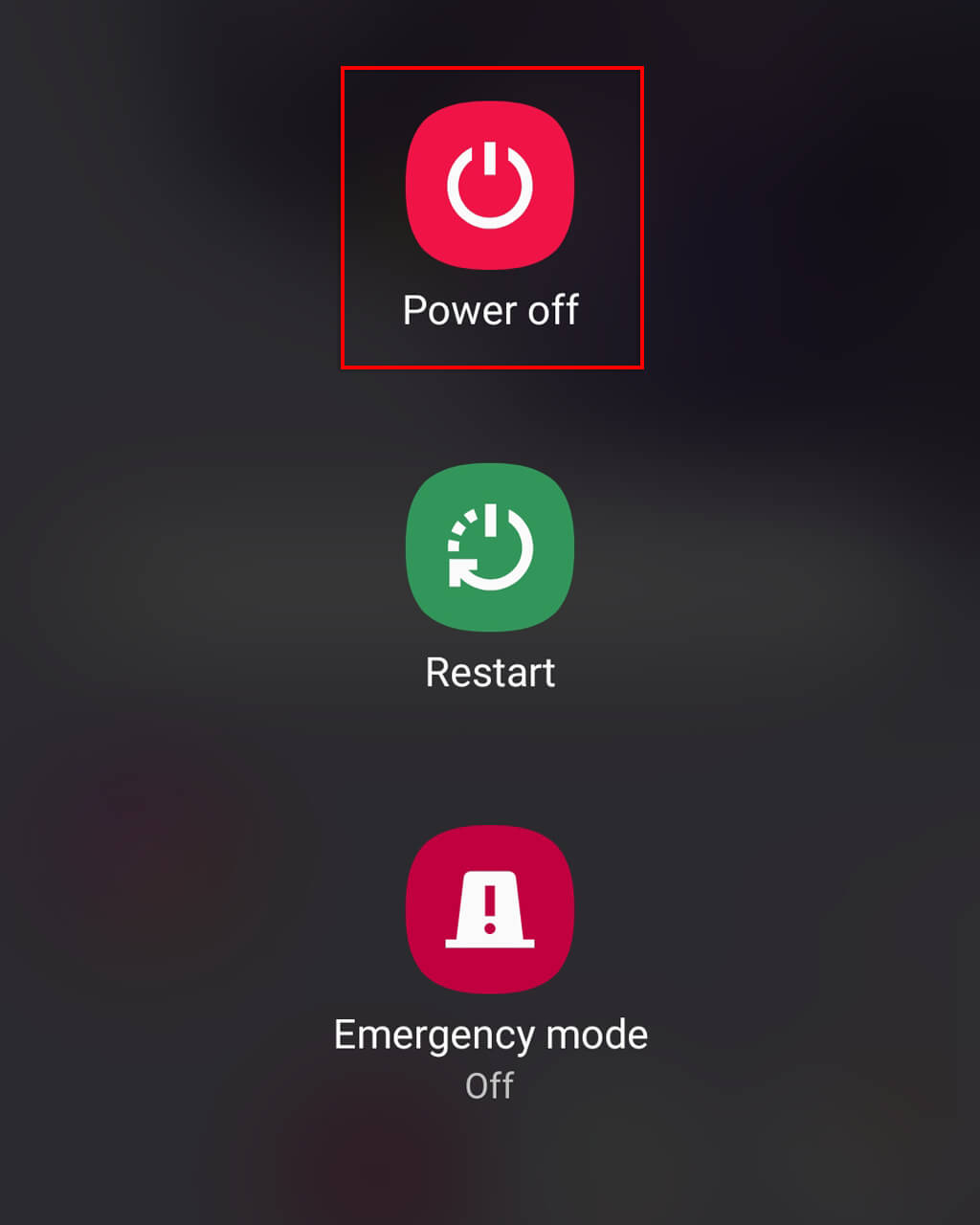
- Spegni il telefono, il tablet o la smart TV. completamenteNon limitarti a bloccare lo schermo o a lasciarlo in modalità standby.
![Il dispositivo Android viene spento completamente prima di riaprire Netflix.]()
L'attuale procedura di assistenza per Netflix prevede ancora un vero e proprio riavvio del sistema, poiché elimina lo stato temporaneo dell'applicazione e della rete che il blocco rapido dello schermo non rimuove. - Riavvia il dispositivo e attendi che si riconnetta completamente alla rete Wi-Fi o Ethernet.
- Per il Wi-Fi, apri Impostazioni> Wi-FiQuindi seleziona la rete corrente e premi dimenticarePoi richiamate.
![Le impostazioni Wi-Fi di Android perdono la connessione e si riconnettono alla rete durante la risoluzione di un errore di connessione a Netflix.]()
Le procedure ufficiali di Netflix per Android includono la disconnessione e la riconnessione alla rete Wi-Fi attiva per risolvere una sessione locale non valida. - Per una smart TV collegata tramite Ethernet, scollegare e ricollegare il cavo oppure disabilitare e riabilitare la connessione una sola volta.
- Apri Netflix e provalo prima di modificare i dati dell'app.
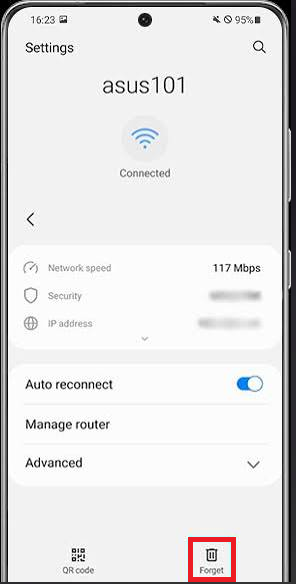
Se Netflix si carica, il problema di connessione si è verificato nella sessione precedente. Se lo stesso messaggio di errore di Netflix compare anche dopo aver effettuato una nuova connessione, cancella i dati salvati dall'app.
Se Netflix ignora questo messaggio ma in seguito visualizza un diverso errore di connessione mobile, la nostra guida illustra anche quest'ultimo problema.
3. Cancella i dati dell'app Netflix e accedi di nuovo.
File di autenticazione o di configurazione di Netflix danneggiati potrebbero far comparire nuovamente lo stesso avviso, anche dopo aver verificato che l'ora e le impostazioni di rete siano corrette.
Eseguite questo passaggio solo se i controlli precedenti hanno dato esito positivo, poiché la cancellazione della memoria costringerà Netflix ad accedere nuovamente e a ricostruire i suoi file locali.
Cancellando i dati di Netflix, effettuerai il logout e rimuoverai i titoli scaricati da questo dispositivo. Assicurati di avere la password di Netflix a portata di mano prima di procedere.
- Cerca un'app Netflix, quindi apri Informazioni sull'app (Informazioni sulla candidatura) o Impostazioni > App > Netflix (Impostazioni > App > Netflix).
![La schermata delle informazioni dell'app Netflix su Android apre le impostazioni di archiviazione e cache.]()
L'obiettivo di questo passaggio è ricostruire i file locali di Netflix, non semplicemente chiudere e riaprire l'applicazione. - Aperto Archiviazione e cache (Archiviazione e cache) o Archiviazione (Magazzinaggio).
- Clicca su Spazio pulito (Sgombero magazzino) o Data di Sereno (Cancella dati), quindi conferma. Se l'opzione Cancella cache (Cancellazione della cache) separatamente, quindi cancellala anche quella.
![Cancella la memoria e la cache dell'app Netflix su Android per risolvere un errore relativo alle impostazioni di data e ora.]()
Netflix stessa utilizza una scansione completa dei dati per la risoluzione dei problemi su Android, poiché dati dell'app obsoleti o danneggiati possono causare la visualizzazione dello stesso messaggio a causa di una mancata corrispondenza dell'orologio. - Riapri Netflix, accedi e verifica se funziona o se riesci ad accedere al tuo account.
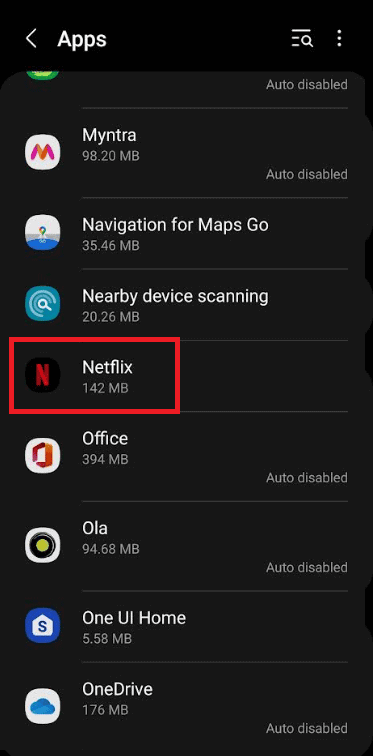
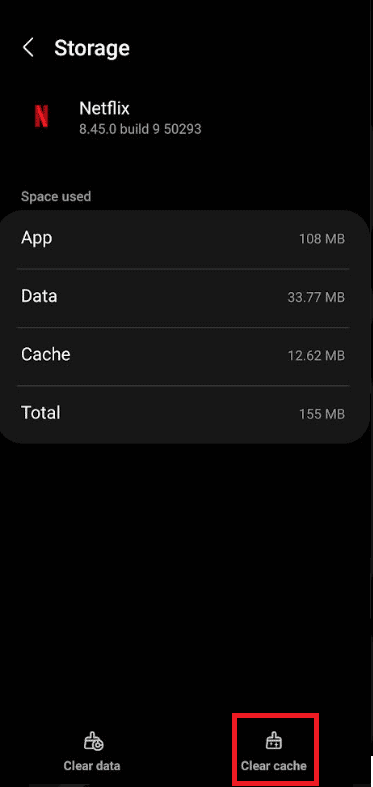
Se Netflix si apre dopo aver effettuato l'accesso, il problema probabilmente risiede nei file di installazione dell'applicazione. Se il messaggio persiste, sostituisci il pacchetto di installazione di Netflix.
4. Aggiorna Netflix o reinstalla l'app
Un'app Netflix obsoleta o danneggiata potrebbe causare errori nei controlli di avvio anche dopo aver svuotato la memoria locale. L'aggiornamento sostituisce i componenti obsoleti, mentre la reinstallazione sostituisce l'intero pacchetto dell'app.
Assicurati di utilizzare la versione supportata dall'app store del tuo dispositivo. Tieni presente che la reinstallazione comporterà anche il logout e la cancellazione dei download, quindi ricorri a questa soluzione solo se l'app è chiaramente obsoleta o presenta malfunzionamenti.
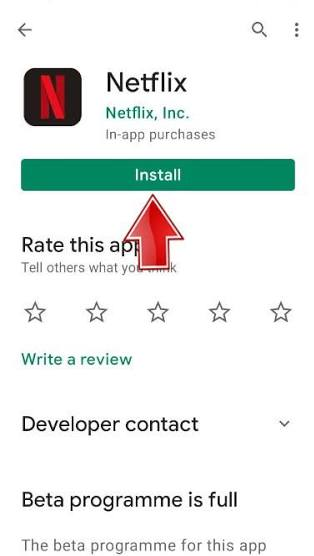
- Aperto Google Play Store, Cercare NetflixInstalla tutti gli aggiornamenti disponibili.
![Il Google Play Store offre un aggiornamento per l'app Netflix su Android.]()
Le attuali pagine di assistenza di Netflix raccomandano di aggiornare l'app prima di eseguire un ripristino più approfondito del dispositivo, poiché la versione precedente potrebbe continuare a presentare lo stesso comportamento anomalo. - Se non sono disponibili aggiornamenti o se questi non risolvono il problema, disinstalla Netflix.
- Riavvia il dispositivo dopo la disinstallazione.
- Reinstalla Netflix da Google Play o dall'app store supportato dal tuo dispositivo, quindi accedi e verifica se funziona.
![Su un dispositivo Android o Android TV, l'app Netflix viene reinstallata dopo la disinstallazione.]()
Una reinstallazione pulita rimuove il pacchetto dell'applicazione stessa, anziché limitarsi a cancellare i dati dell'account in esso contenuti.
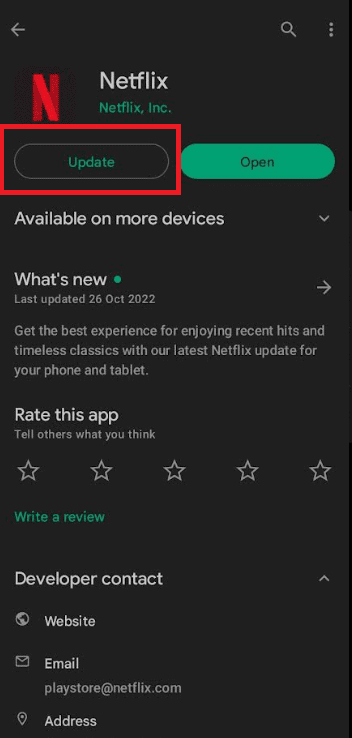
Se la nuova installazione va a buon fine, significa che il pacchetto dell'applicazione precedente era danneggiato o obsoleto. Se lo stesso messaggio di avviso persiste anche con la versione corrente dello store, riavvia la rete internet domestica e controlla il software del tuo dispositivo.
5. Riavvia la rete domestica e aggiorna il software del dispositivo.
Se il tuo dispositivo Android continua a visualizzare il messaggio anche dopo aver tentato di risolvere il problema con Netflix, spesso la causa è esterna all'app stessa. Potrebbe trattarsi di problemi relativi al router, alle impostazioni VPN/proxy/DNS, a un firmware obsoleto o allo stack di rete del dispositivo.
Riavviare la rete e aggiornare il sistema è più sicuro che eseguire un ripristino delle impostazioni di fabbrica. Eseguire un ripristino delle impostazioni di fabbrica solo se consigliato dal produttore, poiché questa operazione potrebbe cancellare tutte le app, le impostazioni e i dati memorizzati sul dispositivo.
- Spegni il tuo dispositivo Android e scollega il modem e il router per un po'. 30 secondi Quasi immediatamente, quindi ricollegali e attendi che la connessione internet si ristabilisca. Dopodiché, accendi il tuo dispositivo Android e prova Netflix.
- se ci fosse VPN Se è attivo un proxy o un sistema DNS personalizzato, disattivalo o ripristina le impostazioni di rete predefinite per eseguire un singolo test con Netflix.
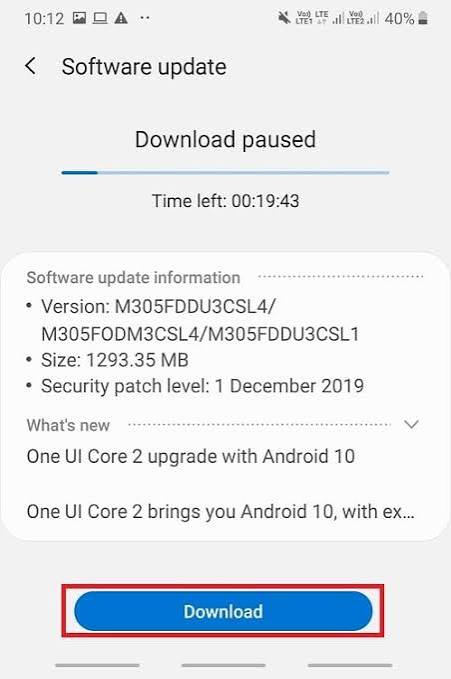
- Aperto Aggiornamento software O Aggiornamento del sistema Installa il firmware più recente disponibile per il tuo dispositivo da Android, Google TV o dal produttore.
![La schermata di aggiornamento del software di sistema Android o Android TV viene controllata durante la risoluzione dell'errore relativo alle impostazioni di data e ora di Netflix.]()
Le linee guida ufficiali di Netflix a livello di dispositivo raccomandano di installare aggiornamenti del firmware o del sistema prima di un ripristino completo, poiché la piattaforma stessa potrebbe essere obsoleta. - Se il problema persiste anche solo con questo dispositivo, contatta il produttore prima di ripristinarlo. Esegui il backup dei dati importanti e salva le tue credenziali Netflix se ti viene consigliato un ripristino delle impostazioni di fabbrica.
- Se il ripristino guidato dal produttore non risolve il problema, prova Netflix su un altro dispositivo compatibile per assicurarti che l'account e il servizio siano ancora disponibili.
Se riavviando la rete o aggiornando il sistema Netflix torna a funzionare, significa che il problema non risiedeva nei dati salvati dall'applicazione.
Se Netflix funziona sul tuo telefono ma non sulla TV, questa guida illustra i controlli specifici per la TV senza ripetere i passaggi per un telefono Android.
Una volta che Netflix funziona di nuovo, smetti di modificare le impostazioni e prova a riprodurre un singolo titolo. Cancellare ripetutamente i dati dell'app o ripristinare la rete dopo la scomparsa del messaggio di errore può creare nuovi problemi di accesso o di download senza risolvere il problema originale.
I commenti sono chiusi.