
Come risolvere il problema "Nessuna connessione a Internet" su YouTube
Visualizzi il messaggio "Nessuna connessione a Internet" o "Tocca per riprovare" su YouTube? Scopri soluzioni collaudate per risolvere il problema di connessione e goditi subito i tuoi video preferiti!

Le cose più importanti che devi sapere
- Quando riscontri il problema "Nessuna connessione a Internet" su YouTube al di fuori di una rete Wi-Fi, controlla innanzitutto le impostazioni di accesso ai dati mobili dell'app nelle impostazioni del tuo telefono.
- Se YouTube funziona su una rete ma non su un'altra, disattiva eventuali VPN, DNS privati o filtri di rete attivi che potrebbero interferire con la connessione.
- Per risolvere il problema "Nessuna connessione a Internet" quando il telefono è connesso a Internet e altre app funzionano correttamente, cancella la cache o i dati dell'app (Android) oppure reinstalla l'app (iPhone).
Quando YouTube inizia improvvisamente a visualizzare il messaggio "Nessuna connessione a Internet" e il pulsante " Clicca per riprovare ", la prima ipotesi è solitamente che la connessione Wi-Fi o dati mobili non funzioni. Tuttavia, spesso questa non è la vera causa dell'errore.
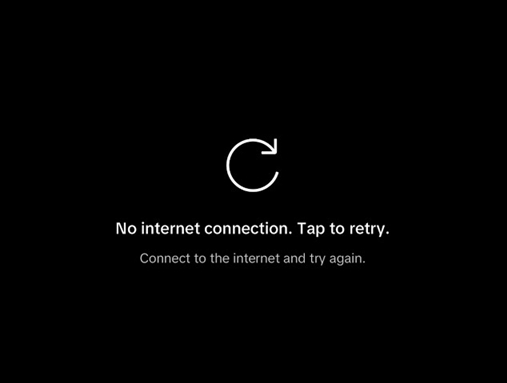
Spesso il telefono ha una connessione internet perfetta. Il problema è che l'app di YouTube non riesce a utilizzare correttamente la connessione al suo interno, motivo per cui altre app potrebbero continuare a funzionare e caricarsi mentre YouTube si rifiuta di riprodurre qualsiasi contenuto.
Questo problema deriva generalmente da quattro cause principali: accesso bloccato ai dati mobili, filtraggio della connessione tramite VPN o DNS privato, dati dell'applicazione corrotti o un problema con la versione corrente di YouTube stessa.
1. Controlla se YouTube ha perso l'accesso ai dati mobili.
Un esempio di questo problema molto comune si manifesta non appena si esce dalla rete Wi-Fi. L'app funziona normalmente a casa, ma passa al messaggio " Nessuna connessione a Internet " non appena deve utilizzare la connessione dati mobile.
Quando ciò accade, il telefono di solito funziona correttamente, perché il problema non risiede nella connessione stessa. Piuttosto, all'app di YouTube non è più consentito utilizzare la connessione dati mobile, quindi si comporta come se fosse offline, anche se tutte le altre app continuano a funzionare.
Saltate questo passaggio se l'app di YouTube continua a non funzionare correttamente sia con la connessione Wi-Fi che con la connessione dati mobile ; in genere, ciò indica un altro problema.
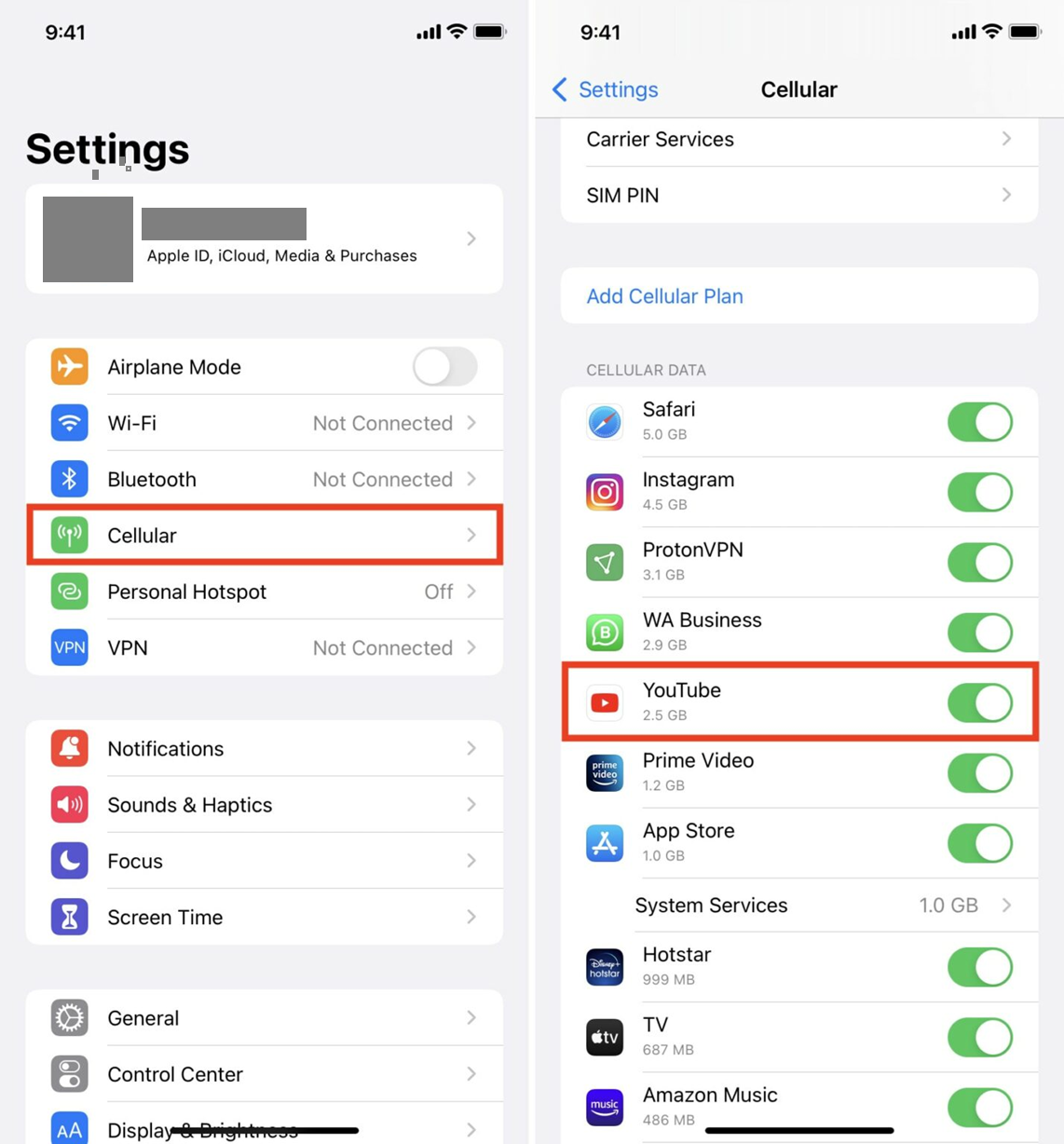
- على iPhone, Aprire Impostazioni> Cellulare Assicurati che sia attivato YouTube.
![Nella pagina delle impostazioni Cellulare dell'iPhone è presente un interruttore per attivare/disattivare i dati mobili per l'app YouTube.]()
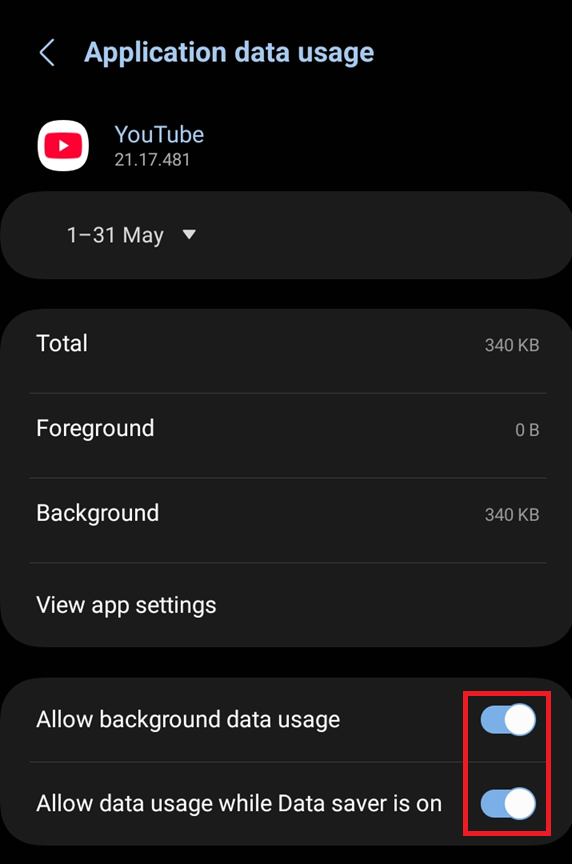
Se YouTube sta lavorando su Wi-Fi Ma non con la connessione dati mobile; la prima cosa da fare è verificare se l'app ha accesso ai dati. - على Android, Aprire Impostazioni > App > YouTube > Dati mobili e Wi-Fi Assicurati di consentire l'accesso ai dati mobili.
![La pagina delle impostazioni dell'app YouTube su Android mostra le opzioni relative ai dati mobili e al Wi-Fi.]()
Limitare l'accesso ai dati in background o ai dati mobili potrebbe far sì che l'app si comporti come se fosse offline. - Riaprire YouTube Prova a riprodurre nuovamente il video dopo aver modificato l'impostazione.
Se YouTube riprende a caricarsi utilizzando la connessione dati mobile, la causa era la restrizione di accesso ai dati dell'app. Se l'errore persiste , procedi con il secondo metodo.
2. Disattiva VPN, DNS privato e altri filtri di rete
YouTube potrebbe non essere sempre realmente offline. L'app potrebbe accedere a un percorso di rete filtrato o bloccato, causando la visualizzazione di un messaggio "riprova" anche se il telefono è connesso a Internet.
Per questo motivo, questo metodo diventa importante quando un'applicazione non funziona su una rete ma funziona normalmente su un'altra. VPN, filtri DNS, blocchi degli annunci web e persino un singolo indirizzo IP domestico errato possono interrompere la richiesta prima che l'applicazione completi il download.
Vale la pena provare questa soluzione se l'errore sembra essere correlato a una singola rete Wi-Fi, a uno specifico operatore o a un particolare strumento per la privacy. Saltate questo passaggio se l'app presenta lo stesso problema ovunque e non state utilizzando alcun filtro.
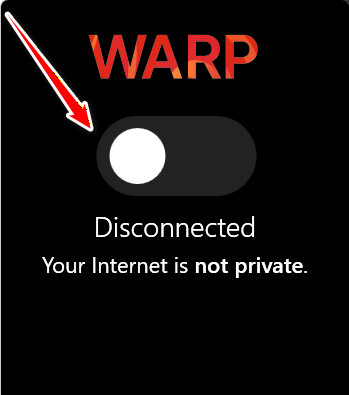
- Disattiva qualsiasi VPN Oppure attiva un proxy sul tuo telefono e riprova a guardare YouTube.
![]()
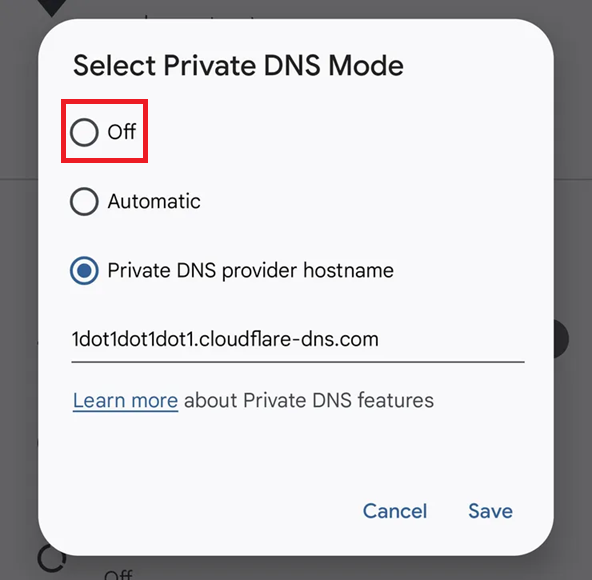
- Se stai usando DNS privatoIn alternativa, usa il DNS per bloccare gli annunci o un filtro simile su Android; passa a Automatico O sconto Per eseguire un test.
![Le impostazioni DNS private su Android sono impostate su Automatico o Disattivato.]()
I percorsi DNS filtrati possono far sì che YouTube risulti offline solo su una determinata rete. - Prova a riprodurre di nuovo lo stesso video على Wi-FiQuindi passa alla connessione dati mobile e riprova.
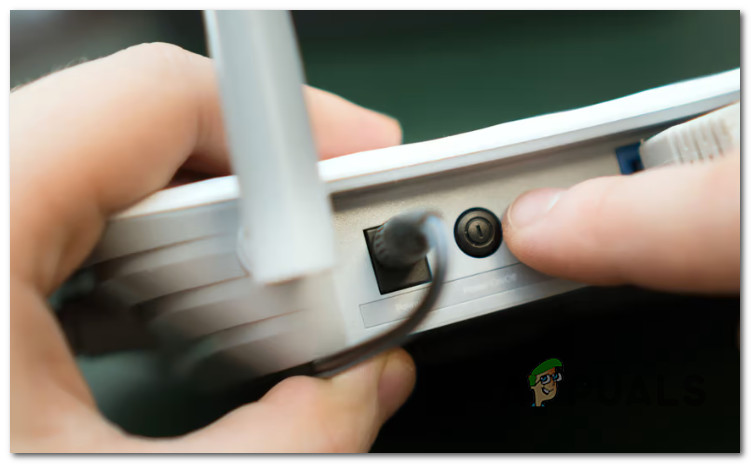
- Se il problema si verifica solo su una rete Wi-Fi domestica, riavvia il router e riprova dopo aver ristabilito la connessione.
![Riavvia il router]()
Riavvia il router.
3. Chiudete la sessione dell'applicazione bloccata
Se sei certo che il tuo telefono sia connesso a Internet e che la connessione di rete funzioni correttamente, il problema risiede molto probabilmente nell'app di YouTube stessa. L'app potrebbe essere bloccata in una sessione locale errata, continuando a visualizzare il messaggio "Nessuna connessione a Internet" anche dopo il ripristino della connessione.
Tra le cause più comuni di questo problema si annoverano l'accumulo di dati nella cache, uno stato di accesso scaduto o dati locali dell'applicazione che non corrispondono più alla sessione di rete o all'account corrente.
Applica questa soluzione quando il browser funziona correttamente o quando tutte le altre app sul tuo telefono sono connesse a Internet, ad eccezione di YouTube.
Ignorate questo passaggio se YouTube smette di funzionare solo quando siete connessi a uno specifico percorso di rete; in tal caso, i controlli del percorso menzionati in precedenza sono più appropriati.
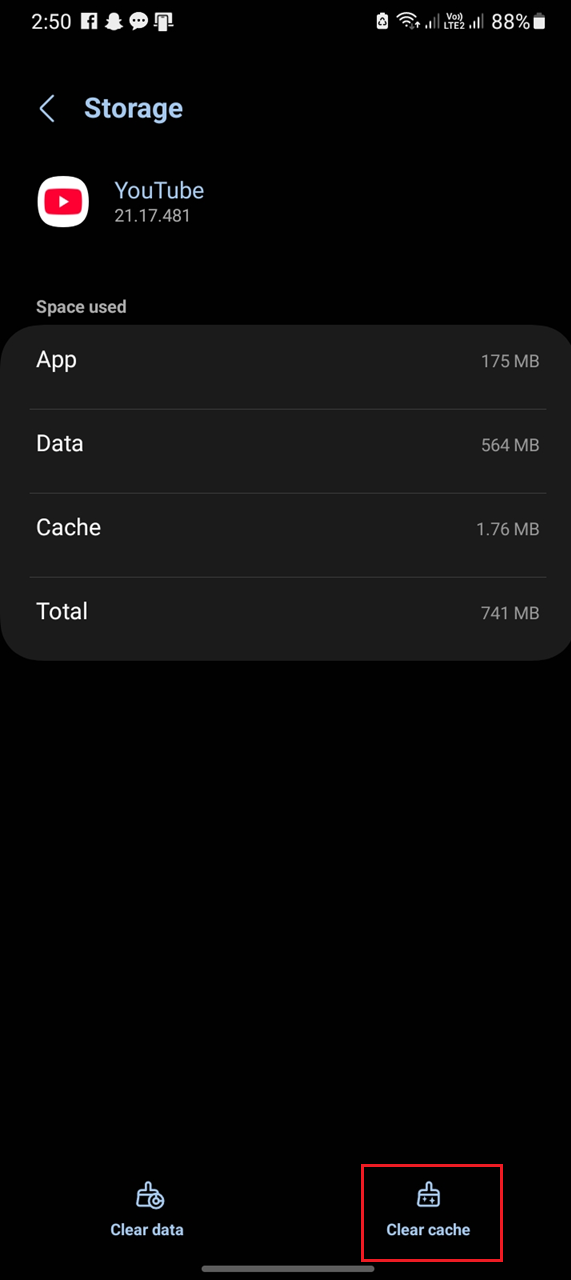
- sui dispositivi Android, Aprire Impostazioni > App > YouTube > Spazio di archiviazione ثم اضغط 中 Cancella cache.
![Nella schermata delle informazioni dell'app YouTube su Android è presente l'opzione per cancellare la cache.]()
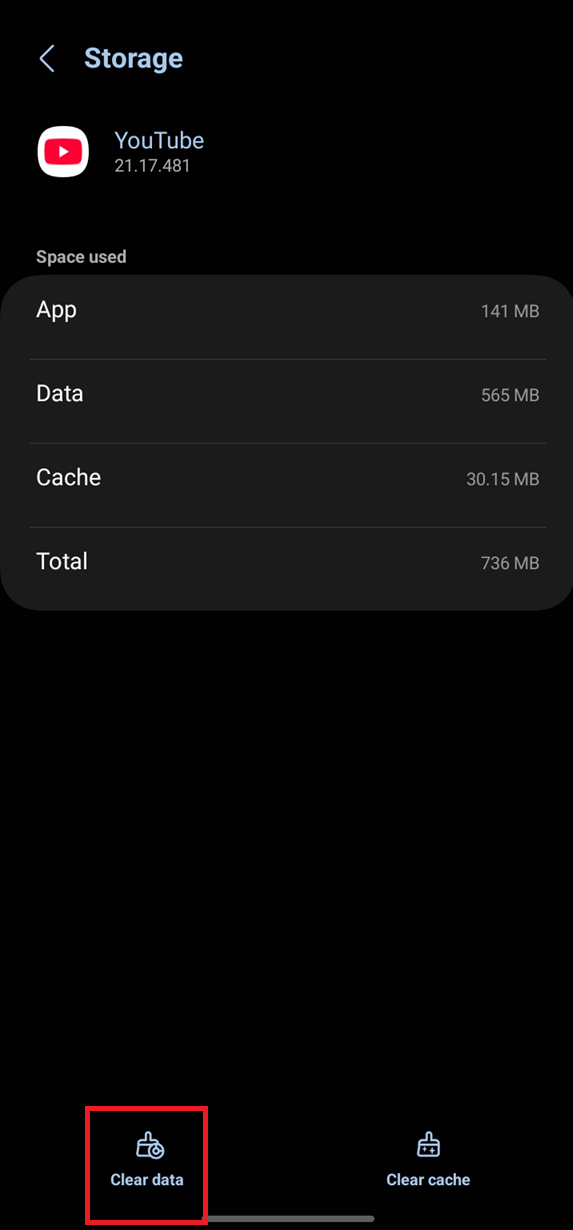
Una sessione obsoleta dell'app mobile potrebbe impedire la corretta sincronizzazione del registro. - se continua Risoluzione del problema di errore “Nessuna connessione a Internet”, torna alla stessa schermata e usa l’opzione Spazio pulito O Cancella i datiQuindi accedi di nuovo.
![La pagina di YouTube relativa allo spazio di archiviazione su Android mostra l'opzione per liberare spazio di archiviazione o cancellare i dati.]()
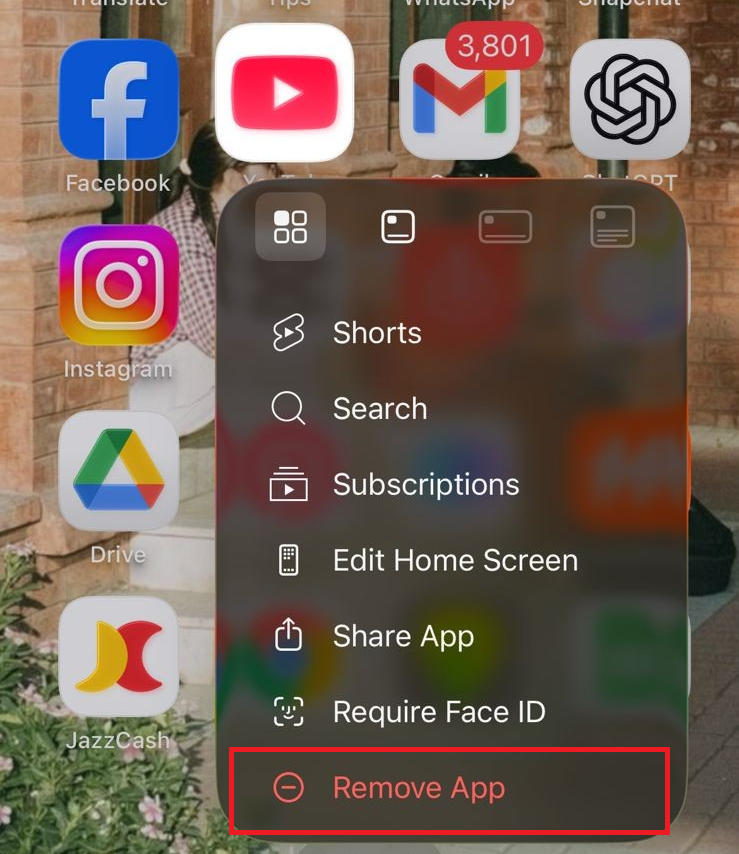
Se la cancellazione della cache non è sufficiente, la cancellazione dei dati dell'applicazione forza un ripristino locale completo. - sui dispositivi iPhone O iPadEliminare Applicazione YouTube Reinstallalo, poi accedi di nuovo e prova a riprodurre lo stesso video.
![Il dispositivo iPhone mostra i passaggi per disinstallare o reinstallare l'app di YouTube.]()
ا لأن iPhone Non è disponibile un'opzione diretta per cancellare la cache dell'app YouTube, quindi la reinstallazione è il metodo più simile per ripristinare l'app.
4. Reinstallare o ripristinare la versione corrente di YouTube
Il problema potrebbe non riguardare la sessione o la connessione internet, ma la versione dell'applicazione YouTube installata.
Questo problema si verifica in genere dopo un aggiornamento dell'app non riuscito o quando il pacchetto dell'app corrente è parzialmente danneggiato. In questo caso, il browser potrebbe funzionare normalmente, ma l'app installata continua a visualizzare il messaggio "non connesso".
Questa soluzione è efficace se il problema si è presentato improvvisamente nell'applicazione e non hai eseguito di recente una reinstallazione pulita. Evita questa procedura se il cambiamento di comportamento è stato causato da una modifica della rete o dalla cancellazione dei dati dell'applicazione, poiché ciò indica un problema di altro livello.
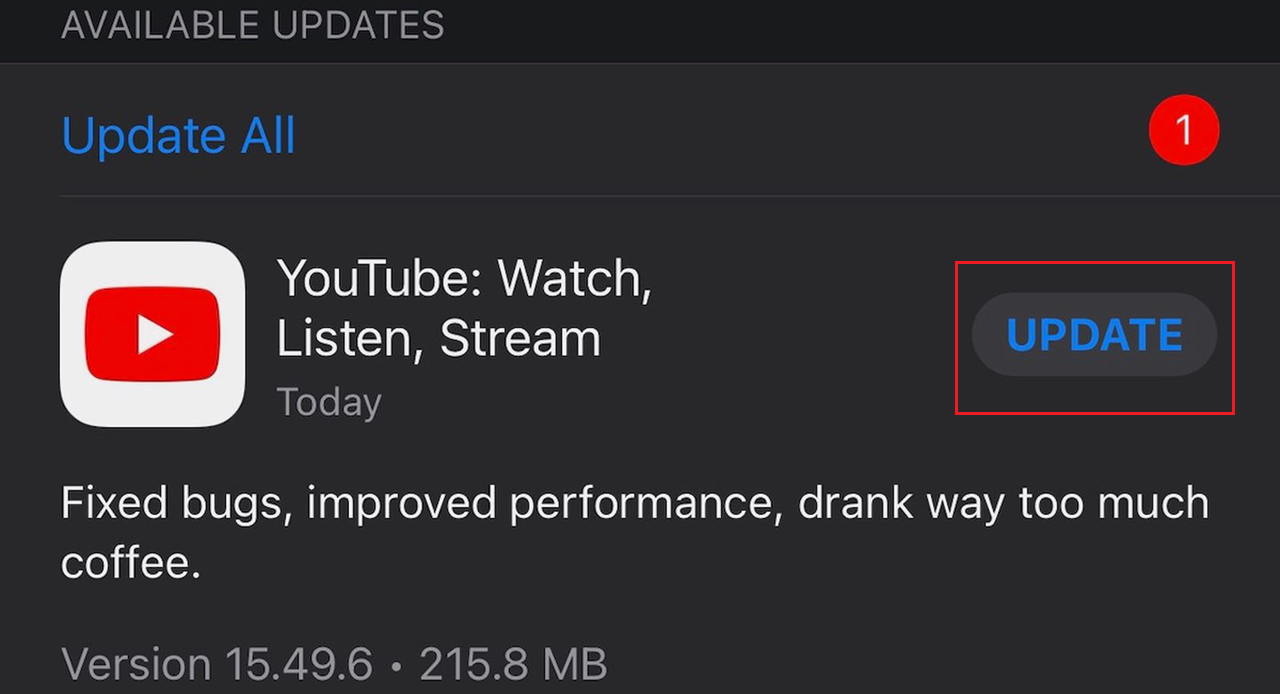
- Aperto Play Store O App Store Installa tutti gli aggiornamenti disponibili per l'app di YouTube.
![Nella pagina del Play Store o dell'App Store viene visualizzato un pulsante per aggiornare l'app di YouTube.]()
Innanzitutto, accertatevi che l'applicazione mobile non stia utilizzando una versione obsoleta.
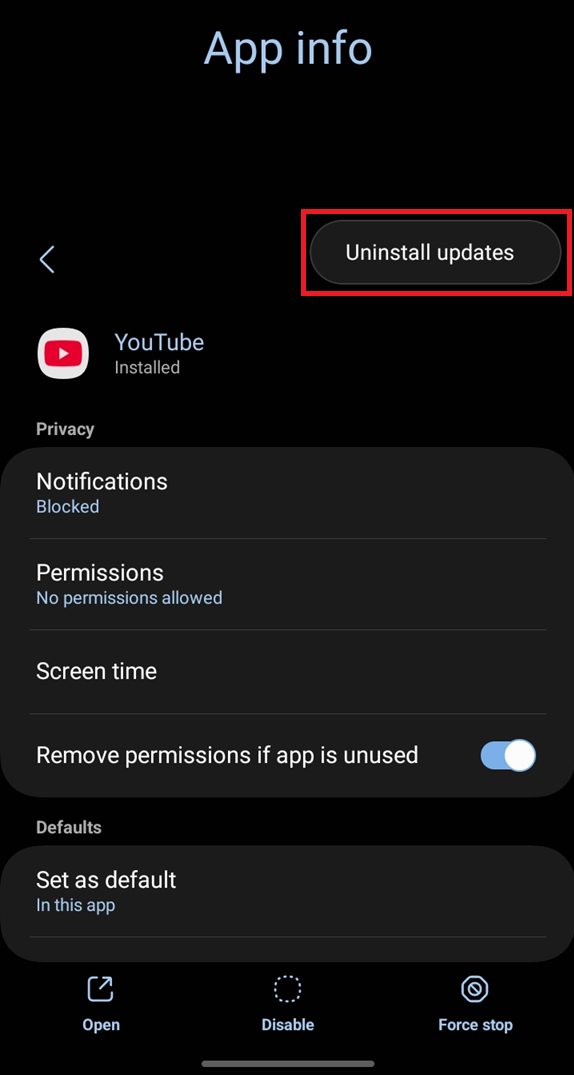
- Se l'app è già aggiornata e continua a non funzionare, reinstallala. Su alcuni dispositivi Android, la procedura equivalente consiste nel disinstallare gli aggiornamenti dell'app e poi aggiornarla nuovamente.
![La pagina dell'app Android mostra il percorso per disinstallare gli aggiornamenti dell'app YouTube.]()
Se la versione corrente è danneggiata, la reinstallazione o il ripristino degli aggiornamenti possono ripristinare un pacchetto applicativo pulito.
Se l'app si blocca, si chiude o si riapre invece di rimanere sul banner "Riprova", inizia con questa guida per risolvere i problemi dell'app YouTube che si blocca.
5. Confronta il browser e l'applicazione per identificare il problema relativo all'account o al percorso di rete.
Se youtube.com funziona nel browser del tuo telefono mentre l'app continua a visualizzare il messaggio "Nessuna connessione a Internet" , allora hai risposto alla domanda più importante: il tuo telefono è connesso a Internet. Il problema ora è più specifico di una semplice interruzione del servizio.
In questo caso, il problema viene solitamente ricondotto a una specifica sessione dell'account, oppure a un problema specifico dello stato dell'applicazione che non si è risolto dopo la pulizia, o ancora a un percorso di rete o a un indirizzo IP che l'applicazione gestisce in modo diverso dal browser.
Eseguire questo passaggio per ultimo, dopo aver verificato le autorizzazioni, i filtri e le procedure di ripristino dell'applicazione menzionate in precedenza.
Saltate questo passaggio se youtube.com non funziona nemmeno nel browser dello stesso telefono, poiché ciò indica un problema di connessione o di rete più ampio.
- Apri YouTube nel browser del tuo dispositivo mobile, sullo stesso telefono e sulla stessa rete, quindi confronta il risultato con quello ottenuto tramite l'app.
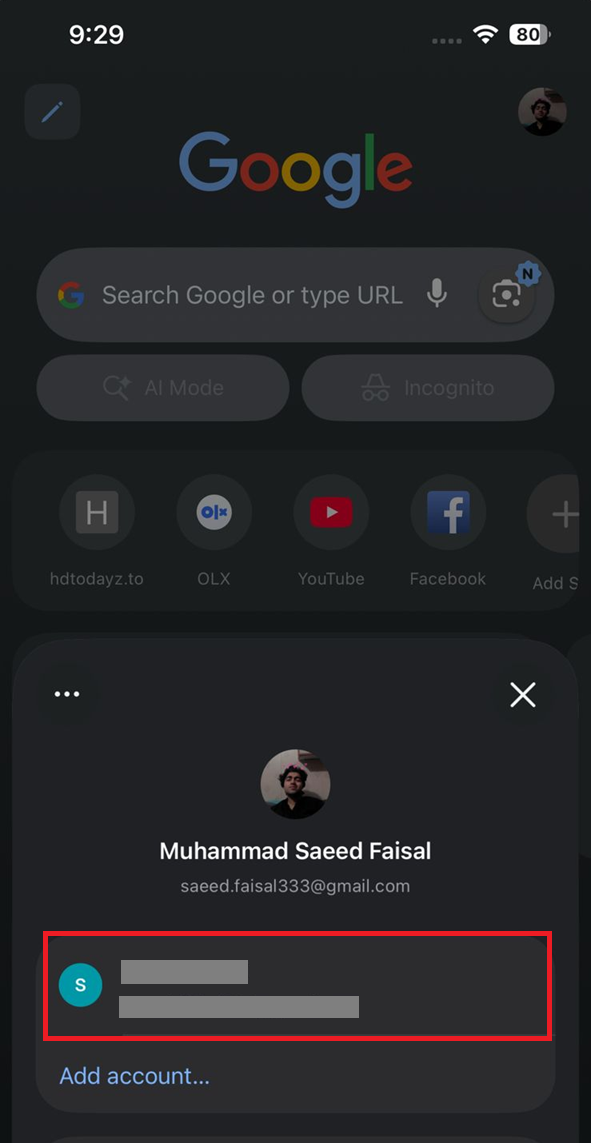
- Se il browser funziona, prova a utilizzare un account Google diverso nell'app, solo per una volta, per verificare se il problema riguarda l'account o solo la sessione corrente.
![Lo strumento di cambio account di YouTube viene utilizzato per verificare se un altro account funziona correttamente.]()
Questo aiuta a distinguere un problema dell'applicazione locale da un problema relativo all'account o alla sessione.
- Se di recente hai utilizzato client di terze parti o filtri di rete avanzati sulla stessa connessione, disattivali, attendi qualche istante e poi riprova tramite un nuovo percorso o un nuovo indirizzo IP.
- Se il problema persiste nel tracciamento di un singolo account o percorso di rete, invia il tuo feedback tramite l'app, specificando l'ora esatta, il tipo di rete e la versione dell'app.
Se questo messaggio di connessione viene visualizzato solo nell'app per la TV, consulta invece questa guida di YouTube TV.
Se un altro account funziona correttamente, oppure se l'applicazione inizia a scaricarsi tramite un percorso diverso, il problema è circoscritto a quella sessione o a quel percorso.
I commenti sono chiusi.