
Come risolvere l'errore "Spiacenti, si è verificato un problema" su Disney+ TV
Stai riscontrando il problema "Spiacenti, si è verificato un errore" su Disney+ sulla tua TV? Scopri le soluzioni rapide per risolverlo e continuare a guardare i tuoi film preferiti.
Le cose più importanti che devi sapere
- Prima di procedere con qualsiasi riparazione, assicurati che il tuo televisore o dispositivo di streaming sia supportato e compatibile con Disney+ e aggiorna l'app e il software del dispositivo alle versioni più recenti.
- Per risolvere il problema delle sessioni in sospeso, riavvia completamente l'app Disney+, quindi scollega il televisore o il dispositivo di streaming dall'alimentazione per circa 60 secondi prima di ricollegarlo.
- Se Disney+ non funziona mentre altre app di streaming funzionano, riavvia il modem e il router, verifica la connessione tramite cavo Ethernet o hotspot mobile e assicurati che nessuna VPN o DNS personalizzato stia interferendo con il servizio.
Il messaggio "Spiacenti, si è verificato un errore" viene visualizzato su Disney+ su una smart TV o un dispositivo di streaming quando l'app non è in grado di completare una richiesta di riproduzione, accesso o visualizzazione di contenuti e non è disponibile un codice di errore più chiaro.
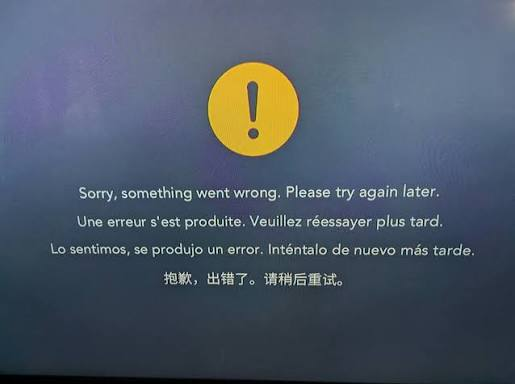
Il televisore potrebbe essere connesso a Internet e altre app potrebbero funzionare normalmente. Questo messaggio sembra vago perché indica un errore di Disney+ senza specificare se il problema risiede nel televisore stesso, nella sessione dell'app, nella rete o nella richiesta dell'account.
Sui televisori, questo avviso è spesso correlato all'ambiente dell'app stessa e non solo all'account Disney+.
Questo errore può verificarsi quando la piattaforma non è supportata o è obsoleta, quando l'applicazione si riattiva in modo errato dopo la modalità di standby, quando la rete filtra il traffico dati di Disney+ o quando i dati salvati dell'applicazione sono danneggiati.
| Dove è apparso il messaggio | Cosa significa solitamente? | Inizia con |
|---|---|---|
| Disney+ si apre con un errore prima di caricare la schermata iniziale o i profili. | La piattaforma TV, la versione dell'app o il pacchetto Disney+ installato non si caricano correttamente. | Percorsi 1, 2 e 4 |
| Questo accade dopo che il televisore si riattiva dalla modalità standby. | L'applicazione ha ripreso da una sessione in sospeso danneggiata anziché avviarsi correttamente. | Metodo 2 |
| I profili si stanno caricando, ma un film o un episodio sta causando la visualizzazione del messaggio. | L'app può accedere, ma riprodurre contenuti L'operazione non riesce a causa della rete, del profilo, dell'indirizzo IP o dell'app attualmente installati sul televisore. | Percorsi 3 e 5 |
| Disney+ funziona anche su un altro dispositivo con lo stesso account. | L'account è disponibile; il problema è molto probabilmente con la televisione, oppure Dispositivo di streamingOppure dati dell'applicazione, o firmware, o percorso di rete locale | Percorsi 3-5 |
| Lo schermo cambia e mostra un'icona numerata di Disney+. | Il simbolismo è più utile della formulazione generica. | Utilizza il codice Disney+ esatto anziché il messaggio generico. |
Questo articolo è dedicato ai messaggi di errore generici che compaiono in televisione senza un codice specifico. Se Disney+ visualizza un errore numerico, considera quel numero un indicatore più affidabile, poiché l'indice dei codici di errore di Disney classifica questi errori in base al codice.
1. Verifica la compatibilità del dispositivo, quindi aggiorna Disney+ e la programmazione TV.
Anche se il supporto per Disney+ non è aggiornato, il tuo televisore potrebbe comunque connettersi al Wi-Fi ed eseguire altre app. Gli elenchi di dispositivi supportati e le pagine di risoluzione dei problemi delle app di Disney sottolineano l'importanza della compatibilità, degli aggiornamenti delle app e degli aggiornamenti di sistema come primi passi da compiere prima di ricorrere a un ripristino più completo.
Questo è particolarmente importante per le smart TV più vecchie, i TV box che non vengono aggiornati da tempo o i dispositivi in cui Disney+ non funziona prima che venga visualizzata la schermata iniziale. Una TV non supportata non diventerà compatibile semplicemente reinstallando l'app.
-
- Cercare modello TV Il modello o il tipo esatto del dispositivo di trasmissione esterno e confrontarlo con Informazioni sui dispositivi supportati Da Disney+.
![Verifica se la TV è smart o Se l'applicazione continua a visualizzare]()
-
Apri l'app store sulla tua TV o sul dispositivo di streaming e installa tutti gli aggiornamenti disponibili per l'app Disney+.
-
Apri la schermata degli aggiornamenti di sistema sul dispositivo e installa la versione più recente del firmware o del sistema operativo disponibile per questo modello.
-
Se utilizzi Disney+ tramite un dispositivo di streaming esterno, una console di gioco o un decoder via cavo, assicurati di aggiornare anche tale dispositivo. Non affidarti esclusivamente all'aggiornamento del firmware del televisore.
- Cercare modello TV Il modello o il tipo esatto del dispositivo di trasmissione esterno e confrontarlo con Informazioni sui dispositivi supportati Da Disney+.
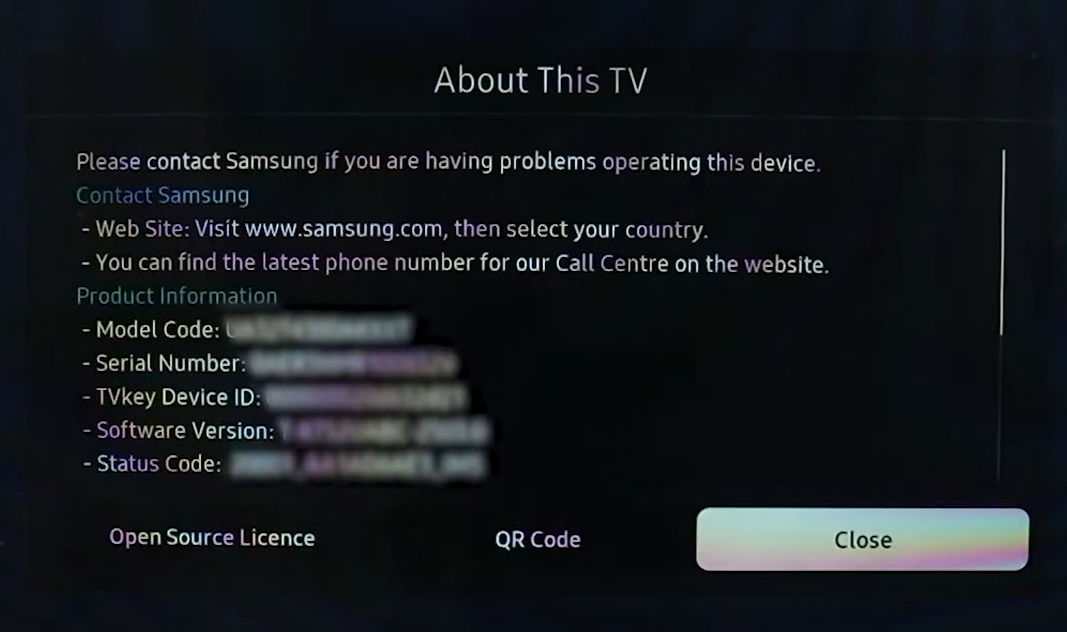
Se Disney+ si apre dopo l'aggiornamento, significa che l'app e il programma TV non erano sincronizzati. Se sullo schermo viene visualizzato l'errore 83 , la guida all'errore 83 di Disney+ ti aiuterà a risolvere questo problema di compatibilità e connettività.
Se l'app visualizza lo stesso messaggio generico su un dispositivo supportato e aggiornato, riavviala da uno stato completamente pulito.
2. Riavvia Disney+ e riavvia il televisore o il dispositivo di streaming.
Riavviare l'app Disney+ e spegnere e riaccendere la TV o il dispositivo di streaming è un passaggio fondamentale per risolvere il problema "Si è verificato un errore". In questo modo vengono eliminate tutte le sessioni in sospeso e l'app torna a funzionare correttamente. Le app per TV spesso si bloccano quando si preme il pulsante Home o si spegne lo schermo. Disney+ potrebbe quindi riaprirsi nella stessa sessione interrotta e visualizzare nuovamente il messaggio generico, anche se il dispositivo non sembra bloccato.
Chiudere completamente l'app e riavviare il dispositivo elimina la sessione in sospeso. Anche le istruzioni di Disney per il download dell'app raccomandano, in quest'ordine, di chiudere completamente l'app, verificare la connessione e riavviare il dispositivo.
- Chiudi completamente Disney+ invece di lasciarlo in esecuzione in background. Casa Relativo alla TV.
![Una smart TV chiude completamente l'app Disney Plus prima di riaprirla.]()
La risoluzione dei problemi di Disney+ su TV inizia ancora forzando il riavvio dell'app da uno stato pulito, anziché da una sessione in background in sospeso. - Spegni Smart TVOppure una chiavetta per lo streaming, una console o un decoder TV compatibile con Disney+.
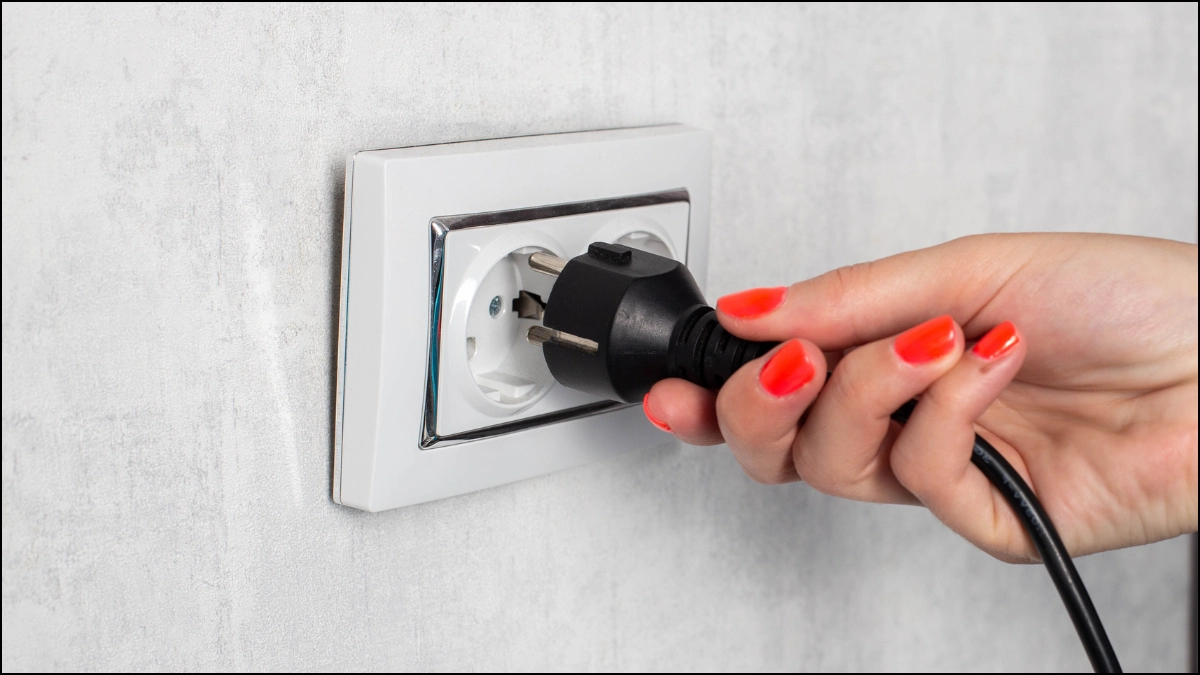
- Scollegare questo dispositivo dall'alimentazione per un certo periodo di tempo. 60 secondi Quasi, poi ricollegalo.
![Scollega la smart TV per riavviare Disney Plus correttamente.]()
Un vero e proprio riavvio con ciclo di accensione/spegnimento cancella la memoria del televisore e lo stato obsoleto delle applicazioni, che un riavvio rapido spesso non riesce a eliminare. - Avvia il dispositivo, riapri Disney+ e prova ad avviare lo stesso titolo una volta.
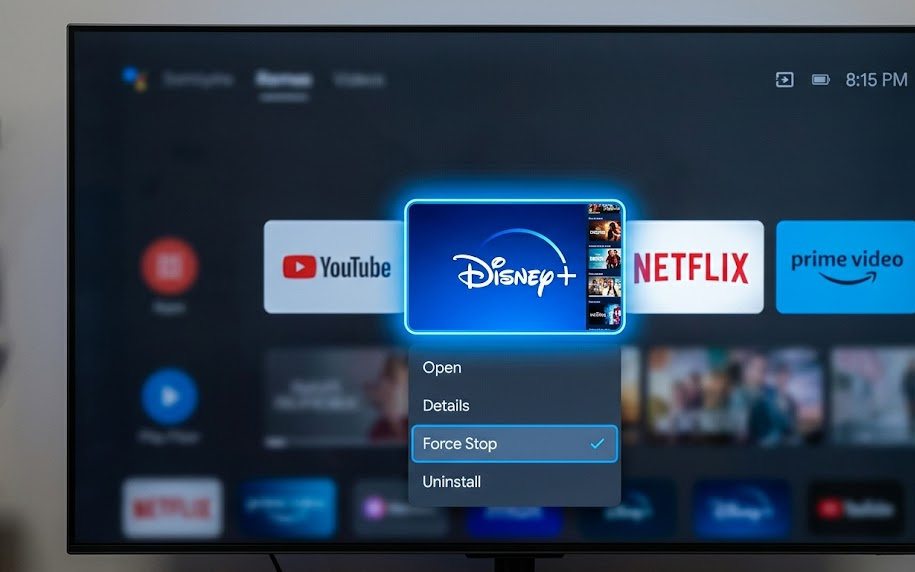
Se Disney+ ora si sta caricando, significa che la sessione dell'app sulla tua TV era instabile. Se invece si blocca sul logo, sull'indicatore di caricamento o sulla schermata di caricamento, la guida per risolvere il problema di Disney+ bloccato sulla schermata di caricamento è più adatta a questo caso specifico.
3. Verifica se la rete sta bloccando la riproduzione di Disney+.
Altre app di streaming potrebbero funzionare mentre Disney+ no, perché il televisore si connette a ciascun servizio tramite sessioni, query DNS e server di distribuzione dei contenuti differenti.
Le linee guida di Disney per la risoluzione dei problemi di streaming e di connettività Internet fanno riferimento alla qualità della connessione e al riavvio della rete.
Eseguire questo passaggio prima di reinstallare l'app se la schermata iniziale di Disney+ si carica ma non si avvia, oppure se il problema si verifica solo su una specifica rete Wi-Fi del televisore. Se tutte le app sul televisore risultano offline, iniziare ripristinando la connessione di rete generale del televisore.
- Apri un'altra app di streaming sulla stessa TV e verifica se riesce a caricare e riprodurre il video.
![Una smart TV mette alla prova Disney+ confrontandolo con altre app di streaming sulla stessa rete.]()
Se Disney+ non si avvia mentre tutte le altre app funzionano, il problema è probabilmente legato a Disney+ o alla sessione Disney+ della tua TV, e non a un'interruzione completa della connessione internet. - Spegnete il modem e il router. Riaccendete prima il modem, poi il router e attendete che il televisore si riconnetta.
- Se possibile, prova Disney+ una volta tramite cavo. Ethernet Oppure una connessione diversa, come un hotspot mobile temporaneo.
![Riavvio del router e test della connessione Ethernet durante la risoluzione dei problemi relativi a Disney+ sulla TV.]()
Se improvvisamente Disney+ funziona tramite Ethernet o un'altra rete, l'app per TV potrebbe non essere affatto il problema principale. - Rimuovere temporaneamente qualsiasi VPN A livello del router, o di un server proxy, o di un filtro DNS personalizzato, o di una regola di blocco degli annunci, riprova con Disney+.
- Per la rete Wi-FiSe possibile, avvicina il televisore o il router oppure prova a utilizzare la banda di frequenza più stabile disponibile in casa.
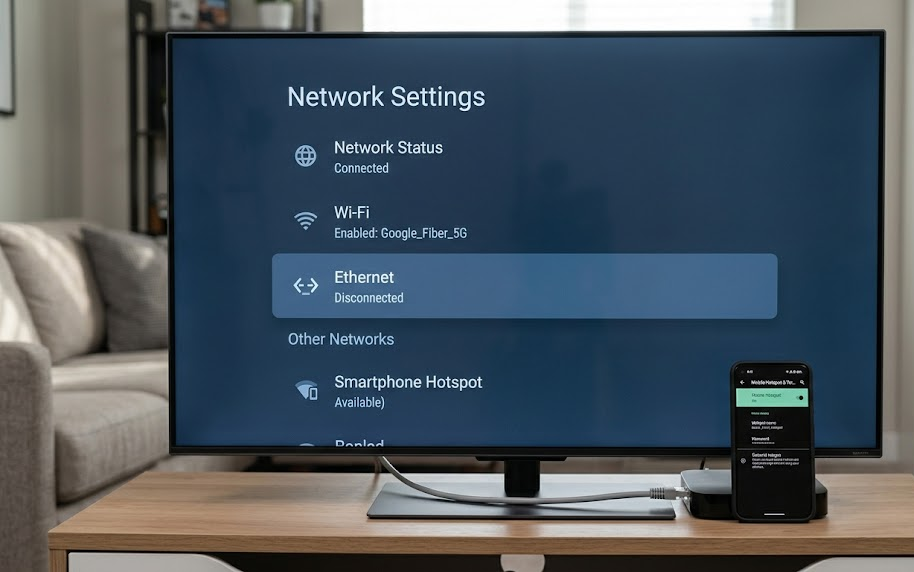
Se Disney+ funziona tramite Ethernet o hotspot mobile, il problema potrebbe essere nel router, nel DNS, nella VPN /proxy, nel segnale Wi-Fi o nel provider di servizi Internet.
Se il messaggio cambia in errore 42 , la Guida alla risoluzione dell'errore 42 di Disney+ è l'articolo più specifico per i problemi di rete.
Se le connessioni di rete pulite continuano a non funzionare mentre altre app funzionano, ricrea i dati dell'app Disney+ sulla tua TV.
4. Cancella i dati di Disney+ o reinstalla l'app
Disney+ potrebbe continuare a visualizzare il messaggio generico "Spiacenti, si è verificato un errore" se il televisore presenta file di cache, un account o un'applicazione danneggiati. Per risolvere il problema, è possibile cancellare i dati o reinstallare l'applicazione.
Le linee guida di Disney+ relative alla cache/ai dati e alla reinstallazione affrontano questo problema come una soluzione locale specifica per il dispositivo.
La disinstallazione o la reinstallazione dell'app Disney+ comporterà la disconnessione dal tuo account TV. Assicurati di avere accesso all'indirizzo email, alla password o al metodo di attivazione del tuo account Disney+ prima di procedere.
- Apri le impostazioni dell'app sulla tua TV o dispositivo di streaming e scansiona Cache di Disney+ O Data di applicazione Se queste opzioni sono disponibili.
- Se il dispositivo lo consente, disinstalla l'app. Disney +.
![Una smart TV che disinstalla e reinstalla l'app Disney+.]()
Reinstallando Disney+, si ricostruisce l'installazione locale dell'app anziché riutilizzare file danneggiati o la vecchia configurazione di accesso. - Dopo aver cancellato i dati o disinstallato l'app, riavvia il televisore o il dispositivo di streaming.
- Reinstalla Disney+ dallo store ufficiale delle app del tuo dispositivo.
- Accedi e verifica il funzionamento prima di ripristinare le modifiche alle impostazioni personalizzate di DNS, VPN, audio o immagine.
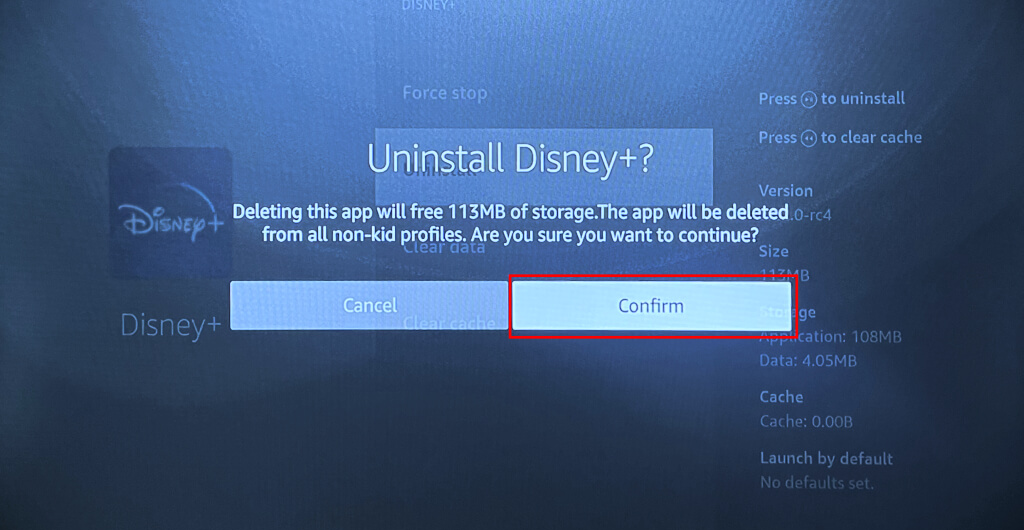
Se il messaggio cambia in errore 1026 , la Guida all'errore 1026 di Disney+ è la più adatta per questo avviso di chiusura dell'app.
Se Disney+ si avvia dopo un'installazione pulita, il problema era probabilmente dovuto a una vecchia installazione dell'app o a dati salvati obsoleti. Se il messaggio generico ricompare dopo un'installazione pulita, prova ad accedere all'account su un altro dispositivo prima di ripristinare la TV.
5. Prima di ripristinare il televisore, prova un altro dispositivo.
Se il tuo account Disney+ funziona correttamente su un altro telefono, browser, console di gioco o TV, significa che il servizio e l'abbonamento sono disponibili e funzionanti. Questo confronto aiuta a evitare ripristini di fabbrica non necessari, poiché la vera causa del problema è solitamente limitata a una singola TV, a un profilo specifico o a determinati contenuti.
Reimpostare l'app TV, ripristinare lo Smart Hub o ripristinare la piattaforma dell'app del produttore sono opzioni più sicure rispetto a un ripristino completo delle impostazioni di fabbrica. Ricorrete a un ripristino completo solo dopo aver verificato che l'account funzioni su altri dispositivi e dopo aver tentato senza successo le soluzioni meno drastiche per Disney+ menzionate in precedenza.
- Utilizza lo stesso account Disney+ su un altro dispositivo. Sul televisore in cui si verifica il problema, prova anche con un profilo diverso e un titolo diverso.
![Prova Disney+ su un altro dispositivo e con un altro profilo per identificare un problema specifico della TV.]()
Se Disney+ funziona correttamente sul tuo account su un altro dispositivo, il problema rimanente è molto probabilmente da ricercare nel televisore o nel dispositivo di streaming stesso. - Consulta la pagina di supporto del produttore del televisore per verificare la disponibilità di un aggiornamento del firmware non ancora distribuito tramite il normale sistema di aggiornamento automatico.
- Se il televisore offre un'opzione ripristino dell'app, O ripristino della piattaforma applicativa, O Ripristino di Smart HubUtilizzalo prima di eseguire un ripristino completo delle impostazioni di fabbrica.
- Solo dopo aver verificato che l'account funzioni su altri dispositivi e che i test su scala più ristretta non abbiano avuto esito positivo, si dovrebbero seguire le istruzioni del produttore per procedere. ripristino di fabbricaRicollega il televisore, reinstalla Disney+ e testalo prima di modificare qualsiasi altra impostazione.
![Se il messaggio "Si è verificato un problema" continua a comparire su Disney+, ripristina il firmware della smart TV o contatta l'assistenza.]()
Una volta che l'account funziona su un altro dispositivo e solo un televisore continua a dare problemi, il passo successivo più sensato è eseguire un ripristino specifico per quel televisore o richiedere assistenza, anziché ripetere le procedure generiche per Disney+. - Se l'errore persiste, contattare [numero di telefono/indirizzo email/ecc.]. Supporto Disney+ Il produttore del televisore o del dispositivo, oltre a fornire le seguenti informazioni: modello, versione del firmware, versione dell'app Disney+, fase del guasto e risultati dei test sull'altro dispositivo.
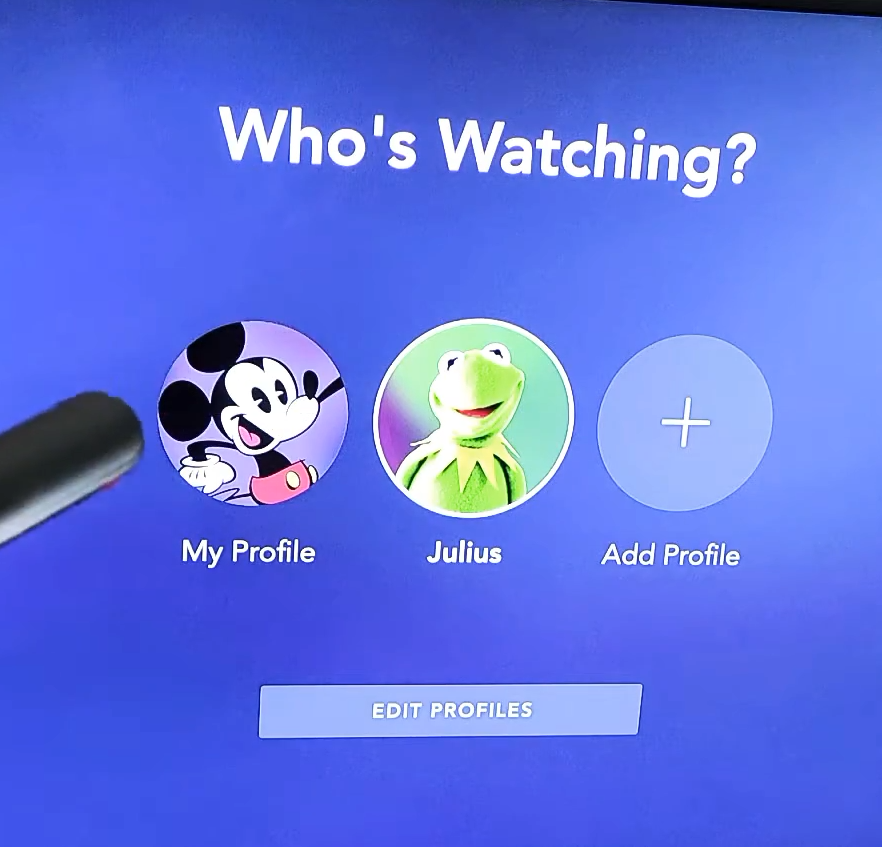
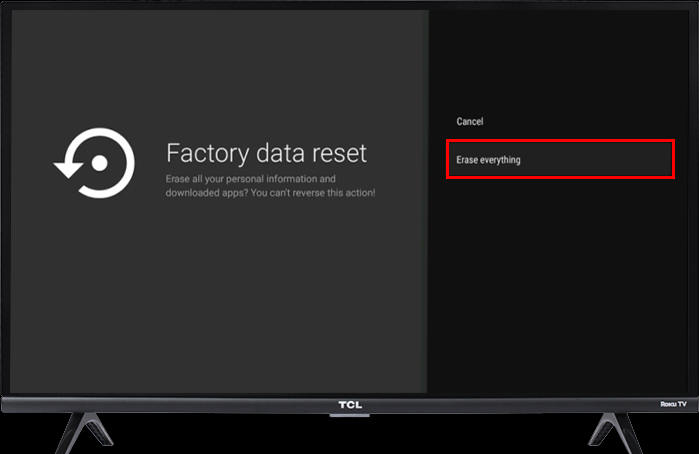
Se il ripristino del televisore ha esito positivo, significa che l'ambiente dell'app sul dispositivo era danneggiato. Tuttavia, se lo stesso modello continua a non funzionare dopo aver verificato il firmware, i dati dell'app, la rete e aver eseguito i ripristini, il problema è probabilmente legato alla compatibilità del dispositivo o a un bug nell'app Disney+ per quella piattaforma.
I commenti sono chiusi.