
Come utilizzare Microsoft Whiteboard
Impara a usare Microsoft Whiteboard in modo efficace per migliorare la collaborazione e la condivisione di idee nel tuo lavoro o nei tuoi studi. Scopri le sue potenti funzionalità e la nostra guida completa passo passo. Inizia subito!

Le cose più importanti che devi sapere
- È possibile accedere a Microsoft Whiteboard tramite le sue app per Windows e iOS, oppure tramite browser per gli utenti aziendali, e richiede l'accesso con un account Microsoft.
- La funzione di condivisione della lavagna virtuale consente una collaborazione immediata con i membri del team tramite un link dedicato, garantendo che la stessa lavagna sia disponibile in tutte le applicazioni.
- Oltre ai vari strumenti di disegno, Microsoft Whiteboard supporta l'inserimento di diversi tipi di contenuto, come immagini, note adesive, elenchi, modelli, documenti PDF, documenti Word e documenti PowerPoint.
Punti chiave:
- In questo articolo, ti guideremo nell'installazione e nell'utilizzo dell'applicazione Microsoft Whiteboard.
- Per prima cosa, devi Scarica e installa L'applicazione Disponibile sul Microsoft Store.
- Dopo l'installazione, sarà necessario Accesso per me Whiteboard utilizzando Il tuo account Microsoft Oppure un account Microsoft 365.
- È possibile condividere la propria lavagna virtuale Microsoft con utenti esterni tramite un link.

Microsoft ha introdotto una nuova applicazione per lavagna virtuale con lo stesso nome, Microsoft Whiteboard. Quella che nel 2017 era solo un'informazione trapelata, con Windows 10 versione 2004 è ora diventata un'applicazione completamente integrata che probabilmente sostituirà la precedente Microsoft Sketch Board.
Microsoft Whiteboard è una piattaforma digitale gratuita che permette alle persone di collaborare a progetti e nuove idee. In altre parole, ovunque ti trovi nel mondo, puoi utilizzare Microsoft Whiteboard per organizzare riunioni online con il tuo team.
Come posso utilizzare Microsoft Whiteboard sul mio computer?
1. Scarica e installa l'applicazione
- Innanzitutto, è necessario scaricare e installare l'app disponibile nel Microsoft Store.
- Dopo l'installazione, dovrai accedere a Whiteboard utilizzando il tuo account Microsoft o il tuo account Microsoft 365.
È possibile installarlo anche sul proprio dispositivo iOS dall'App Store e, se si è un utente aziendale, è possibile utilizzare Microsoft Whiteboard tramite browser, sul sito web di Microsoft Whiteboard.
Infine, se sei un utente Microsoft Surface , ti basterà fare clic sull'icona Lavagna dalla schermata Start.
2. Condivisione di Microsoft Whiteboard con i membri del team
Gli utenti possono condividere una lavagna virtuale per renderla disponibile a tutti i partecipanti alla riunione. La stessa lavagna virtuale è disponibile simultaneamente su tutte le app Whiteboard per Windows 10 , iOS e sull'app web.
È possibile farlo tramite le opzioni integrate dell'app, con pochi clic. I nuovi membri possono essere invitati utilizzando un link personalizzato generato automaticamente da Microsoft Whiteboard.
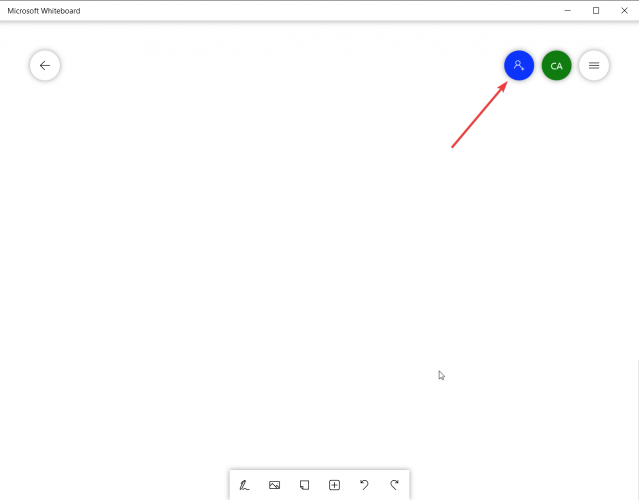
- 1. Avvia Microsoft Whiteboard.
- 2. Fai clic sull'icona della persona nell'angolo in alto a destra.
![Aggiungere membri del team a Whiteboard]()
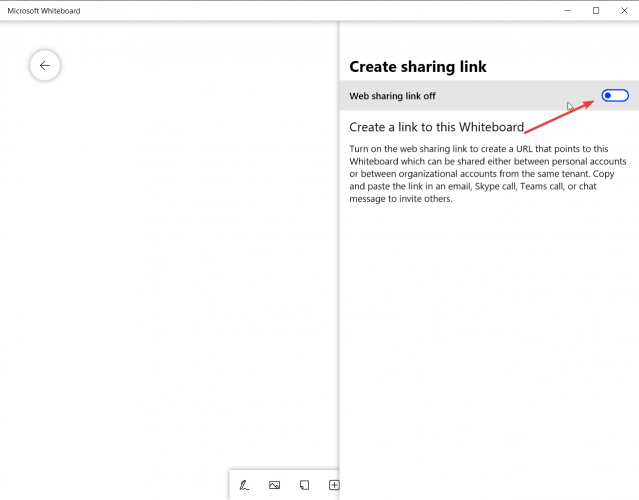
- 3. Pulsante Seleziona Link per la condivisione sul web per attivare la funzione.
![Abilita il collegamento di condivisione Web]()
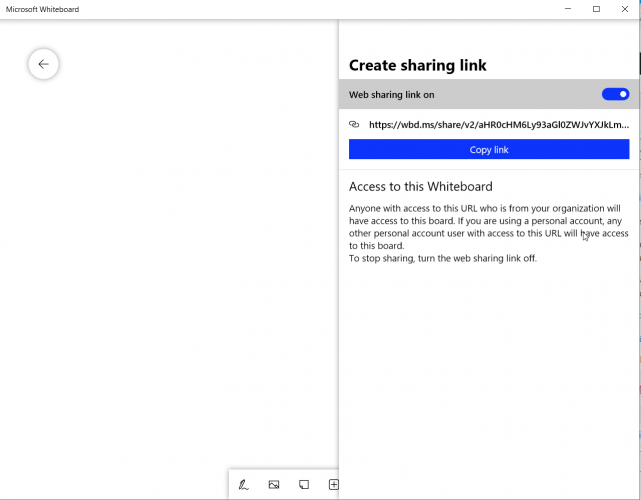
- 4. Copia il link e invialo ai membri del tuo team.
![Copia il link e invialo ai membri del tuo team.]()
- 5. Gli utenti possono accedere alla tua lavagna virtuale Microsoft facendo clic sul collegamento.
3. Modificare le impostazioni in Microsoft Whiteboard
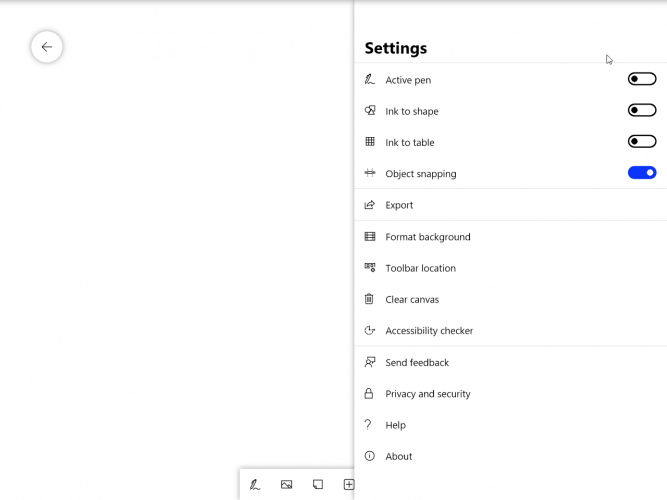
Per accedere alle impostazioni di Microsoft Whiteboard, è sufficiente fare clic o toccare le tre linee orizzontali situate nell'angolo in alto a destra.
Da lì, le impostazioni più importanti o più utilizzate sono l'opzione Esporta, che consente di esportare la tela come immagine PNG o SVG di alta qualità, e l'opzione Cancella tela.
Potresti anche voler cambiare la posizione della barra degli strumenti. Di default, gli strumenti si trovano in basso, ma puoi posizionarli sul lato sinistro o destro dello schermo.
Cerchi strumenti di collaborazione online? Scopri i migliori software di collaborazione per piccole imprese del 2022.
4. Opzioni aggiuntive per le impostazioni di Microsoft Whiteboard
Allineamento oggetti: questa funzione ti aiuta ad allineare i contenuti fornendo un riferimento visivo. Quando sposti un oggetto, accanto a un altro oggetto compare una linea.
Da inchiostro a forma : quando la funzione Da inchiostro a forma è attiva e si tenta di disegnare una forma, converte automaticamente le linee tracciate a mano con inchiostro in una forma precisa sulla lavagna.
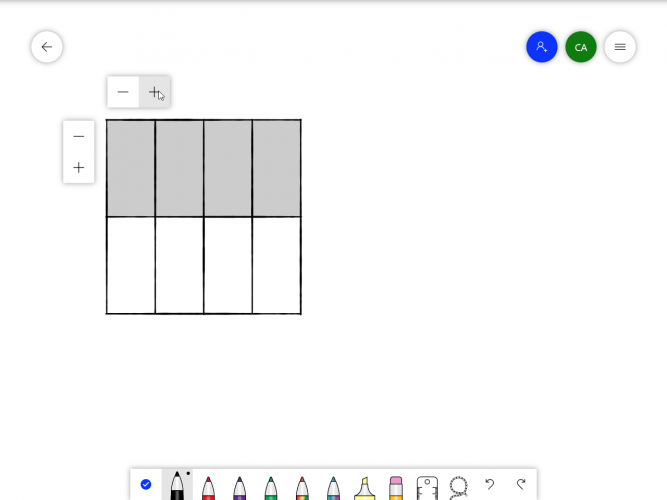
Con Whiteboard puoi creare tabelle con pochi semplici tratti di inchiostro. Per iniziare, disegna un quadrato sulla lavagna. Una volta che Whiteboard lo riconosce, interseca la forma con una linea verticale o orizzontale per creare rispettivamente colonne e righe.
Dopo il primo tocco, sullo schermo appariranno i segni + e - se si desidera aggiungere più da righe o colonne più rapidamente, come nell'esempio seguente.
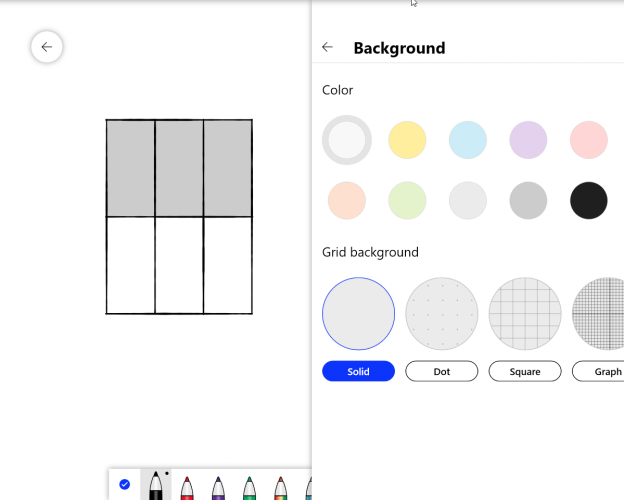
Formattazione dello sfondo : è possibile modificare il colore dello sfondo o aggiungere diversi indicatori direzionali come punti, quadrati o persino carta millimetrata.
Come posso utilizzare gli strumenti di Microsoft Whiteboard?
1. Strumento di disegno (strumento di inchiostrazione)
Lo strumento di scrittura a mano libera è il primo e più importante strumento all'interno di Microsoft Whiteboard, poiché include gli strumenti interattivi necessari per disegnare ed esprimere le proprie idee.
Questo strumento mette a disposizione una varietà di penne colorate. Facendo clic o doppio clic su una qualsiasi penna, è possibile selezionare il colore desiderato e regolare lo spessore della linea durante il disegno.
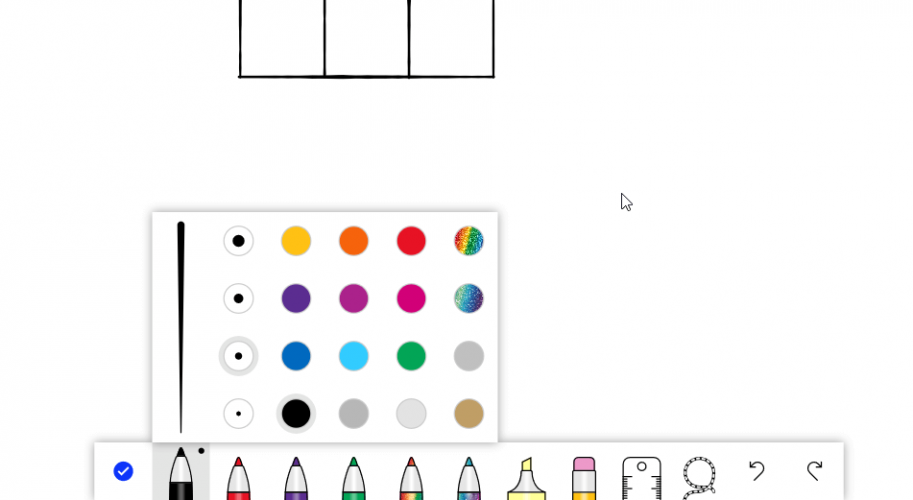
Quando si modifica lo spessore del tratto, si noterà anche una variazione nella gradazione della sensibilità alla pressione, soprattutto se si utilizza una penna attiva.
Tra gli altri strumenti di disegno sono incluse le funzioni di base presenti nella maggior parte delle applicazioni di disegno, come l'evidenziatore, il righello e lo strumento di selezione a lazo, oltre ai pulsanti Annulla e Ripeti.
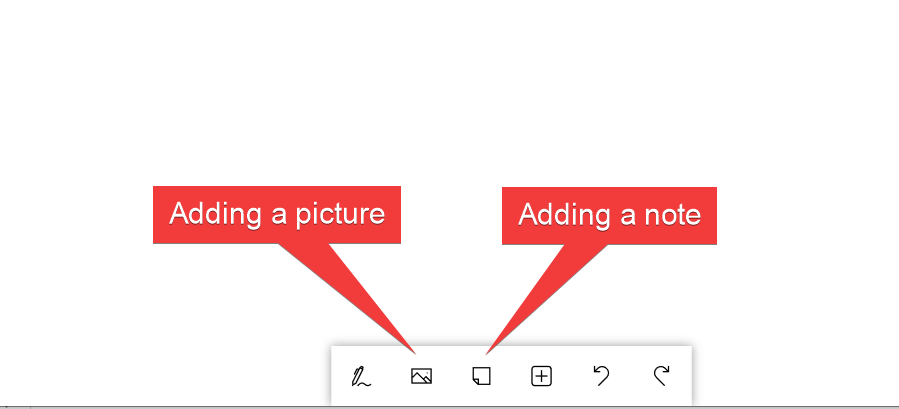
2. Aggiungi un'immagine e un post-it
I prossimi due strumenti nella barra degli strumenti sono piuttosto autoesplicativi dai loro nomi: sono progettati per aggiungere immagini e note adesive alla lavagna.
3. Aggiungi elenco, immagini e altri documenti
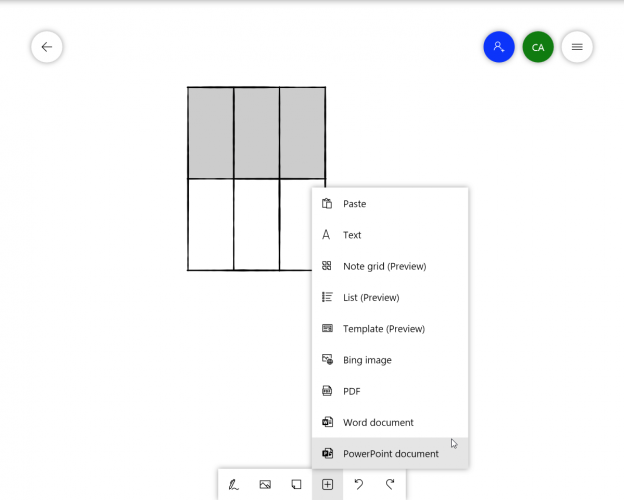
Il pulsante seguente rappresenta di per sé un menu complesso, che consente di aggiungere numerosi contenuti:
- Incolla l'elemento
- Aggiungi una casella di testo
- Griglia per le note: per aggiungere note più organizzate
- Elenco – Per aggiungere un elenco effettivo
- Modello – Per aggiungere un modello predefinito per varie attività come brainstorming, pianificazione del progetto e altro
- Bing Image – Per aggiungere un'immagine da una ricerca di immagini web su Bing
- Documento PDF – Per aggiungere un documento PDF
- Documento Word – Per aggiungere un documento Word
- Documento PowerPoint – per aggiungere una presentazione PowerPoint
Microsoft Whiteboard sembra essere un'applicazione fortemente orientata al mondo aziendale, progettata in modo intelligente per soddisfare le esigenze delle imprese. È possibile utilizzarla anche all'interno delle applicazioni di Microsoft Office, come Teams, per la collaborazione, oppure sui dispositivi Microsoft Surface più recenti, come Surface Hub 3, per le presentazioni.
Abbiamo anche una guida sulle migliori app di lavagna virtuale per Microsoft Teams, quindi non perdertela.
Dicci cosa ne pensi nei commenti.
I commenti sono chiusi.