
Come cambiare il layout della tastiera
Cambia facilmente il layout della tastiera! Scopri come aggiungere nuove lingue o modificare il layout su Windows, Mac, Android e iOS. Trovi la guida completa qui.

Le cose più importanti che devi sapere
- In Windows 10 è possibile aggiungere un nuovo layout di tastiera tramite Impostazioni > Ora e lingua, quindi passare da un layout all'altro utilizzando la scorciatoia da tastiera Windows + Barra spaziatrice.
- Per rimuovere un layout di tastiera indesiderato da Windows 10, vai alla scheda Lingua nelle Impostazioni, scegli Lingua e quindi fai clic su Opzioni per selezionare ed eliminare il layout.
- La tastiera virtuale di Windows 10 si adatta al metodo di input selezionato e può essere aperta cercando "tastiera virtuale" e utilizzata come riferimento per la digitazione.
Note importanti
- In Windows 10 è possibile modificare il layout della tastiera scegliendo la lingua desiderata.
- Dalla scheda Impostazioni, è possibile aggiungere o rimuovere layout di tastiera con pochi clic.
- Dopo aver installato un nuovo layout di tastiera sul dispositivo, è possibile passare da un layout all'altro utilizzando il tasto Spazio.

QWERTY è il layout di tastiera più comune nel mondo occidentale. Tuttavia, alcuni utenti potrebbero preferire layout di tastiera alternativi , come Dvorak o Colemak.
Anche la disposizione della tastiera varia da paese a paese. Se desideri utilizzare layout diversi su Windows 10, ecco come farlo facilmente.
Come posso cambiare il layout della tastiera in Windows 10?
1. Aggiungere un nuovo layout di tastiera su Windows 10
È possibile aggiungere facilmente un nuovo layout di tastiera al dispositivo tramite le Impostazioni . Per farlo, è necessario accedere alla sezione Ora e lingua e selezionare manualmente il nuovo layout desiderato.
Configurando i layout di tastiera, potrai utilizzare la tastiera del tuo computer per digitare caratteri nelle lingue che preferisci.
- 1. Apri strumento di ricerca Utilizzo di una scorciatoia da tastiera Windows + S.
- 2. Inserisci la parola chiave tastiera nella casella di ricerca.
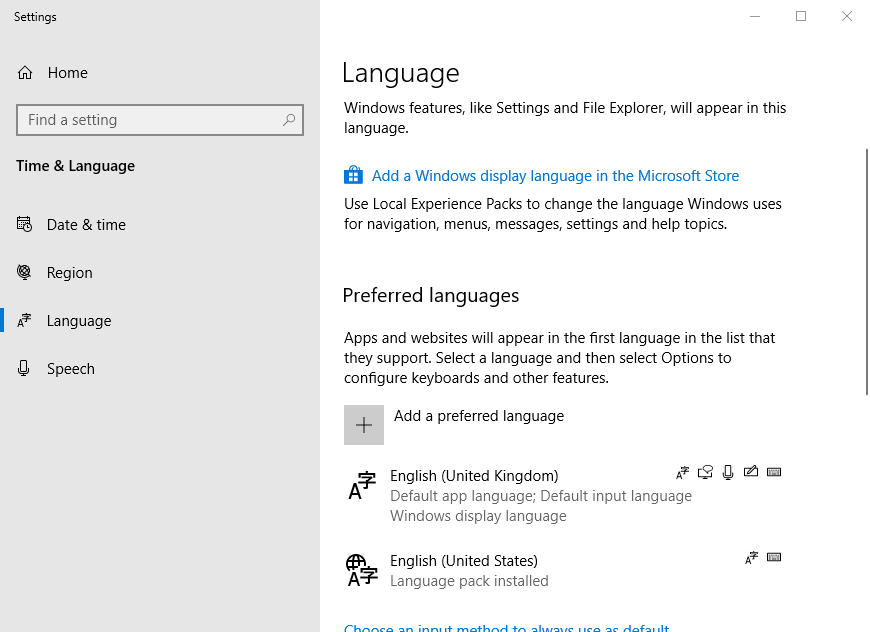
- 3. انقر ج Modifica le opzioni di lingua e tastiera Per aprire direttamente la finestra mostrata di seguito.
![scheda Lingua]()
- 4. In quella finestra, seleziona l'inglese o qualsiasi altra lingua a tua scelta.
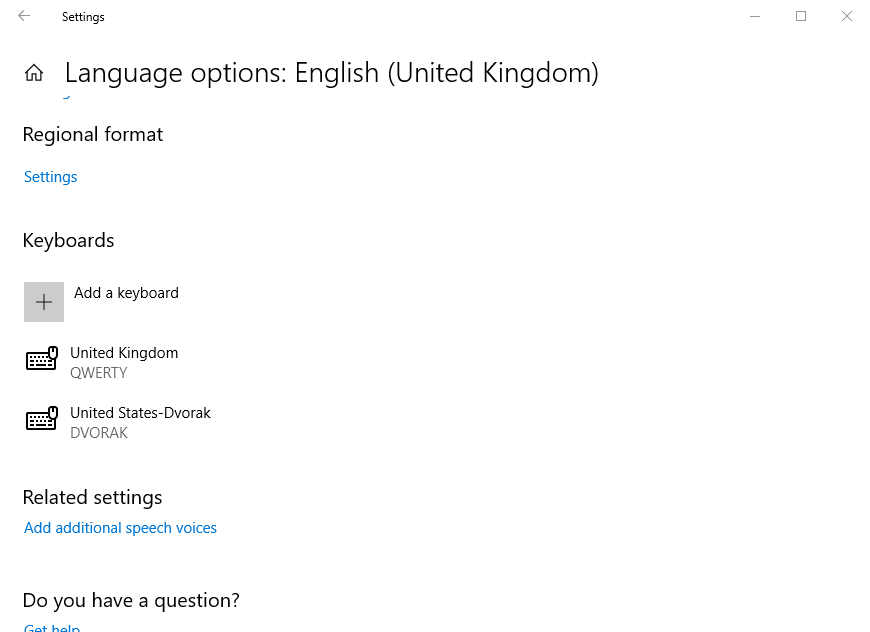
- 5. انقر ج Opzioni Per accedere direttamente alle impostazioni mostrate di seguito.
![Opzioni di lingua]()
- 6. Quindi tocca Aggiungi una tastiera Per selezionare un layout di tastiera inglese o straniero dal menu a tendina.
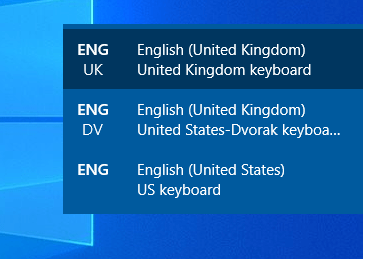
- 7. Gli utenti possono quindi passare al nuovo layout di tastiera premendo la scorciatoia. Windows + Barra spaziatriceContinua a premere Barra spaziatrice Per passare da un metodo di input all'altro e selezionare l'opzione desiderata.
![Opzioni di layout della tastiera]()
Se riscontri problemi nell'apertura dell'app Impostazioni, puoi consultare il nostro articolo dedicato alla risoluzione di questo problema.
2. Come rimuovere il layout della tastiera
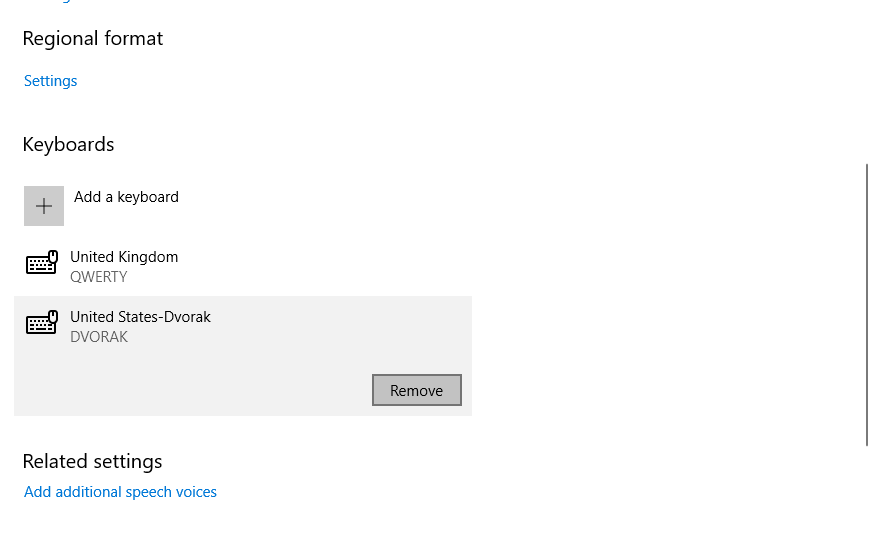
- Per rimuovere un layout di tastiera da Windows 10, apri la scheda Lingue disponibili Torna alle Impostazioni.
- Quindi scegli la lingua che desideri. Rimuovi layout tastiera propria.
- Clic Opzioni.
- Seleziona il layout di tastiera desiderato dall'elenco.
- Quindi premere il pulsante . Rimuovere.
3. Come aprire la tastiera su schermo in Windows 10
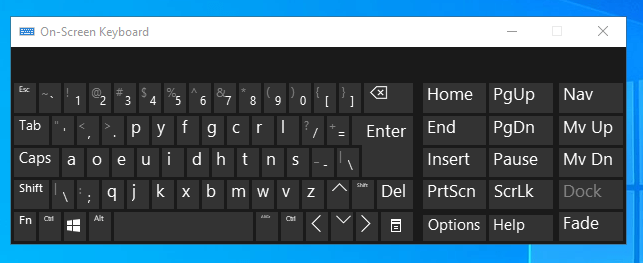
- Modificando il layout della tastiera, la tastiera su schermo si adatterà al metodo di input selezionato. Per aprire la tastiera su schermo, toccare il pulsante. Digita qui per cercare.
- genere tastiera su schermo nella casella di ricerca.
- Seleziona quindi Tastiera su schermo per aprire la tastiera mostrata di seguito, che include il layout DVORAK. Gli utenti che non dispongono di una tastiera compatibile con il metodo di input selezionato possono aprire la tastiera su schermo come riferimento per la digitazione.
![Tastiera su schermo: come rimuovere il layout di tastiera in Windows 10]()
Ecco come aggiungere e rimuovere layout di tastiera su Windows 10. Dopodiché, potrete provare nuovi layout di tastiera che potrebbero essere più efficienti di QWERTY.
È importante notare che l'aggiunta di nuovi pacchetti lingua a Windows aggiungerà anche il relativo layout di tastiera. L'aggiunta di layout di tastiera diversi potrebbe introdurre caratteri accentati; se si desidera disabilitarli, consultare questa guida.
Abbiamo anche una guida dedicata su come modificare il layout della tastiera su Windows 11, che puoi consultare per ulteriori informazioni.
Se riscontri problemi con le impostazioni della tastiera sul tuo computer Windows 11, puoi ripristinarle alla configurazione predefinita; consulta questa guida per istruzioni dettagliate.
Se avete ulteriori domande o suggerimenti, non esitate a scriverci nella sezione commenti qui sotto.
I commenti sono chiusi.