
Come risolvere il problema dell'app Phone Link che non funziona su Windows
Phone Link presenta problemi su Windows? Nessun problema! Consulta la nostra guida completa per risolvere tutti i problemi dell'app e ripristinare la connessione del telefono al computer. Scopri subito le soluzioni!

Le cose più importanti che devi sapere
- Assicurati che il tuo dispositivo sia compatibile (Android 10+, iOS 16+, specifico per Windows) e utilizza un account Microsoft personale e un profilo Android principale per evitare problemi di abbinamento iniziali.
- Aggiorna l'app Phone Link su Windows e Link to Windows su Android e concedi le autorizzazioni necessarie per le singole funzionalità (come messaggi, foto e notifiche) per assicurarti che la sincronizzazione avvenga correttamente.
- Disattiva l'ottimizzazione della batteria per l'app Link to Windows su Android e disattiva il risparmio energetico o la modalità Non disturbare in Windows per evitare interruzioni di connessione impreviste.
L' app Phone Link potrebbe apparire offline , rimanere bloccata su "Connessione in corso" o aprirsi con sezioni vuote come "Messaggi " , "Foto " o "Notifiche ", anche se il telefono si trova proprio accanto al computer. L'associazione potrebbe essere ancora presente, ma parte della connessione non sta più fornendo a Windows i dati necessari.
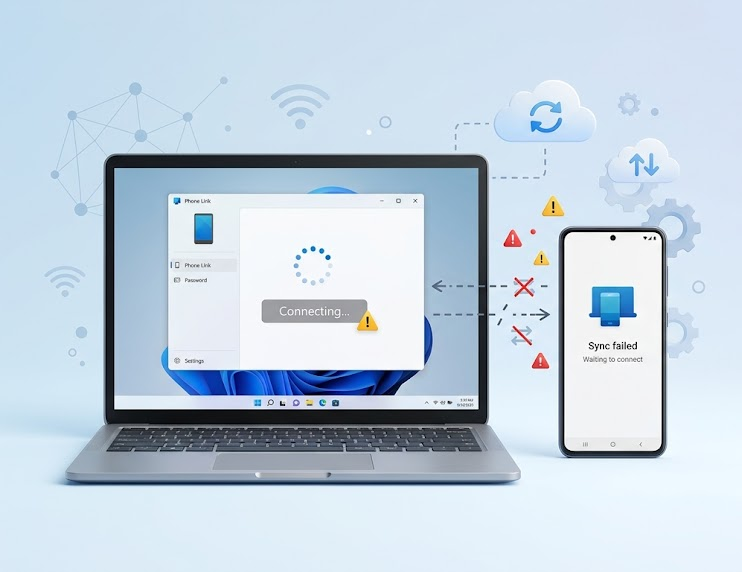
Phone Link potrebbe comunque mostrare il telefono come connesso, mentre chiamate, messaggi o notifiche potrebbero comportarsi in modo anomalo.
Se le chiamate squillano ma non arrivano le notifiche, è probabile che il telefono sia associato ma non disponga dell'autorizzazione per accedere alle notifiche. Se l'app funziona normalmente e poi smette di funzionare dopo che il telefono è rimasto bloccato per un po', è probabile che il servizio telefonico sia temporaneamente sospeso.
Questo è diverso da un tipico arresto anomalo di un'app; l'app potrebbe rimanere aperta mentre un particolare account, autorizzazione, connessione Bluetooth o servizio in background smette di fornirle dati.
Il telefono Android si basa sullo stesso account Microsoft, sullo stesso accesso alla rete, sulle stesse autorizzazioni, sulle stesse notifiche e sulla stessa attività in background.
L'iPhone si affida maggiormente al Bluetooth Low Energy e alle autorizzazioni di condivisione all'interno del suo registro Bluetooth. Windows, invece, conserva i dati dell'app Phone Link e gli input memorizzati dal dispositivo mobile.
Valutare i sintomi prima di modificare le impostazioni.
La mancata ricezione delle notifiche non è lo stesso problema di un telefono che non si connette, e un'app Windows vuota non è lo stesso problema di Android che mette Link to Windows in modalità sospensione.
| Cosa mostra Phone Link | Cosa controllare per prima cosa |
|---|---|
| L'associazione non viene completata oppure viene visualizzato il telefono sbagliato. | Verifica i dispositivi supportati, l'account Microsoft personale e i requisiti di installazione. |
| Il telefono è connesso, ma mancano messaggi, foto, contatti o notifiche. | Aggiorna Phone Link e ripristina l'autorizzazione specifica per tale funzionalità. |
| La funzione Phone Link funziona e poi si interrompe quando il telefono viene bloccato o rimane inattivo. | Disattiva le impostazioni di ottimizzazione della batteria e di risparmio energetico di Android oppure blocca le notifiche in Windows. |
| Il telefono è duplicato, non è connesso in modo permanente a Internet oppure si blocca durante il tentativo di riconnessione. | Rimuovi il vecchio telefono da Phone Link, Dispositivi Windows Mobile, Bluetooth e dall'app sul telefono. |
| Phone Link si apre con una schermata vuota, si blocca o non riesce a caricare le impostazioni del dispositivo. | Innanzitutto, ripara l'applicazione Windows e, solo se la riparazione non riesce, ripristinala. |
1. Conferma dispositivo, account e tipo di connessione
L'associazione spesso fallisce quando il dispositivo non è supportato, l'account non è corretto o il telefono utilizza un profilo con cui Phone Link non è compatibile. Phone Link applica regole diverse per i dispositivi Android e iPhone, e non tutti gli account o i profili telefonici sono supportati allo stesso modo.
I requisiti di Microsoft per Phone Link indicano che Android necessita di Windows 10 con l'aggiornamento di ottobre 2022 o versioni successive, oppure di Windows 11, più Android 10 o versioni successive. Per iPhone, Microsoft elenca i requisiti di Windows 10 con l'aggiornamento di maggio 2019 o versioni successive, oppure di Windows 11, Bluetooth Low Energy e iOS 16 o versioni successive.
Considera questo passaggio come una conferma, non come un ripristino. È particolarmente utile quando l'associazione non va a buon fine o viene visualizzato il telefono sbagliato.
Non dovresti fare affidamento su questa sezione come soluzione completa per risolvere un problema in una configurazione che soddisfa già i requisiti di base ma a cui manca una sola funzionalità. In questi casi, le autorizzazioni elencate di seguito diventano ancora più importanti.
- per Per i telefoni AndroidAssicurati che il telefono e il computer siano vicini, accesi, connessi a Internet e, preferibilmente, alla stessa rete Wi-Fi affidabile.
- per Per i telefoni iPhoneTieni il telefono vicino al computer, attiva il Bluetooth su entrambi i dispositivi e assicurati che il computer lo supporti. Wibree.
![La schermata dei requisiti di Microsoft Phone Link confronta i requisiti di configurazione per dispositivi Android e iPhone su Windows.]()
Phone Link utilizza regole di connessione diverse per dispositivi Android e iPhone, quindi un primo controllo importante consiste nel verificare che la configurazione sia effettivamente conforme ai requisiti attuali di Microsoft. - Apri un'app Collegamento telefonico على Windows Assicurati che stia usando un account Microsoft Personale. Indica Microsoft Non è possibile configurare account aziendali o scolastici. Collegamento telefonico Questo.
- على Android, apri un'app Collegamento a Windows Assicurati che l'account Microsoft Il resoconto mostrato in Collegamento telefonicoSe il telefono utilizza un profilo Android In secondo luogo, torna al profilo principale perché Microsoft Lei dice che i profili Android Non è supportata la modalità multiutente.
![L'app Collegamento telefonico su Windows e l'app Collegamento a Windows su Android verificano che lo stesso account Microsoft venga utilizzato su entrambi i dispositivi.]()
La mancata corrispondenza dell'account può far sì che Phone Link risulti parzialmente connesso, anche se il problema reale è che il computer e il telefono non sono collegati allo stesso ID Microsoft. - In Collegamento telefonico > Impostazioni > FunzionalitàAssicurati che la funzione che intendi utilizzare sia attivata.
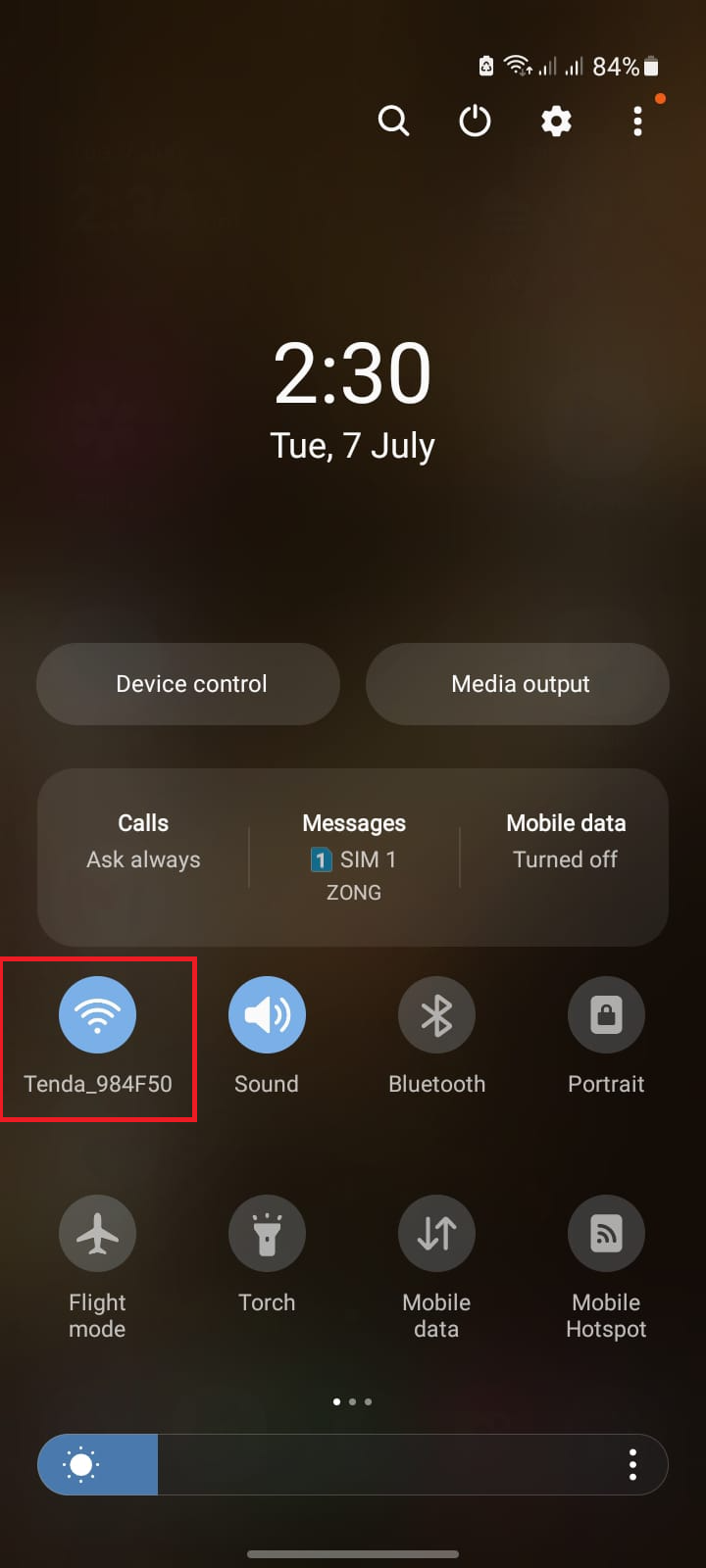
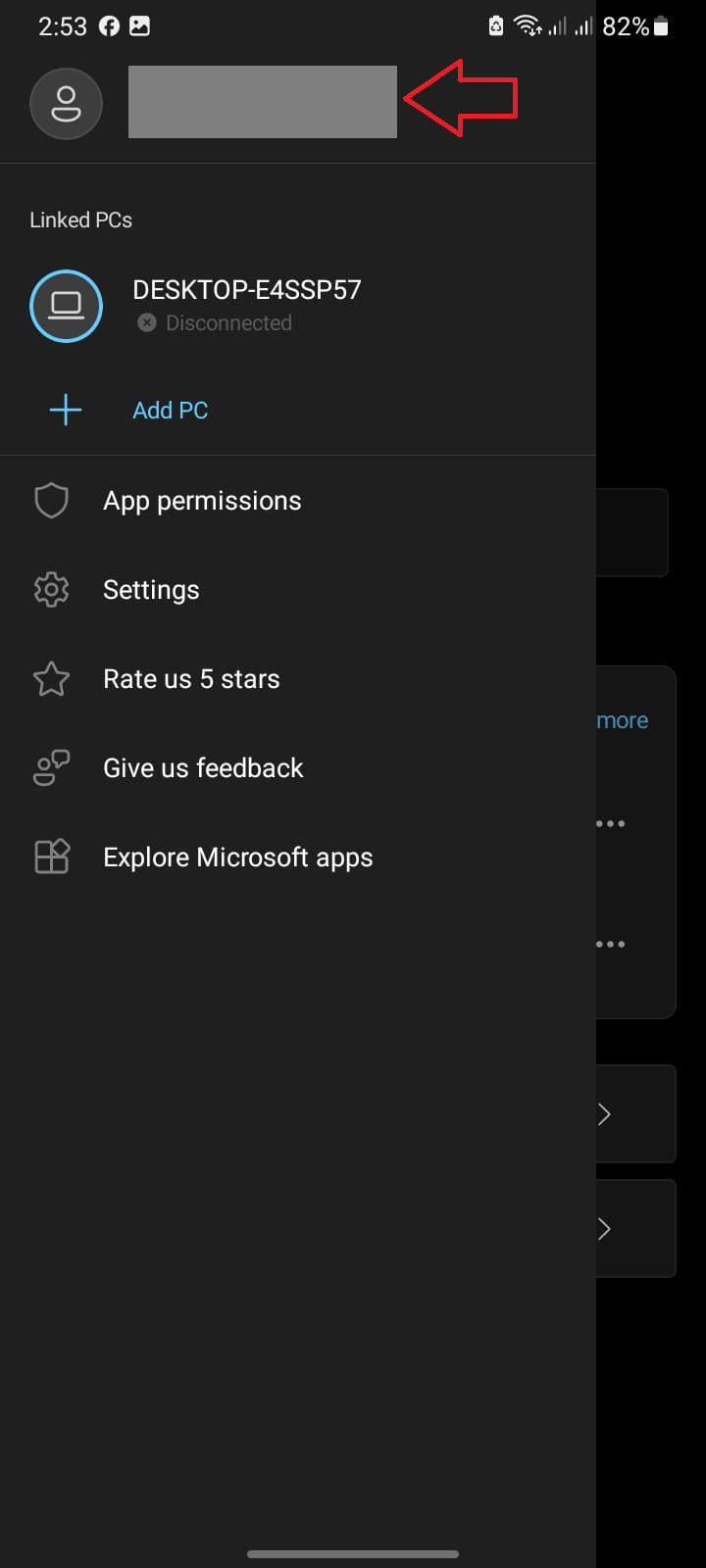
Se i requisiti o l'account non corrispondono, correggili prima e poi riprova l'associazione. Se la configurazione è supportata e Phone Link continua a non avere alcuni contenuti, procedi con il metodo successivo descritto di seguito per ottenere gli aggiornamenti e le autorizzazioni.
Se l'opzione iPhone non è disponibile perché Windows non riesce a utilizzare correttamente il Bluetooth , prima di tutto ripara l'adattatore. Appuals ha una guida specifica per risolvere questo problema a livello di PC, in particolare per quanto riguarda la scomparsa del Bluetooth da Windows.
2. Aggiorna Phone Link e ripristina le autorizzazioni delle funzionalità
La sincronizzazione delle funzionalità non riesce quando Phone Link è connesso ma l'autorizzazione per quella funzionalità è mancante o obsoleta. Messaggi, foto, contatti e notifiche non utilizzano tutti la stessa autorizzazione, quindi la mancanza di un singolo interruttore può far apparire disabilitata solo una parte dell'app.
La guida alla risoluzione dei problemi di Phone Link di Microsoft inizia affrontando i problemi di sincronizzazione dei contenuti , verificando la disponibilità di aggiornamenti per l'app Phone Link su PC e per l'app Link to Windows su Android. La guida di configurazione spiega inoltre che gli utenti iPhone dovrebbero abilitare le autorizzazioni di condivisione Bluetooth per Messaggi, Notifiche, Contatti e Cronologia chiamate.
Una volta verificati, gli aggiornamenti non devono essere annullati. Per quanto riguarda le modifiche alle autorizzazioni, concedete solo l'accesso necessario per la funzionalità che effettivamente utilizzate nell'app Phone Link. Questo passaggio di concessione delle autorizzazioni non è necessario se l'app si apre vuota o si arresta in modo anomalo prima di caricare le funzionalità.
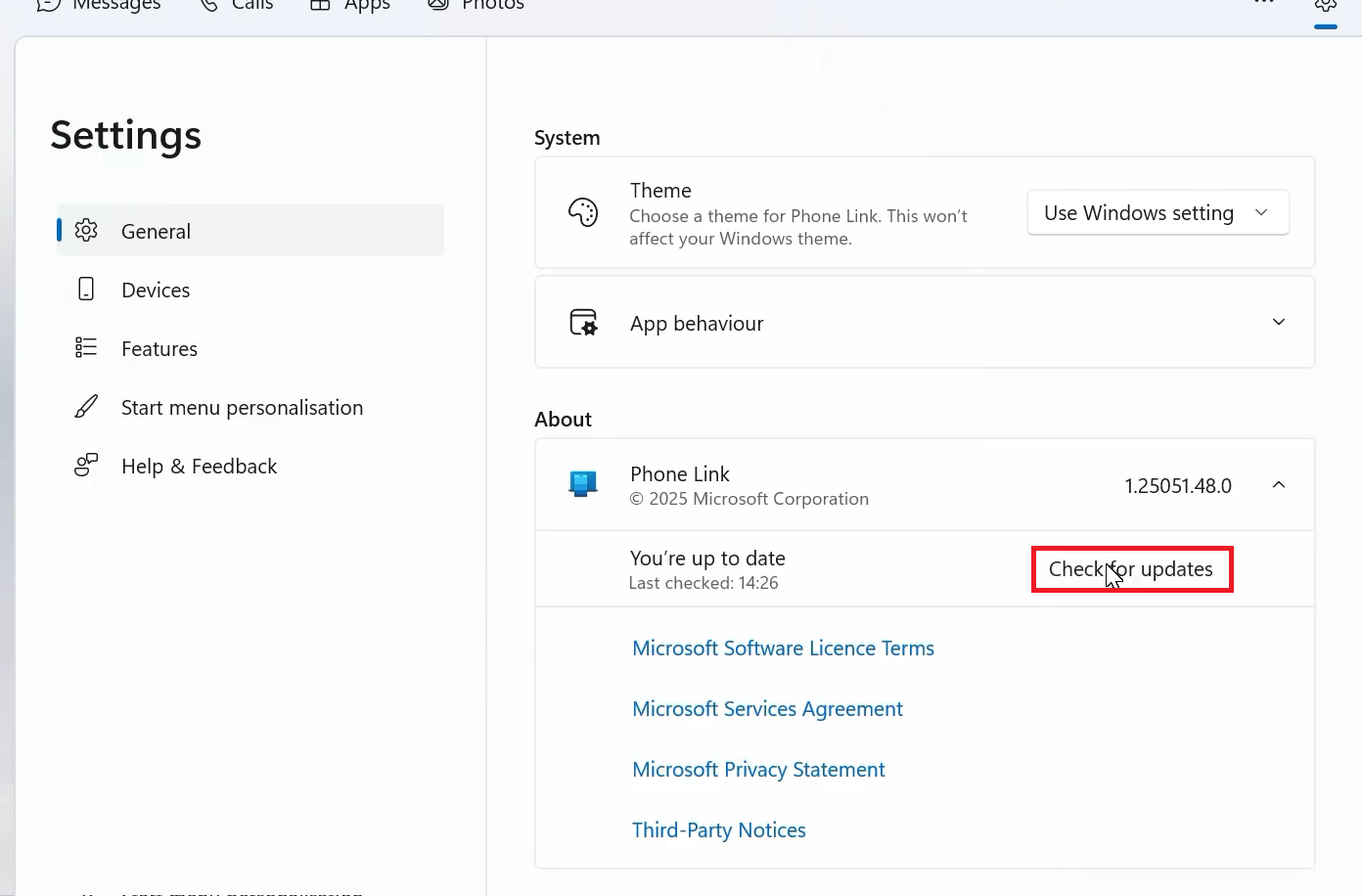
- Su Windows, apri Collegamento telefono > Impostazioni > Informazioni, Quindi seleziona Controlla aggiornamentiInstalla tutti gli aggiornamenti disponibili.
![L'app Phone Link su Windows visualizza la sezione Informazioni e aggiornamenti durante la verifica della disponibilità di aggiornamenti per le app.]()
La versione desktop meno recente potrebbe disabilitare una funzionalità anche se il resto dell'applicazione funziona normalmente. - Su Android, apri Collegamento a Windows > Impostazioni > Verifica aggiornamentiNei dispositivi Samsung o Surface Duo Se l'app Collegamento a Windows è preinstallata, è possibile aggiornarla dalla pagina Collegamento a Windows del telefono o dal Microsoft Store.
- Su Android, vai a Impostazioni > App > Collegamento a Windows > Autorizzazioni Concedi le autorizzazioni necessarie per la funzionalità disabilitata, come ad esempio Contatti، Phone، SMS، Foto, O Notifiche.
- Se mancano solo le notifiche Android, controlla le impostazioni del tuo Android per Accesso alle notifiche, quindi spegnere Collegamento a WindowsRiavvialo e seleziona Consentire Come indicato nella guida alle notifiche di Microsoft, è possibile reimpostare questa autorizzazione indipendentemente da messaggi e foto.
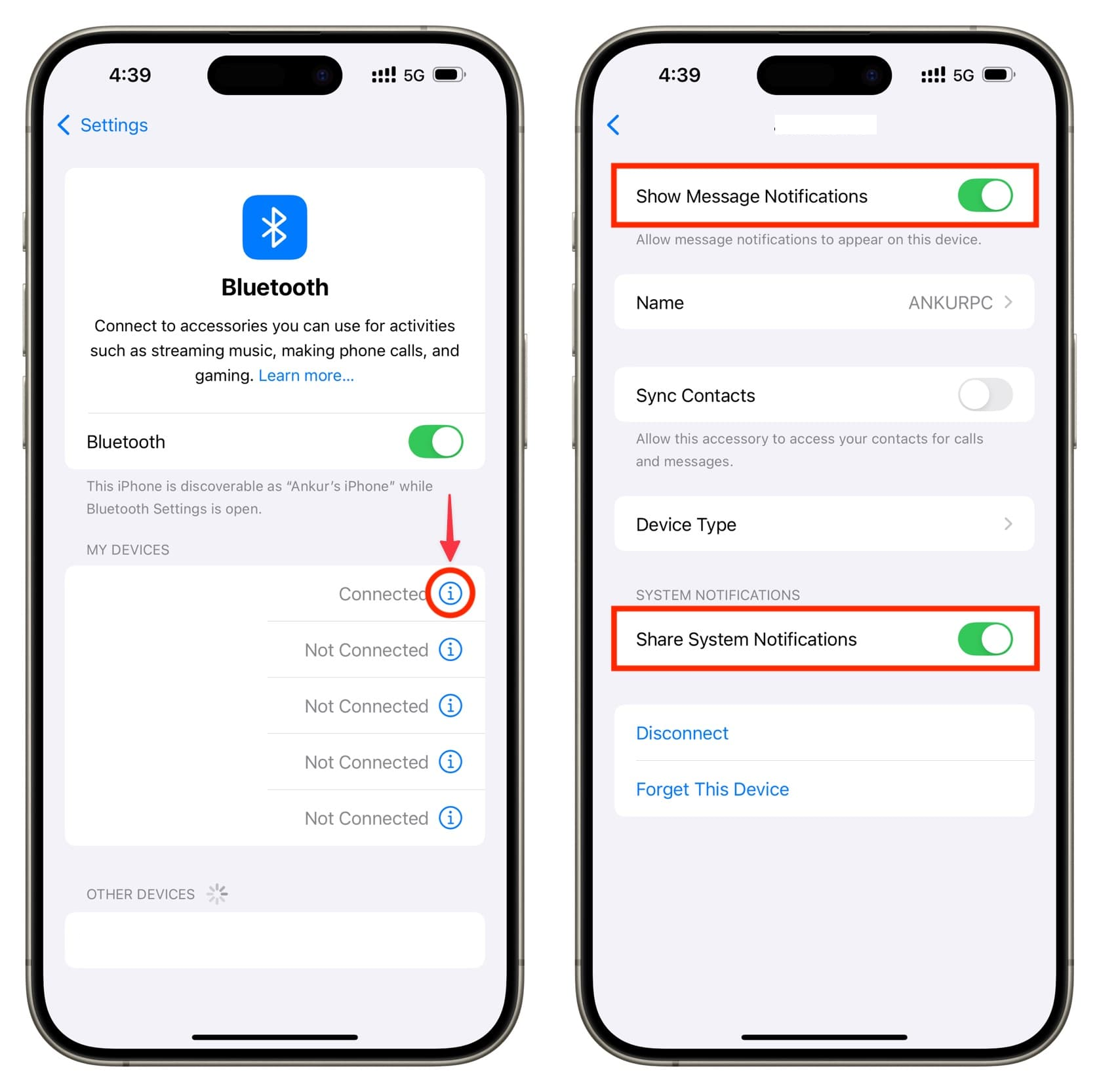
- Sul tuo iPhone, apri Impostazioni> BluetoothQuindi fai clic sull'icona delle informazioni accanto al computer e abilita Notifiche di condivisione del sistema وMostra notifiche وSincronizza Contatti Ovunque appaia.
![Le impostazioni Bluetooth dell'iPhone mostrano le autorizzazioni di notifica e i contatti utilizzati da Phone Link.]()
على i phoneLe connessioni associate potrebbero apparire disabilitate se le autorizzazioni Bluetooth per la visualizzazione delle notifiche di messaggi o contatti non vengono concesse correttamente. - Fare riferimento al Collegamento telefonico > Impostazioni > FunzionalitàQuindi disattiva la funzione interessata e riattivala una volta, poi invia un nuovo messaggio o una nuova notifica per testare il nuovo contenuto.
Se la funzionalità mancante torna a funzionare, significa che il problema non era l'accoppiamento. Se continua a smettere di funzionare dopo un periodo di inattività, procedi con il metodo successivo descritto di seguito per le impostazioni in background.
Se le icone monouso o le notifiche sensibili sono nascoste su Android 15 o versioni successive, controlla direttamente il tuo telefono.
La guida alla risoluzione dei problemi di notifica di Phone Link di Microsoft afferma che Android può bloccare i contenuti di notifica sensibili provenienti dall'app Phone Link.
Se l'app Phone Link o Link to Windows non si aggiorna a causa di un problema del Microsoft Store stesso, la Guida alla riparazione del Microsoft Store di Appuals è la soluzione migliore prima di ripristinare Phone Link.
3. Impedire ad Android e Windows di mettere la connessione in modalità sospensione
Una connessione che funziona per qualche minuto e poi si interrompe richiede la verifica delle impostazioni di alimentazione, non solo la generazione di un nuovo codice QR. Android può mettere in pausa l'app Link to Windows in esecuzione in background e Windows può bloccare le notifiche quando sono attivate la modalità Risparmio batteria o Non disturbare.
Microsoft avverte specificamente che l'ottimizzazione della durata della batteria di Android può interrompere la funzionalità di Phone Link e che la modalità Risparmio batteria o Assistenza Focus possono impedire che le notifiche raggiungano il computer.
Modificate queste impostazioni solo a scopo di test. Se le prestazioni non migliorano, ripristinate le impostazioni di risparmio energetico che non desiderate conservare.
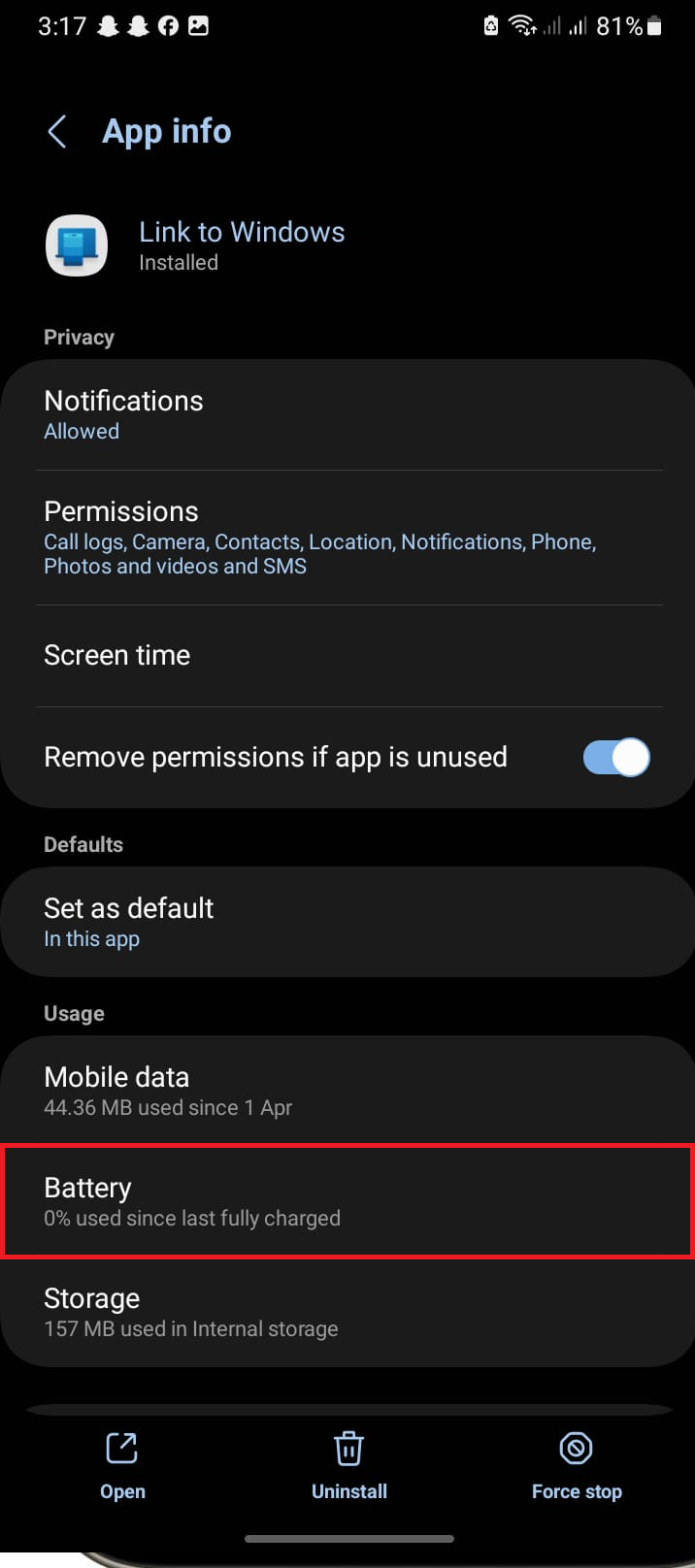
- Su Android, apri Impostazioni > App > Collegamento a Windows > Batteria e impostalo su illimitato O Non ottimizzare Oppure l'opzione più simile offerta dal tuo telefono.
![Impostazioni della batteria di Android per disabilitare l'ottimizzazione della batteria per l'app Link to Windows.]()
Se Android continua a ottimizzare l'applicazione in background, il computer potrebbe sembrare disconnettersi in modo casuale anche se l'associazione è ancora presente. - Assicurati di aver abilitato le notifiche Android per l'app. Collegamento a Windows, quindi spegnere Non disturbare Temporaneamente durante i test.
- Su Windows, disattiva Risparmio batteriaSe viene visualizzato Phone Link Autorizzazioni delle app in background Nelle impostazioni dell'app, consenti l'esecuzione in background.
- Se l'unica cosa che manca sono le notifiche, disattivale. Non disturbare In Windows. Nelle versioni precedenti di Windows, controlla Assistenza alla messa a fuoco Al posto di quello.
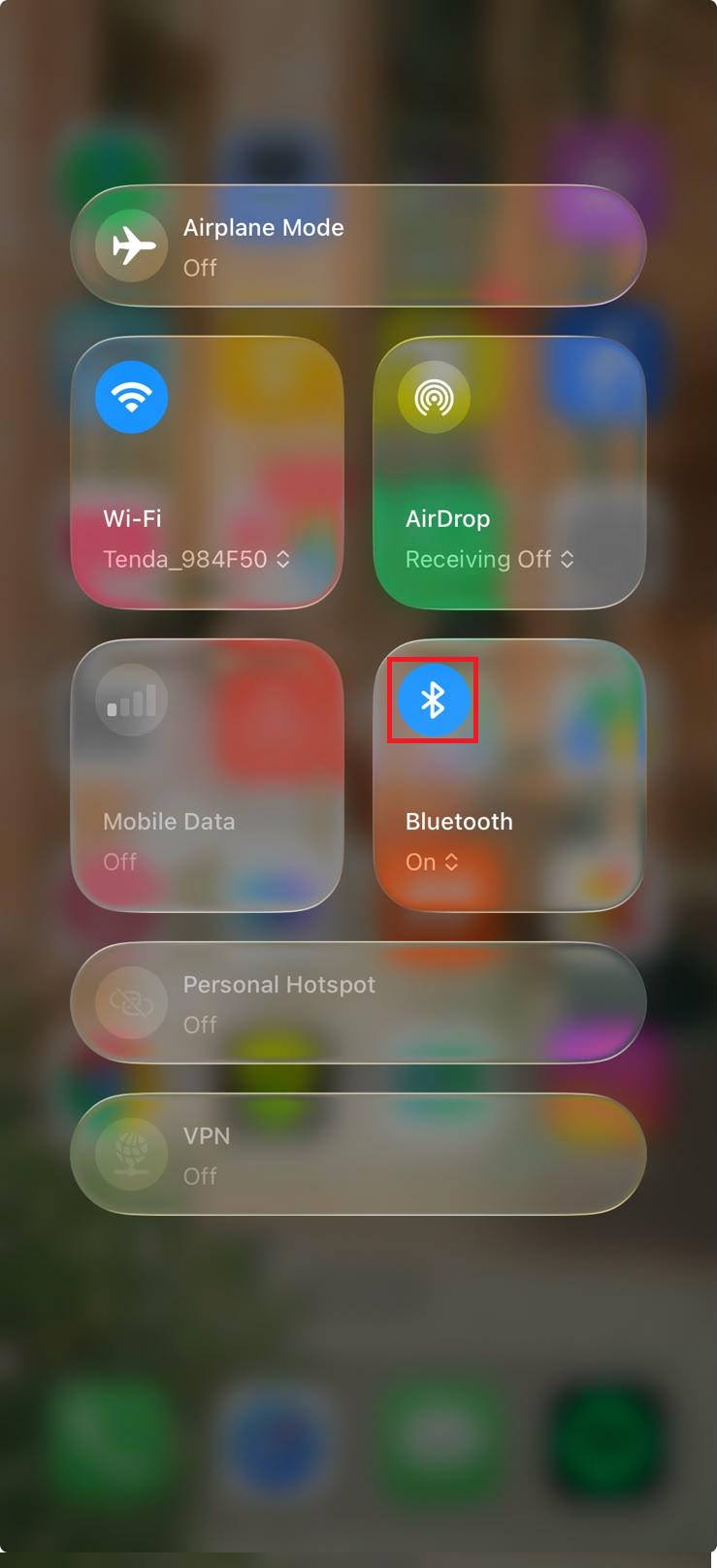
- Per gli utenti iPhone, tenete il Bluetooth attivo e il telefono nel raggio d'azione. Phone Link per iPhone potrebbe perdere l'accesso a messaggi e notifiche se la connessione Bluetooth si interrompe.
![Le impostazioni di Windows verificano che Phone Link possa essere eseguito in background e che la modalità di risparmio energetico non blocchi le notifiche.]()
Una connessione che si interrompe ripetutamente dopo pochi minuti è spesso dovuta a un problema in background o alle impostazioni di risparmio energetico, piuttosto che a un errore di abbinamento. - Spegni il telefono per qualche minuto, poi invia un nuovo messaggio o una notifica. Non giudicare il risultato in base a contenuti che erano già vecchi prima che modificassi le impostazioni di risparmio energetico.
Se l'app Phone Link rimane connessa anche quando il telefono è inattivo, significa che la connessione si interrompeva in background. Se continua a mostrare " Disconnesso " o ti chiede di riconnetterti, dovrai ricostruire i registri salvati del dispositivo.
4. Elimina i vecchi record del telefono e riassocia
L'app Phone Link potrebbe memorizzare più di una voce per lo stesso telefono. La rimozione dall'app Windows potrebbe non eliminare l'account associato al telefono, l'accoppiamento Bluetooth o la voce Dispositivi mobili . Questo spiega perché lo stesso telefono non connesso ricompare dopo un normale tentativo di ricollegamento.
La guida alla rimozione dei dispositivi Microsoft suddivide il processo di pulizia in diverse parti, tra cui Phone Link, Impostazioni di Windows, Collegamento a Windows e Bluetooth.
Una riconnessione pulita è fondamentale soprattutto quando il telefono è duplicato, risulta offline o bloccato sulla schermata di riconnessione tramite codice QR.
Questa procedura rimuove la connessione corrente all'app Phone Link e richiede una nuova associazione. Questa procedura non elimina messaggi, foto o contatti dal telefono. Non utilizzare questa pulizia per risolvere un singolo problema di autorizzazione mancante già risolto nei passaggi precedenti.
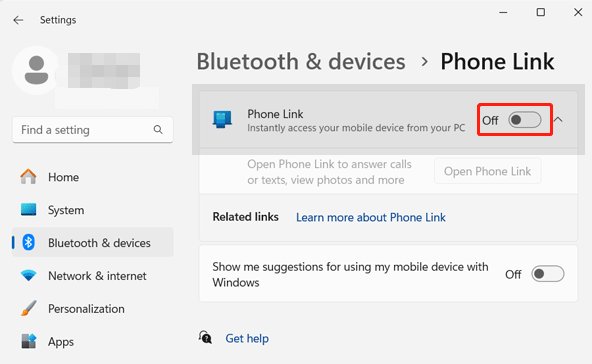
- Prova prima un semplice ripristino: Apri Impostazioni > Bluetooth e dispositivi, quindi cerca Collegamento telefonicoSpegnilo, poi riaccendilo e riapri l'applicazione.
![Nelle impostazioni Bluetooth e dei dispositivi di Windows, è possibile attivare e disattivare Phone Link per un semplice ripristino.]()
Microsoft considera Phone Link un componente integrato di Windows, quindi le opzioni Ripristino e Reimposta rappresentano la vera via di recupero quando l'applicazione desktop smette di aprirsi. - Riavvia Windows, apri Phone Link e riassocia il telefono se l'associazione è stata interrotta. Rimuovi Configurazione precedente.
- Se l'app si apre ancora vuota o non riesce ad associarsi, apri Collegamento al telefono > Impostazioni > Feedback e community Se possibile, o utilizzare Feedback HubIndicare se l'errore si verifica prima dell'accoppiamento, dopo l'accoppiamento o riguarda solo una funzionalità.
Se la funzione Ripristino o Ripristino ripristina la finestra dell'applicazione, ricostruisci la connessione telefonica partendo da una configurazione pulita.
Se il telefono supportato continua a non funzionare anche dopo aver disinstallato e reinstallato l'app e aver eseguito nuovamente l'associazione, il problema rimanente è probabilmente correlato a questo adattatore Bluetooth, al tuo account Microsoft o al tuo profilo Windows. Invia un feedback diagnostico a Microsoft, specificando il punto esatto in cui si verifica l'errore con Phone Link.
I commenti sono chiusi.