
Come risolvere il problema di BitLocker che non si arresta in Windows 11: 8 modi per disabilitarlo in modo sicuro
Non riesci a disattivare BitLocker su Windows 11? Non trovi l'opzione? Scopri 8 metodi sicuri ed efficaci per disattivarlo e riprendere il controllo del tuo dispositivo. Soluzioni garantite!

Le cose più importanti che devi sapere
- L'assenza dell'opzione per disabilitare BitLocker in Windows 11 potrebbe essere dovuta all'utilizzo della versione Home, che si basa sulla crittografia del dispositivo, oppure a criteri di gruppo, mancanza di privilegi di amministratore o problemi con i file di sistema.
- BitLocker può essere disabilitato tramite le impostazioni di crittografia del dispositivo in Windows 11 Home, oppure dal Pannello di controllo nelle versioni Pro, o ancora utilizzando il Prompt dei comandi e specifici comandi PowerShell.
- Prima di tentare di disabilitare BitLocker, è sempre consigliabile eseguire un backup dei dati importanti e annotare la chiave di ripristino di BitLocker, in modo da non interrompere il processo di decrittazione.
Potresti essere alla ricerca di un'opzione per disabilitare BitLocker, ma in alcuni casi questa opzione potrebbe non essere visibile.
Questo problema potrebbe essere dovuto a modifiche nelle impostazioni di sistema o a limitazioni di Windows. Non preoccuparti! Puoi disabilitare BitLocker senza problemi. Questo articolo presenta 8 modi per disabilitare BitLocker su Windows 11 e riprendere il controllo. Ecco come fare!
Non esiste un'opzione per disabilitare BitLocker in Windows 11? Ecco cosa significa.
Se riscontri problemi con l'opzione per disattivare BitLocker che non compare in Windows 11, ecco cosa potrebbe significare.
Un utente di Microsoft Learn ha condiviso quanto segue:
"Speravo di poter utilizzare un sistema dual-boot con Ubuntu e Windows 11 Home, ma dopo che BitLocker si è rifiutato di installarsi, mi sono ritrovato bloccato perché non sembrava esserci una funzione di 'spegnimento' o un modo per gestire BitLocker."
Anche tu riscontri lo stesso problema? Ci sono diverse possibili cause. Alcuni dispositivi Windows 11 potrebbero non essere in grado di disabilitare BitLocker perché il Pannello di controllo non visualizza l'opzione "Crittografia unità BitLocker" oppure perché questa impostazione è bloccata.
Il lato positivo? Hai ancora diversi metodi legittimi per disabilitare e gestire BitLocker. Questa guida ne presenta otto per risolvere il problema.
Perché non esiste un'opzione per disabilitare BitLocker in Windows 11?
Il fatto che l'opzione "Disattiva BitLocker" non sia visibile non significa che l'unità non sia crittografata.
Ecco alcuni motivi comuni:
- Windows 11 Home non include l'interfaccia completa di BitLocker presente nelle versioni Pro.
- È stata abilitata la crittografia del dispositivo anziché la versione completa di BitLocker.
- Potresti non aver effettuato l'accesso come amministratore. Poiché BitLocker richiede i diritti di amministratore, gli utenti normali in genere non visualizzano alcuna opzione relativa a BitLocker nelle impostazioni di Windows.
- Le impostazioni di BitLocker potrebbero essere state gestite tramite Criteri di gruppo o politiche aziendali; questo accade spesso con i dispositivi utilizzati a livello aziendale o scolastico.
- La crittografia di BitLocker Drive potrebbe non funzionare correttamente; per questo motivo le impostazioni potrebbero mancare o il programma potrebbe comportarsi in modo anomalo.
- In alcuni casi, i file di Windows corrotti o danneggiati possono essere la causa principale dei problemi con BitLocker, inclusa l'impossibilità di visualizzare le opzioni di crittografia.
- Le modifiche apportate al TPM, al BIOS o alle impostazioni di sicurezza hardware del dispositivo possono alterare il modo in cui Windows gestisce e visualizza le opzioni BitLocker disponibili.
Prima di disabilitare BitLocker: cose importanti da verificare
Prima di disabilitare la crittografia tramite BitLocker, è consigliabile prendere alcune precauzioni per garantire che non vengano persi dati e per evitare che il processo di decrittazione venga interrotto.
- Prima di modificare le impostazioni di crittografia dell'unità, esegui un backup dei tuoi dati essenziali.
- Annota la tua chiave di ripristino di BitLocker, nel caso in cui ti serva durante la verifica di Windows.
- Assicurati che il tuo account amministratore sia attivo.
- Evitate di attivare la modalità di risparmio energetico sul vostro laptop o su qualsiasi altro dispositivo e tenetelo collegato a una presa di corrente, soprattutto durante la decrittazione dei dati.
- Non riavviare, spegnere o interrompere mai il processo di decrittazione, poiché ciò potrebbe interrompere il processo di decrittazione di Windows per l'unità.
- Disattiva BitLocker solo sul tuo dispositivo o su qualsiasi altro sistema per il quale disponi delle autorizzazioni ufficiali, senza causare problemi ad altri.
Nota: si consiglia di eseguire il backup di tutti i dati importanti e di salvare la chiave di ripristino prima di disabilitare BitLocker; è un'operazione semplice e veloce.
Disattiva BitLocker con un solo clic utilizzando EaseUS Partition Master.
Desideri attivare/disattivare BitLocker in Windows 11 ? EaseUS Partition Master offre una soluzione più semplice per gestire la crittografia delle unità con BitLocker. Questo software include uno strumento dedicato chiamato BitLocker Management, che può essere la soluzione ideale per bloccare o disattivare BitLocker senza dover inserire comandi complessi.
Per disabilitare BitLocker utilizzando EaseUS Partition Master:
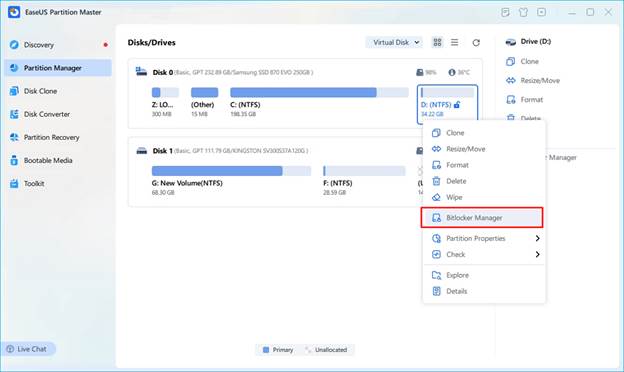
Passaggio 1. Apri EaseUS Partition Master e fai clic con il pulsante destro del mouse sull'unità crittografata da BitLocker.
Passaggio 2. Selezionare BitLocker Manager per aprire la finestra di gestione di BitLocker.
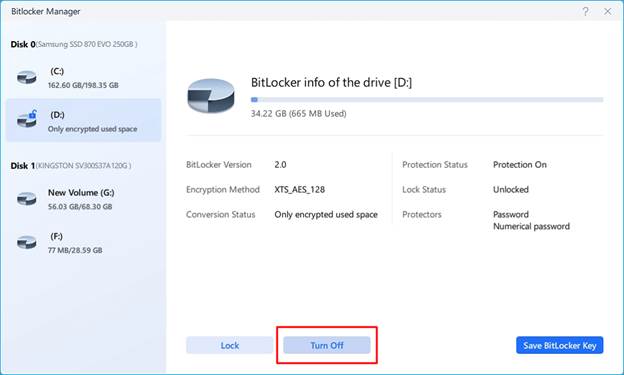
Passaggio 3. Fare clic su Disattiva per l'unità selezionata, quindi confermare l'azione e attendere il completamento del processo di decrittazione.
Se l'unità protetta da BitLocker è bloccata, assicurati di avere la password di BitLocker (o la chiave di ripristino) per sbloccarla.
Altre soluzioni al problema dell'indisponibilità dell'opzione di disabilitazione di BitLocker in Windows 11
Soluzione 1. Disattivare la crittografia del dispositivo nelle impostazioni di Windows.
Se utilizzi Windows 11 Home, probabilmente non troverai BitLocker esplicitamente abilitato, poiché Microsoft ha integrato questa funzionalità con il nome di "Crittografia dispositivo". Puoi disattivarla facilmente tramite le impostazioni.
Passaggio 1. Apri Impostazioni e vai su Privacy e sicurezza.
Passaggio 2. Selezionare Crittografia dispositivo , quindi spostare l'interruttore su Modalità disattivata.
Soluzione 2. Disattivare BitLocker dal Pannello di controllo.
Se utilizzi le edizioni Pro, Enterprise o Education di Windows 11, puoi trovare la gestione classica di BitLocker tramite il Pannello di controllo .
Passaggio 1. Vai al Pannello di controllo > Sezione Sistema e sicurezza.
Passaggio 2. Individua la funzione Crittografia unità BitLocker, seleziona l'unità bloccata e quindi fai clic su Disattiva BitLocker.
Passaggio 3. Premere per avviare il processo di decrittazione; il sistema decrittograferà l'unità fino al completamento.
Soluzione 3. Disabilitare BitLocker tramite il prompt dei comandi
Se non trovi l'opzione "Disattiva BitLocker" nelle impostazioni di Windows o del Pannello di controllo , puoi disattivarlo tramite il Prompt dei comandi.
Passaggio 1. Eseguire il prompt dei comandi come amministratore.
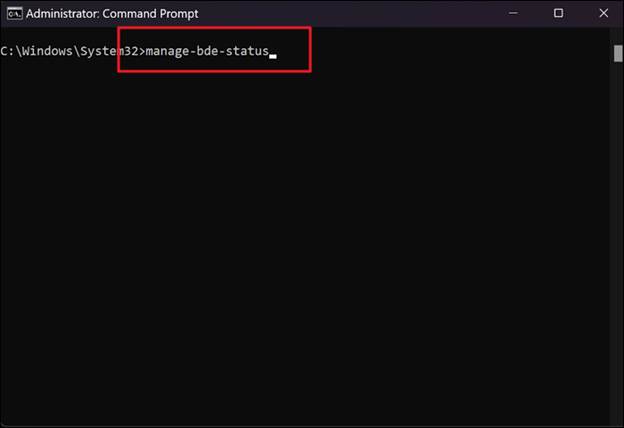
Passaggio 2. Eseguire il comando manage-bde -off C: e premere Invio.
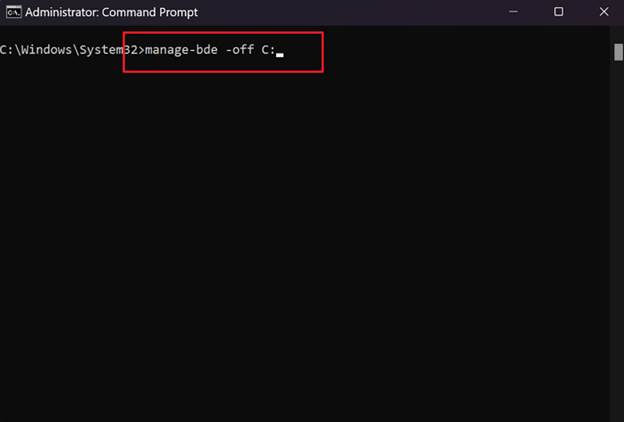
Passaggio 3. È possibile monitorare l'avanzamento digitando il comando manage-bde status nel prompt dei comandi.
Soluzione 4: Disabilitare BitLocker tramite PowerShell
Se preferisci utilizzare il Prompt dei comandi o PowerShell, puoi disabilitare facilmente BitLocker utilizzando semplici comandi nativi di Windows.
Passaggio 1: Aprire PowerShell o Windows Terminal con privilegi di amministratore ed eseguire il seguente comando:
Get-BitLockerVolume
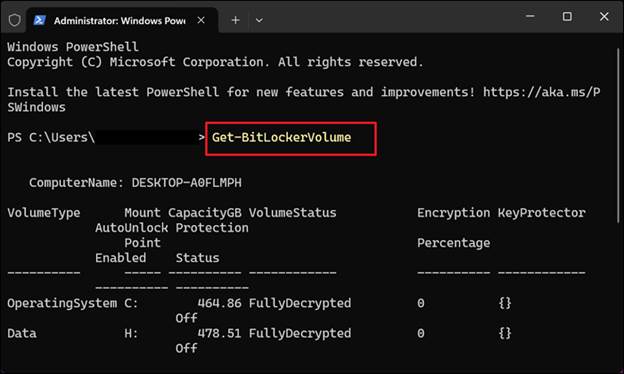
Questo comando visualizza tutte le unità crittografate da BitLocker.
Passaggio 2: Per disabilitare BitLocker sull'unità, eseguire il seguente comando:
Disabilita-BitLocker -MountPoint “C:”
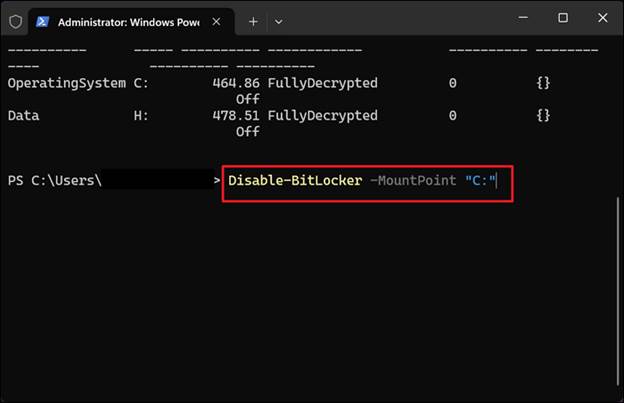
Se necessario, sostituire C: con la lettera di unità corretta.
Passaggio 3: attendere che Windows decrittografi l'unità. È possibile eseguire nuovamente il comando Get-BitLockerVolume per monitorare il processo di decrittografia.
Soluzione 5: Verificare i criteri di BitLocker nell'Editor Criteri di gruppo locali.
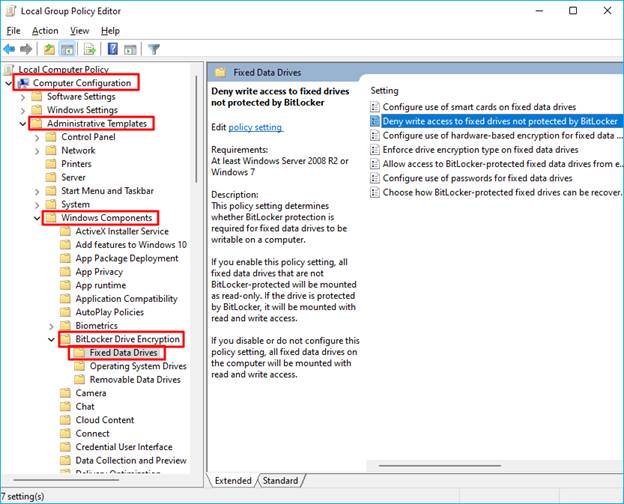
Se utilizzi le edizioni Windows 11 Pro, Enterprise o Education, BitLocker potrebbe essere stato disabilitato tramite Criteri di gruppo sul tuo computer. Qualcuno potrebbe anche aver modificato i criteri a livello locale per nascondere le opzioni di BitLocker.
Passaggio 1: utilizzare la scorciatoia da tastiera Win + R. Digitare gpedit.msc.
Passaggio 2: Nel pannello di sinistra, vai su " Configurazione computer > Modelli amministrativi > Crittografia unità BitLocker" . Quindi, verifica le impostazioni.
Soluzione 6: Verifica il servizio di crittografia di BitLocker Drive
Le opzioni di gestione di BitLocker potrebbero non essere disponibili se il servizio di crittografia unità BitLocker non è in esecuzione. Sebbene questa procedura non possa decrittografare l'unità, può ripristinare gli strumenti di BitLocker per consentire la gestione della crittografia come di consueto.
Passaggio 1: Premi Win + R , quindi digita services.msc e premi Invio . Trova il servizio di crittografia unità BitLocker nell'elenco.
Passaggio 2: Assicurarsi che il servizio sia in esecuzione e che il tipo di avvio sia impostato correttamente. Se è arrestato, avviare il servizio.
Passaggio 3: Fai clic per riavviare il computer e verifica se l'opzione "Disattiva BitLocker" è ricomparsa.
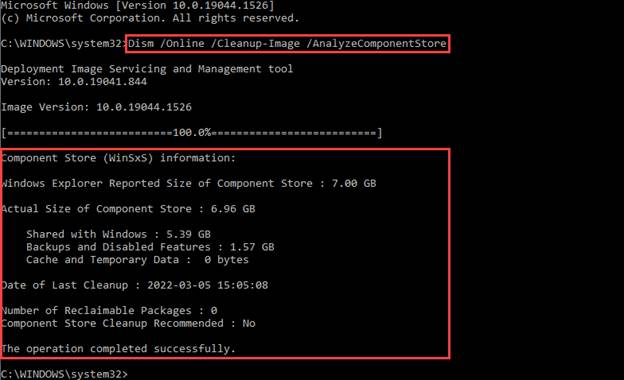
Soluzione 7: Riparare i file di sistema e ripristinare l'opzione BitLocker
Se le impostazioni di BitLocker scompaiono misteriosamente, la causa potrebbe essere un aggiornamento di Windows o file di sistema danneggiati . Reinstallare o riparare Windows potrebbe ripristinare tali impostazioni.
Passaggio 1. Apri il prompt dei comandi come amministratore ed esegui il seguente comando:
sfc / scannow
Passaggio 2. Al termine della scansione, eseguire il seguente comando:
“DISM /Online /Pulizia-Immagine /RipristinaSalute”
Passaggio 3. Riavvia il computer e verifica se l'opzione "Disattiva BitLocker" è ricomparsa nelle Impostazioni.
Cosa fare se non si riesce ancora a disattivare BitLocker?
Se nessuna delle soluzioni precedenti funziona, non preoccuparti. L'opzione mancante è probabilmente dovuta alle funzionalità di sicurezza di Windows o alle politiche di gestione dei dispositivi e potrebbe non essere correlata a BitLocker stesso.
- Se utilizzi una versione di Windows 11 Home, verifica se la crittografia del dispositivo è attivata.
- Se il tuo dispositivo Windows è utilizzato da un'azienda o da una scuola, contatta l'amministratore IT, poiché le politiche di sicurezza dell'organizzazione potrebbero impedirti di accedere alle impostazioni di BitLocker.
- Se un'unità è bloccata, prepara la chiave di ripristino di BitLocker prima di intraprendere qualsiasi altra azione.
- Per evitare di rimanere bloccati per sempre sulla schermata di ripristino di BitLocker, riflettete attentamente prima di scegliere l'opzione di reinstallazione di Windows.
- Per una gestione di BitLocker più comoda e flessibile, EaseUS Partition Master offre un modo intuitivo per bloccare, sbloccare, abilitare e disabilitare BitLocker, con la possibilità di farlo senza utilizzare gli strumenti di gestione integrati di Windows.
Conclusione
La scomparsa dell'opzione "Disattiva BitLocker" non significa necessariamente che la crittografia non possa essere interrotta. A seconda della versione di Windows o persino delle impostazioni di sistema, uno degli otto metodi menzionati in precedenza potrebbe rivelarsi utile per ripristinare l'accesso ai controlli di BitLocker. Se si cerca un modo più intuitivo e visivo per gestire le unità crittografate, EaseUS Partition Master rappresenta un'ottima alternativa.
In ogni caso, ricorda sempre di eseguire il backup dei tuoi file importanti e di memorizzare o proteggere preventivamente la tua chiave di ripristino di BitLocker.
Domande frequenti: Non esiste un'opzione per disabilitare BitLocker in Windows 11
1. Perché non riesco a disabilitare BitLocker in Windows 11?
L'opzione "Disattiva BitLocker" potrebbe non essere disponibile se si utilizza la versione Home, su dispositivi con una funzionalità di crittografia del dispositivo simile abilitata, su un computer aziendale non configurato da un amministratore dei criteri locali o se i file di servizio presentano un errore di funzionalità della console.
2. Se l'opzione "Disattiva BitLocker" non è disponibile, come posso disabilitare BitLocker?
È possibile scegliere di utilizzare la crittografia del dispositivo, il Pannello di controllo, il Prompt dei comandi e PowerShell oppure riparare i componenti del sistema.
Non sempre. Se riesci ad accedere a Windows normalmente, nella maggior parte dei casi non ne avrai bisogno. Tuttavia, una chiave di ripristino diventa necessaria se l'unità è bloccata o se Windows richiede la verifica dell'identità.
I commenti sono chiusi.