
Reinstallazione di Windows 11 dal cloud tramite Cloud Rebuild in WinRE
Devi reinstallare Windows 11? Scopri come utilizzare Cloud Rebuild in WinRE per ripristinare il tuo sistema dal cloud in pochi semplici passaggi. Inizia subito!

Le cose più importanti che devi sapere
- La funzionalità Cloud Rebuild consente di reinstallare completamente Windows 11 dal cloud. È pensata per il ripristino quando il sistema non si avvia, in quanto esegue una scansione completa del disco di sistema e scarica online un'immagine di Windows e i driver.
- Affinché il processo di ricostruzione tramite cloud abbia esito positivo, il dispositivo deve soddisfare i requisiti minimi di Windows 11 (inclusa l'abilitazione del TPM) ed essere in grado di connettersi a Internet dall'ambiente di ripristino di Windows (WinRE) tramite Ethernet cablata o Wi-Fi WPA-Personal.
- Evitate di interrompere il processo di Cloud Rebuild durante la preparazione, il download o l'installazione per evitare che Windows diventi inutilizzabile. Ricordate che gli errori più comuni includono 0x800704C6 (problema di rete, WinRE supporta solo WPA-2 Personal) e 0xc1900200 (requisiti hardware o driver mancanti, spesso relativi al TPM).
Cloud Rebuild ripristina un PC Windows 11 al suo stato originale, scaricando una copia pulita di Windows e dei driver di dispositivo direttamente da Windows Update e reinstallando il sistema operativo. Questa opzione funziona anche quando Windows installato non si avvia e non richiede un'unità USB o un'immagine personalizzata. Questa funzionalità è attualmente disponibile in anteprima per gli utenti di Windows Insider ed è destinata agli amministratori IT e agli utenti con accesso fisico al dispositivo.
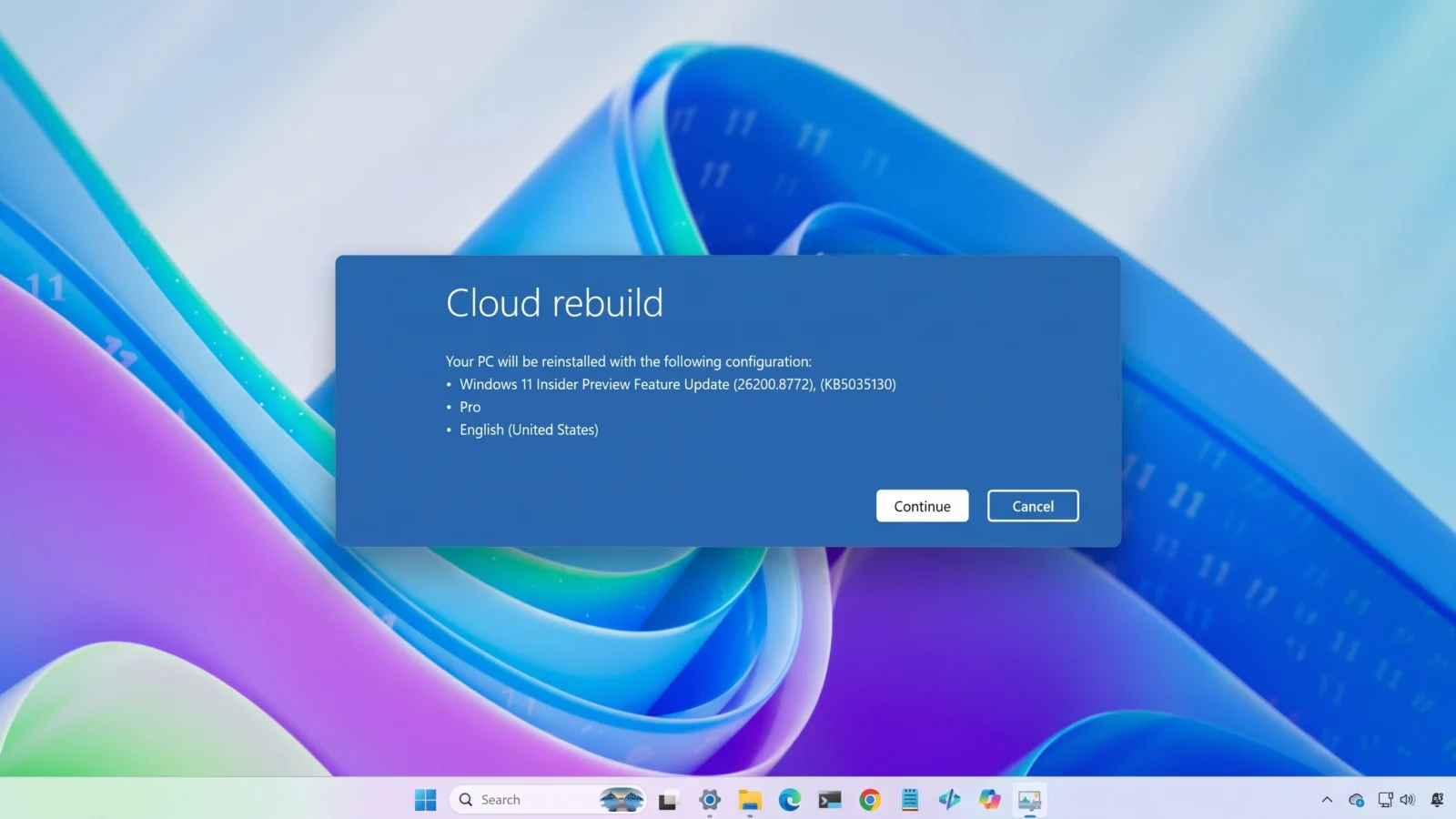
Risposta rapida: Avvia l'ambiente di ripristino di Windows , scegli Risoluzione dei problemi > Ricostruzione cloud , connettiti a una rete Ethernet o WPA-Personal, conferma la versione di Windows di destinazione, quindi accetta l'avviso di perdita dati e avvia il processo di ricostruzione.
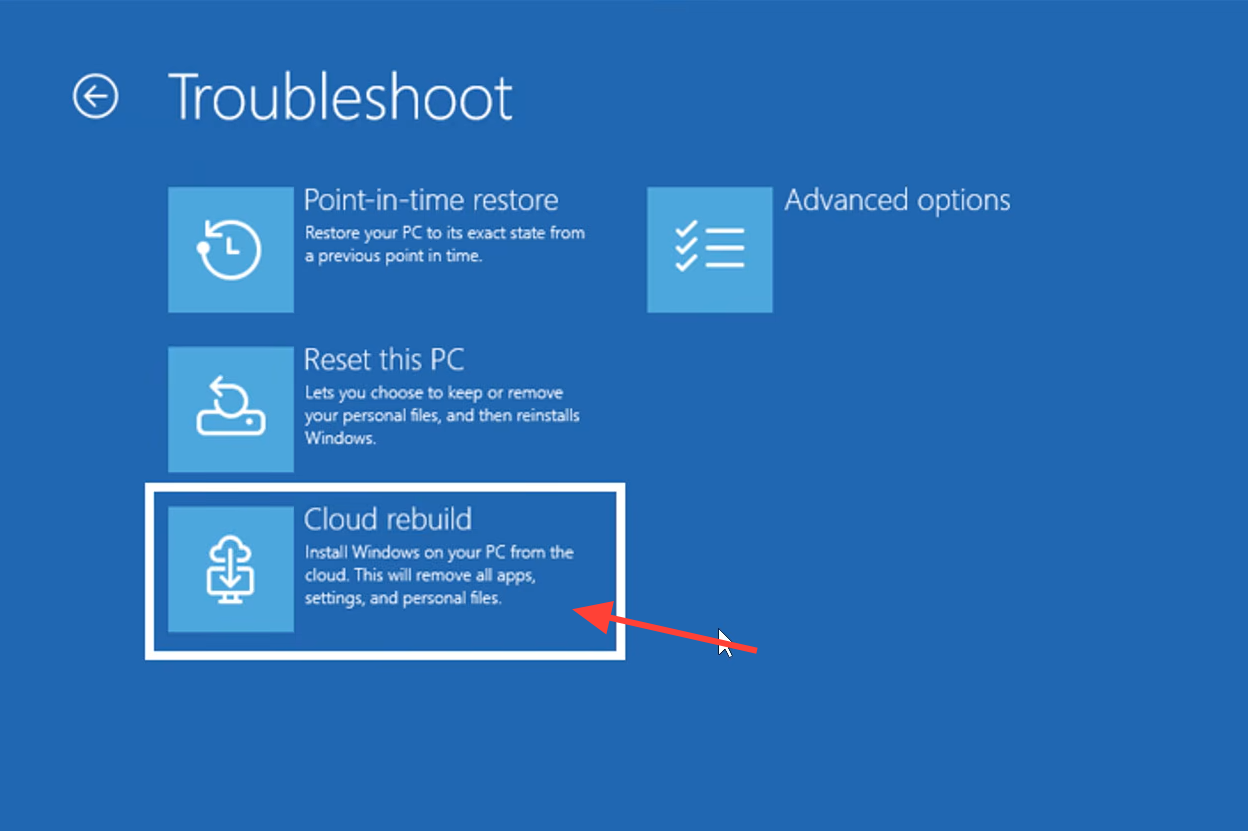
Che cosa fa Cloud Rebuild e in cosa si differenzia da Reimposta questo PC?
L'opzione "Reimposta il PC" offre il download dal cloud dal 2020, ma funziona solo quando Windows è avviabile e recupera i driver dal computer locale. Al contrario, "Ripristina nel cloud" è progettato specificamente per il ripristino: riformatta il disco di sistema ed esegue una reinstallazione completa, scaricando online sia l'immagine di Windows che i driver, garantendo così che il computer torni a essere pienamente funzionante senza dipendere dall'integrità dell'installazione corrente.
Non è possibile conservare i file quando si utilizza Cloud Rebuild, poiché cancella completamente l'unità principale. Al termine, il computer si avvia nella procedura di configurazione iniziale (OOBE) come se fosse nuovo di zecca.
| il comportamento | Ricostruzione del cloud | Resetta questo PC |
|---|---|---|
| Funziona quando Windows non si avvia. | نعم | لا |
| Scarica i driver da Windows Update | نعم | No (utilizza autisti locali) |
| Opzione per salvare i file personali | لا | نعم |
| Richiede un supporto USB o un'immagine personalizzata | لا | لا |
| Riformattazione del disco di sistema | نعم | la mia scelta |
Requisiti essenziali prima di avviare la reinstallazione di Windows 11 dal cloud
Il processo di ricostruzione nel cloud non andrà a buon fine se il dispositivo non riesce a connettersi a Internet o non soddisfa i requisiti hardware di Windows 11. Innanzitutto, assicurati che il dispositivo di destinazione soddisfi le seguenti condizioni:
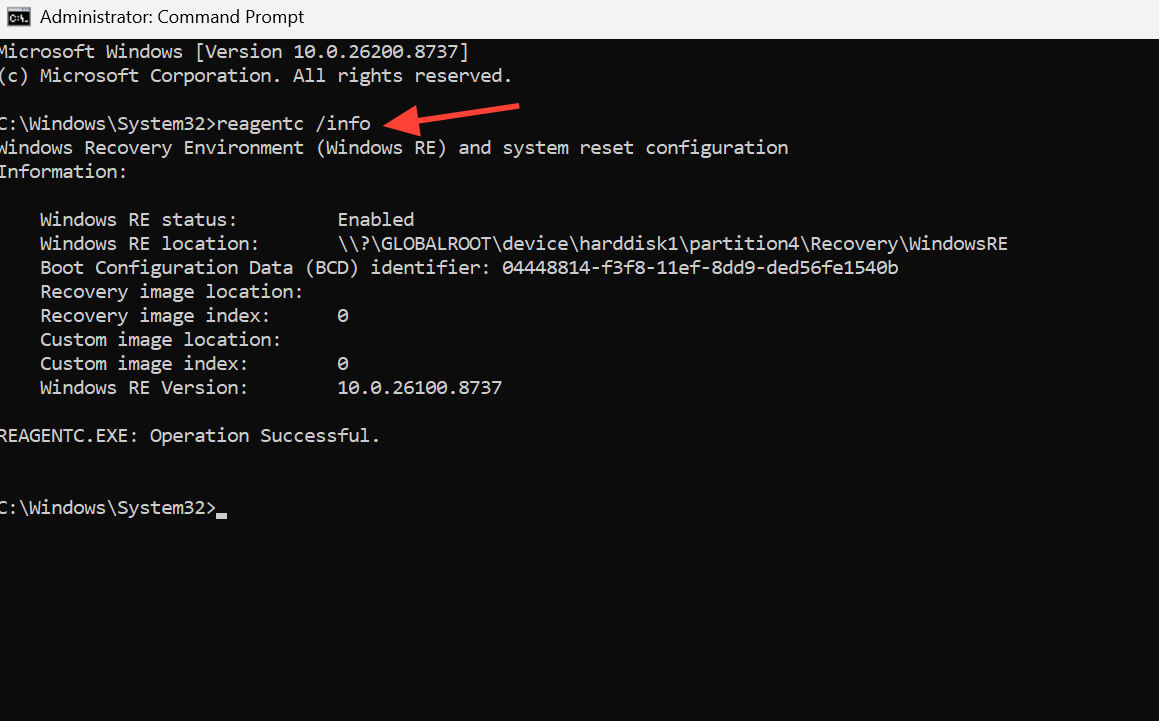
- Il dispositivo deve eseguire Windows 11 e disporre di un ambiente di ripristino di Windows funzionante. È possibile verificarlo eseguendo il comando.
reagentc /infoDal prompt dei comandi con privilegi di amministratore. - Nell'ambiente di ripristino di Windows (WinRE) deve essere disponibile un driver di rete compatibile e il dispositivo deve essere in grado di accedere a Internet da WinRE tramite una connessione Ethernet cablata o una connessione Wi-Fi WPA-Personal (WPA-2 Personal).
- Il dispositivo deve soddisfare i requisiti minimi hardware per Windows 11, inclusa l'abilitazione del chip TPM.
Nota: i file archiviati in servizi cloud come OneDrive non saranno interessati . Tutto il contenuto dell'unità di sistema locale verrà eliminato.
Come avviare una ricostruzione nel cloud da un ambiente di ripristino di Windows (WinRE)
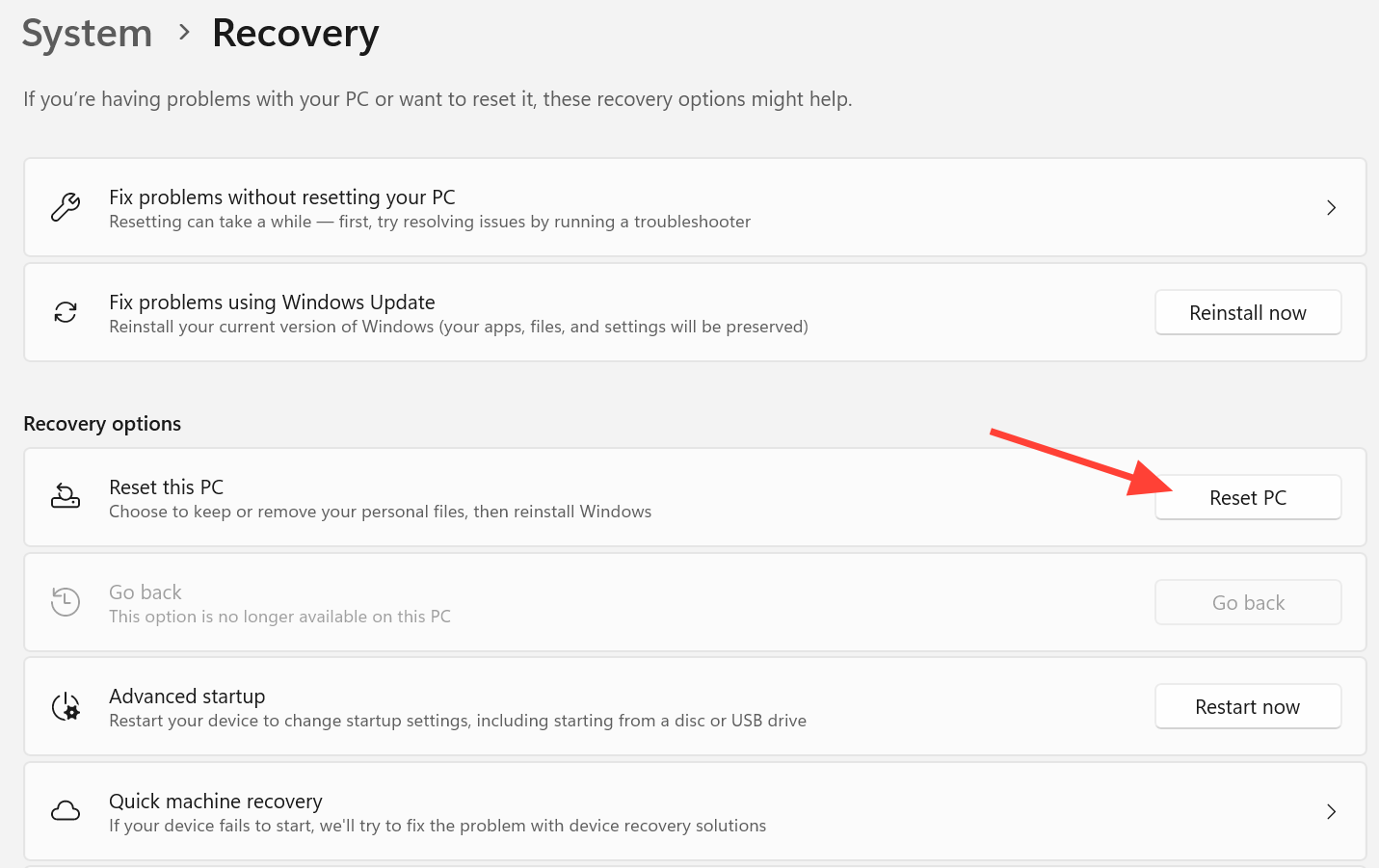
1. Accedere all'ambiente di ripristino di Windows. Questo ambiente si apre automaticamente dopo diversi tentativi di avvio non riusciti. Da un computer che funziona correttamente, aprire Impostazioni > Sistema > Ripristino e quindi selezionare Riavvia ora accanto a Avvio avanzato.
2. Nella schermata Scegli un'opzione , scegli Risoluzione dei problemi e poi seleziona Ricostruisci cloud.
3. Consenti al dispositivo di connettersi alla rete. La connessione Ethernet avverrà automaticamente. Se il Wi-Fi è l'unica opzione disponibile, seleziona WPA-Personal e inserisci la password quando richiesto.
4. Attendi che Cloud Rebuild si prepari. Questa opzione si connette a Windows Update per determinare la versione di Windows di destinazione e scaricare l'aggiornamento di anteprima di Windows 11, nonché i driver di rete per il dispositivo.
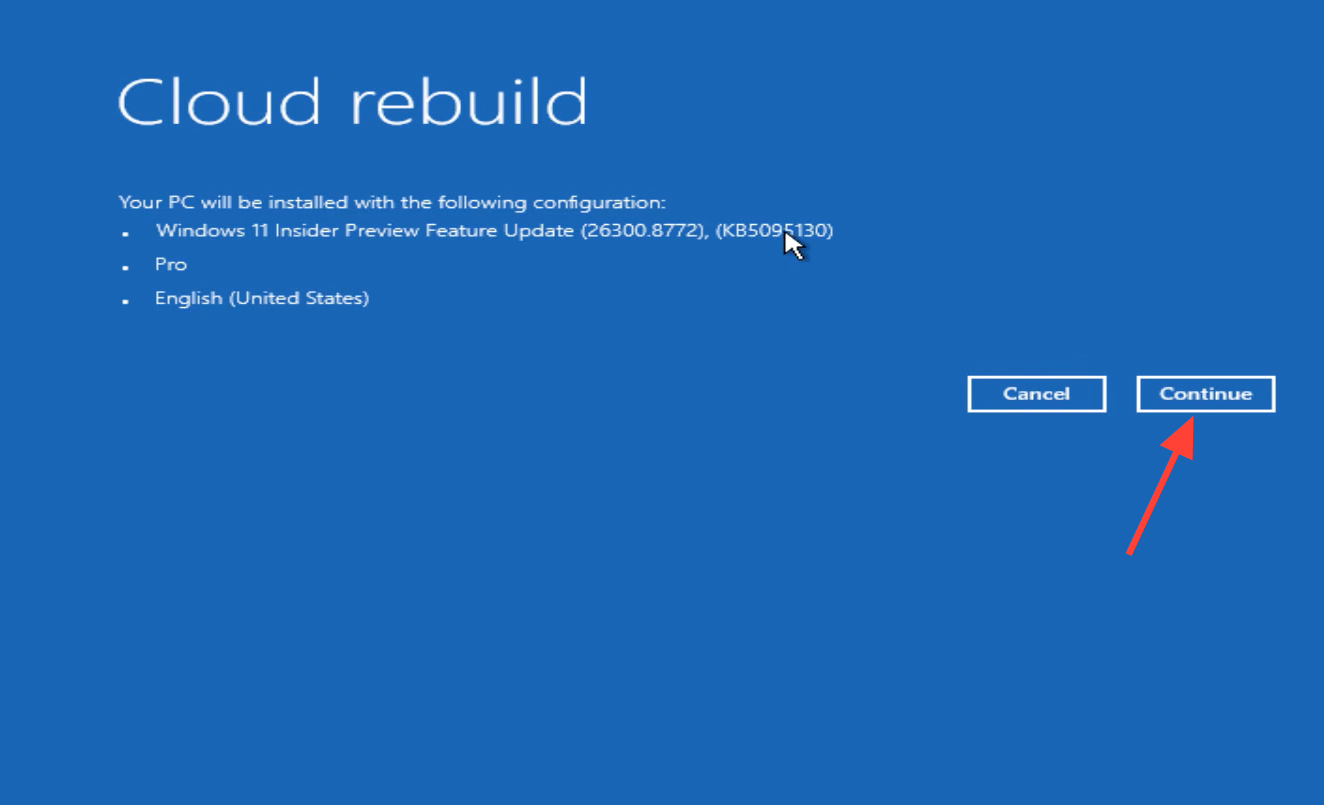
5. Verificare lo stato della reinstallazione del sistema. Prima di procedere, assicurarsi che la versione, l'edizione e la lingua di Windows visualizzate corrispondano alle proprie aspettative.
6. Leggere e confermare l'avviso di perdita dati, quindi selezionare Continua (etichettato Installa nella schermata di conferma) per iniziare. Questa procedura formatterà il disco di sistema e rimuoverà tutti i file locali, gli account, le applicazioni e le impostazioni.
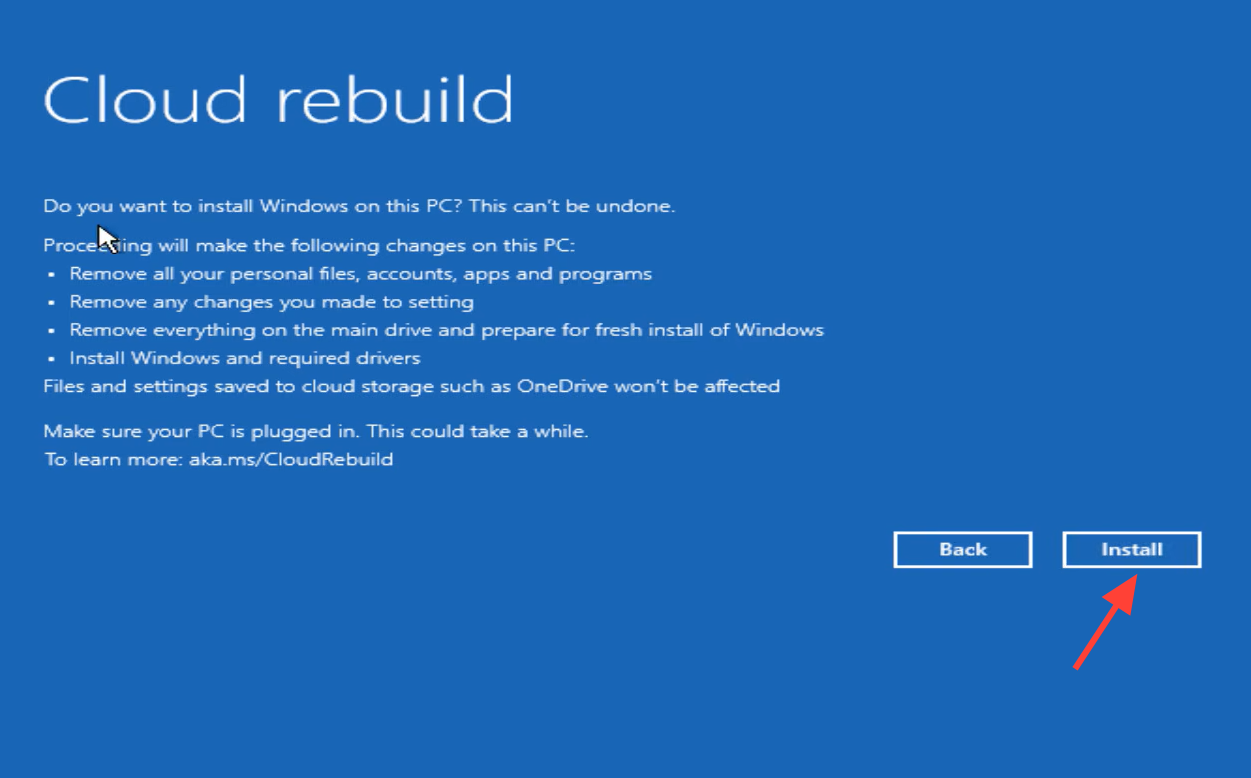
7. Lascia che il processo prosegua attraverso le fasi di preparazione, download e installazione. L'avanzamento verrà visualizzato sullo schermo e il dispositivo potrebbe riavviarsi più volte. Tienilo collegato alla corrente e non spegnerlo. È giunto il momento per i giocatori di aggiornare a Windows 11?
Come si può garantire il successo del processo di ricostruzione di Windows 11 nel cloud?
Una volta completata la reinstallazione, il PC si avvierà con la procedura di configurazione iniziale di Windows 11 (OOBE). Sui dispositivi non gestiti, la procedura di configurazione sarà la stessa di un dispositivo nuovo. Per i dispositivi aggiunti a Microsoft Entra, gestiti da Intune e registrati in Windows Autopilot, il dispositivo si riconnetterà automaticamente a Microsoft Intune. Intune ridistribuirà app e criteri personalizzati, Backup for Organizations ripristinerà le impostazioni utente e i file saranno nuovamente disponibili tramite OneDrive una volta effettuato l'accesso.
Attenzione: non riavviare o spegnere manualmente il dispositivo mentre Cloud Rebuild è in fase di preparazione, download o installazione. L'interruzione del processo potrebbe impedire l'avvio di Windows; in tal caso, sarà necessario un'unità di ripristino , un supporto di installazione o un supporto di ripristino fornito dal produttore del dispositivo per ripristinare il sistema.
Codici di errore comuni nel processo di ricostruzione cloud di Windows 11 e come risolverli
Se il processo di ricostruzione non riesce, WinRE visualizzerà un codice di errore sullo schermo. Di seguito sono riportati due codici che rappresentano gli errori più comuni che potresti riscontrare.
Errore 0x800704C6: Nessun problema di connessione di rete durante la reinstallazione di Windows 11
Questa icona indica che il dispositivo non dispone di una connessione a Internet, elemento cruciale per il processo di Cloud Rebuild al fine di scaricare l'immagine di sistema e i driver necessari. È importante notare che WinRE attualmente supporta solo le reti Wi-Fi personali WPA-2.
1. Assicurati che il tuo dispositivo disponga di una connessione Ethernet attiva o sia connesso a una rete Wi-Fi disponibile.
2. Nella schermata di errore, seleziona Annulla , quindi seleziona nuovamente Risoluzione dei problemi > Ricostruisci cloud.
3. Collegati tramite un cavo Ethernet oppure, dalla schermata "Connettiti a una rete" , seleziona la rete Wi-Fi e completa la procedura di connessione. Quindi, procedi e termina la procedura di ricostruzione.
Codice di errore 0xc1900200 – Requisiti hardware o driver mancanti
Questo codice indica che il dispositivo non soddisfa i requisiti hardware minimi per Windows 11 oppure non dispone di un driver necessario fornito tramite Windows Update. La causa più comune è la disattivazione del Trusted Platform Module (TPM).
1. Assicurati che il TPM sia abilitato nel firmware. Riavvia il dispositivo, accedi alle impostazioni UEFI/BIOS, quindi apri il menu Sicurezza o "Trusted Computing" e abilita il TPM (potrebbe apparire come PTT , fTPM o Dispositivo di sicurezza ). Salva le modifiche e riavvia.
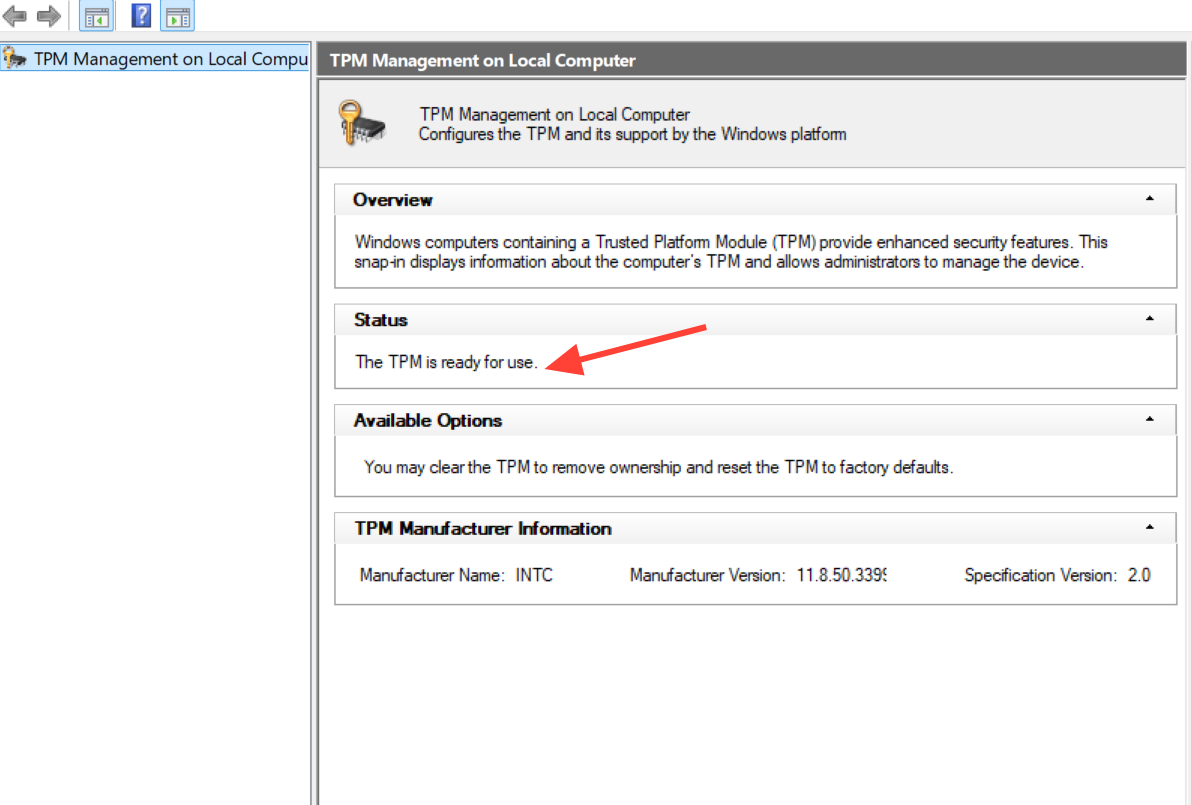
2. Dall'interno di Windows, fai clic su Windows + R, quindi corri tpm.mscAssicurarsi che lo stato visualizzato sia Il TPM è pronto per l'uso.
3. Prova di nuovo a eseguire "Ricostruisci cloud". Se lo stesso codice di errore persiste anche dopo aver verificato che il TPM sia abilitato, la causa probabile è un driver mancante. Contatta il produttore del dispositivo per assicurarti che tutti i driver necessari, in particolare quelli di rete e di archiviazione, siano disponibili tramite Windows Update.
Raccolta dei log e segnalazione degli errori a Microsoft
1. Apri il prompt dei comandi in WinRE. Dalla schermata "Scegli un'opzione" , seleziona Risoluzione dei problemi , quindi Opzioni avanzate e infine Prompt dei comandi.
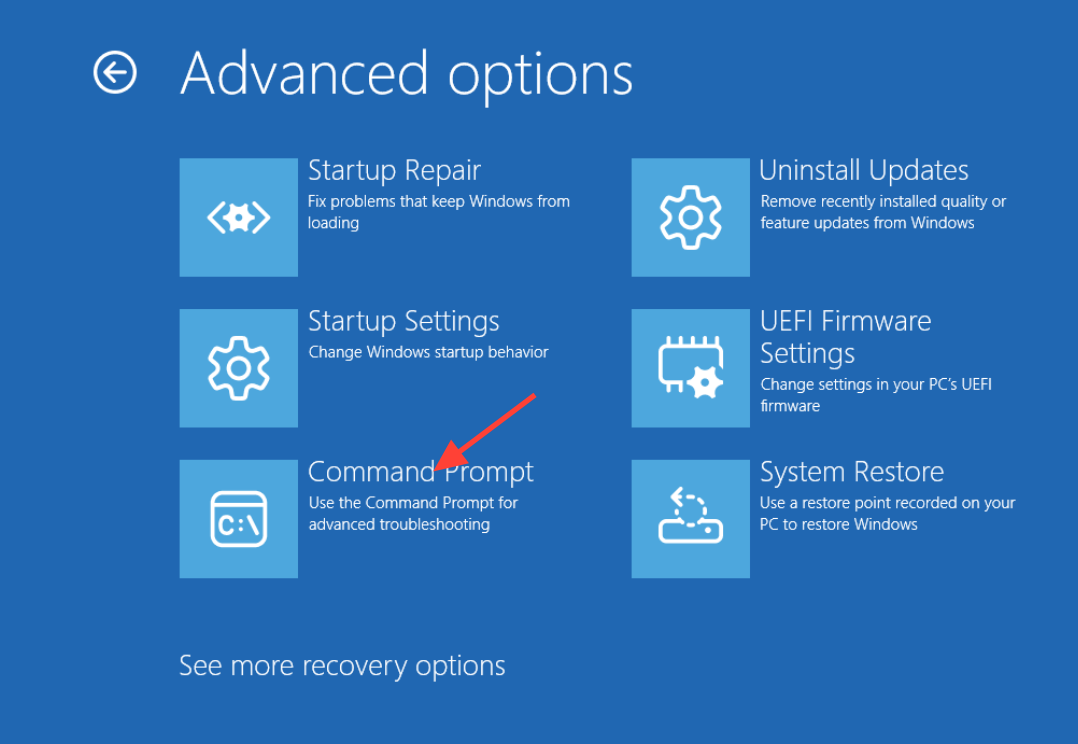
2. Copia questi file e cartelle di registro su un'unità esterna. Se riscontri un errore o un problema , potrebbe essere necessario seguire questi passaggi aggiuntivi.
X:$Windows.~BTSourcesPanther
X:WindowsLogsMoSetup
X:WindowsLogsRebuild
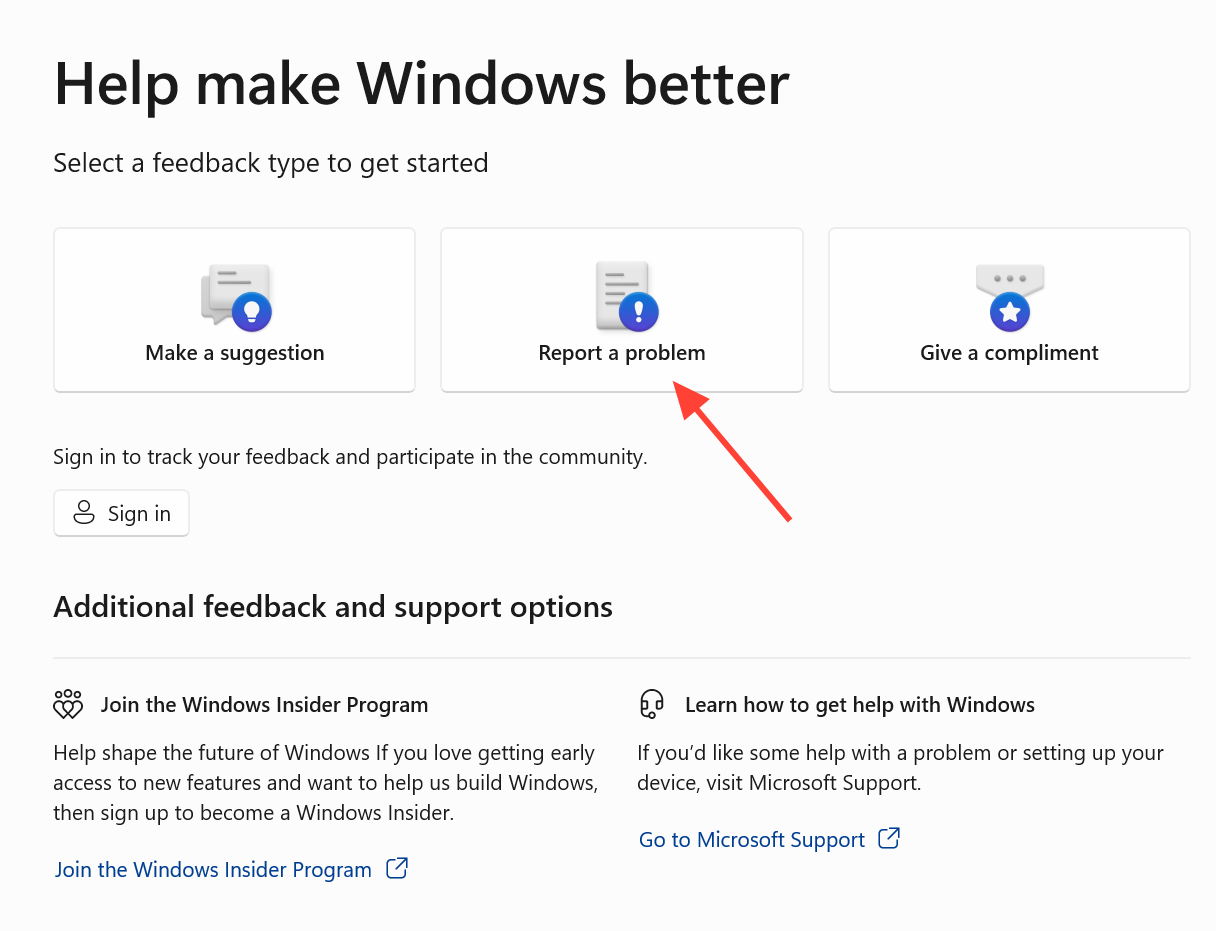
3. Se il dispositivo riesce ad avviarsi in Windows, apri l'Hub di Feedback, seleziona Segnala un problema , quindi scegli Ricostruzione cloud dal menu a discesa della categoria e invia la segnalazione.
4. Se il dispositivo non si avvia, utilizza un altro computer per aprire l'Hub di Feedback, seleziona Segnala un problema , scegli Ricostruisci nel cloud , allega i log raccolti e invia la segnalazione. Successivamente, ripristina il dispositivo non avviabile utilizzando un'unità di ripristino, un supporto di installazione o un supporto di ripristino del produttore.
Cloud Rebuild è intrinsecamente distruttivo e non è ancora progettato per un utilizzo di massa. Nella sua attuale fase di anteprima, può essere avviato da un utente con accesso fisico alla macchina, tramite WinRE o da un prompt dei comandi con privilegi amministrativi in Windows. L'avvio remoto da uno strumento di amministrazione come Microsoft Intune è previsto per una versione successiva. Poiché la funzionalità è ancora in anteprima, dovrebbe essere utilizzata solo per la valutazione su macchine non di produzione e la sua interfaccia e le opzioni potrebbero cambiare prima del rilascio generale. Microsoft descrive la funzionalità in dettaglio nella documentazione di Cloud Rebuild .
I commenti sono chiusi.