
Collegamenti per la risoluzione dell'errore "È necessaria una nuova app" in Windows Defender
Come risolvere il fastidioso problema "Per aprire questo collegamento di Windows Defender è necessaria una nuova app". Scopri i passaggi per risolverlo e ripristinare la sicurezza di Windows.

Le cose più importanti che devi sapere
- Verifica che il Centro sicurezza e i servizi antivirus di Microsoft Defender siano in esecuzione e configurati per l'avvio automatico tramite services.msc.
- Utilizza gli strumenti SFC e DISM per riparare i file di sistema danneggiati eseguendo i relativi comandi come amministratore nel prompt dei comandi.
- Registra nuovamente il pacchetto dell'applicazione Sicurezza di Windows tramite PowerShell come amministratore utilizzando il comando: Get-AppxPackage Microsoft.Windows.SecHealthUI -AllUsers | Foreach {Add-AppxPackage -DisableDevelopmentMode -Register “$($_.InstallLocation)AppXManifest.xml”}.
Il messaggio di errore "È necessaria una nuova app per aprire questo collegamento di Windows Defender" viene visualizzato quando Windows non riesce ad aprire l' app Sicurezza di Windows utilizzando il protocollo integrato di Windows Defender . Questo protocollo funziona in modo molto simile a https: nei browser web, indicando a Windows quale app deve aprire uno specifico collegamento di sistema. Se la registrazione dell'app Sicurezza di Windows o il gestore del protocollo sono danneggiati, Windows non sarà in grado di avviare il Dashboard di sicurezza.
Questo errore si verifica solitamente nei seguenti casi:
- quando fai clic su Protezione da virus e minacce.
- Quando si tenta di aprire Windows Security Dal menu Start.
- Quando fai clic su una notifica di Defender.
- Dopo la disinstallazione Programma antivirus Affiliato a soggetti esterni.
Nella maggior parte dei casi, Microsoft Defender continua a funzionare in background . La protezione in tempo reale potrebbe rimanere attiva, ma l'interfaccia utente non si apre, impedendo l'accesso alla cronologia delle minacce, alle impostazioni del firewall o ai controlli di protezione.
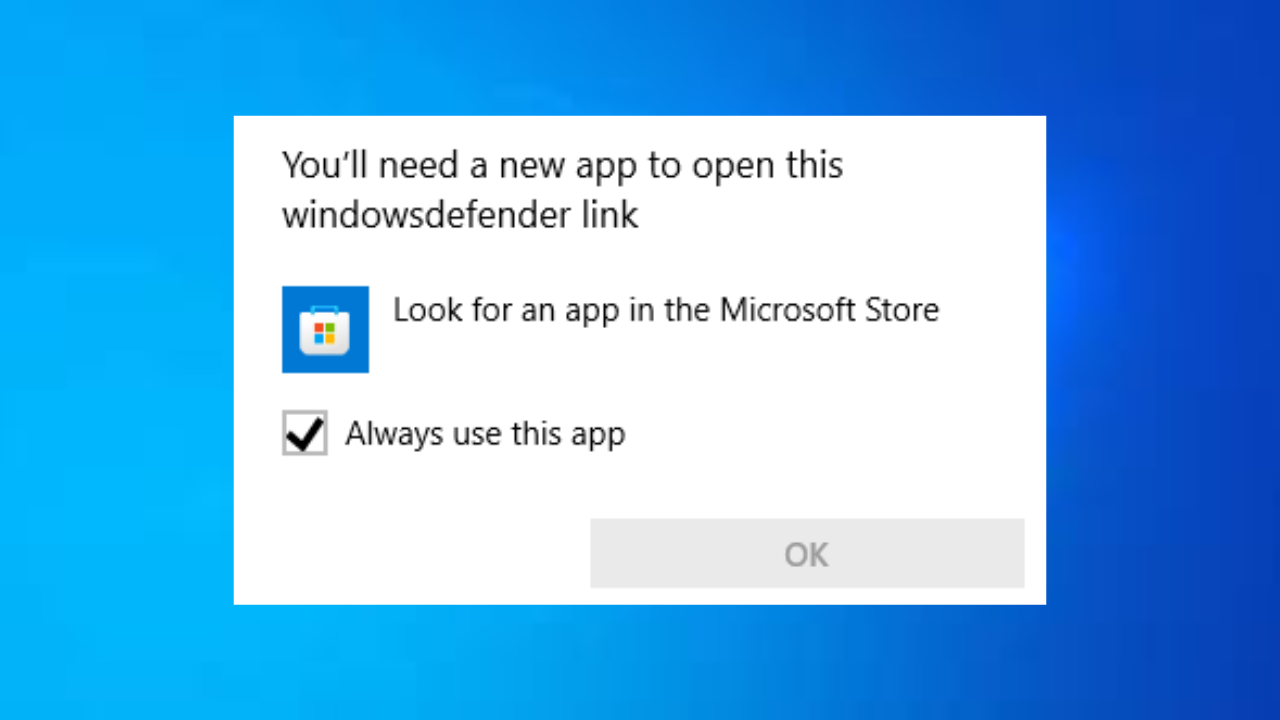
Questo problema è solitamente causato dai seguenti motivi:
- La registrazione dell'applicazione Sicurezza di Windows è danneggiata. Dopo l'aggiornamento di Windows.
- File di sistema danneggiati Influisce sull'elaborazione del protocollo.
- Programmi antivirus di terze parti Disabilita i componenti di Defender.
- Errata configurazione del servizio Centro sicurezza.
- Interferenze da software dannoso Ciò impedisce l'accesso alla sicurezza.
1. Verificare che i servizi richiesti siano operativi
L'app Sicurezza di Windows si basa su servizi essenziali. Se questi servizi sono disabilitati o bloccati, l'interfaccia utente non si aprirà.
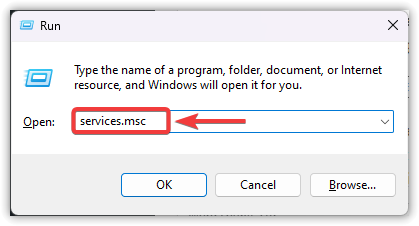
- Clicca su Windows + R, quindi digita services.mscPremere Invio.
![Finestra dei servizi services.msc]()
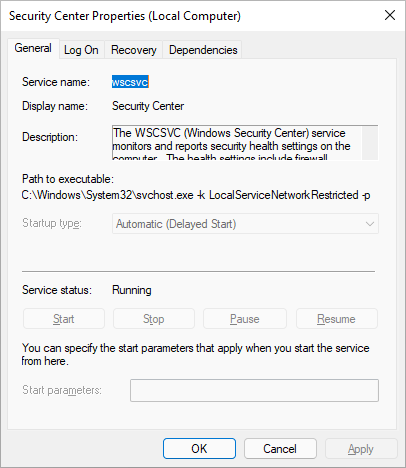
- Cercare Security center (wscsvc).
![Servizio Centro sicurezza di Windows]()
- Assicurati di impostare tipo di avvio على Automatico (avvio ritardato).
- Assicurati che lo stato del servizio sia corsa.
- Ripetere i passaggi per servire Servizio antivirus Microsoft Defender (WinDefend).
![Servizio antivirus Microsoft Defender]()
- Ricomincia PC tuo.
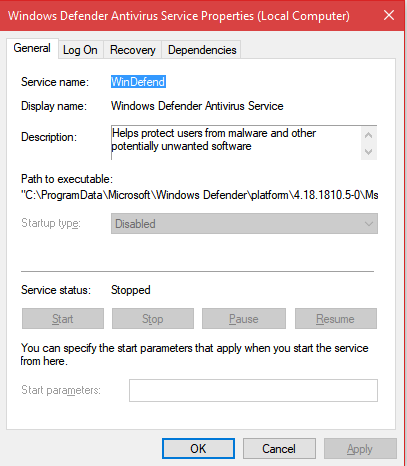
Se l'opzione Tipo di avvio è inattiva (grigia) o il servizio non riesce con l'errore 1068 (Errore del servizio di dipendenza), è probabile che si tratti di un danneggiamento del sistema o di restrizioni di policy. In questo caso, procedere al metodo successivo.
2. Riparare i file di sistema utilizzando SFC e DISM
Per riparare i file di sistema danneggiati che potrebbero causare l'errore "È necessaria una nuova app per aprire questo collegamento di Windows Defender", è possibile utilizzare gli strumenti SFC e DISM integrati in Windows. I file di sistema danneggiati in genere disabilitano il protocollo Windows Defender, causando questo messaggio di errore. Gli strumenti SFC e DISM riparano in modo sicuro ed efficace questi componenti protetti di Windows.
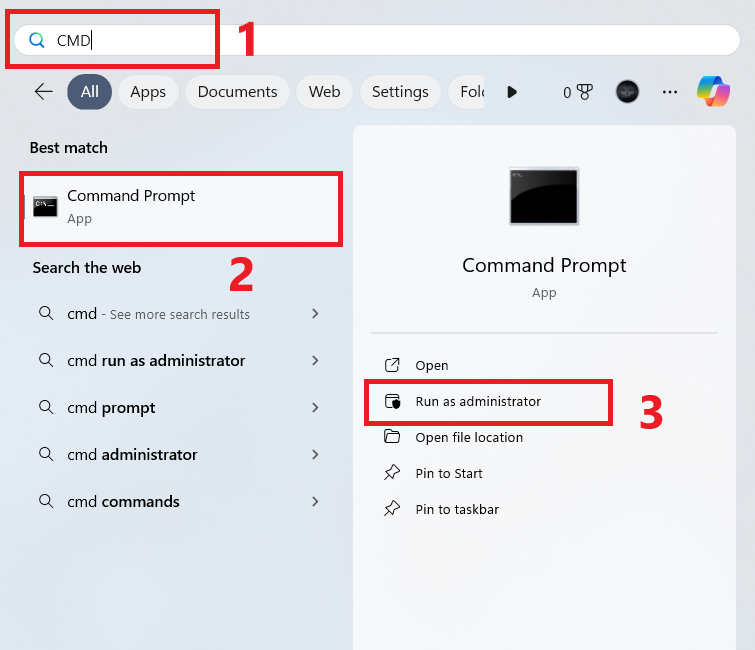
- Apri il menu Start e cerca CMD, quindi scegli Eseguire come amministratore (Eseguire come amministratore).
![Apri il prompt dei comandi (CMD) come amministratore.]()
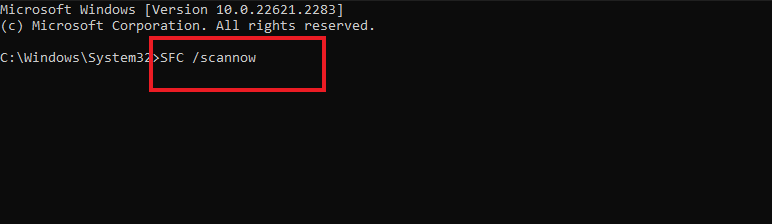
- Esegui il seguente comando:
SFC / scannow
![Risultati della scansione SFC /scannow]()
- Attendi il completamento del test. Potrebbero comparire i seguenti risultati:
- Nessuna violazione dell'integrità — I file di sistema sono integri.
- File danneggiati individuati e riparati — Sono stati rilevati e riparati file danneggiati. Riavvia il computer e verifica se il problema persiste.
- Impossibile riparare alcuni file — Alcuni file non possono essere riparati, eseguire DISM qui sotto.
Successivamente, esegui il seguente comando:
DISM / Online / Cleanup-Image / RestoreHealth
Attendi che il processo sia completato al 100%. Se il processo va a buon fine, riavvia il computer.
3. Registra nuovamente l'app Sicurezza di Windows
Windows Security è un componente fondamentale del sistema operativo Windows, distribuito come pacchetto di applicazioni di sistema noto come Microsoft.Windows.SecHealthUI . Se questo pacchetto è danneggiato, il protocollo Windows Defender potrebbe non funzionare correttamente. La nuova registrazione del pacchetto ripristina il collegamento interno e risolve il problema.
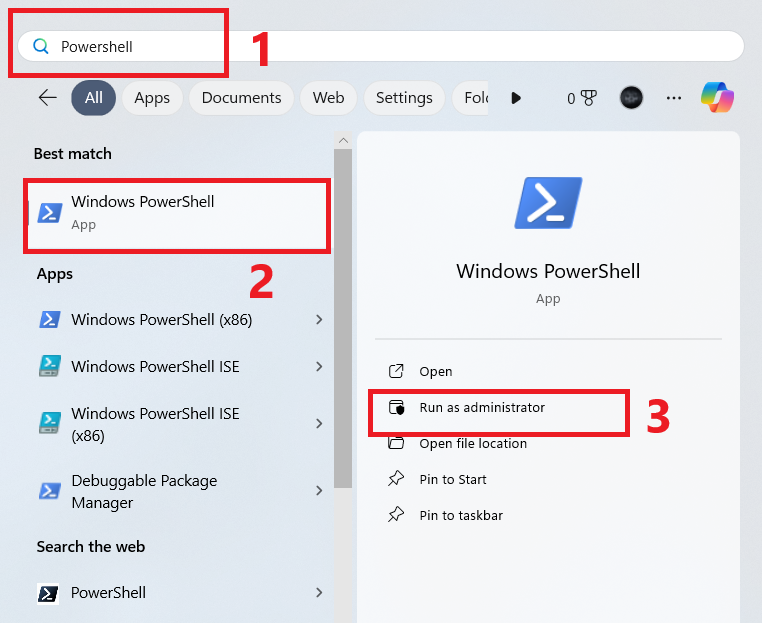
- Cercare Windows PowerShell E scegli Eseguire come amministratore (Eseguire come amministratore).
![Immagine di Windows PowerShell]()
- Eseguire il seguente comando:
Get-AppxPackage Microsoft.Windows.SecHealthUI -AllUsers | Foreach {Add-AppxPackage -DisableDevelopmentMode -Register "$($_.InstallLocation)AppXManifest.xml"} - Se non vengono visualizzati errori in rosso, riavvia il computer e verifica nuovamente la sicurezza di Windows.
Se visualizzi messaggi di errore in rosso, prendine nota. Questi errori di solito indicano danni più profondi al sistema, che possono essere risolti utilizzando il quinto metodo.
4. Verificare la presenza di conflitti con programmi antivirus esterni
Quando si installa un software antivirus di terze parti, Windows disabilita automaticamente alcune parti di Microsoft Defender. Se questo software viene rimosso solo parzialmente o risulta danneggiato, l'interfaccia di Sicurezza di Windows potrebbe non funzionare correttamente.
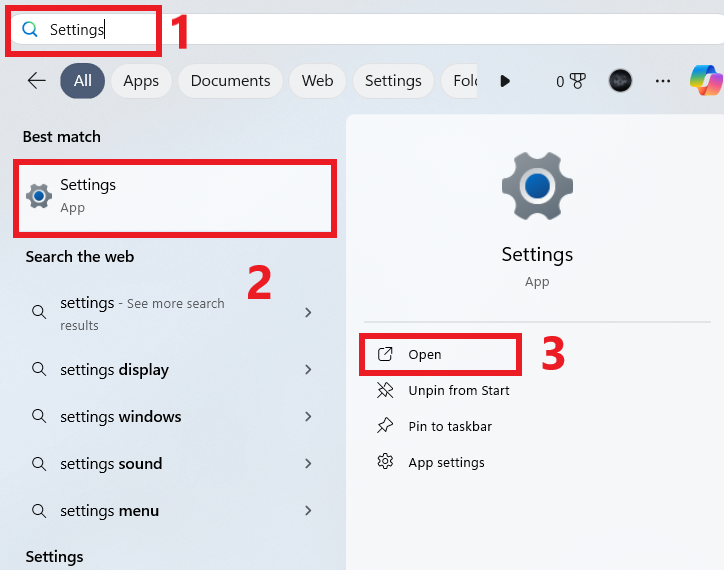
- Aperto Impostazioni > App > App installate (Impostazioni > App > App installate).
- Disinstallare qualsiasi software antivirus di terze parti.
- Riavvia il tuo computer.
- Se necessario, utilizzare lo strumento ufficiale di rimozione del fornitore per rimuovere completamente tutti i driver rimanenti.
Dopo la rimozione, Windows dovrebbe riattivare automaticamente Microsoft Defender. Puoi verificarlo aprendo Gestione attività e assicurandoti che il processo MsMpEng.exe sia in esecuzione.
5. Ripristino di Windows tramite Aggiornamento sul posto
Se i componenti di sistema rimangono danneggiati, l'esecuzione di un'installazione di ripristino riporta i file essenziali di Windows al loro stato originale, mantenendo intatti i file personali e i programmi installati.
Per gli utenti di Windows 11:
- Aperto Impostazioni profilo.
![Schermata delle impostazioni]()
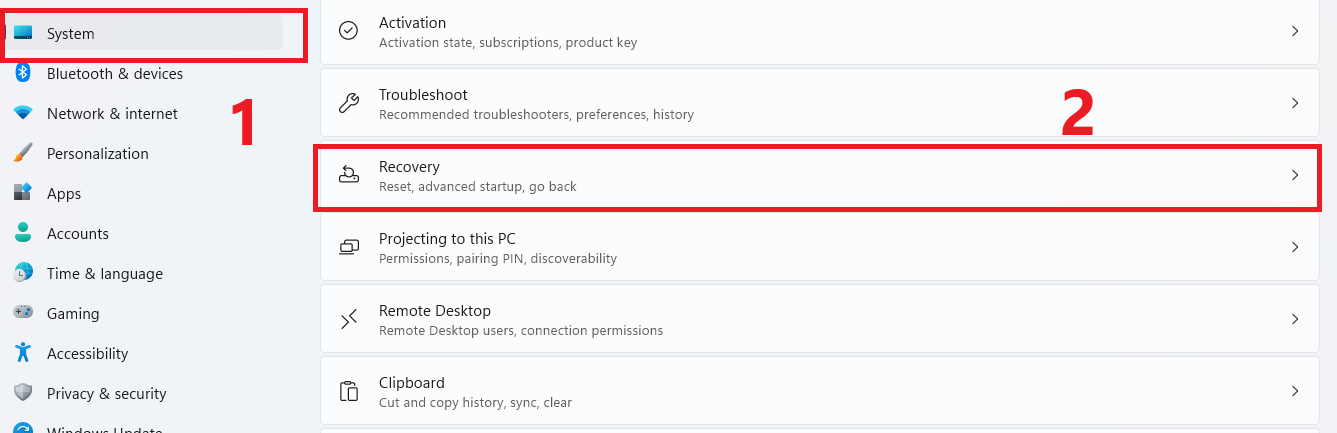
- Vai a Sistema > Ripristino.
![Schermata di sistema e ripristino]()
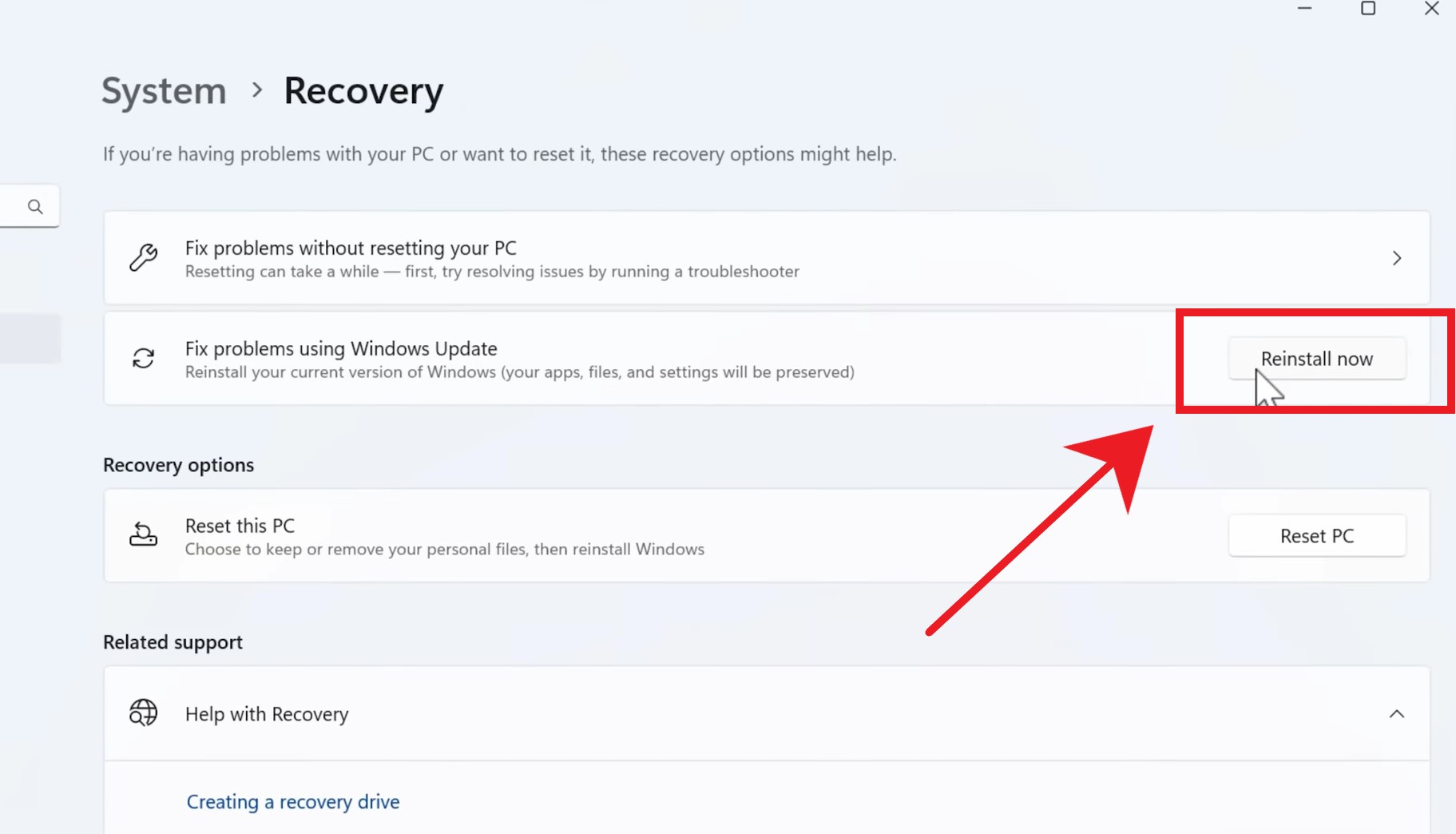
- Scegliere Reinstallare ora In Opzioni di ripristino.
![Opzione di reinstallazione all'interno del ripristino]()
- Segui le istruzioni e lascia che Windows completi la riparazione.
Per gli utenti di Windows 10 o versioni precedenti di Windows 11:
Scarica il file ISO di Windows più recente da Microsoft ed eseguilo setup.exe. Scegliere Conserva i file e le app personali quando richiesto.
Questo processo richiede in genere dai 30 ai 90 minuti e potrebbe necessitare di una connessione a Internet.
I commenti sono chiusi.