
Come risolvere il problema della mancata sincronizzazione delle cartelle condivise di OneDrive su Windows
La tua cartella OneDrive condivisa non si sincronizza su Windows? Non lasciare che questo ti fermi! Scopri soluzioni rapide ed efficaci per risolvere il problema e riattivare subito la sincronizzazione. Clicca qui.

Le cose più importanti che devi sapere
- Per garantire la sincronizzazione delle cartelle condivise, aggiungile prima a "I miei file" tramite OneDrive.com utilizzando "Aggiungi collegamento a I miei file", quindi assicurati che siano selezionate in "Scegli cartelle" nelle impostazioni di OneDrive sul tuo computer.
- Se dopo aver riorganizzato le cartelle si verificano conflitti tra i collegamenti, rimuovere il vecchio collegamento alla sottocartella da Esplora file tramite "OneDrive > Rimuovi collegamento" senza eliminarne il contenuto, quindi, se necessario, aggiungere nuovamente il collegamento corretto alla cartella principale.
- Se i problemi di sincronizzazione persistono, ripristina OneDrive utilizzando il comando %localappdata%MicrosoftOneDriveOneDrive.exe /reset oppure scollega e ricollega il computer al tuo account per ricostruire la relazione di sincronizzazione.
Su Windows , una cartella condivisa di OneDrive potrebbe mostrare i file di ieri in Esplora file anche se OneDrive.com dispone della versione più recente. La cartella stessa potrebbe scomparire localmente o aprirsi come collegamento web anziché come una normale cartella.
Non si tratta della stessa connessione. OneDrive.com verifica se la cartella condivisa è ancora online; Windows, invece, aggiorna solo ciò che l'app di sincronizzazione di OneDrive ha ricevuto l'indicazione di includere su questo dispositivo.
Questa differenza è il motivo per cui copiare una cartella in un'altra posizione spesso peggiora il problema di Windows . La copia cessa di essere la cartella condivisa e la cancellazione del collegamento errato può compromettere il contenuto condiviso.
La soluzione più sicura è verificare se la cartella manca da " I miei file" , è esclusa da "Questo dispositivo", è associata a un collegamento non funzionante o è connessa tramite SharePoint o Teams.
Prima di rimuovere qualsiasi elemento, assicurati di eliminare il collegamento a OneDrive e non il contenuto della cartella condivisa. Microsoft avverte che l'eliminazione di un collegamento condiviso esteso da Esplora file potrebbe eliminare i file per tutti gli utenti che vi hanno accesso.
| Ciò che vedi | Cosa significa di solito |
|---|---|
| La cartella si apre su OneDrive.com ma non è presente File Explorer. | Potrebbe esistere solo all'interno divisoNon è stato aggiunto I miei file. |
| La cartella si trova in I miei file Online, ma non parla su questo dispositivo. | OneDrive potrebbe essere in pausa, l'accesso potrebbe essere effettuato con un altro account oppure la cartella potrebbe essere esclusa. Scegli le cartelle. |
| Una cartella sovrapposta è vecchia, duplicata o indica che il collegamento non può essere sincronizzato. | Un collegamento separato potrebbe entrare in conflitto con la nuova struttura di cartelle del proprietario. |
| L'elemento si apre come collegamento Internet anziché come una normale cartella. | Microsoft lo elenca come Problema attuale con i collegamenti alle cartelle condiviseEvitate di convertirlo in una cartella copiata localmente. |
| La cartella proveniva da Teams o SharePoint. | Può utilizzare un'abbreviazione dell'account o una relazione. Sincronizza Specifico per il dispositivo. |
1. Aggiungi la cartella condivisa a "I miei file" da OneDrive.com
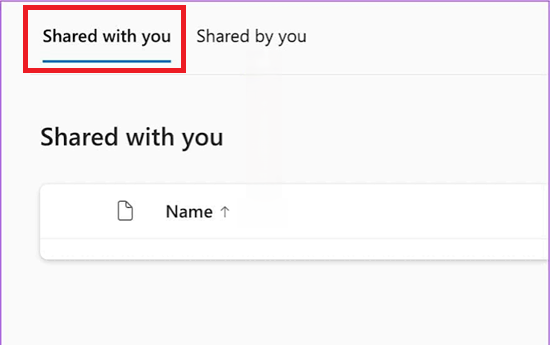
La cartella che si trova in Condivisi > Condivisi con te è solo una voce di accesso web finché non viene aggiunta alla visualizzazione di OneDrive.
La guida di Microsoft sui collegamenti alle cartelle condivise indica che è possibile aggiungere le cartelle condivise come collegamenti.
- Accedere OneDrive.com Utilizzando lo stesso account mostrato nell'app OneDrive Su Windows.
- Aperto Condiviso > Condiviso con te.
- Individua la cartella mancante. Assicurati di selezionare una sola cartella modificabile, non più elementi.
![La pagina "Condivisi con te" di OneDrive mostra una cartella condivisa e l'opzione per aggiungere un collegamento a "I miei file".]()
- Scegliere Aggiungi il collegamento a I miei file.
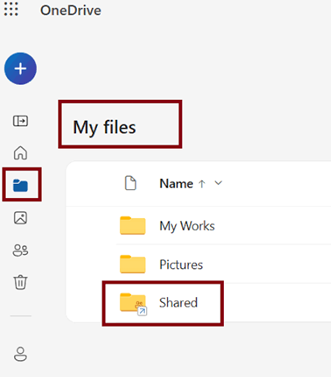
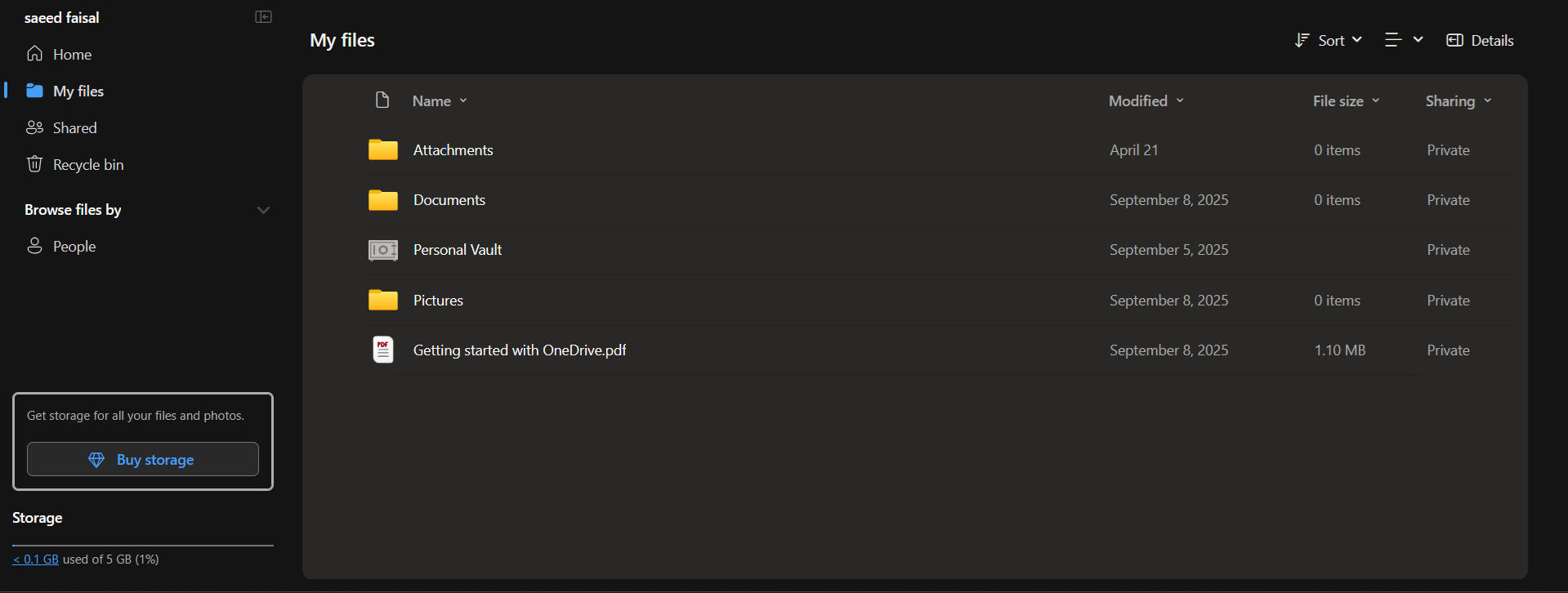
- Aperto I miei file Online, quindi controlla il tuo account Microsoft Onedrive La voce corrispondente in Esplora file.
![Dopo essere stata aggiunta correttamente, la cartella condivisa di OneDrive viene visualizzata in "I miei file" e successivamente in "Esplora file" di Windows.]()
Se l'opzione "Aggiungi collegamento a I miei file" non è presente, la cartella potrebbe essere già stata aggiunta, potresti non disporre delle autorizzazioni di modifica, la condivisione potrebbe essere esterna oppure l'elemento potrebbe non essere affatto una cartella.
Per gli account aziendali o scolastici, l'amministratore può anche disabilitare i collegamenti di OneDrive. Se il collegamento appare online ma non su questo computer, è necessario intervenire sull'app di sincronizzazione desktop.
2. Riattiva OneDrive e includi la cartella su questo computer
L'abbreviazione comune può essere corretta online, ma rimane obsoleta a livello locale.
Microsoft indica che le cartelle sono sempre visibili nel browser, mentre ogni computer mantiene la propria selezione di cartelle.
Windows interrompe l'aggiornamento di OneDrive anche quando la sincronizzazione è in pausa, quando viene interrotta dalla modalità di risparmio energetico o da una connessione a consumo, oppure quando si accede con un account OneDrive errato.
- Individuare Icona cloud di OneDrive Nell'area di notifica, se necessario, visualizza l'elenco delle icone nascoste.
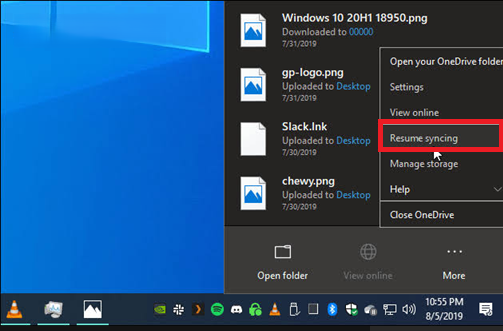
- Se OneDrive visualizza In pausa, Selezionare Riprendi la sincronizzazioneMicrosoft fa inoltre notare che mettere in pausa e poi riprendere la sincronizzazione può essere utile quando OneDrive si blocca. Modifiche di elaborazione.
- Se l'icona della nuvola non appare, apri Microsoft Onedrive Di menu iniziale.
- Se Esplora file visualizza il messaggio Assicurati che OneDrive sia in esecuzione sul tuo PC.Appuals fornisce una guida separata per la risoluzione di questo specifico problema di avvio di OneDrive sul computer.
![L'icona di OneDrive nella zona di notifica di Windows mostra la sincronizzazione in pausa e l'opzione per riprenderla.]()
- Aperto Impostazioni di OneDrive > Account Assicurati che l'account corrisponda all'account utilizzato su OneDrive.com.
- Risolvi eventuali avvisi relativi all'accesso, allo spazio di archiviazione, all'account bloccato o alla sincronizzazione che compaiono nel pannello Attività di OneDrive.
- Individuare Scegli le cartelle Assicurati di aver selezionato il collegamento condiviso o la sua cartella principale per questo computer. Questo passaggio è importante in Impostazioni dell'account OneDrive.
![Nelle impostazioni dell'account OneDrive su Windows viene visualizzata una finestra di dialogo per la selezione delle cartelle, che consente di specificare la sincronizzazione locale.]()
- Esegui un test con un file piccolo e non importante dopo che OneDrive ha segnalato lo stato. Aggiornato.
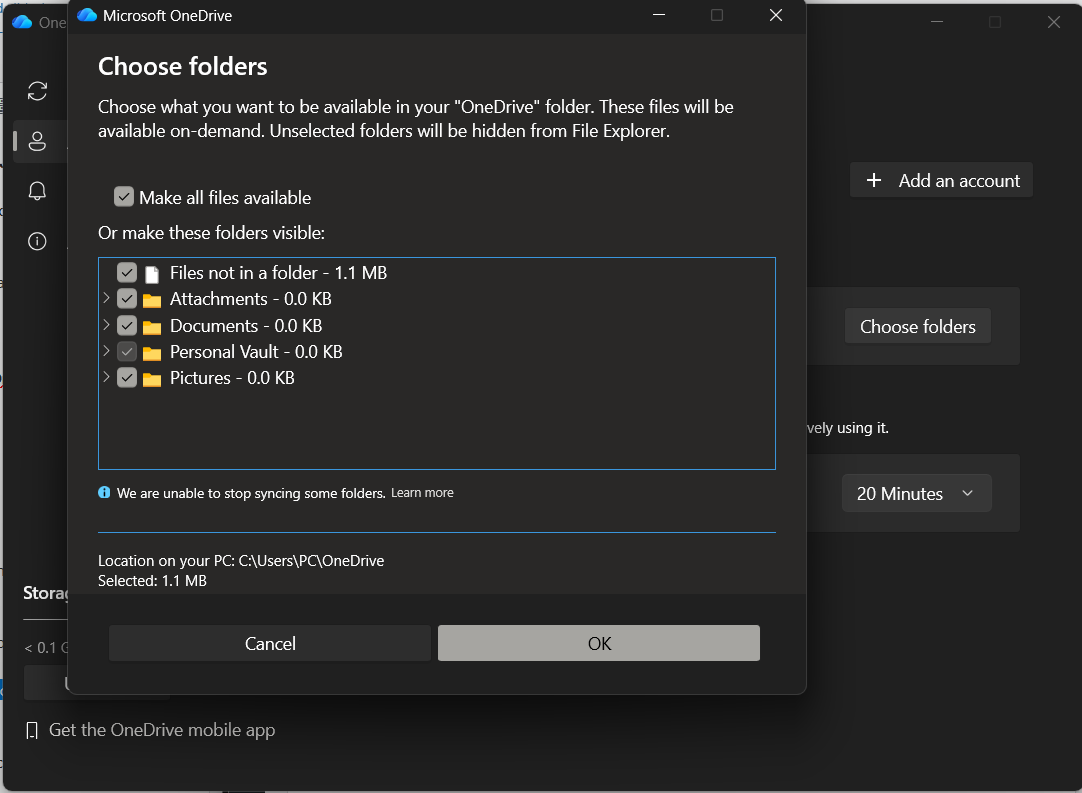
Se il file di prova ha raggiunto OneDrive.com e un altro collaboratore, significa che la cartella era in pausa, esclusa o associata all'account locale sbagliato. Se una sottocartella nidificata rimane collegata in modo errato dopo che il proprietario ha spostato le cartelle, gestire il conflitto di collegamento con cautela.
3. Rimuovere un vecchio collegamento a una sottocartella senza eliminare il contenuto condiviso.
I conflitti tra collegamenti si verificano solitamente dopo che il proprietario ha riorganizzato le cartelle.
Microsoft documenta la condizione "Impossibile sincronizzare il collegamento" : OneDrive non può utilizzare la sincronizzazione e aggiungere un collegamento ai miei file per la stessa relazione di libreria di SharePoint.
Una situazione simile, caratterizzata da un layout obsoleto, può verificarsi quando una sottocartella collegata separatamente viene spostata all'interno di un'altra cartella condivisa. Il computer conserva il vecchio collegamento, mentre OneDrive.com visualizza la nuova relazione tra cartella principale e sottocartella.
La soluzione non è eliminare i file condivisi, bensì rimuovere il vecchio collegamento in modo che OneDrive possa visualizzare la cartella tramite il suo percorso originale corretto.
- Inizia controllando OneDrive.com. Assicurati che una delle cartelle condivise sia stata spostata all'interno di un'altra cartella e che entrambi i collegamenti appaiano sotto I miei file.
- Chiudi i file aperti dal collegamento interessato.
- In File ExplorerFai clic con il pulsante destro del mouse sulla vecchia sottocartella (quella che non è sincronizzata) e seleziona OneDrive > Rimuovi collegamento.
![Esplora file di Windows rimuove un collegamento disabilitato a una cartella condivisa di OneDrive dopo aver modificato la struttura delle cartelle.]()
- Attendi che OneDrive ricostruisca la cartella originale.
- Aggiungi nuovamente il collegamento corretto alla cartella principale da Condiviso > Condiviso con te Solo se risulta ancora mancante.
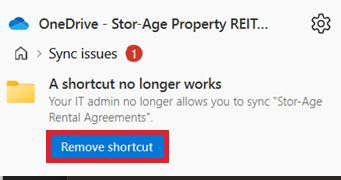
Non utilizzare la normale opzione Elimina su un collegamento condiviso esteso. Se l'errore riguarda specificamente lo spostamento di un collegamento anziché la sincronizzazione di una cartella condivisa, utilizza la guida di Appuals per spostare i collegamenti di OneDrive.
Se la rimozione del vecchio collegamento risolve il problema delle cartelle annidate, fermati qui. Se la struttura delle cartelle e il collegamento sul Web sono corretti, ma "Questo computer" continua a visualizzare dati obsoleti, la soluzione successiva e sicura è ripristinare OneDrive e riconnettere "Questo computer".
4. Reimposta OneDrive, quindi scollega e ricollega questo computer.
Quando la condivisione online, i collegamenti e la selezione delle cartelle sono configurati correttamente, il problema rimanente è spesso legato alla sincronizzazione locale con OneDrive.
Le istruzioni di ripristino di Microsoft affermano che un ripristino può risolvere i problemi di sincronizzazione e non elimina i file nel cloud. Tuttavia, ripristina le impostazioni di OneDrive ed esegue successivamente un controllo completo della sincronizzazione.
Chiudi prima tutti i file condivisi aperti e, se possibile, attendi il completamento dei caricamenti in sospeso. Questo impedisce che il processo di riparazione venga confuso con le modifiche asincrone.
- premi il mio tasto Windows + R.
- Immettere il comando
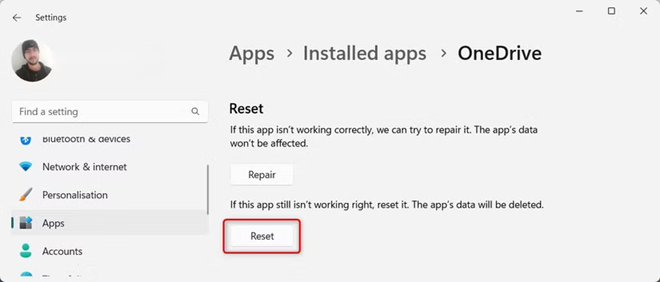
%localappdata%MicrosoftOneDriveOneDrive.exe /resetquindi seleziona OK. - Se non è in grado Windows Una volta individuato questo percorso, utilizzate uno dei due itinerari seguenti:
C:Program FilesMicrosoft OneDriveOneDrive.exe /resetOC:Program Files (x86)Microsoft OneDriveOneDrive.exe /reset. - inizio Microsoft Onedrive Se il dispositivo non si riavvia automaticamente, ripristinare manualmente le impostazioni personalizzate. Scegli le cartelleQuindi, testa la cartella condivisa.
![Le impostazioni dell'app OneDrive di Windows mostrano un'opzione di ripristino durante la risoluzione di un problema di sincronizzazione delle cartelle condivise.]()
- Se la cartella non si apre ancora Impostazioni di OneDrive > Account.
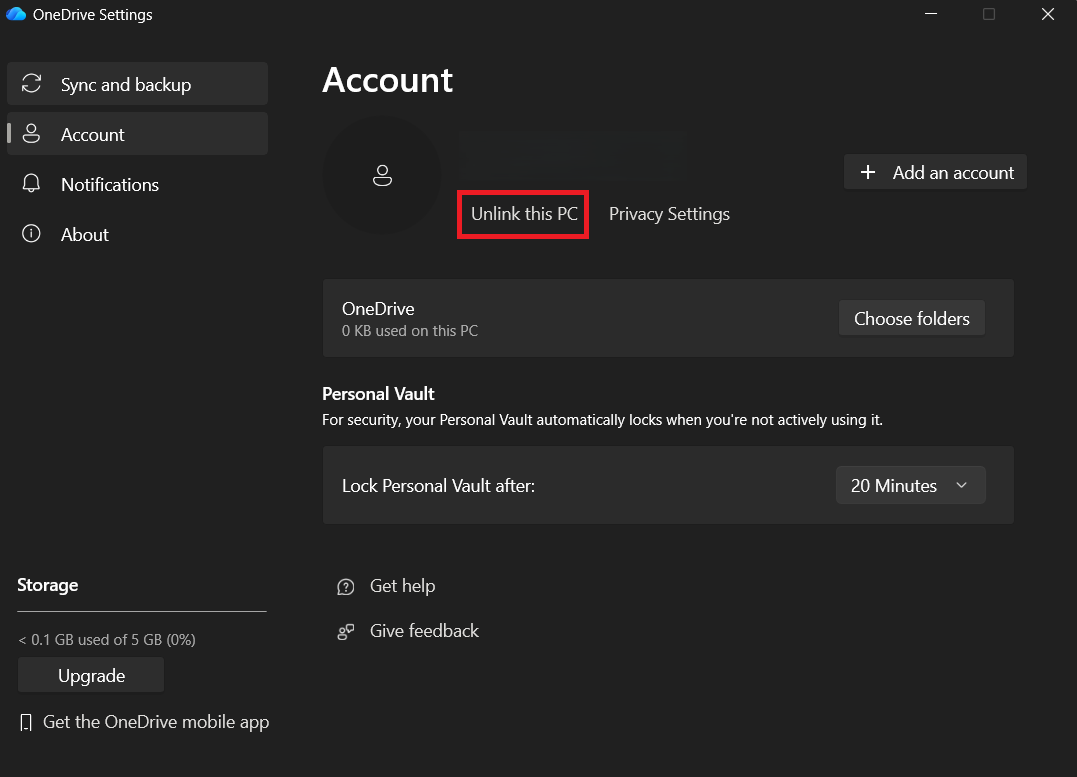
- Individuare Scollega questo PCDopodiché, accedi nuovamente con lo stesso account. Procedura di Microsoft per scollegare e ricollegare scegliere Utilizza questa cartella Quando OneDrive rileva la cartella locale esistente.
![Nelle impostazioni dell'account OneDrive su Windows è presente l'opzione "Scollega questo PC" prima di accedere nuovamente per ricostruire la sincronizzazione.]()
- Prima di valutare nuovamente la cartella, ricostruire i segnaposto e le icone di stato.
Se la sincronizzazione riprende dopo il ripristino o il ricollegamento, significa che la cartella condivisa era integra e che la connessione di OneDrive a questo computer era obsoleta. Se il contenuto proviene da Teams o SharePoint e continua a comportarsi in modo diverso dai normali post di OneDrive, ricollegalo dalla sua origine.
5. Ricollega la libreria di SharePoint o Teams dalla sorgente per risolvere il problema di sincronizzazione.
È possibile accedere a una cartella di Teams o SharePoint tramite Esplora file in due modi.
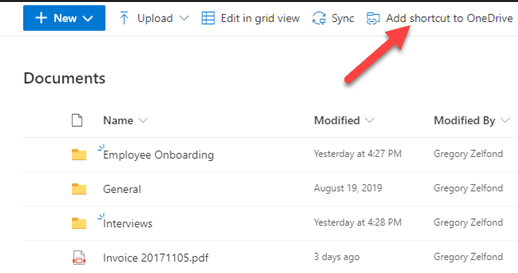
La guida alla sincronizzazione di SharePoint di Microsoft indica che l'opzione "Aggiungi collegamento a OneDrive" segue l'account su tutti i dispositivi, mentre il vecchio pulsante "Sincronizza" è associato a un singolo dispositivo.
L'utilizzo combinato dei due metodi per la stessa libreria potrebbe comportare la creazione di siti duplicati o il blocco degli stessi. Su un computer aziendale gestito, non disabilitare una connessione di sincronizzazione richiesta dall'organizzazione senza prima consultare il reparto IT.
- Apri la libreria interessata da SharePoint o canale Teams relativo a.
- Scegliere Aggiungi collegamento a OneDrive Per la libreria o la cartella selezionata, se questa opzione è disponibile.
![La raccolta documenti di SharePoint visualizza un'opzione "Aggiungi collegamento a OneDrive" per l'accesso locale in Esplora file.]()
- Se questo computer ha già la stessa libreria all'interno di una connessione Sincronizza Questa impostazione è specifica per il dispositivo, quindi non aggiungere ancora un collegamento.
- Aperto Impostazioni di OneDrive > AccountQuindi individua la connessione alla libreria disabilitata e seleziona Interrompi la sincronizzazione Solo se tale connessione non è più necessaria o se il reparto IT conferma che è sicura.
- Riconnettiti dal pulsante Sincronizza Specifico della biblioteca o utilizzo Aggiungi collegamento a OneDrive Come opzione più pulita, dipende dall'account.
- Se diversi colleghi visualizzano la stessa libreria obsoleta, chiedi all'amministratore di verificarla. Salute del servizio In Microsoft 365 e Pannello di controllo Salute di OneDrive Sincronizza Prima di ricostruire Plus dai computer.
Se la libreria viene riconnesso e aggiornato nuovamente, significa che il precedente collegamento con il dispositivo era obsoleto o inattivo.
Se tutti i controlli precedenti risultano corretti, raccogli le informazioni sull'account, l'URL della libreria, la versione di OneDrive, eventuali errori di sincronizzazione e se il problema si verifica su un solo computer o su tutti i computer dei collaboratori, prima di inviare la segnalazione al supporto tecnico Microsoft o all'amministratore di Microsoft 365.
I commenti sono chiusi.