
Come risolvere i problemi di errore DNS in un dominio Shopify
Stai riscontrando un errore DNS nel tuo negozio Shopify? Consulta questa guida completa per risolvere il problema del dominio e far funzionare di nuovo il tuo negozio in modo fluido ed efficiente. Inizia subito a risolvere il problema!

Le cose più importanti che devi sapere
- Assicurati di identificare il provider DNS che controlla i nameserver prima di apportare qualsiasi modifica ed evita di modificare zone inattive, tenendo presente che le procedure differiscono tra i domini gestiti da Shopify e quelli appartenenti a terze parti.
- Per risolvere i problemi di connettività di base, imposta il record A radice su 23.227.38.65, il record AAAA radice su 2620:0127:f00f:5:: e il record CNAME www su shops.myshopify.com, rimuovendo eventuali record A o AAAA duplicati.
- Per risolvere eventuali problemi relativi al proxy o all'SSL, imposta i record di Shopify in Cloudflare sulla modalità solo DNS, rimuovi i record jolly che fanno riferimento a Shopify, disabilita DNSSEC o modifica i record CAA per consentire letsencrypt.org, pki.goog e ssl.com.
Shopify visualizza un errore del sistema dei nomi di dominio (DNS) o un'etichetta "Richiede attenzione" quando non è in grado di confermare la configurazione DNS pubblica per il dominio personalizzato collegato al tuo negozio.
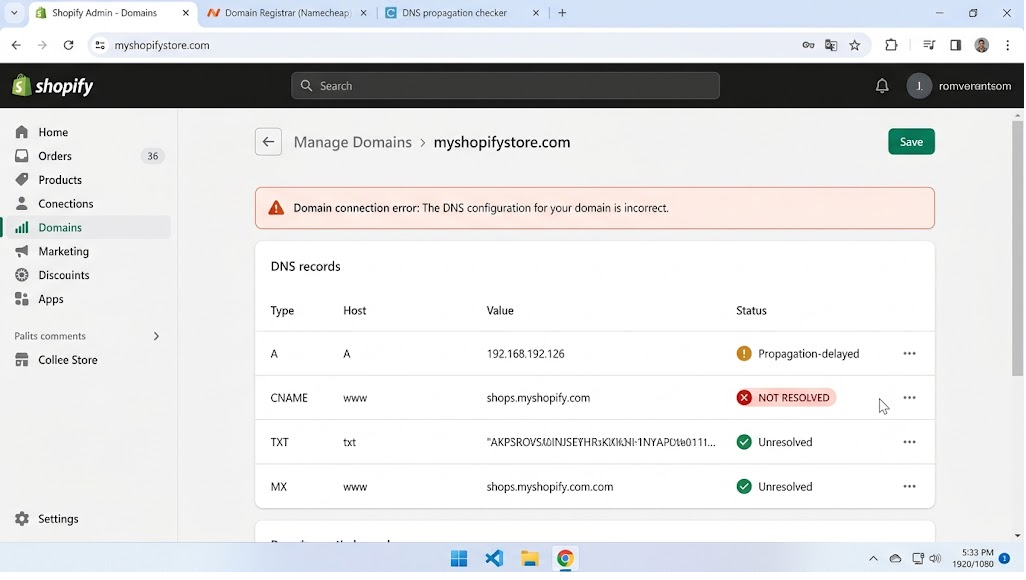
Il negozio e l'aspetto possono continuare a funzionare tramite l'indirizzo myshopify.com L'originale. Il problema risiedeva nel percorso dal tuo indirizzo personalizzato a Shopify, oppure nel certificato necessario a Shopify affinché tale indirizzo possa essere aperto in modo sicuro tramite HTTPS.
Il messaggio visualizzato accanto al nome di dominio è fondamentale. La mancanza di un record A, AAAA o CNAME richiede la riparazione del DNS . " SSL in sospeso " potrebbe significare che Shopify sta ancora emettendo il certificato, mentre " Questo dominio richiede verifica " indica un controllo separato della proprietà.
| Cosa mostra Shopify | Cosa significa di solito |
|---|---|
| A, AAAA o CNAME Mancante, errato o duplicato | I dati pubblici non corrispondono ai valori di connessione attuali di Shopify. Correggi solo il record indicato nell'avviso. |
| Server dei nomi inatteso O Errore durante il recupero del record di dominio | I record potrebbero essere stati modificati in Zona DNS Internet non lo sta utilizzando, oppure il dominio potrebbe essere scaduto, sospeso o ancora in fase di aggiornamento. |
| scoperto Proxy Cloudflare O record jolly | Esiste un'altra regola di routing che nasconde o sovrascrive i log in tempo reale di Shopify. |
| SSL/TLS in sospeso | L'emissione del certificato è ancora in corso oppure le regole DNSSEC/CAA ne impediscono il completamento. |
| Questo dominio richiede verifica | Il dominio esterno è collegato a un altro negozio Shopify e necessita del valore TXT visualizzato da Shopify. |
Prima di modificare i nameserver o reimpostare il DNS , salva l'intera zona DNS. Conserva i record MX , SPF , DKIM , DMARC, i log di convalida e i sottodomini necessari. La modifica dei nameserver o l'esecuzione di un ripristino completo del DNS può interrompere questi servizi.
1. Verificare l'avviso esatto e il provider DNS che lo gestisce.
I record che visualizzi presso l'azienda che ti ha venduto il dominio non sempre corrispondono ai record pubblicati. Controllare i nameserver ti aiuta a identificare quale provider risponde alle richieste DNS, facendoti risparmiare tempo nella modifica di un dominio inattivo.
Questa verifica non è necessaria quando Shopify ha già identificato il record errato e tu hai verificato il provider che pubblica i record DNS del dominio.
- In Shopify, apri Impostazioni > DominiQuindi seleziona l'area interessata e prendi nota dell'avviso esatto. Spiega Pagina di risoluzione dei problemi relativi ai domini In Shopify, ogni messaggio Ha bisogno di attenzione Attuale.
- Assicurati che la registrazione del dominio sia attiva e non sia scaduta, sospesa o bloccata.
- Verifica se Shopify lo classifica come Dominio gestito da Shopify Oppure un dominio appartenente a terzi.
- Per quanto riguarda la gamma Dominio gestito da Shopify, Aprire Impostazioni > Domini > [dominio] > Impostazioni DNS > GestisciShopify in genere crea i record di base. Utilizzare Istruzioni per le impostazioni DNS Il suo scopo è unicamente quello di ripristinare il record menzionato nell'avviso.
- Per un dominio di terze parti, apri nameserversShopify prevede di utilizzare i nameserver predefiniti del provider, non nameserver personalizzati. Prima di effettuare il passaggio, salva la regione attiva; quindi ricrea i record di Shopify, email, verifica e sottodominio con il provider.
- Se un dominio UE visualizza un avviso relativo a una procedura o a un server dei nomi, prima di modificare i record Plus, controlla l'indirizzo email del registrar per una richiesta di verifica dei record.
![La pagina del registrar di dominio mostra le impostazioni del server dei nomi che vengono verificate prima di modificare i record DNS di Shopify.]()
Le modifiche al DNS funzionano solo se effettuate tramite il provider che attualmente controlla i server dei nomi di dominio.
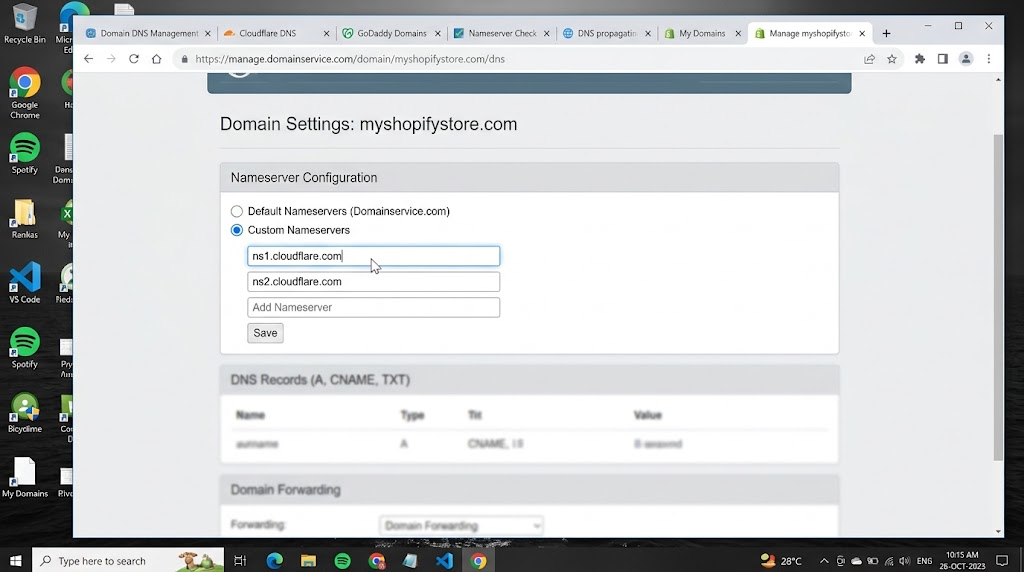
Se Shopify inizia a leggere i log dopo aver risolto un problema relativo al nameserver o alla registrazione, lascia invariata la restante parte della sezione. Se l'avviso persiste, continua a leggere e confronta i log dei tre negozi online.
2. Riparare i record A, AAAA e CNAME di www senza compromettere la posta elettronica.
Un dominio esterno connesso manualmente richiede un percorso di indirizzo radice, un percorso IPv6 e un alias per wwwLa connessione fallisce quando record radice duplicati indirizzano i visitatori a server diversi.
Evita di utilizzare la tabella predefinita per sovrascrivere un altro record A regionale che Shopify considera già valido.
| disco | Nome o host | Valore Shopify |
|---|---|---|
| A | @vuoto o intervallo radice |
23.227.38.65 |
| AAAA | @vuoto o intervallo radice |
2620:0127:f00f:5:: |
| CNAME | www |
shops.myshopify.com. |
Utilizzare il valore esatto visualizzato in Shopify quando differisce dai valori predefiniti menzionati sopra. Shopify può assegnare un record A regionale valido, come ad esempio 23.227.38.32 O 23.227.38.68Un risultato finale diverso non significa necessariamente che ci sia un errore.
- Iniziate aprendo la zona DNS attiva identificata con il primo metodo.
- Confronta il record radice A con l'indirizzo mostrato in Shopify > Impostazioni > DominiDeve essere mantenuto un solo record A specifico per Shopify, mentre tutti gli altri record A radice che puntano ad altre destinazioni devono essere rimossi.
- Imposta il record radice AAAA sul valore
2620:0127:f00f:5::Se il tuo provider DNS rifiuta la versione abbreviata, utilizza il valore completo.2620:0127:f00f:0005:0000:0000:0000:0000Al posto di quello.
![I record DNS primari di Shopify sono: A, AAAA, CNAME]()
- Imposta il record CNAME per
wwwAl valoreshops.myshopify.com.Alcuni provider DNS aggiungono automaticamente il punto terminale, quindi è meglio evitare di aggiungerne un secondo se l'interfaccia normalizza già il valore. - Solo un record radice AAAA e il record deve essere mantenuto
wwwUno. Altri record CNAME possono rimanere in vigore se utilizzano nomi univoci comeshopOemailOhelp. - Non rimuovere i record MX o TXT solo perché non sono elencati tra i requisiti del negozio Shopify. Questi record potrebbero essere correlati all'email, alla verifica delle ricerche o ad altri servizi.
![La zona DNS con record A e AAAA duplicati viene rimossa per evitare conflitti di dominio con Shopify.]()
La presenza di più record A o AAAA può suddividere il traffico e far apparire casuale un errore del dominio Shopify.
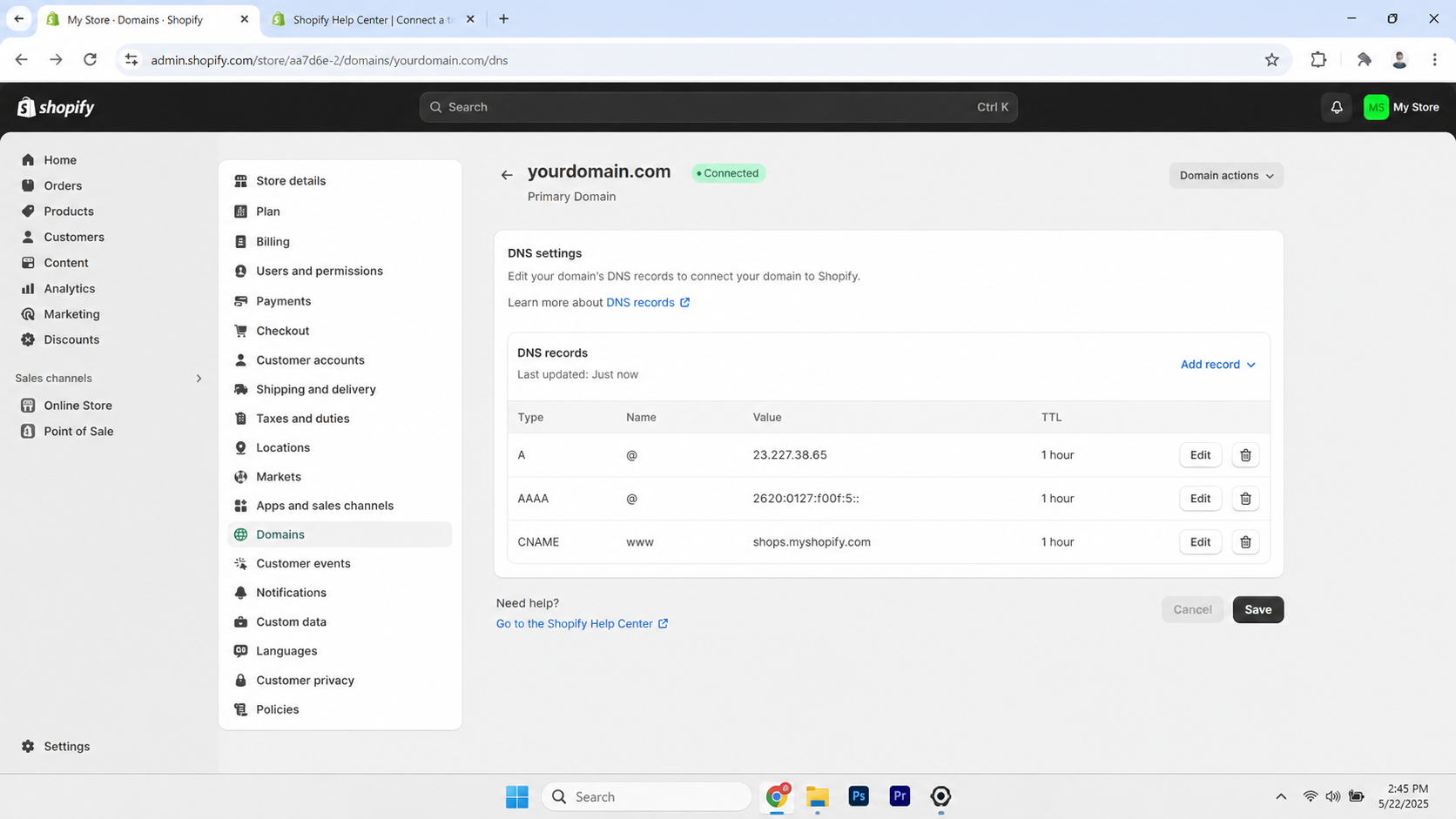
Sottolinea Istruzioni di Shopify per il collegamento manuale dei domini Valori IPv4 e IPv6 www Corrente. Mantieni valore TTL predefinito Il fornitore ha il diritto di modificarlo a meno che Shopify o il fornitore stesso non forniscano una motivazione specifica per farlo.
Se Shopify accetta i record, lascia l'area invariata. Tuttavia, se i valori sono corretti ma Shopify segnala un record proxy o jolly, continua a leggere di seguito.
3. Rimuovere il record proxy o wildcard di Cloudflare rivolto verso Shopify
I log potrebbero contenere il testo corretto, ma non superare comunque la verifica di Shopify quando Cloudflare li instrada come proxy. Passando alla modalità solo DNS per i log di Shopify , il proxy "orange-cloud" verrà rimosso mentre si analizza l'avviso.
Questo passaggio non è necessario se il dominio non utilizza Cloudflare e Shopify non ha segnalato la presenza di un record wildcard.
- Se Cloudflare controlla i nameserver, apri Cloudflare > DNS > Record.
- Regolare i record A e AAAA e
wwwQuale modalità utilizza Shopify Solo DNS. - Attendi fino a 24 ore prima di valutare l'avviso dell'agente che potrebbe ancora apparire dopo la modifica. Shopify precisa che questo avviso potrebbe impiegare del tempo per scomparire.
![Le impostazioni DNS di Cloudflare mostrano che i log di Shopify sono stati commutati dalla modalità proxy alla modalità solo DNS.]()
Un proxy di Orange Cloud può bloccare i controlli del certificato SSL e della connessione richiesti da Shopify. - Cerca qualsiasi voce jolly con il nome
*O*.example.comSi riferisce a Shopify, quindi elimina questo record. - Crea record separati per i sottodomini che già utilizzi. Non eliminare un record jolly appartenente a un altro servizio senza prima aver verificato cosa sta elaborando.
![Il gestore DNS sta rimuovendo un record jolly a forma di stella che puntava a Shopify.]()
I record jolly possono inviare sottodomini imprevisti a Shopify e causare problemi di routing.
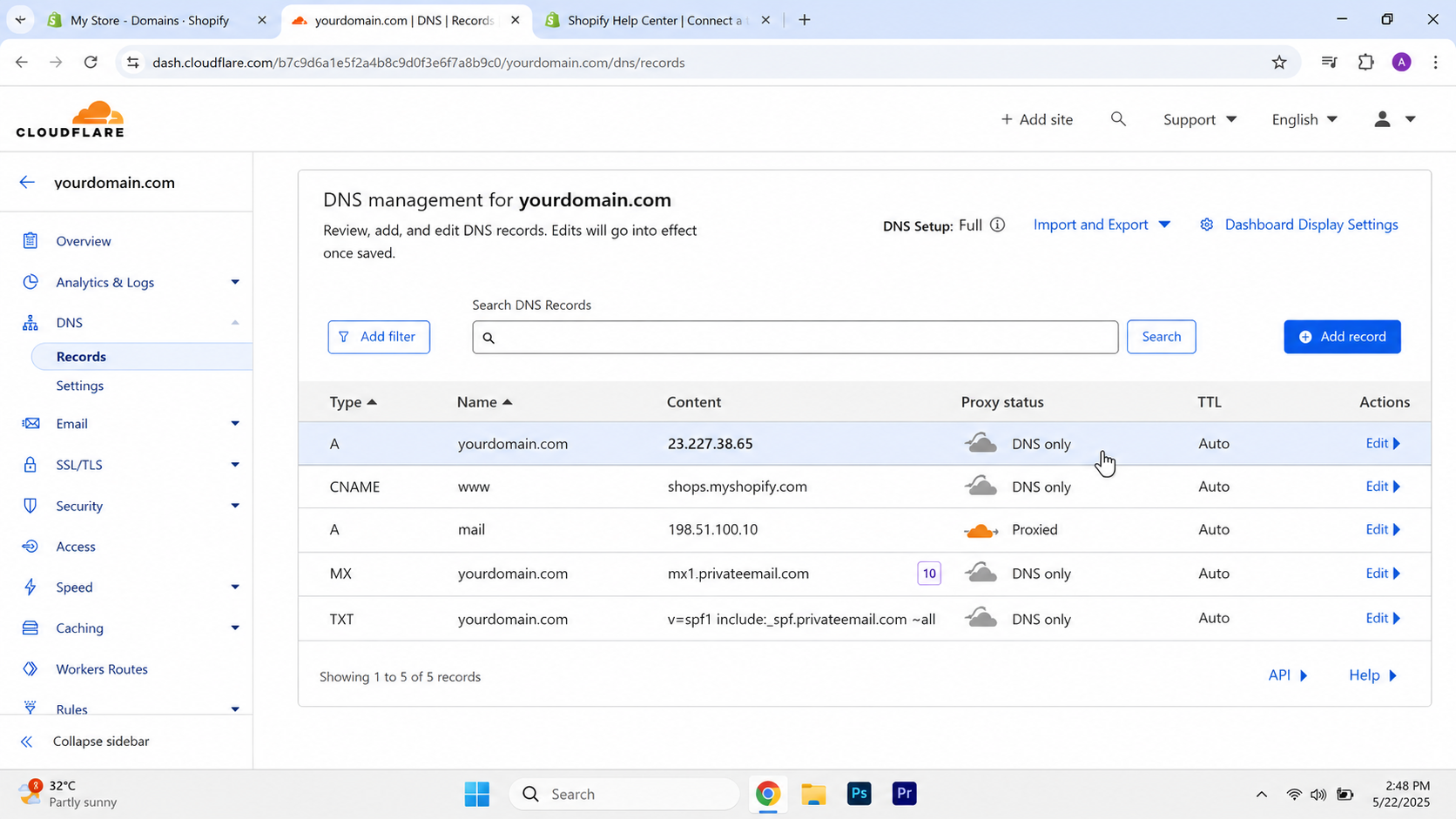
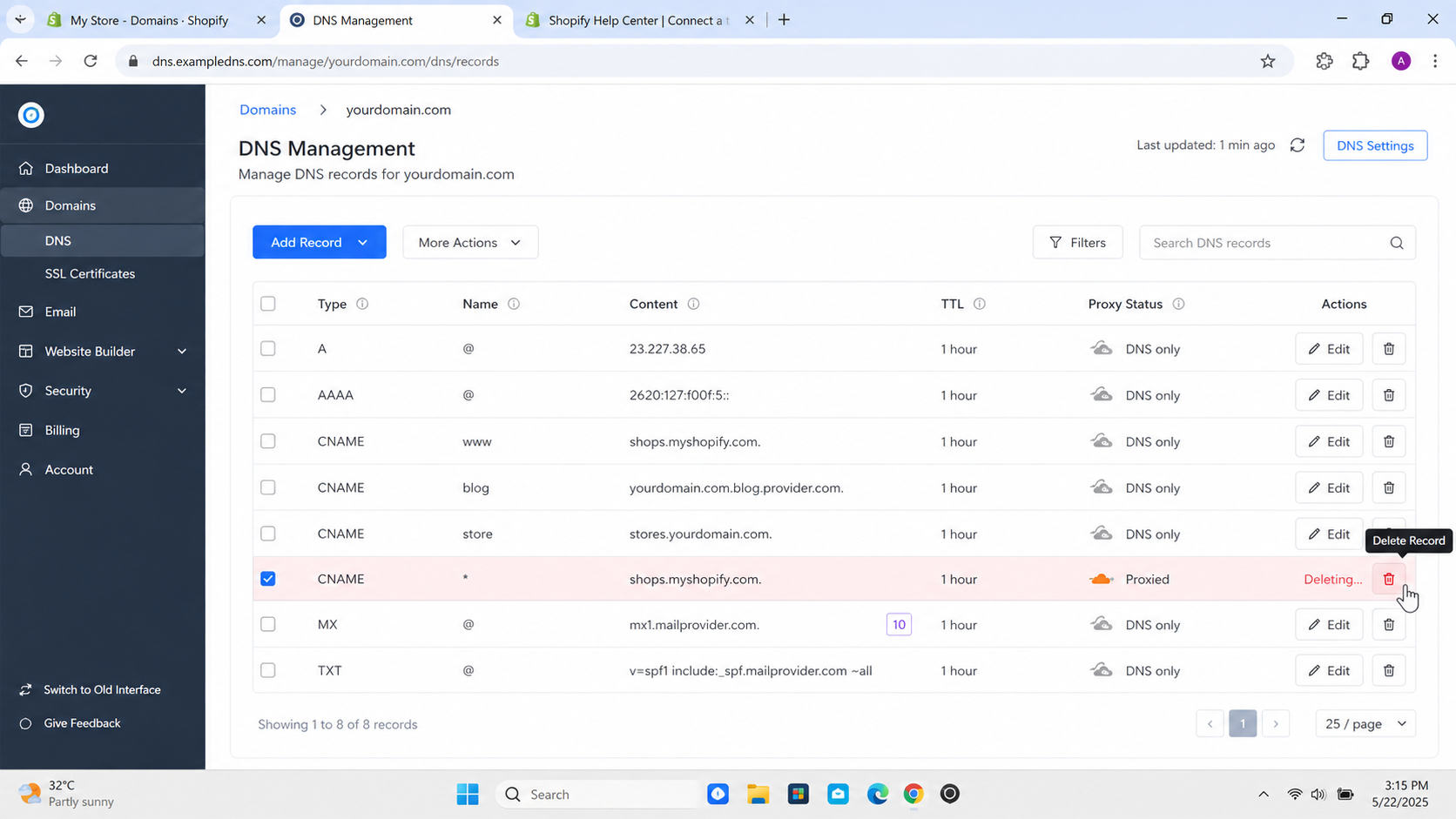
Se si utilizza intenzionalmente una configurazione personalizzata Cloudflare Orange-to-Orange, non sostituirla con questa configurazione standard senza prima aver esaminato la progettazione del servizio.
Attualmente Shopify non supporta Cloudflare DNS né il proxying Orange-to-Orange. La soluzione consigliata a lungo termine è quella di utilizzare i nameserver predefiniti del proprio provider di dominio; qualsiasi impostazione proxy personalizzata deve essere configurata all'interno di Cloudflare DNS e non presso l'assistenza di Shopify.
Se l'avviso relativo al proxy o al carattere jolly è scomparso, lascia i record così come sono. Tuttavia, se Shopify ora visualizza lo stato "SSL in sospeso" , continua a leggere di seguito.
4. Correggere la condizione SSL in sospeso Utilizzo delle impostazioni DNSSEC e CAA corrette
Lo stato "SSL in sospeso" è normale e può durare fino a 48 ore dopo il corretto collegamento del dominio. Tuttavia, diventa un problema di configurazione quando Shopify menziona anche DNSSEC o CAA, oppure quando i record pubblici sono corretti ma il certificato non è stato emesso dopo questo periodo.
Correggere una firma DNSSEC rifiutata o una policy CAA restrittiva impedisce alle regole di sicurezza del dominio di bloccare le autorità di certificazione autorizzate di Shopify.
Non è necessario inserire questa sezione se Shopify visualizza già il certificato come fornito e il negozio online si apre in modo sicuro su un altro dispositivo.
- Prima di modificare le impostazioni del certificato, verificare i record A, AAAA e CNAME menzionati nel Metodo 2. Un certificato SSL non può essere completato se il dominio punta ancora ad altri server.
- Per i domini di terze parti, apri le impostazioni di sicurezza DNS del tuo provider di servizi e disattivale. DNSSECSe questa opzione non è disponibile, chiedi al fornitore di rimuoverla.
- Se un dominio gestito da Shopify segnala un record DNSSEC obsoleto o non supportato, contatta l'assistenza di Shopify invece di tentare di rimuoverlo tramite un altro registrar.
![Impostazioni di sicurezza del registrar che mostrano DNSSEC disabilitato per un dominio connesso a Shopify.]()
Shopify continua a considerare DNSSEC come un ostacolo non supportato nel processo di collegamento dei domini. - Controllare i registri CAA Specifico per il dominio. Se non esistono record CAA, non è necessario crearli a meno che Shopify non lo richieda esplicitamente.
- Se la tua organizzazione mantiene una politica CAA, deve consentire
letsencrypt.orgepki.googessl.comRimuovere un punto e virgola non valido o un valore CAA restrittivo irrilevante che impedisce a tali parti. - Salva le modifiche e attendi fino a 48 ore affinché i record DNS si propaghino e venga emesso il certificato.
![Impostazioni del registro DNS CAA che consentono a letsencrypt.org, pki.goog e ssl.com di emettere un certificato SSL per il negozio Shopify.]()
Le impostazioni CAA restrittive possono far sì che il dominio rimanga in uno stato SSL in sospeso Anche quando i record DNS sembrano corretti.
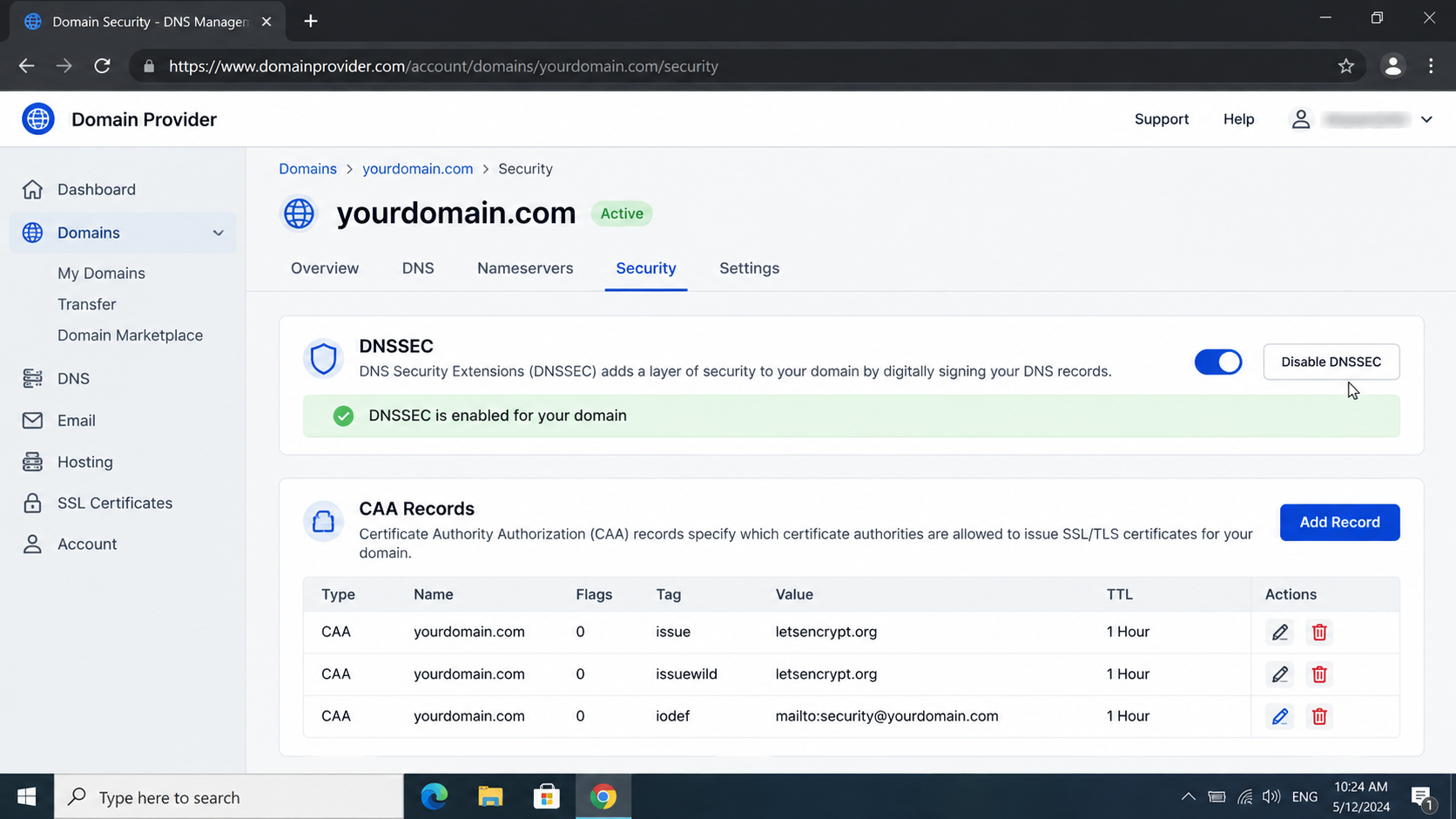
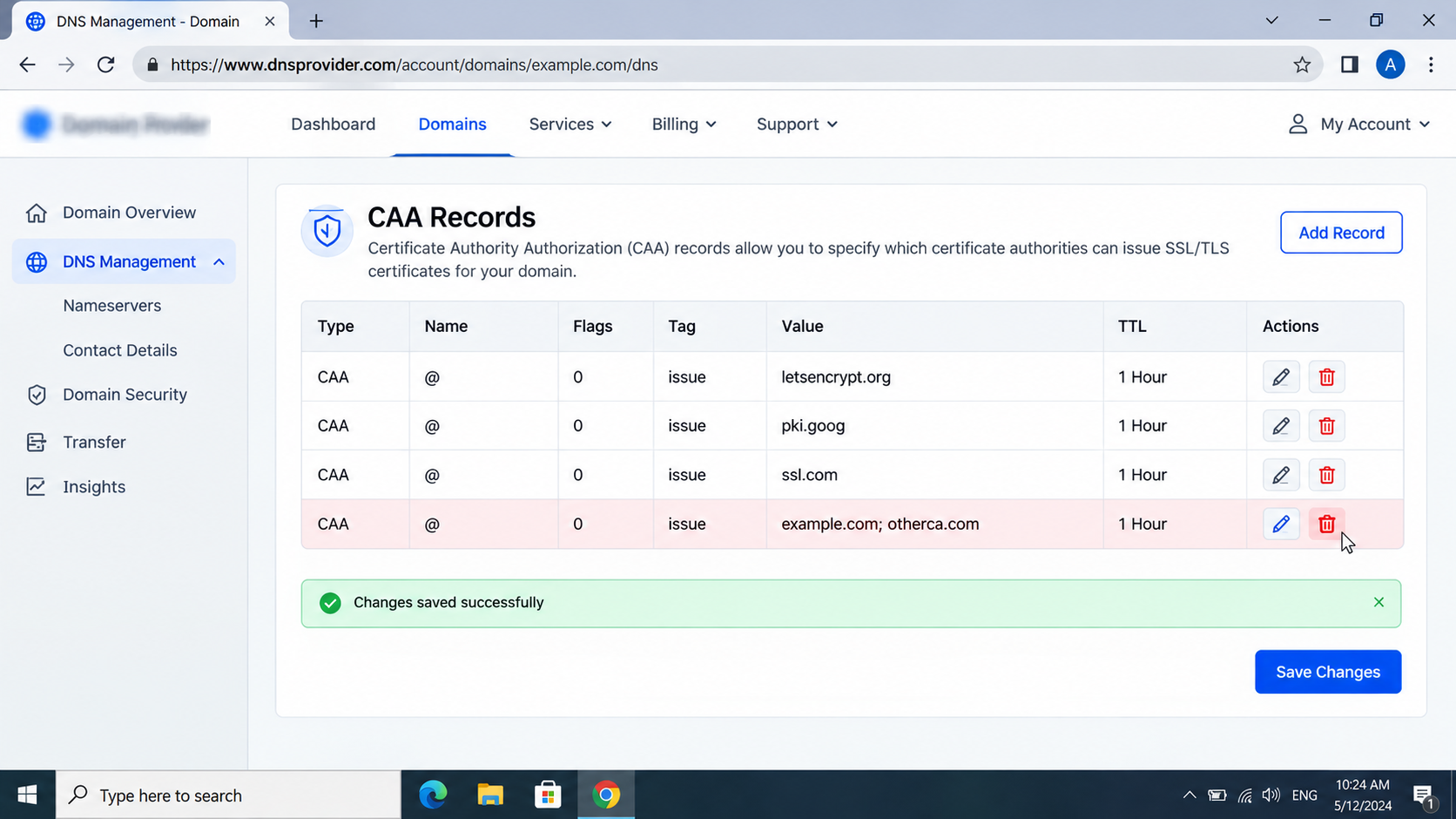
Se i dati registrati sono corretti pubblicamente e lo stato del certificato SSL risulta ancora in sospeso dopo 48 ore, chiedi a Shopify di verificarlo o di fornirti nuovamente il certificato.
Controlla l'avviso sulla privacy della connessione lato browser solo localmente quando Shopify indica che il certificato è stato fornito e il negozio si apre in modo sicuro su altri dispositivi.
Se il negozio si apre in modo sicuro, il certificato è pronto. Se Shopify richiede ancora la verifica della proprietà, continua a leggere qui sotto.
5. Verificare la proprietà quando il dominio è di proprietà di un altro negozio
Il messaggio " Questo dominio richiede verifica" viene visualizzato quando Shopify rileva che un dominio di terzi è ospitato su un altro negozio. Il record TXT conferma che controlli il sistema DNS di tale dominio prima che Shopify trasferisca la connessione.
Non aggiungere il record TXT per la verifica a meno che Shopify non visualizzi questo messaggio e fornisca il valore univoco.
- Nel tuo nuovo negozio, dirigiti a Impostazioni > Domini poi scegli Collegare esistente.
- Inserisci il nome del dominio principale (dominio radice) senza aggiungere nulla.
www. - Se Shopify abilita la verifica automatica per il tuo fornitore di servizi, segui i passaggi di accesso indicati. Altrimenti, copia il valore TXT univoco che appare qui sotto. Verifica la proprietà del dominio.
- Con un provider DNS attivo, aggiungi un record TXT denominato
shopify_verificationIncolla il valore fornito da Shopify.
![La schermata di collegamento del dominio in Shopify mostra il valore di verifica TXT per un dominio già collegato a un altro negozio.]()
Il dominio associato a un altro negozio Shopify richiede la verifica tramite il record TXT prima che l'errore DNS possa essere corretto. - Per sottodomini come
shop.example.comUtilizza il nome fornito da Shopify, che di solito èshopify_verification_shop. - Torna a Shopify e seleziona Verifica la connessioneIl processo di verifica potrebbe richiedere fino a 48 ore.
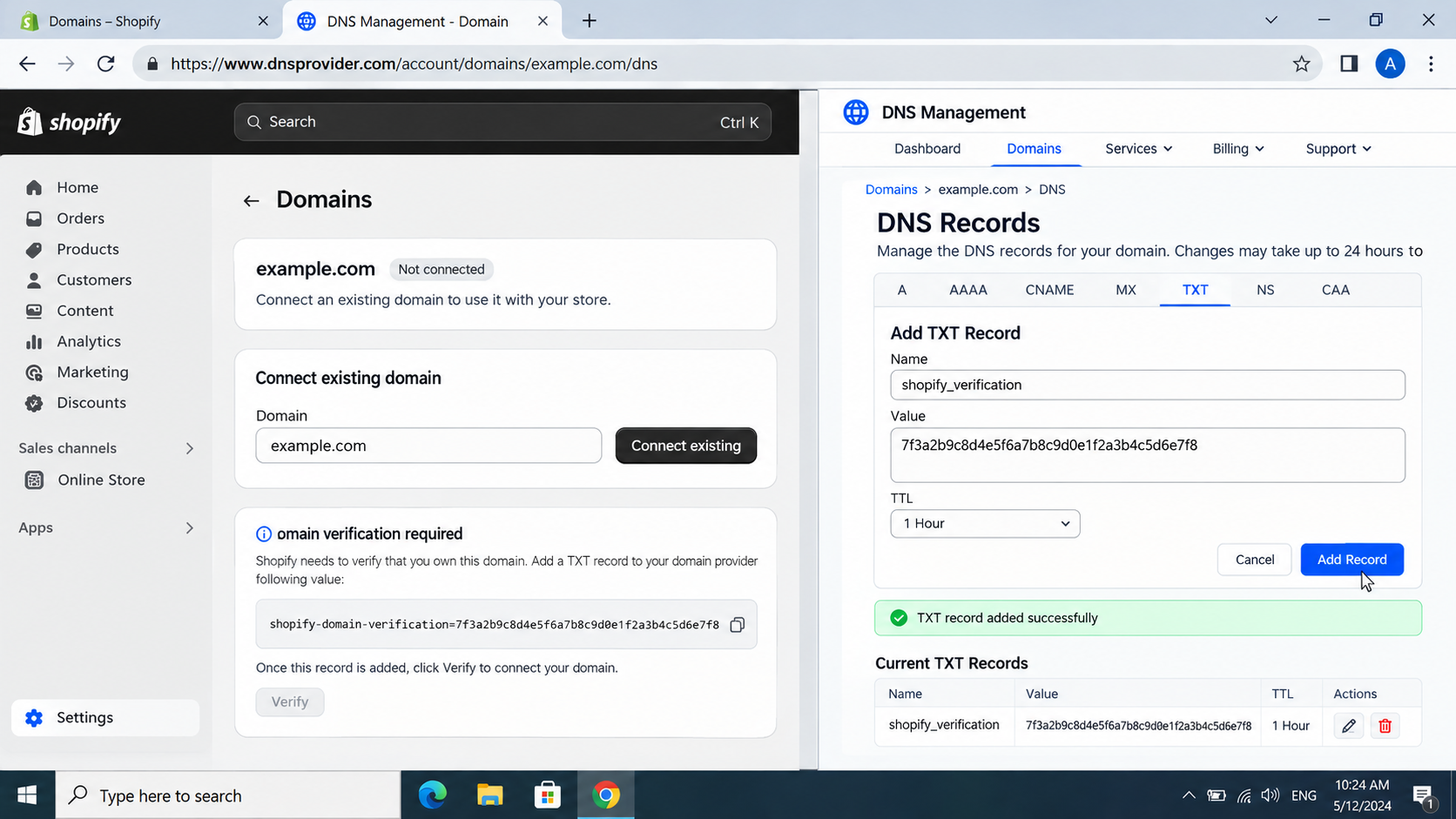
Le istruzioni di Shopify per la verifica della proprietà del dominio si applicano solo quando viene visualizzato questo messaggio.
Se Shopify accetta la procedura di verifica, il dominio dovrebbe disconnettersi automaticamente dal vecchio negozio. Se rimane collegato, disconnettilo manualmente se hai ancora accesso al vecchio negozio. Se l'avviso DNS persiste, continua a leggere di seguito.
6. Verifica i record DNS in tempo reale e contatta il tuo provider di servizi per risolvere il problema.
Lo stato di Shopify potrebbe rimanere invariato finché i resolver DNS pubblici mantengono la risposta precedente. Le frequenti modifiche durante questo periodo rendono difficile stabilire se il record corretto sia stato effettivamente inviato a Shopify.
La ricerca pubblica è utile a questo scopo perché mostra i dati che Shopify e i visitatori possono effettivamente ricevere, non solo i valori salvati nella dashboard del fornitore.
Non utilizzare il periodo di attesa di 48 ore per posticipare il rinnovo di un dominio scaduto o per richiedere una verifica esplicita al fornitore; queste situazioni richiedono un intervento immediato.
- Dopo la correzione finale, interrompi la modifica della zona e attendi fino a 48 ore.
- Utilizza una ricerca DNS generica per verificare le risposte. A e AAAA Per il dominio radice, quindi controlla CNAME .'S
wwwConfronta il risultato complessivo, non solo quello del pannello di controllo del fornitore, con i valori di Shopify. - Fare riferimento al Shopify > Impostazioni > Domini Riapri i dettagli del dominio. Non fare affidamento su una vecchia scheda del browser.
- Controlla la pagina stato di Shopify Ufficialmente, ciò si verifica se più negozi Shopify o funzioni di gestione risultano non funzionanti contemporaneamente.
- Se dopo 48 ore i record DNS pubblici risultano ancora errati, contatta il registrar o il provider DNS attivo. Invia loro i nameserver, la zona DNS completa, l'avviso esatto di Shopify e l'ora dell'ultima modifica.
- Se i record DNS pubblici corrispondono a quelli di Shopify ma Shopify continua a segnalare un errore, contatta l'assistenza di Shopify fornendo screenshot dei dettagli del dominio e dei risultati DNS pubblici. Shopify non può modificare direttamente la regione del provider di terze parti.
Se Shopify mostra il dominio connesso e il negozio si apre su altre reti, allora il problema non è più la connessione DNS.
Un computer Windows potrebbe continuare a visualizzare l' errore DNS_PROBE_FINISHED_NXDOMAIN perché utilizza una risoluzione DNS locale o obsoleta del provider di servizi Internet (ISP). Questa guida alla risoluzione dei problemi di NXDOMAIN tratta questo scenario separato, lato visitatore.
Se i record A e AAAA e www Se le impostazioni generali vengono risolte correttamente, lasciatele invariate e lasciate che Shopify completi l'aggiornamento. Se dopo 48 ore continuano a non essere risolte correttamente, il vostro provider DNS attivo dovrà correggere la regione pubblicata.
I commenti sono chiusi.