
Come risolvere i problemi di download dei file PNG e PDF di Canva
Hai problemi a scaricare file PNG o PDF da Canva? Scopri soluzioni rapide ed efficaci per risolvere i problemi di download e ripristinare facilmente il tuo lavoro. Clicca qui per ricevere assistenza!

Le cose più importanti che devi sapere
- Prima di procedere alla risoluzione dei problemi, assicurati di salvare l'intero progetto e di controllare la pagina ufficiale di stato di Canva per verificare la presenza di eventuali problemi che interessano i servizi di download o salvataggio.
- Semplifica il processo di esportazione testando una singola pagina di base, sostituendo i contenuti a pagamento con elementi gratuiti o acquisendone la licenza, ed evitando di esportare singole foto stock non modificate.
- Per i progetti multipagina, scaricate le pagine in piccoli lotti per identificare quali pagine causano il problema o se le dimensioni complessive del progetto superano i limiti massimi, ad esempio 8000×3125 pixel.
Canva può visualizzare il messaggio " Preparazione del download " a tempo indeterminato, oppure chiudere il pannello di download senza generare un file PNG o PDF vuoto , anche se il progetto è completamente modificabile e salvato.
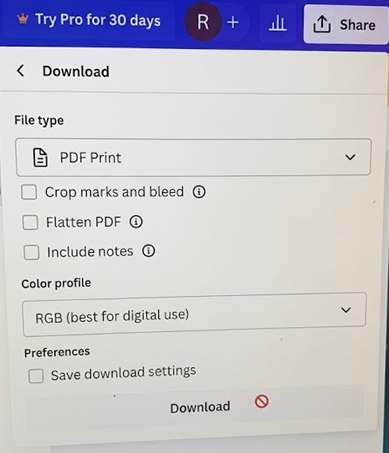
Dopo aver cliccato su Condividi > Scarica , potrebbe comparire un messaggio di errore o un file vuoto , ma nessuno di questi risultati indica che il progetto modificabile sia andato perso.
Il progetto Canva salvato e il file scaricato sono due entità separate. Canva deve sincronizzare il progetto, visualizzare le pagine selezionate e quindi inviare il file finale al browser o all'applicazione. Un errore in una qualsiasi di queste fasi può apparire identico al problema di download.
L'indicatore più rapido è se tutti i progetti falliscono, o solo una pagina, oppure se Canva termina la configurazione del file ma il dispositivo non lo salva.
| Che cosa sta succedendo | Da dove cominciare |
|---|---|
| Canva visualizza un messaggio Risparmio O RiconnessioneIl download non si avvia mai. | Prima di modificare il design, verifica la connessione e lo stato di Canva. |
| Tutti i progetti falliscono con tutti i tipi di file. | Verifica lo stato di Canva, quindi prova una nuova sessione del browser o un altro dispositivo. |
| Canva richiede un pagamento, mostra contenuti in evidenza o blocca l'opzione Sfondo trasparente. | Correggere le restrizioni dell'account o della licenza oppure le opzioni di esportazione. |
| Un progetto di grandi dimensioni non va a buon fine, ma alcune pagine selezionate vengono comunque scaricate. | Esporta in batch e specifica la pagina che interrompe il processo. |
| Una pagina non funziona come File PNG e PDF Mentre le altre pagine sono in funzione. | Controlla quella pagina per eventuali caricamenti interrotti o livelli corrotti. |
| Scarica il file PDF Ma si apre vuoto, oppure cambia la posizione degli elementi, oppure stampa in modo errato. | uso Appiattisci PDF Nella versione definitiva. |
| Canva completa la configurazione dell'esportazione, ma nessun file compare sul dispositivo. | Controlla l'elenco dei download del tuo browser, lo spazio di archiviazione, le autorizzazioni e la cartella di salvataggio. |
1. Assicurati che il progetto sia stato salvato e controlla lo stato su Canva.
Se riscontri problemi nel download dei tuoi progetti da Canva, il primo passo è assicurarti che il progetto sia salvato e controllare lo stato del servizio Canva. L'esportazione da Canva non riesce quando il progetto è ancora in fase di riconnessione o in attesa del completamento del caricamento. In questo caso, la versione più recente potrebbe non essere ancora arrivata completamente sui server di Canva, con conseguente file incompleto.
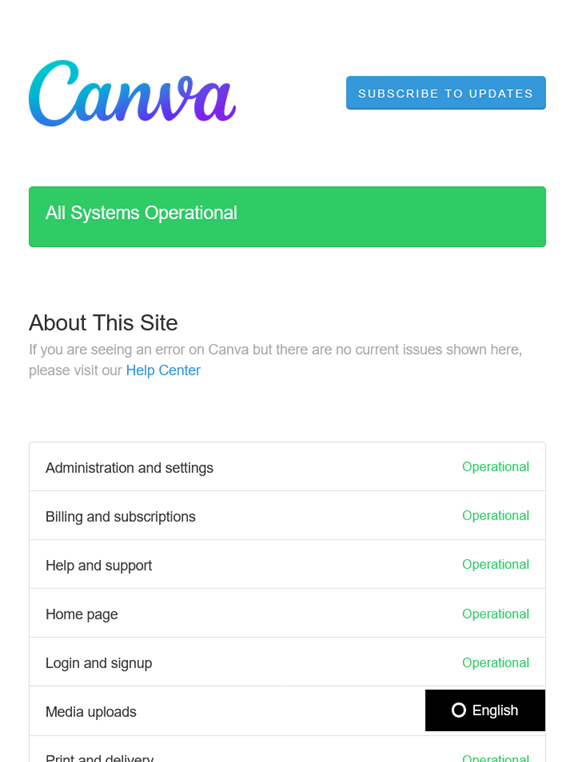
La pagina di risoluzione dei problemi di download di Canva consiglia attualmente di verificare la connessione, attendere il completamento dei download e controllare lo stato di Canva.
Non è necessario verificare lo stato se il progetto è già stato salvato e lo stato di Canva è normale. In questo caso, esegui un rapido test di download dalla homepage, quindi procedi con il file vero e proprio.
- Nell'editor, apri Compila il E scegli SalvaOppure aspetta Canvasconferma Le ultime modifiche sono state salvate.
- Se Canva visualizza un messaggio RiconnessionePrima di tentare un'altra esportazione, verifica la connessione o cambia rete.
- apri una pagina Stato di Canva Ufficiale e verifica dello stato Scaricare i disegni, ESalvataggio dei progetti, EModifica dei progetti, ECaricamenti multimediali.
![La pagina Stato di Canva mostra se i servizi di download e modifica di Canva funzionano correttamente.]()
Un problema da parte di Canva può causare il fallimento Download in formato PNG e PDF Su diversi browser e dispositivi. - se Canva ha segnalato un incidenteLascia il design così com'è e riprova dopo che il servizio interessato sarà tornato alla normalità.
- Se tutti i sistemi funzionano normalmente, tornare a Progettie aprire un menu altro Per quanto riguarda il design, scegli ScaricareCanva consiglia questo percorso dalla pagina iniziale quando il pannello di download nell'editor non risponde.
2. Test di base sull'esportazione e rimozione delle restrizioni sui contenuti a pagamento
Il download potrebbe non riuscire se il formato scelto richiede una potenza di calcolo superiore a quella gestibile dal progetto, oppure se Canva smette di funzionare a causa della verifica della licenza dei contenuti. Per un test senza errori, utilizza una singola pagina e la versione del file che richiede meno risorse.
La pulizia dei contenuti a pagamento non è necessaria se Canva non visualizza alcuna richiesta di pagamento o di licenza.
Se la sostituzione del contenuto a pagamento modifica il layout, crea prima una copia e mantieni inalterato il design originale. Conserva questa copia come backup a cui tornare se la sostituzione non migliora il processo di esportazione.
| tipo di file | Il miglior test |
|---|---|
| PNG | Una singola pagina statica con le opzioni di trasparenza e dimensione disattivate. |
| Norma PDF | Un file PDF digitale di dimensioni ridotte, privo di segni di stampa o impostazioni di stampa aggiuntive. |
| PDF Stampa | Utilizzalo solo quando il file finale richiede una risoluzione di stampa di 300 punti per pollice (dpi), margini di abbondanza, segni di ritaglio o un profilo colore per la stampa. |
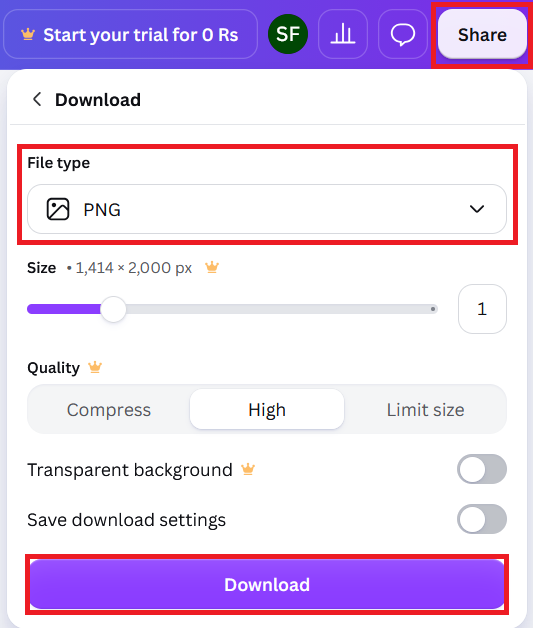
- Aperto Condividi > Scarica.
- Scegliere PNG, O Norma PDFOppure stampa PDF, a seconda del formato di cui hai effettivamente bisogno. (Spiega) Guida ai tipi di file Canva presenta attualmente delle differenze tra loro.
- Seleziona una singola pagina bianca e disattiva le impostazioni facoltative per questo test.
- Individuare Scaricare.
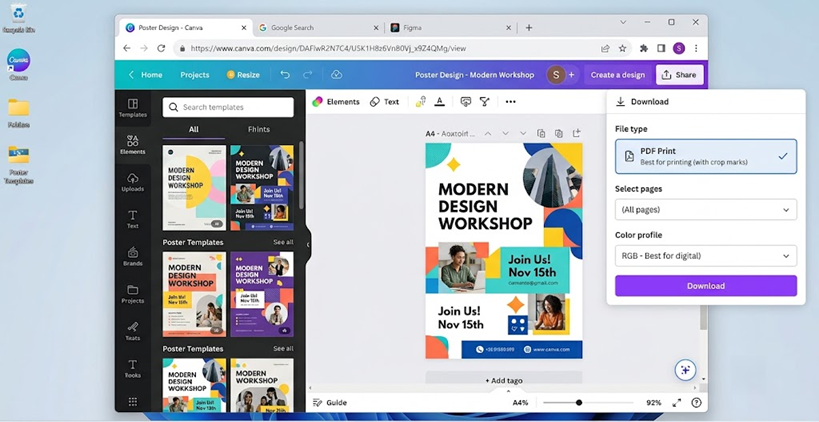
![Elenco di download di Canva Share con i tipi di file PNG, PDF Standard e PDF Stampa.]()
I file PNG, PDF Standard e PDF Print vengono utilizzati per scopi di esportazione diversi, quindi cambiare il tipo di file potrebbe risolvere il problema del download bloccato. - Se Canva ti chiede di pagare per contenuti premium, rivedi gli elementi Pro elencati. Sostituiscili con contenuti gratuiti o Acquista la licenza necessariaOppure utilizza l'account che ha il piano attivo.
![La bacheca di download di Canva mostra gli elementi premium che richiedono il pagamento prima dell'esportazione.]()
Gli elementi in evidenza possono impedire la corretta esportazione di un file PNG o PDF finché non vengono sostituiti, concessi in licenza o coperti da un piano Canva attivo. - Se sul pannello di progettazione non è visibile alcun elemento distintivo, apri Posizione > Livelli Cercatelo lì.
Canva impedisce anche l'esportazione di progetti che contengono una sola immagine o grafica originale e non modificata; la licenza non consente l'esportazione di questo elemento da solo. Invece di interpretarlo come un errore di rendering, aggiungi contenuti grafici originali o sostituisci l'immagine di archivio.
Se Canva visualizza esplicitamente il messaggio "Limite di download raggiunto ", attendi che scadano le 24 ore previste dal limite. Pulire ripetutamente il browser non rimuoverà il limite di esportazione a livello di account.
3. Scarica pagine specifiche per identificare la pagina di grandi dimensioni o quella che causa l'errore.
I documenti lunghi potrebbero non essere esportati come un unico file, anche se la maggior parte delle pagine è intatta. Canva stessa consiglia di suddividere il documento in gruppi di pagine più piccoli da scaricare, per poi restringere gradualmente la selezione fino a individuare la pagina problematica.
- Crea una copia del progetto per assicurarti che il file originale rimanga invariato.
- Aperto Condividi > ScaricaQuindi apri il menu di selezione della pagina.
- Seleziona metà delle pagine, o un piccolo intervallo di pagine, e poi scarica quella raccolta.
![L'elenco di download di Canva seleziona un numero inferiore di pagine per evitare errori nell'esportazione dei file PNG o PDF.]()
Esportare un numero limitato di pagine alla volta riduce il carico di elaborazione e aiuta a identificare le pagine difettose. - Se il download va a buon fine, testa le pagine rimanenti. Se il download fallisce, dividi nuovamente la raccolta.
- Continua questo processo finché non sarai certo che il problema sia legato alle dimensioni complessive del progetto o a una pagina specifica.
- Se ogni pagina funziona singolarmente, scarica il documento in più parti e poi unisci i PDF risultanti in un secondo momento.
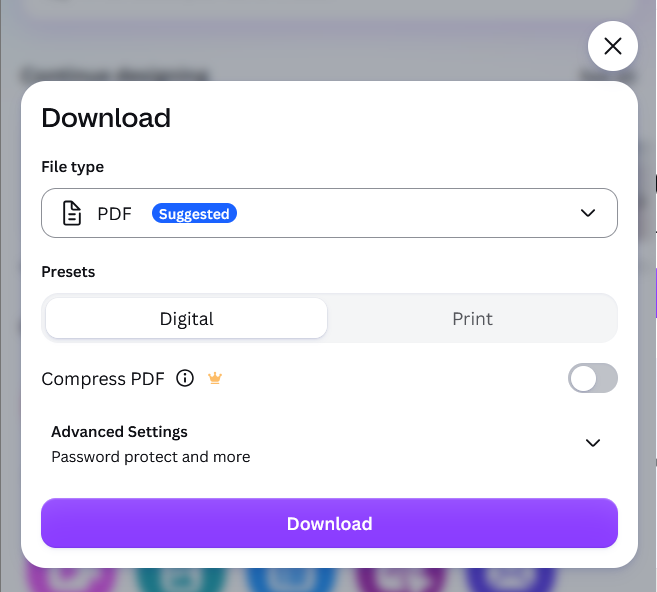
Anche le dimensioni personalizzate sono importanti. Canva attualmente indica una dimensione massima di esportazione di 8000 x 3125 pixel , o viceversa.
Le immagini di Canva scaricate come PNG, JPG o PDF possono avere un'altezza massima di 30,000 pixel . Ridimensiona o dividi qualsiasi elemento che superi questo limite.
Se una singola pagina non viene scaricata in tutti i formati, annota il suo numero; il Metodo 5 spiega come identificare il livello difettoso. Se solo il file PDF o PNG trasparente non viene scaricato, correggi prima le impostazioni per quel formato.
4. Impostazioni corrette per l'esportazione di file PDF o PNG trasparenti
I problemi di formattazione richiedono test più specifici. Il problema di un file PDF visualizzato in modo errato è diverso dal problema dell'indisponibilità dell'opzione PNG nel piano attuale.
Per un file PDF vuoto o visualizzato in modo errato
La funzione "Appiattisci PDF" unisce i livelli del documento in un output più semplice e uniforme. La guida di Canva sull'appiattimento dei PDF consiglia di utilizzarla quando font, effetti, trasparenza o contenuti a livelli non vengono visualizzati correttamente in un PDF standard.
- Aperto Condividi > Scarica.
- Scegliere Norma PDF O PDF Stampa.
- un atto Appiattisci PDF.
- Disattiva i segni di ritaglio, i margini di abbondanza o qualsiasi altra opzione di stampa non necessaria per i test.
- Scarica il nuovo file PDF e aprilo.
![Impostazioni di download del file PDF in Canva con l'opzione "Appiattisci PDF" abilitata.]()
Converti i complessi livelli PDF in un output più semplice, più facile da scaricare, visualizzare e stampare.
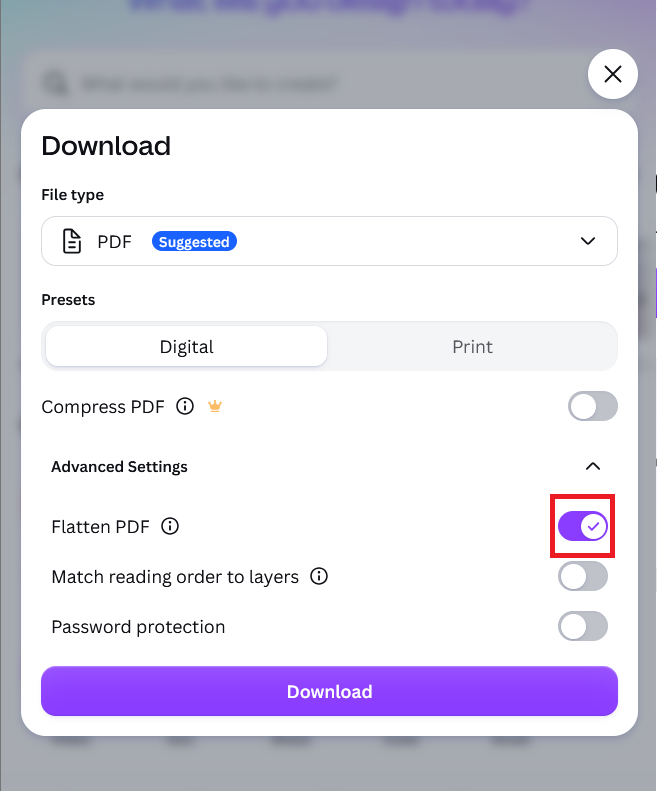
Canva avverte che appiattire un file PDF potrebbe aumentarne le dimensioni e convertire i livelli in un risultato statico. Mantieni il tuo progetto Canva modificabile e utilizza il PDF appiattito come versione finale per la visualizzazione o la stampa.
Un file PNG non viene elaborato correttamente a causa della trasparenza o delle dimensioni eccessive.
- Scegliere PNG Nel pannello di download.
- Disabilitare Sfondo trasparente (Sfondo trasparente) e ripristinare le dimensioni o la scala a un valore normale.
- Scarica di nuovo una pagina.
![Le impostazioni di download dei file PNG di Canva mostrano le opzioni per lo sfondo trasparente e le dimensioni.]()
Per scaricare file PNG trasparenti è necessario il piano Canva corrispondente, mentre un normale file PNG può utilizzare uno sfondo a tinta unita. - Se il file PNG di base funziona, è sufficiente riattivare l'opzione necessaria e riprovare.
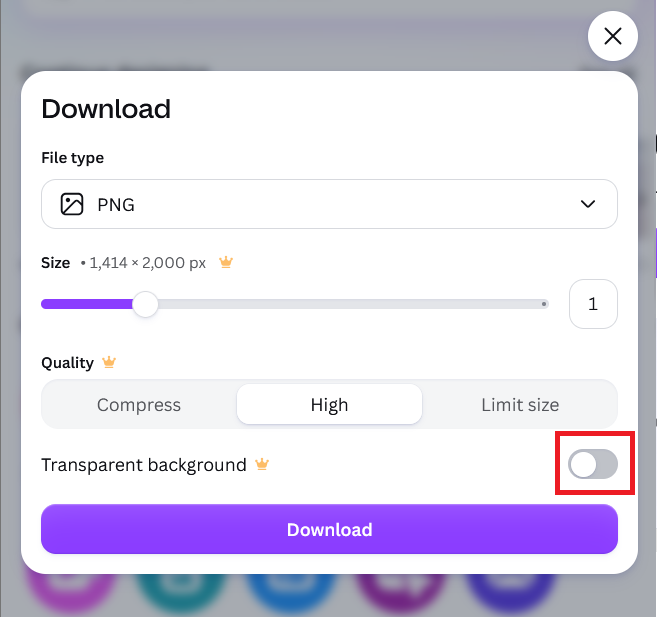
Funzionalità come le immagini PNG trasparenti e i controlli avanzati di ridimensionamento o compressione dipendono dal piano di abbonamento. Se l'opzione è bloccata anziché fallire durante la preparazione, assicurati di aver effettuato l'accesso a un account Canva valido oppure esporta un'immagine PNG semplice con uno sfondo a tinta unita.
5. Rimuovere o ricaricare l'elemento problematico su una singola pagina
L'elemento caricato potrebbe apparire normale nell'editor di progettazione, ma potrebbe non funzionare correttamente quando Canva lo elabora ed esporta perché il file originale o la sua copia salvata non sono stati elaborati correttamente. Canva consiglia specificamente di verificare la presenza di caricamenti incompleti, icone multimediali danneggiate o voci vuote nel pannello Livelli.
Questa correzione a livello di pagina non è necessaria quando tutti i design non funzionano sullo stesso browser o dispositivo. In questo caso, mantieni il design così com'è e utilizza il test di sessione pulita descritto nel metodo precedente.
- Lavora sulla copia duplicata che hai creato in precedenza, poi apri la pagina che presenta l'errore.
- Seleziona un elemento e aprilo Posizione > Livelli.
- Verifica la presenza di un'anteprima vuota, un'icona multimediale danneggiata o un download che non è mai stato completato.
- Rimuovi l'immagine sospetta, il file SVG, i file PDF importati, lo sfondo o qualsiasi altro file caricato, quindi prova a scaricare quella pagina.
- Se funziona, carica una nuova copia del file originale e aggiungila nuovamente alla pagina.
![La pagina di progettazione di Canva rimuove un'immagine danneggiata caricata in precedenza prima di tentare di scaricare nuovamente il file PNG o PDF.]()
Un singolo caricamento danneggiato può causare il fallimento del download di una pagina di Canva, mentre il resto del progetto viene scaricato normalmente. - Se non si notano danni visibili, rimuovere metà degli elementi non essenziali dalla pagina ed eseguire una prova. Continuare a restringere il gruppo fino a quando l'esportazione non identifica l'elemento che necessita di essere ricostruito.
Se la pagina è stata scaricata correttamente dopo la sostituzione di un singolo elemento, ripristina il contenuto rimanente ed esporta nuovamente l'intero progetto. Se il problema persiste su tutti i progetti su questo dispositivo, continua a leggere di seguito, poiché il progetto non è più il principale responsabile.
6. Per risolvere il problema di download, esegui un test con una sessione di browser pulita e verifica la posizione di salvataggio finale.
La risoluzione dei problemi del browser è una fase avanzata del processo di risoluzione dei problemi, soprattutto quando si riscontrano difficoltà nel download di un singolo disegno o di una pagina. Tuttavia, questo passaggio diventa cruciale se più disegni di Canva non vengono scaricati correttamente sullo stesso dispositivo. L'utilizzo di una finestra di navigazione privata (come la modalità in incognito) consente di isolare i dati di Canva salvati e le estensioni del browser installate dal progetto su cui si sta lavorando, fornendo un ambiente di test pulito.
Non è necessario pulire o ripristinare il browser se il problema si limita al mancato download di una singola pagina su più dispositivi; questo suggerisce che il problema potrebbe non essere correlato al browser. Tuttavia, la pulizia del browser diventa fondamentale quando più progetti di Canva non vengono salvati localmente sul dispositivo, oppure quando Canva completa correttamente il processo di creazione del file ma il dispositivo non è in grado di conservarlo o salvarlo.
- finestra aperta Navigazione in incognito O PrivatoDopodiché, accedi a Canva e prova a scaricare la stessa singola pagina.
- Se il download va a buon fine, disattiva i gestori di download, i blocchi degli annunci, le estensioni per la privacy o i blocchi degli script in una normale sessione del browser.
- Elimina i cookie e i dati memorizzati nella cache di Canva, quindi riavvia il browser. Appuals fornisce istruzioni specifiche per ogni browser nella sua guida alla cancellazione della cache.
![Le impostazioni della finestra del browser e della cache utilizzate per risolvere il problema di download di file PNG o PDF da Canva.]()
La finestra dedicata rivela rapidamente se la cache, i cookie o i plugin stanno bloccando i download di Canva. - Aggiorna il tuo browser oppure prova lo stesso design in un altro browser moderno o nell'app ufficiale di Canva.
- Su una rete aziendale, scolastica o di altro tipo gestita, prova a utilizzare un hotspot personale o un dispositivo personale autorizzato. Se funziona, chiedi all'amministratore di rete di verificare le impostazioni della VPN o del proxy, il filtro dei contenuti o le policy di download.
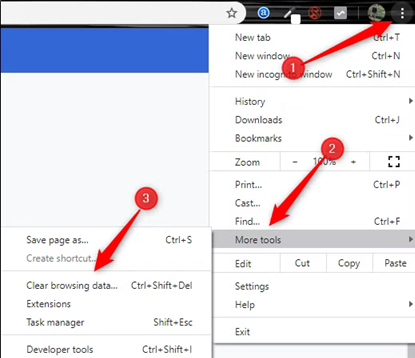
Il problema rimanente potrebbe riguardare il browser o la connessione a Internet. In questo caso, puoi provare a risolvere i problemi di connessione a Internet tramite le impostazioni del browser.
Se il download riesce utilizzando un browser diverso, un'applicazione diversa, una rete Internet diversa o una cartella di salvataggio diversa, ciò indica che il problema originale era locale e correlato alla prima sessione o alla posizione di salvataggio.
Se la stessa pagina continua a non caricarsi su diversi browser, dispositivi, reti e account, anche dopo aver ricostruito i livelli di progettazione, è consigliabile consultare il Centro assistenza ufficiale di Canva.
Invia a Canva il link al tuo progetto, il numero di pagina in cui il download non è riuscito, il tipo di file specifico, la versione del tuo browser o dell'applicazione e uno screenshot. Queste informazioni aiutano a determinare se il problema risiede nel progetto stesso o nel tuo account, anziché limitarsi a segnalare che il download non funziona.
Una volta completato il caricamento del file, aprilo ed esamina la pagina che in precedenza presentava un problema. La presenza del file nella cartella Download conferma che il trasferimento è andato a buon fine; la verifica del file PNG o PDF effettivo conferma che Canva ha elaborato correttamente il progetto. Assicurati inoltre che le icone o le anteprime PDF vengano visualizzate correttamente.
I commenti sono chiusi.