

Canon è un'azienda giapponese specializzata nella produzione di apparecchiature ottiche e per l'imaging. Le stampanti Canon sono note per l'alta qualità e i risultati eccellenti. Come tutti i dispositivi, anche questa stampante può presentare problemi ed errori durante l'interazione con altri sistemi.

Uno di questi problemi è che la stampante visualizza lo stato "offline" anche quando è correttamente collegata. Prima di iniziare, assicurati che la stampante sia correttamente collegata a tutte le prese di corrente e che tu sia connesso alla rete.
Soluzione 1: ricollegare la stampante alla rete Wi-Fi
Prima di ricorrere ad altre soluzioni, ricollegheremo la stampante al router wireless. Puoi rimuovere il router wireless dalla memoria della stampante Canon accedendo alle sue impostazioni. Dopodiché, potrai ricollegarlo. Abbiamo spiegato come connettere una rete wireless a una specifica stampante Canon. Il modello della stampante può variare, ma i passaggi sono sostanzialmente gli stessi.
- Tieni premuto il pulsante Wi-Fi sulla stampante. Finché l'indicatore Wi-Fi sulla stampante non inizia a lampeggiare.

- Dopo aver verificato che la luce lampeggia continuamente in blu, procedere al dispositivo router tuo e premi un pulsante [WPS].
La spia continuerà a lampeggiare durante la ricerca delle reti disponibili. Continuerà a lampeggiare anche durante la connessione agli access point. Una volta che la stampante si connette correttamente all'access point, la spia rimarrà accesa fissa.
Il pulsante WPS del router si trova solitamente su uno dei lati.
Se non si desidera utilizzare il metodo WPS per connettersi alla rete, è possibile utilizzare le impostazioni sullo schermo LCD della stampante e connettersi di conseguenza.
- Aperto Configurazione di una rete LAN wireless (Configurazione LAN wireless) dalle impostazioni.

- Ora la stampante inizierà a cercare le diverse reti disponibili.

- Una volta selezionato la tua rete, Clicca su "ok(OK) La stampante ti chiederà quindi di inserire PasswordDopo aver inserito tutti i dettagli, dovresti connetterti correttamente alla rete.
![]()

Soluzione 2: riavviare il servizio spooler di stampa.
Lo spooler di stampa è un programma software responsabile della gestione di tutti i lavori di stampa inviati alla stampante del computer. Lo spooler di stampa è solitamente visibile agli utenti, che possono anche annullare un lavoro di stampa in corso. Consente inoltre di gestire i lavori attualmente presenti nella coda di stampa.
Possiamo provare a riavviare il servizio e verificare se il problema si risolve.
- Clicca su Windows + R Per avviare l'applicazione Esegui, digitare "services.mscNella finestra di dialogo, premere Invio.
- Individuare il servizio “Spooler di stampaL'elemento è elencato nel menu dei servizi. Fare doppio clic su di esso per aprirne le proprietà. Fare clic su "spegnendo(Stop) situato sotto lo stato del sistema e premere “ok(Ok) per salvare le modifiche.

- Poiché abbiamo disabilitato il servizio, ora possiamo concentrarci sull'eliminazione dei file della stampante. Fare clic su Windows + E Per abilitare l'accesso rapido, fare clic su "questo computer“(Questo PC)” situato nel riquadro di navigazione a sinistra.
- Vai al seguente percorso:
C: WindowsSystem32spoolPRINTERS

Potrebbe essere richiesta l'autorizzazione per accedere alla seguente cartella. Se richiesto, fare clic su "Continua".
- Una volta entrati nella cartella, eliminate tutti i file nella cartella STAMPANTI e chiudete la finestra.
- Ora, torna alla scheda Servizi eCominciare servizio "Spooler della stampanteRicordatevi anche di mantenere Tipo di avvio come "automatico(Automatico).

- Riavvia il computer e verifica che la stampante sia collegata correttamente.
Soluzione 3: disattivare l'opzione "Usa stampante offline" tramite l'app Impostazioni.
Un'altra soluzione alternativa a questo problema è impedire al computer di utilizzare la stampante quando è offline. Questo garantirà che la stampante funzioni solo quando è correttamente collegata al computer. È sempre possibile annullare queste modifiche se il problema non viene risolto.
- Clicca su Windows + S Per attivare la barra di ricerca, digita "Pannello di controlloNella finestra di dialogo, aprire l'applicazione.
- Trova "Hardware e suoniDall'elenco delle sottocategorie disponibili.

- tocca "Strumenti e stampantinella finestra che appare.

- Fare clic con il tasto destro del mouse sulla stampante Canone il tuo e fai clic suVisualizza ciò che viene stampato".

- tocca "la stampanteL'opzione situata nell'angolo in alto a sinistra dello schermo apre il menu a discesa. Assicurati che l'opzione "Utilizzo della stampante offline". Non specificatoIn questo caso, l'opzione non è già selezionata. Una volta apportate le modifiche, fare clic su "Annulla tutti i documenti"E ha provato a collegare una stampante Canone Di nuovo tuo.

Soluzione 4: Aggiornare i driver della stampante
Se nessuna delle soluzioni precedenti funziona, significa che c'è un problema con il driver della stampante. Possiamo provare prima a disinstallarlo e poi a reinstallarlo manualmente. È possibile scaricare i driver ufficiali Canon dal loro sito web ufficiale.
- Clicca su Windows + R per eseguire la finestra تشغيل. Scrivere "devmgmt.mscNella finestra di dialogo, premi Invio. Verrà avviato Gestione dispositivi sul tuo computer.
- Naviga tra tutti i dispositivi e apri il sottomenu "code di stampaFare clic con il pulsante destro del mouse sulla stampante e selezionare "Aggiornamento driver".

- Apparirà ora una finestra pop-up di Windows che ti chiederà come desideri aggiornare il driver. Scegli la seconda opzione (Controllo del driver sul mio computerPoi continuò.
Seleziona il file del driver scaricato utilizzando il pulsante Sfoglia quando viene visualizzato, quindi aggiornalo di conseguenza.

- Riavvia il computer e verifica se il problema è stato risolto.
Nota: se non riesci ad aggiornare i driver manualmente, puoi anche selezionare la prima opzione, "Cerca automaticamente driver aggiornati". Questa opzione farà sì che Windows cerchi automaticamente sul web e selezioni il driver migliore disponibile.
Soluzione 5: deselezionare l'opzione "Abilita stato SNMP"
Il Simple Network Management Protocol (SNMP) è un protocollo comune utilizzato per la gestione di rete. Viene utilizzato per raccogliere informazioni dalle stampanti e gestirle di conseguenza. Possiamo provare a disabilitare questo protocollo e vedere se questo cambia la situazione.
- Andare su Dispositivi e stampanti come mostrato nella Soluzione 2.
- Una volta individuata la stampante, fai clic destro su di essa e seleziona "Proprietà della stampante".

- Vai alla scheda “portiSituato nella parte superiore della finestra.

- tocca "Configurazione della porta".
- Fare clic per deselezionare la casella di controllo "Abilita stato SNMP"Fare clic su OK per applicare le modifiche e uscire. Ora verificare se il problema è stato risolto.
Soluzione 6: assegnare un indirizzo IP statico alla stampante
Se utilizzi la stampante tramite una rete Wi-Fi, è probabile che si verifichino problemi con l'indirizzo IP. Quando la stampante si connette al router, richiede un indirizzo IP. Supponiamo che il router assegni alla stampante l'indirizzo "...20".
Dopo aver stampato correttamente tutti i documenti, spegni la stampante. Ora, qualcuno in casa tua collega il proprio iPad al router. Poiché l'indirizzo IP "...20" non è più utilizzato dalla stampante, il router assegna questo indirizzo all'iPad. Il tuo computer, a sua volta, ricorda la stampante con l'indirizzo "...20". Quando accendi la stampante, le verrà assegnato un nuovo indirizzo IP, ad esempio "...21". Ora, sebbene sia perfettamente connessa alla rete, il tuo computer non la riconoscerà.
La soluzione a questo problema consiste nell'assegnare un indirizzo IP statico alla stampante . Segui i passaggi seguenti:
- Premi Windows + S per aprire la barra di ricerca. Digita "cmdNella finestra di dialogo, premere Invio.
- Una volta nel prompt dei comandi, digitare "ipconfigQuindi premi Invio. Verranno visualizzati tutti i dettagli della connessione di rete sul tuo computer.

- Puoi includere il tuo indirizzo IPv4 nella descrizione. Ora, prima di scegliere un IP statico per la tua stampante, dobbiamo assicurarci che non sia utilizzato da altri dispositivi.
Digitare il seguente comando seguito da un nuovo indirizzo IP:
ping 192.168.8.101
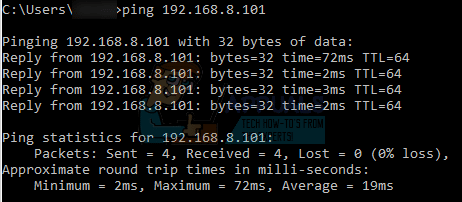
Come puoi vedere, l'indirizzo IP è già in uso. Stiamo inviando un comando ping al sito web di destinazione e stiamo ricevendo una risposta valida. Prova altri indirizzi IP finché non ne trovi uno non utilizzato da nessun altro dispositivo.
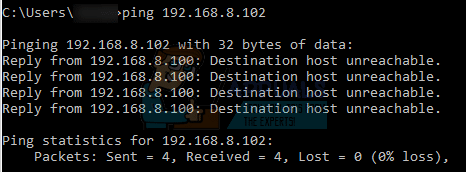
In questo caso l'IP non era in uso, quindi possiamo utilizzarlo.
- Ora, vai allo schermo LCD della stampante per impostare l'indirizzo IP desiderato. Accedi ai menu e modifica le impostazioni come segue:
- Menu -> Configurazione dell'interfaccia -> TCP / IP -> Modalità IP Assicurati che sia impostato su "Manuale"
- Menu -> Interfaccia Impostare -> TCP / IP -> Impostazione IP -> Indirizzo IP Impostarlo sull'indirizzo specificato sopra.192.168.8.102 Nel nostro esempio).
Regola ciascun campo nel titolo utilizzando il pulsante OK per attivare il campo (compare una grande casella di cursore), quindi usa i tasti freccia sinistra e destra per modificare , poi OK.
Passare al campo successivo dell'indirizzo utilizzando la freccia destra, quindi ripetere i passaggi precedenti.
Una volta terminata la configurazione dell'indirizzo, premere la freccia in alto finché non viene visualizzato " Salvare le impostazioni TCP/IP ?", quindi premere OK.
I commenti sono chiusi.