
Come risolvere il problema della scomparsa dell'opzione di scorrimento automatico su TikTok
L'opzione di scorrimento automatico è scomparsa in TikTokNiente paura! Scopri le soluzioni passo passo per risolvere il problema dello scorrimento automatico che non si attiva e goditi subito una visione confortevole.

Le cose più importanti che devi sapere
- L'opzione di scorrimento automatico generale potrebbe non essere disponibile direttamente; in alternativa, TikTok si affida ai "pulsanti di navigazione del feed" che richiedono l'attivazione del lettore di schermo del telefono (VoiceOver o TalkBack).
- Se l'opzione di scorrimento automatico è disponibile su un altro account TikTok sullo stesso dispositivo, la differenza è probabilmente dovuta al fatto che la funzionalità è disponibile per quell'account o a un'implementazione graduale da parte di TikTok, e non a un problema con le impostazioni del telefono.
- Prima di procedere con ulteriori verifiche, aggiorna l'app TikTok all'ultima versione e riavvia il telefono per escludere problemi con la versione precedente o con una sessione instabile dell'app.
È facile confondere la funzione di scorrimento automatico di TikTok con i controlli di accessibilità documentati dall'app. Attualmente TikTok documenta strumenti di supporto alla visualizzazione come i pulsanti di navigazione del feed , ma non offre un'opzione di scorrimento automatico globale e permanente come impostazione standard per ogni account. Se ti interessa sapere come visualizzare e utilizzare TikTok in generale, è importante comprendere queste differenze.
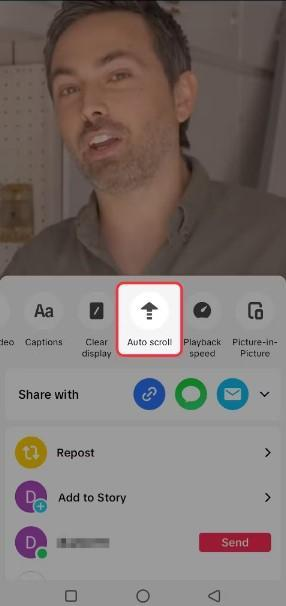
Questo è importante perché i video più vecchi, gli account beta e le versioni limitate a determinate regioni potrebbero mostrare controlli non disponibili sul tuo account principale . Se desideri semplicemente un modo più intuitivo per navigare tra i post, il percorso ufficiale di TikTok è diverso dallo scorrimento automatico completo del feed.
1. Per prima cosa, consulta la pagina sull'accessibilità di TikTok.
Per iniziare a risolvere il problema relativo all'opzione di scorrimento automatico mancante, dovresti prima consultare la pagina sull'accessibilità di TikTok. Molte guide meno recenti sullo scorrimento automatico indirizzano gli utenti a Impostazioni e privacy > Accessibilità . Questo è ancora il posto corretto per controllare i controlli di visualizzazione, ma l'assistenza generale sull'accessibilità di TikTok attualmente si concentra su strumenti come i pulsanti di navigazione del feed , le impostazioni di visualizzazione e gli ausili visivi, piuttosto che su un interruttore completo per lo scorrimento automatico.
- Apri un'app TikTok.
- Vai a Profilo > Menu > Impostazioni e privacy > Accessibilità.
![Le impostazioni e le opzioni relative alla privacy di TikTok sono accessibili tramite la pagina Accessibilità.]()
Invece di affidarti a vecchi screenshot della funzione di scorrimento automatico, consulta la pagina di accessibilità di TikTok. - Esplora i controlli disponibili per la visualizzazione nel tuo account.
- Se non c'è una chiave Scorrimento automatico Lì, non dare per scontato che L'applicazione non è disponibile. distanza.
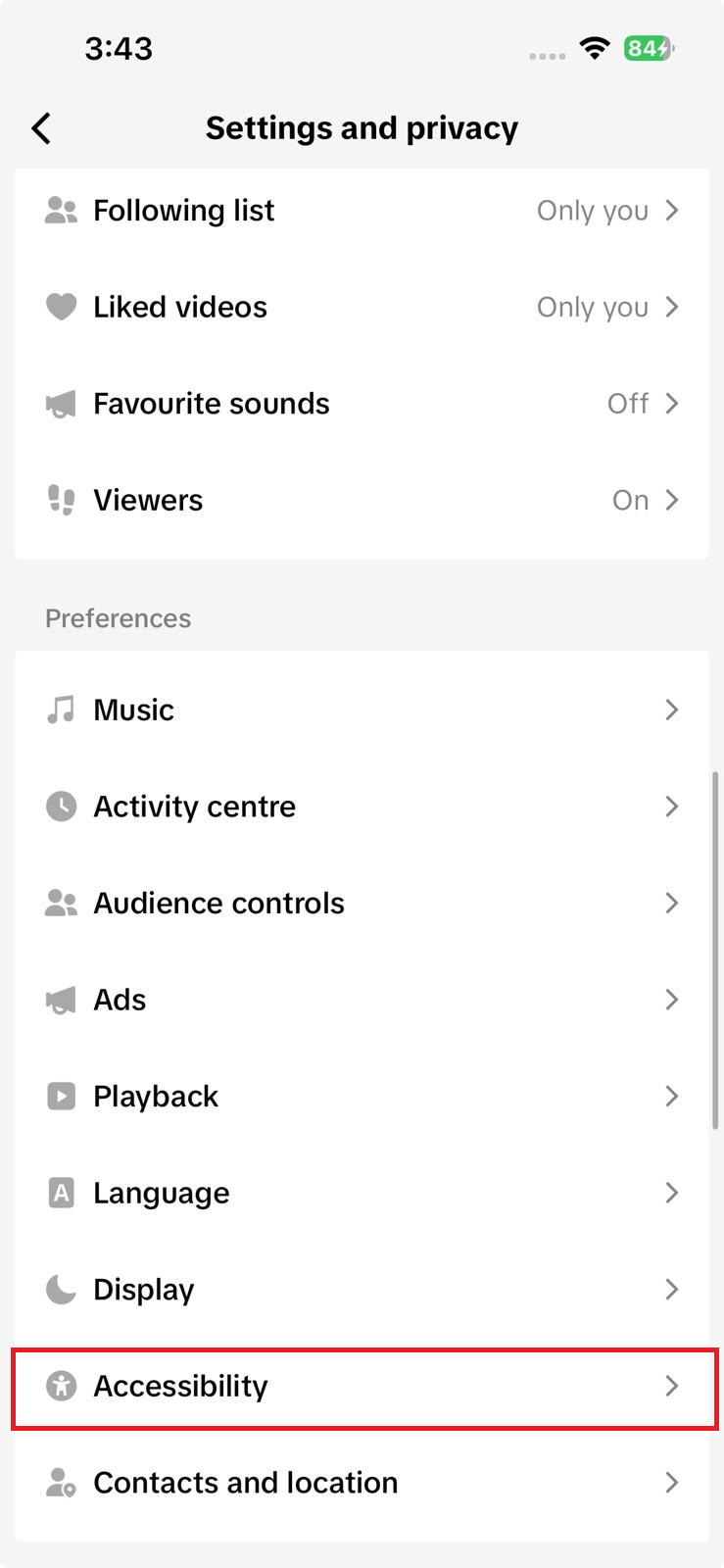
Se stai seguendo uno screenshot precedente, l'opzione mancante potrebbe semplicemente non essere compatibile con le attuali impostazioni generali di TikTok. Se preferisci navigare senza usare le mani, utilizza invece i pulsanti di navigazione del feed verificato di TikTok.
2. Utilizza i pulsanti di navigazione del feed con VoiceOver o TalkBack
TikTok offre pulsanti di navigazione nel feed come funzionalità di accessibilità. Questi pulsanti richiedono l'attivazione del lettore schermo del telefono: VoiceOver su iPhone o TalkBack su Android.
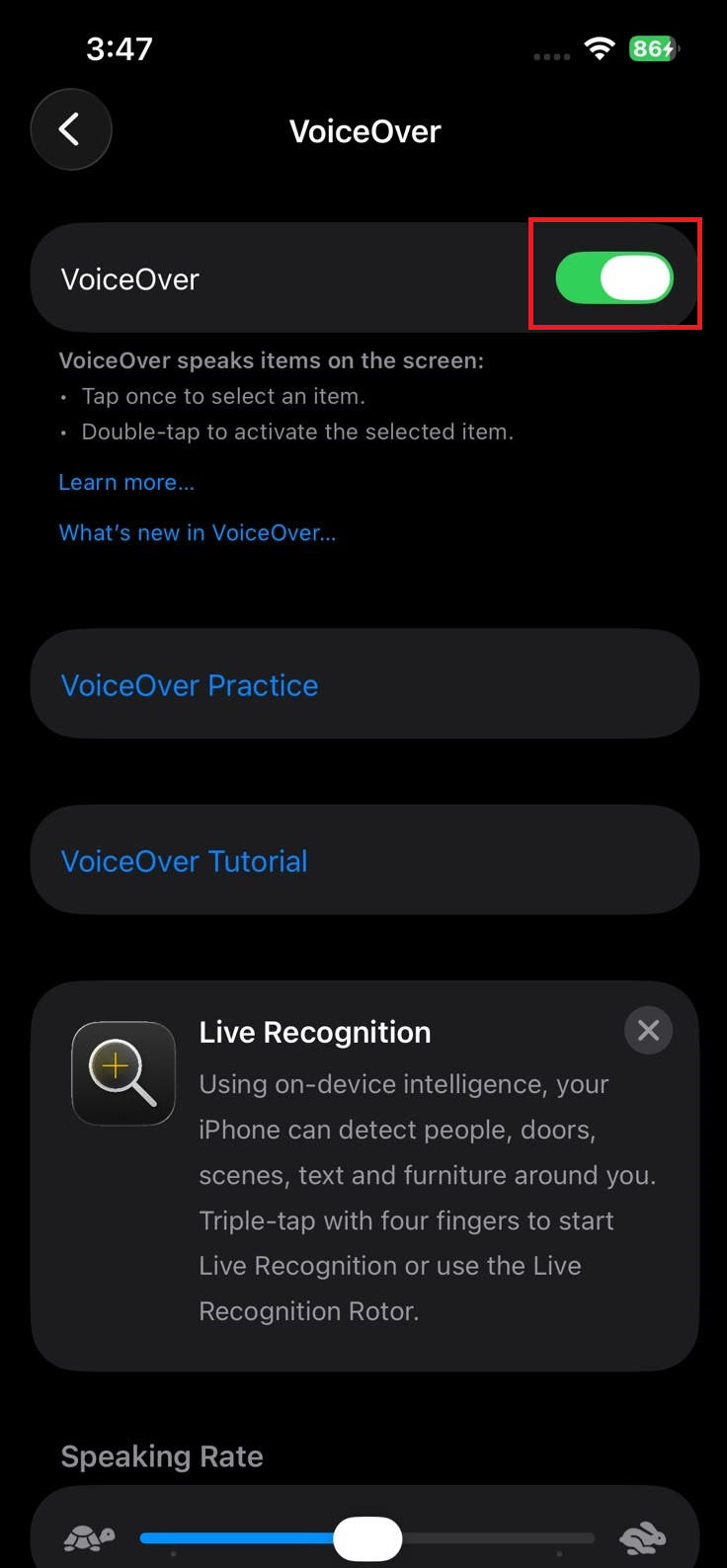
- Su un dispositivo iPhone, accendere VoiceOver Dalle impostazioni di accessibilità del telefono.
- Su un dispositivo Android, accendere TalkBack Dalle impostazioni di accessibilità del telefono.
![Le impostazioni di VoiceOver su iPhone e TalkBack su Android vengono attivate prima di tornare a TikTok.]()
Per utilizzare i pulsanti di navigazione del feed di TikTok, è necessario abilitare VoiceOver o TalkBack sul telefono. - Torna su TikTok e apri Impostazioni e privacy > Accessibilità.
- accendere Pulsanti di navigazione del feed.
![Le impostazioni di accessibilità di TikTok mostrano i pulsanti di navigazione del feed attivati.]()
I pulsanti di navigazione del feed rappresentano il percorso documentato da seguire su TikTok per spostarsi tra i post mentre si utilizza un lettore di schermo. - Se i pulsanti non vengono visualizzati, riprodurre il video In sintesi, riempi lo schermo e riprova.
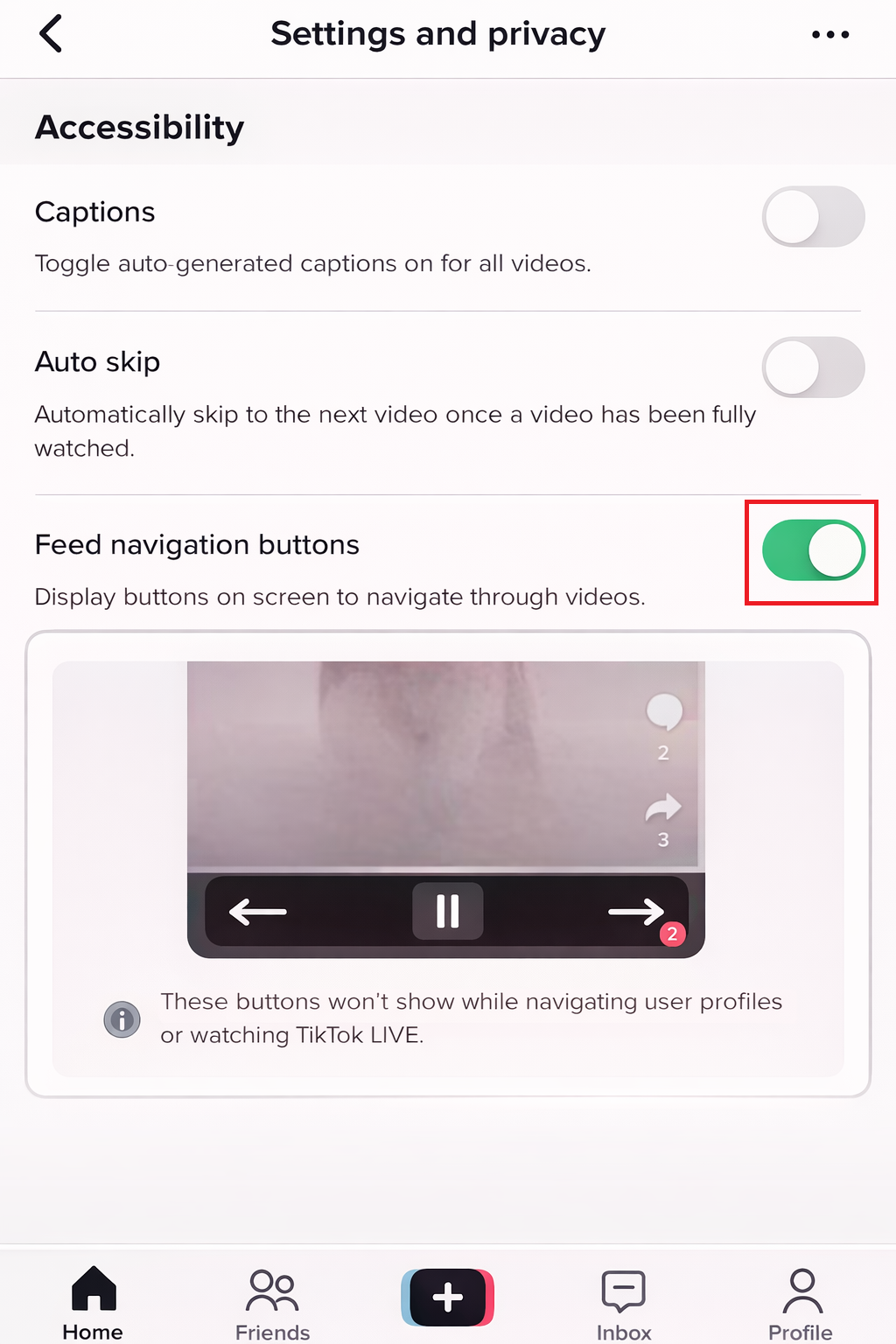
Se i pulsanti di navigazione compaiono dopo aver attivato VoiceOver o TalkBack, la funzione che cercavi non era l'opzione di scorrimento automatico mancante. Se visualizzi un'opzione di scorrimento automatico separata su un altro account, confronta la disponibilità di questa funzione tra i due account nel passaggio successivo.
3. Confronta con un altro account prima di dare la colpa al telefono.
Se un account mostra l'opzione "Scorrimento automatico" mentre un altro no, la differenza è probabilmente dovuta alla disponibilità della funzionalità per quell'account, a un'implementazione graduale o a test A/B, piuttosto che a una configurazione errata del telefono. TikTok spesso modifica gradualmente i controlli del feed e non tutti gli account ricevono la stessa interfaccia contemporaneamente.
- Se possibile, accedi a Account TikTok Un altro sullo stesso telefono.
- Controlla l'area del feed stesso e la pagina Accessibilità (Accessibilità).
![Controlli del feed di TikTok come]()
TikTok documenta diversi controlli per il feed, ma l'interruttore universale "Scorrimento automatico" non è chiaramente indicato come controllo standard per ogni account. - Se un altro account dispone di questa opzione mentre il tuo no, scatta delle schermate di entrambi gli account.
- Se possibile, prova il tuo account su un altro telefono con l'ultima versione di TikTok.
- Verifica se l'opzione mancante è associata all'account o solo al dispositivo.
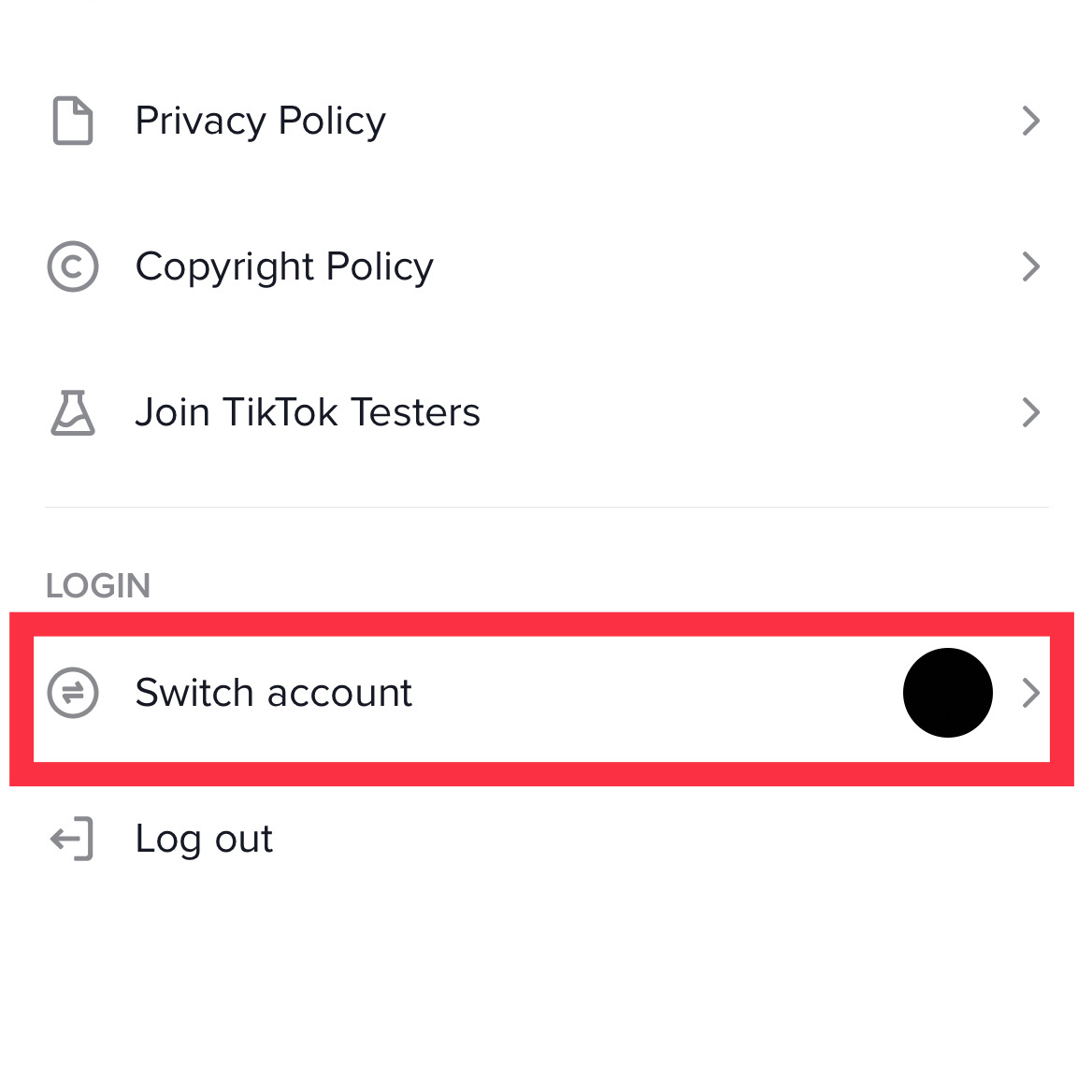
Se l'opzione è associata a un singolo account, è improbabile che reinstallando l'app ricompaia. Tuttavia, se lo stesso account in precedenza disponeva di questa opzione e poi l'ha persa, è sufficiente aggiornare lo stato dell'app.
4. Aggiorna TikTok e riavvia il telefono.
Gli aggiornamenti dell'app sono un passaggio cruciale per risolvere il problema della mancata visualizzazione dell'opzione di scorrimento automatico su TikTok , poiché possono influire sui controlli del feed, sulle opzioni di accessibilità e persino sulle esperienze specifiche dell'account. Sebbene un aggiornamento potrebbe non sbloccare una funzionalità che TikTok non ha ancora abilitato per il tuo account , esclude completamente una versione obsoleta dell'app o una sessione instabile come causa del problema.
- Aggiorna la tua app TikTok da App Store O Google Play Store.
![L'App Store o il Google Play Store mostrano l'aggiornamento di TikTok mentre l'utente sta risolvendo il problema relativo all'opzione di scorrimento automatico mancante.]()
Aggiornare TikTok aiuta a eliminare le versioni obsolete dell'app prima di considerare il problema come correlato all'account. - chiudi app TikTok Assolutamente obbligatorio.
- Riavvia il telefono.
- Riaprire TikTok Ricontrolla lo stesso riepilogo o accedi nuovamente alle opzioni.
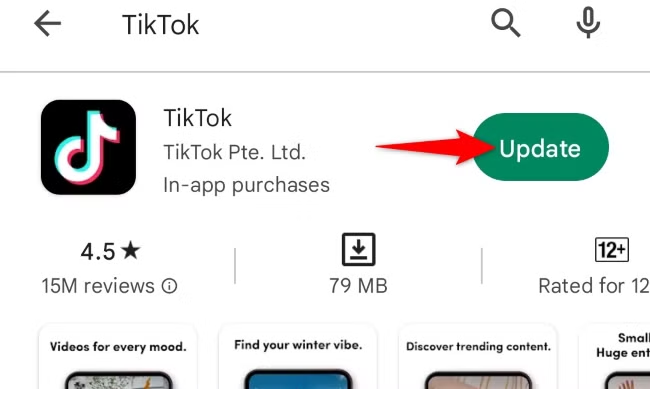
Se l'opzione ricompare dopo l'aggiornamento e il riavvio, il problema era legato all'app locale. Se non cambia nulla, dovresti segnalare il controllo mancante al tuo account TikTok.
I commenti sono chiusi.