
5 modi per sfruttare al meglio le porte USB del tuo display: suggerimenti e trucchi per migliorare la produttività

Breve riepilogo
- Alcuni monitor moderni supportano la trasmissione video tramite la porta USB-C, offrendo un'alternativa alle tradizionali connessioni DisplayPort e HDMI.
- Collegando un mouse e una tastiera al monitor puoi controllare più facilmente più dispositivi, non solo il computer.
- Un monitor può essere un altro modo per configurare un SSD esterno per i backup e l'espansione della memoria, a patto che le sue porte siano sufficientemente veloci.
In un lontano passato, negli anni Novanta, era Schermi Era un vero grattacapo. Era così ingombrante e pesante che persino trasportarne uno più grande da solo era un'impresa quasi impossibile. E ovviamente, una volta finalmente collegato, non poteva fare molto altro che visualizzare ciò che si stava riproducendo sul PC o sul Mac. Non era nemmeno possibile collegarlo agli stessi dispositivi che... Collegalo alla TV, almeno non senza un qualche tipo di convertitore.

Oggigiorno, qualsiasi monitor in commercio non è solo leggero, ma anche dotato di un arsenale di porte per (quasi) qualsiasi cosa si voglia fare. Alcuni modelli sono ancora meglio equipaggiati di altri, ovviamente, ma ce ne sono almeno alcuni. Porte USB Per ampliare la configurazione del tuo laptop o desktop, ecco alcune cose che potresti provare.
1. Sostituisci DisplayPort o HDMI per la trasmissione video
Controlla prima le specifiche dello schermo.

La maggior parte dei monitor utilizza DisplayPort come mezzo principale per la connessione a un computer, con HDMI come opzione secondaria. Tuttavia, un gruppo selezionato di monitor sfrutta la cosiddetta DisplayPort Alt Mode, che consente loro di accettare video tramite una connessione USB-C pura, non solo alimentazione o trasmissione dati.
Potrebbe comunque essere necessario un alimentatore separato, a seconda delle altre specifiche del monitor e/o se il computer è in grado di fornire alimentazione sufficiente tramite USB Power Delivery (USB-PD). Tieni presente che alcuni monitor solo USB sono modelli da viaggio compatti: per un monitor da gaming 4K di grandi dimensioni, probabilmente avrai bisogno di una DisplayPort e di un adattatore CA separato, oppure di Thunderbolt (tenendo presente che Thunderbolt 4 e 5 sono collegati a USB 4).
Perché dovresti usare una porta USB-C? Come minimo, è una soluzione alternativa se una porta non funziona o se devi passare a un computer che non ha una connessione DisplayPort dedicata. E quando un monitor supporta sia il video che l'alimentazione tramite USB, può semplificare la configurazione del desktop, eliminando un cavo extra che altrimenti potrebbe intasare lo spazio di lavoro e occupare una porta in un dispositivo di protezione da sovratensioni.
2. Collegare mouse e tastiera a più sorgenti
Fornire porte PC

Lo scopo più comune dell'installazione di porte USB su un monitor è quello di trasformarlo in un hub. Molti laptop e alcuni computer desktop più piccoli non dispongono di porte sufficienti per collegare tutto il necessario. Quando i computer dispongono di porte sufficienti, spostare accessori come mouse e tastiera sul monitor può evitare di intralciare i cavi o liberare porte dove sono più necessarie. E se si collega e scollega regolarmente un laptop, lasciare i controller di input collegati al monitor può semplificare la navigazione.
Inoltre, semplifica la commutazione di questo input tra più dispositivi. Infatti, alcuni monitor includono i propri switch KVM (tastiera, video, mouse), consentendo di modificare ciò che si vede e si controlla senza scollegare nulla. Ad esempio, è possibile passare dal PC alla PlayStation con la semplice pressione di un pulsante, sebbene non siano necessari mouse e tastiera, a parte l'interfaccia principale della console.
3. Carica il tuo telefono, orologio, occhiali o tablet
Forse anche il tuo portatile.

Tutte le porte USB moderne forniscono una quantità di energia di base. Spesso non è superiore a quella che useresti per alimentare la tua tastiera, ma i 4.5-7.5 watt predefiniti di una porta USB 3.0 sono comunque sufficienti per caricare il telefono se lo lasci collegato per un periodo prolungato. E se comunque stai seduto alla scrivania per diverse ore, non ha senso acquistare un caricabatterie dedicato con un adattatore da parete separato, almeno non uno vicino al letto.
4.5 W dovrebbero essere sufficienti anche per caricare alcuni accessori indossabili, come occhiali intelligenti o uno smartwatch. Per dispositivi più grandi di uno smartphone, è consigliabile verificare la presenza di porte abilitate USB-PD. A seconda del display, queste porte possono erogare fino a 100, 140, 180 o persino 240 W, sufficienti per caricare un tablet o un laptop in un tempo ragionevole, se non completamente. L'eccezione principale riguarda i laptop da gaming di fascia alta: il Razer Blade 18, per qualche motivo, viene fornito con un alimentatore da 330 W.
4. Accendi luci, ventilatori e altri accessori.
Ma non esagerare!

Se c'è abbastanza potenza per caricare un telefono, ce n'è anche abbastanza per alimentare alcuni accessori non correlati ai dati progettati per computer desktop, come piccole lampade, ventilatori e mini aspirapolvere. Non aspettatevi troppo, però. Una lampada USB non illuminerà un'intera stanza e un aspirapolvere USB non raccoglierà molto più di briciole e capelli. Ma a volte, usare un dispositivo di dimensioni standard è eccessivo e il display del dispositivo può gestire questi accessori senza influire sulle porte principali del computer.
Potresti essere in grado di collegare accessori più potenti se normalmente si ricaricano tramite un adattatore da parete USB. Tuttavia, in questo caso, avrai bisogno di una porta compatibile con USB-PD. Inoltre, preparati all'interruzione di corrente quando il display è spento. Non è consigliabile collegare le lampadine intelligenti in questo modo: non saranno in grado di rispondere ad alcune attività programmate a meno che non lasci il display acceso 24 ore su 24, 7 giorni su 7.
5. Aggiungi memoria esterna
Proteggi o espandi i tuoi dati
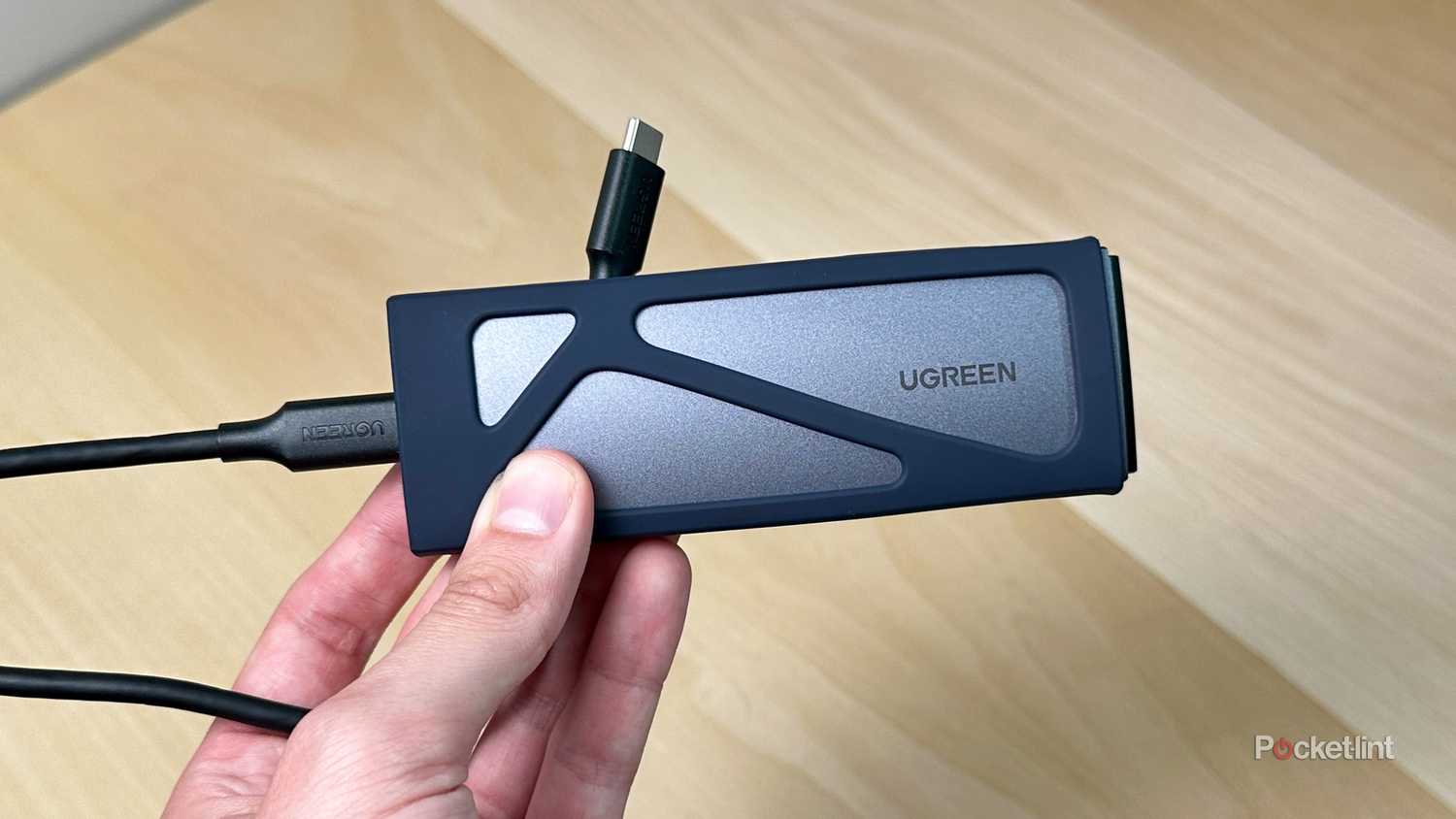
Ogni computer merita un SSD esterno. Come minimo, l'archiviazione esterna è essenziale per il backup di foto, documenti e altri file che potrebbero andare persi in caso di crash del computer e senza copie disponibili sul cloud. E se utilizzi già un archivio cloud, un backup locale può salvarti quando la connessione Internet non funziona o se vuoi cambiare servizio.
Naturalmente, alcuni utenti vorranno andare oltre i backup, utilizzando un'unità esterna per installare app o riprodurre librerie multimediali. Ma attenzione alle velocità USB: una porta USB 3.0 da 5 Gbps potrebbe andare bene per la tua collezione musicale, ma potrebbe avere difficoltà a giocare in questo modo.
Realisticamente, le applicazioni richiedono velocità di 10 Gbps o superiori, il che significa almeno USB 3.2 Gen 2. Ancora meglio è USB 4, che supporta fino a 40 Gbps. Inoltre, assicuratevi che l'SSD che scegliete possa sostenere queste velocità.
I commenti sono chiusi.