
Come risolvere l'errore "Accesso non disponibile al momento" in WhatsApp
L'errore "Accesso non disponibile al momento" ti impedisce di usare WhatsApp? Scopri soluzioni efficaci e semplici passaggi per risolvere il problema e riottenere l'accesso immediatamente! Clicca ora.

Le cose più importanti che devi sapere
- Attendi che il timer di registrazione sia completamente terminato senza aver effettuato tentativi ripetuti, quindi fai un singolo tentativo pulito utilizzando lo stesso numero di telefono e lo stesso dispositivo.
- Utilizza solo l'applicazione WhatsApp ufficiale scaricata da store autorizzati, rimuovi eventuali versioni modificate o non ufficiali e, se non ci sono conversazioni non salvate, reinstalla l'applicazione dopo aver riavviato il telefono.
- Assicurati che il numero sia attivo sulla scheda SIM del telefono, inseriscilo nel formato internazionale completo, disattiva qualsiasi VPN o proxy e prova a passare dal Wi-Fi alla connessione dati mobile per assicurarti una connessione di rete stabile.
Quando WhatsApp visualizza il messaggio "Accesso non disponibile al momento. Per motivi di sicurezza, non possiamo consentirti l'accesso in questo momento ", significa che il tentativo di accesso viene rifiutato prima che possa iniziare il normale processo di verifica.
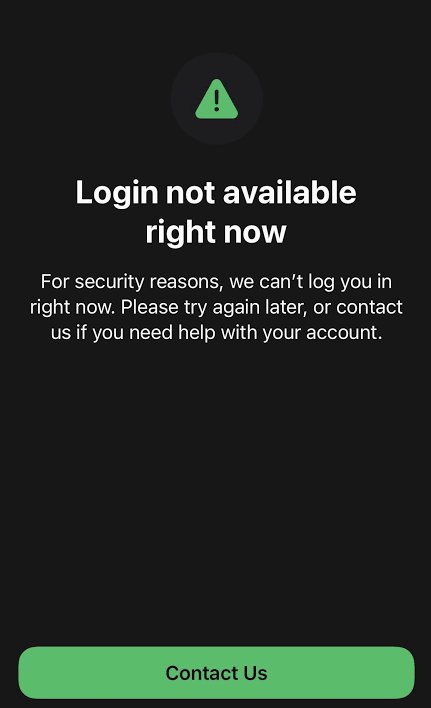
Questo messaggio è volutamente vago; non chiarisce se il problema riguarda il numero di telefono, la rete, l'installazione dell'applicazione o l'account stesso.
La soluzione più sicura è tentare un singolo accesso pulito, piuttosto che provare ripetutamente. Lascia scadere l'eventuale timer, usa l'app ufficiale , assicurati che il numero possa effettivamente ricevere chiamate o messaggi e poi riprova da una connessione internet migliore.
1. Utilizza il timer di registrazione per rallentare i tentativi di accesso.
Se WhatsApp visualizza un conto alla rovescia o l'errore compare dopo diverse richieste via SMS e chiamate , l'account potrebbe essere soggetto a restrizioni temporanee di registrazione. In genere, l'aumento del numero di richieste durante questo periodo rende meno probabile, non più probabile, il successo del tentativo successivo.
- chiudere Che cosa succede Smettete di richiedere codici SMS o di effettuare chiamate telefoniche finché il timer è attivo.
![La schermata di accesso di WhatsApp mostra un timer di attesa prima di poter tentare nuovamente l'accesso.]()
Avvisare Che cosa succede Francamente, lasciate che il timer scada invece di accumulare ulteriori tentativi di registrazione su una sessione già segnalata. - Attendi che il conto alla rovescia sia completamente terminato. Non tentare di indovinare vecchi codici né passare frequentemente dalla verifica tramite SMS a quella tramite chiamata.
- Quando il timer si esaurisce, fai un altro tentativo utilizzando lo stesso numero di telefono e lo stesso dispositivo.
- Se la schermata passa alla normale verifica tramite SMS o chiamata, completate tale tentativo senza richiedere più codici nuovi.
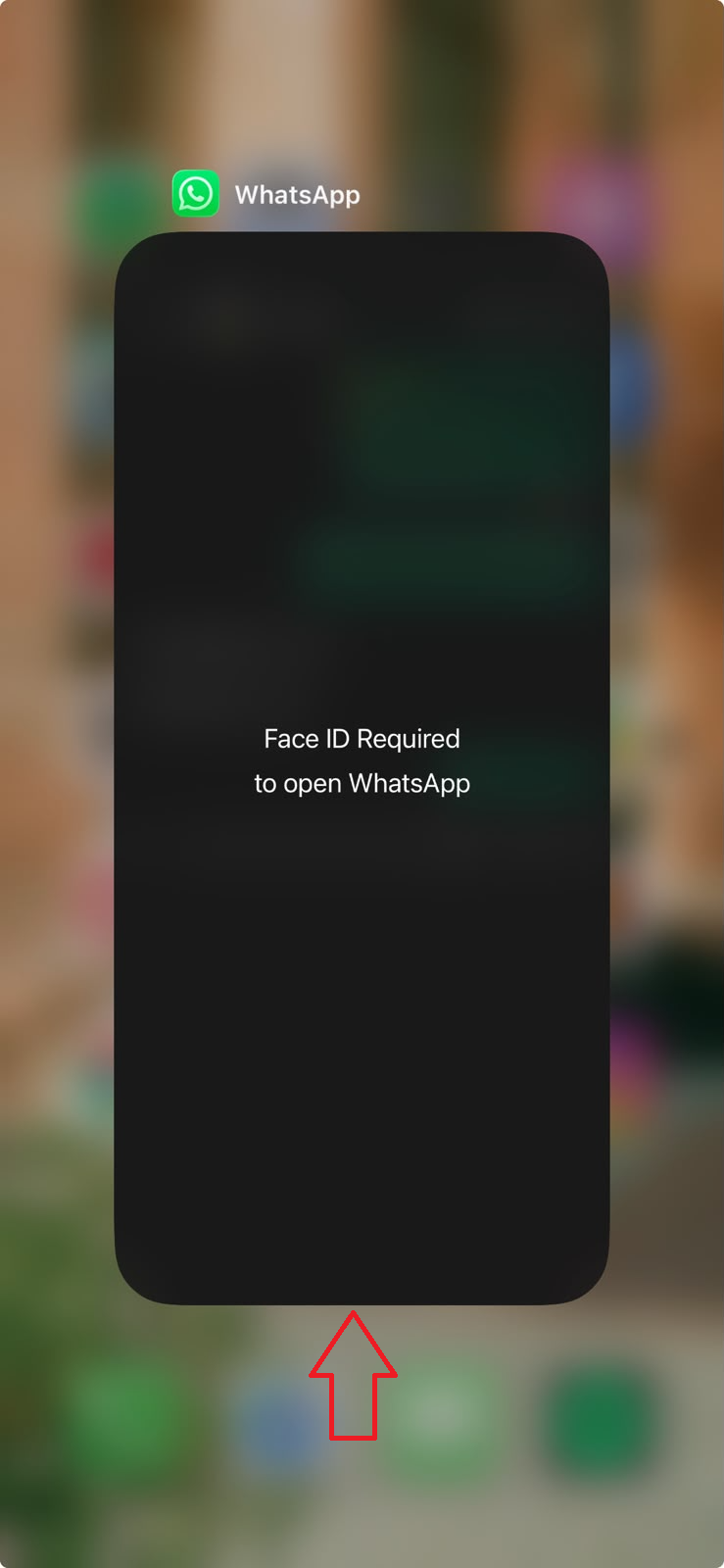
Se lo stesso messaggio di sicurezza viene visualizzato nuovamente prima che WhatsApp invii o accetti un codice, considera il tentativo successivo come un controllo pulito dell'app e della rete, anziché come un altro tentativo dopo la scadenza del timer.
2. Aggiorna e utilizza l'applicazione ufficiale di WhatsApp
Questo problema si verifica solitamente quando WhatsApp rileva che l'installazione dell'applicazione non è corretta, soprattutto se si utilizza una versione duplicata, installata da fonti esterne, modificata o molto vecchia.
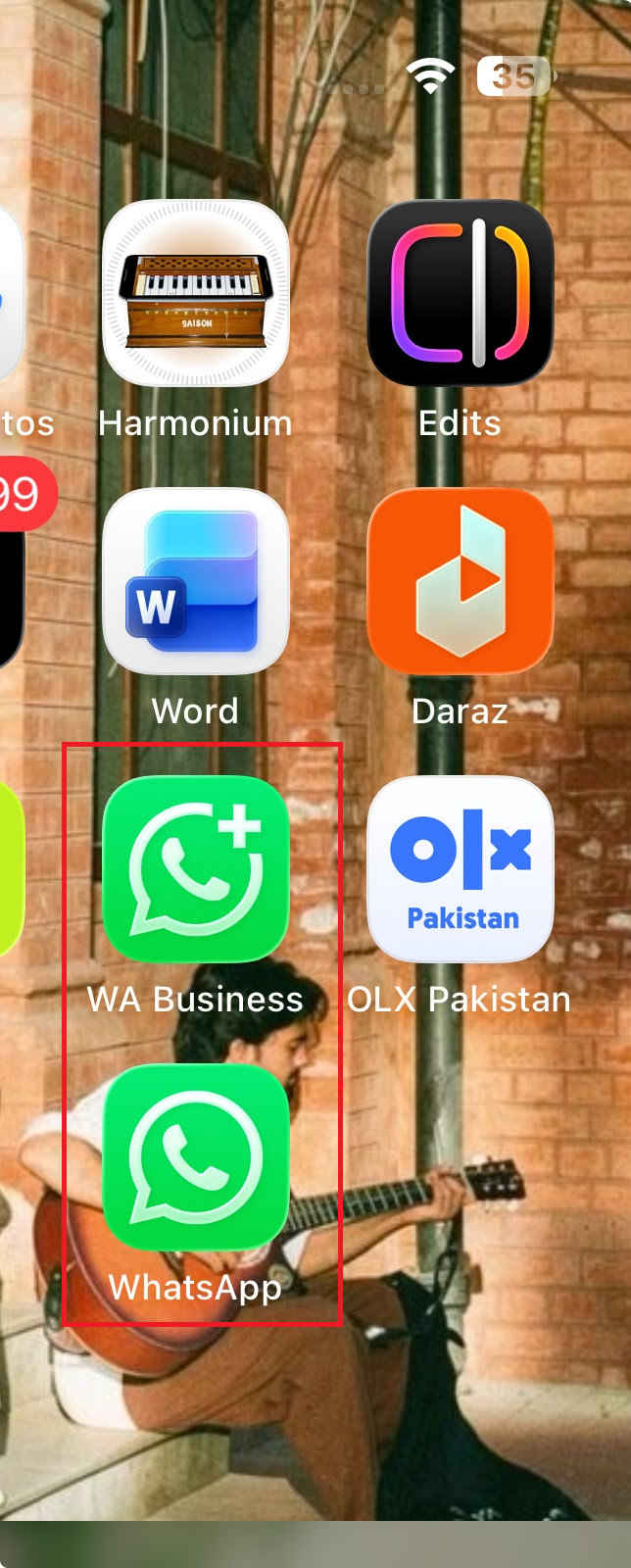
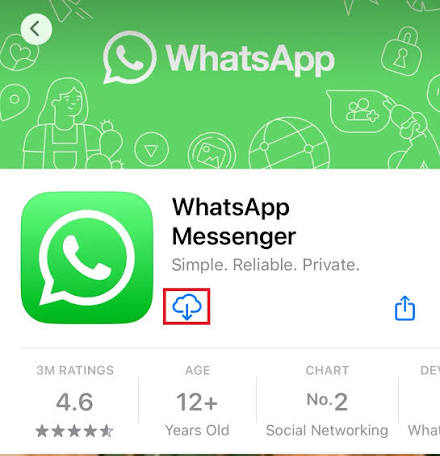
- Assicurati di utilizzare l'app Whatsapp messenger O WhatsApp Business Disponibile ufficialmente su Google Play o sull'App Store.
![Prima di tentare di accedere nuovamente, verifica la pagina ufficiale di WhatsApp sul Play Store o sull'App Store.]()
Un tentativo di registrazione corretto dovrebbe iniziare con la versione ufficiale disponibile nello store, e non con una versione modificata, duplicata o scaricata in modo non ufficiale. - Rimuovi app come GBWhatsApp, FMWhatsApp, YoWhatsApp o qualsiasi versione duplicata dell'app, oppure qualsiasi app installata al di fuori degli store ufficiali supportati.
- Aggiorna l'applicazione ufficiale di WhatsApp prima di riprovare.
- Se su questo telefono non sono presenti conversazioni non salvate, disinstalla WhatsApp, riavvia il telefono e poi reinstalla l'app ufficiale dallo store supportato.
![Il telefono reinstalla l'applicazione ufficiale di WhatsApp prima di tentare un nuovo accesso.]()
Reinstallando l'applicazione ufficiale, si eliminano le vecchie registrazioni che potrebbero essere rimaste dopo precedenti tentativi falliti o sospetti.
Non disinstallare l'app da un vecchio telefono se questo contiene ancora tutta la cronologia delle chat . In tal caso, tieni il vecchio telefono così com'è e pulisci il nuovo telefono.
Se l'app ufficiale raggiunge la normale schermata di verifica, allora il problema di installazione era dovuto a un bug. Tuttavia, se lo stesso rifiuto di sicurezza si ripresenta, verifica il tuo numero di telefono e la rete prima di contattare l'assistenza di WhatsApp.
3. Verifica il numero tramite una connessione di rete affidabile.
L'accesso a WhatsApp si basa principalmente sul tuo numero di telefono, sulla SIM o eSIM associata a tale numero e sulla rete che stai utilizzando per completare la procedura di registrazione. Se l'app rileva discrepanze nei dati, una connessione bloccata o persino una sessione Wi-Fi sospetta, potrebbe impedire il completamento della registrazione fino alla ricezione del codice di verifica.
- Assicurati che il numero sia attivo e in grado di ricevere SMS o normali chiamate. Se riscontri problemi nell'invio di SMS, questa potrebbe esserne la causa.
![Il telefono verifica che la scheda SIM attiva corrisponda al numero registrato su WhatsApp.]()
La procedura di registrazione a WhatsApp presuppone che il numero appartenga a una scheda SIM attiva nel telefono, pertanto le linee non corrispondenti o inattive spesso impediscono l'accesso. - Inserisci il numero manualmente nel formato internazionale completo, includendo il prefisso internazionale corretto.
- Sui telefoni dual SIM, assicurati che la linea che stai registrando sia attiva per il servizio cellulare durante il tentativo.
- Disattiva qualsiasi VPNOppure un proxy, o un relay privato, o il DNS per filtrare il traffico, o un profilo di rete per questo test.
- Passa una volta dal Wi-Fi ai dati mobili. Se il telefono rimane bloccato sulla stessa connessione, attiva Modalità aereo Attendi qualche minuto, poi spegni il telefono e attendi che la connessione cellulare si riattivi. Riprova utilizzando i dati mobili. Questo potrebbe risolvere il problema di accesso.
![Il telefono passa continuamente dalla connessione Wi-Fi alla connessione dati mobile mentre tenta di correggere un messaggio.]()
Un tentativo di registrazione segnalato potrebbe avere successo solo dopo che il telefono riprova da una sessione di rete più stabile o da un indirizzo IP diverso. - Se ti trovi all'estero, assicurati che il servizio di roaming consenta la ricezione di SMS e chiamate internazionali.
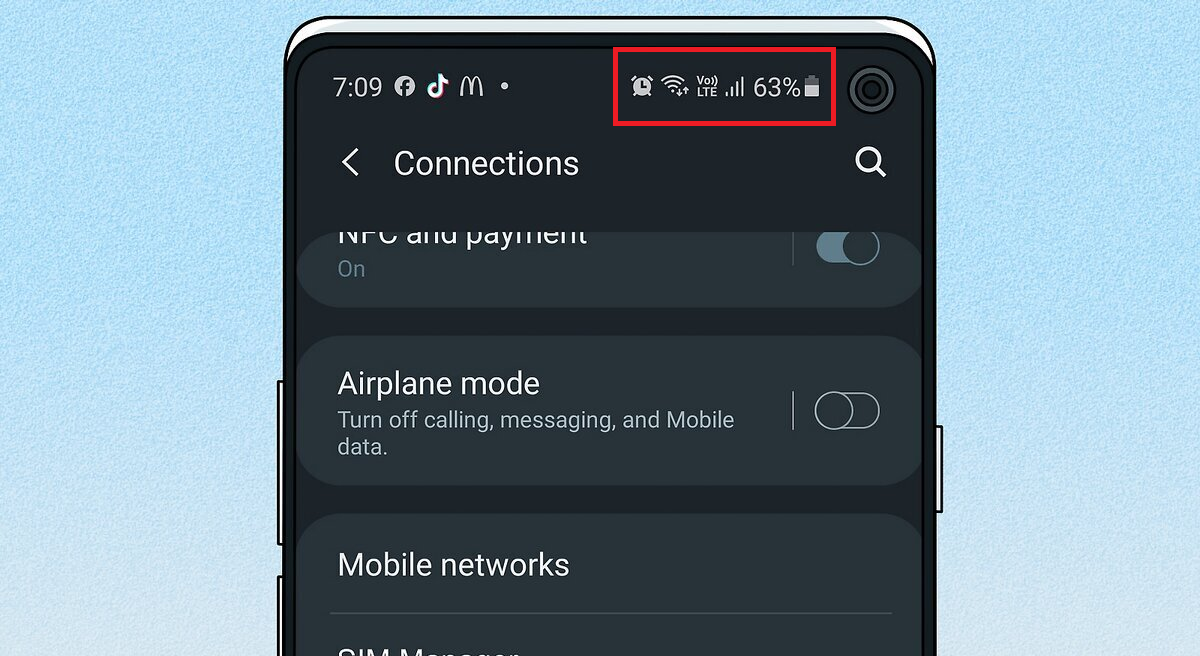
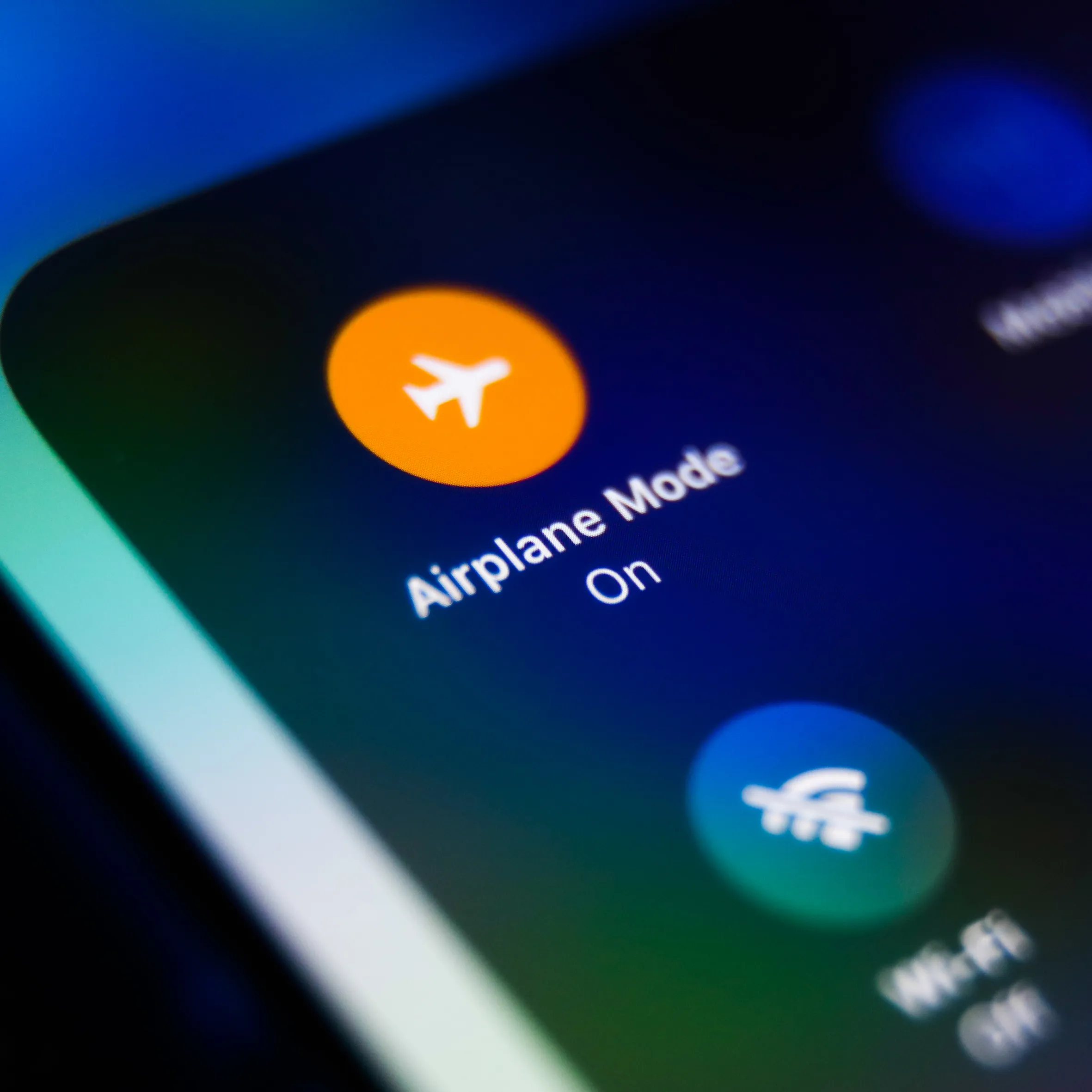
Se WhatsApp arriva alla schermata standard di inserimento del codice, rimani connesso alla stessa rete fino al completamento della verifica. Se compare immediatamente un messaggio di rifiuto di sicurezza sia tramite Wi-Fi che tramite dati mobili, interrompi il passaggio da una rete all'altra e mantieni la connessione attuale del telefono per poter ricevere assistenza.
4. Come utilizzare in sicurezza il vecchio telefono durante il trasferimento delle chat di WhatsApp
Spostare il telefono potrebbe far sembrare questo errore più grave, poiché mescola le chat e la procedura di registrazione. Il trasferimento delle chat di WhatsApp non va oltre la schermata di sicurezza ; il nuovo telefono deve comunque verificare prima lo stesso numero.
- Se possibile, tieni acceso, connesso e con l'account del vecchio telefono attivo. Non disinstallare WhatsApp né cancellare i dati dal vecchio telefono finché è bloccato sul nuovo.
- Sul nuovo telefono, esegui un singolo tentativo di registrazione pulita dopo la scadenza di qualsiasi timer. Trasferisci o ripristina le chat solo dopo aver verificato il numero.
- Per un trasferimento compatibile tra piattaforme identiche, mantieni attivo il vecchio telefono e scansiona il codice QR visualizzato sul nuovo telefono.
![Un vecchio telefono scansiona il codice QR per trasferire WhatsApp visualizzato su un nuovo telefono.]()
L'attuale procedura di trasferimento di WhatsApp richiede che il vecchio telefono rimanga attivo abbastanza a lungo da consentire la scansione del codice QR sul nuovo dispositivo. - Per i trasferimenti da Android a iPhone o da iPhone ad Android, utilizzare il flusso di migrazione del sistema operativo supportato anziché trasferire il codice QR della stessa piattaforma.
- Se il nuovo telefono utilizza un numero diverso, modifica il numero sul vecchio telefono prima di effettuare il trasferimento. WhatsApp non può unire direttamente la cronologia delle chat con un numero non associato.
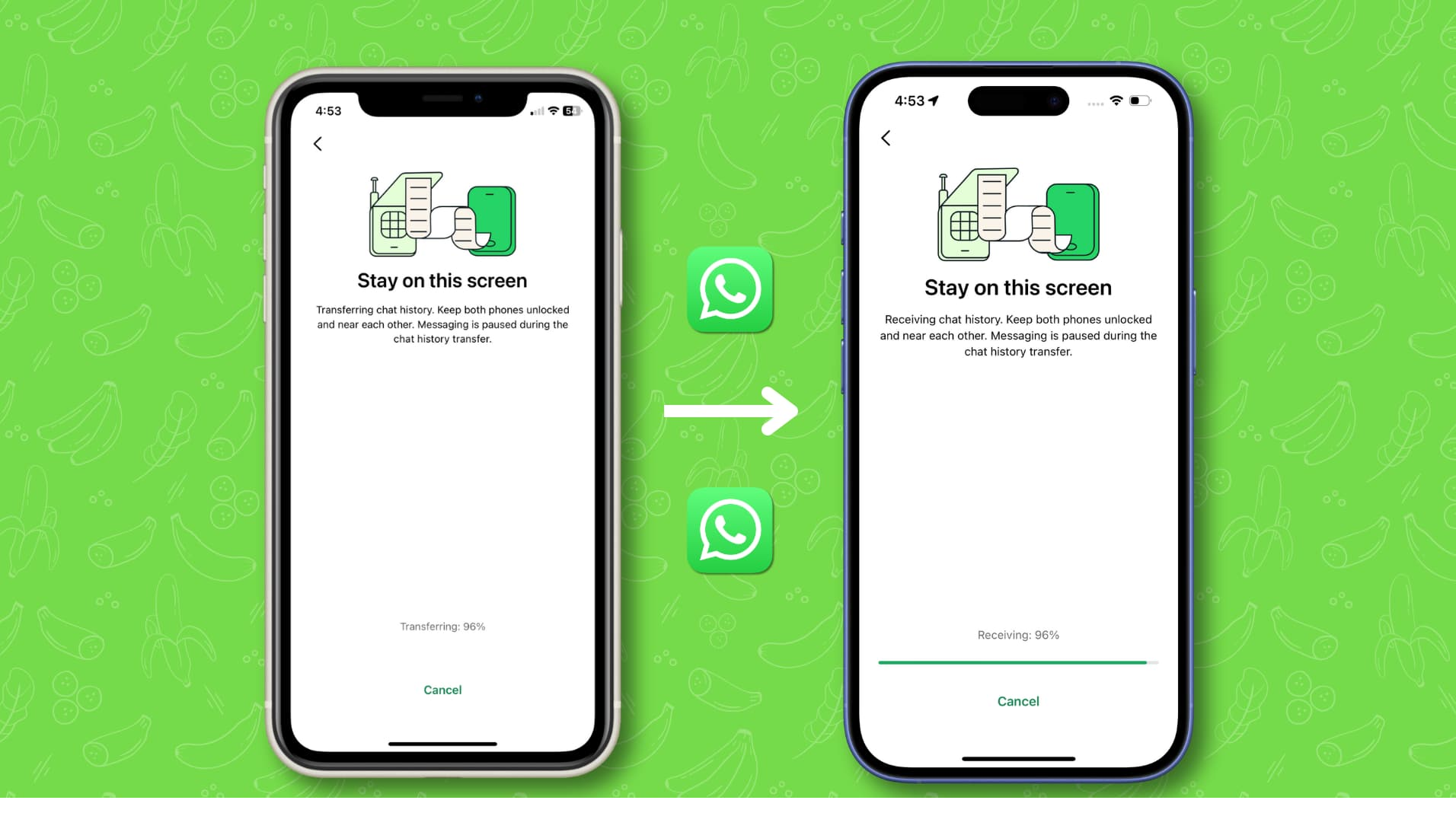
Se il tuo vecchio telefono è ancora connesso, rappresenta la copia più sicura dell'account mentre il nuovo dispositivo è bloccato. Se il tuo vecchio telefono è andato perso o è già stato formattato, conserva tutti i backup sul cloud fino a quando l'accesso non sarà completato con successo.
5. Se i primi tentativi falliscono, contatta l'assistenza clienti di WhatsApp.
Se, anche dopo aver confermato di utilizzare l'app ufficiale, di avere un numero di telefono attivo, che il tempo di attesa sia trascorso e che la connessione di rete sia stabile, l'accesso continua a essere negato, è probabile che la restrizione sia legata al tuo account. A questo punto, ripetere i tentativi sul tuo dispositivo è meno utile che fornire a WhatsApp informazioni dettagliate sullo stato dell'accesso per consentirne la verifica.
- Apri un'opzione Contattaci Dalla schermata di errore o utilizzando la pagina ufficiale dei contatti di WhatsApp.
![Schermata di errore di accesso a WhatsApp che visualizza l'opzione Contattaci.]()
Dopo un tentativo di registrazione pulito fallito, i tentativi locali ripetuti sono generalmente meno utili rispetto all'invio dello stato di registrazione segnalato a WhatsApp. - Includi il numero di telefono con il prefisso internazionale, il modello del telefono, la versione del sistema operativo, la versione di WhatsApp, la fonte dell'app e uno screenshot del messaggio esatto che ti viene visualizzato.
- Spiega cosa è cambiato prima che si verificasse l'errore, ad esempio l'acquisto di un nuovo telefono, una nuova SIM o eSIM, un cambio di Paese, un lungo periodo di inattività, la reinstallazione dell'app o l'utilizzo precedente di un'app non ufficiale.
- Se WhatsApp ti dà l'opzione Richiedi una recensioneUtilizzatelo al posto di inviare messaggi di supporto generici e ripetitivi.
- Smetti di richiedere codici di verifica mentre il tuo caso è in fase di revisione.
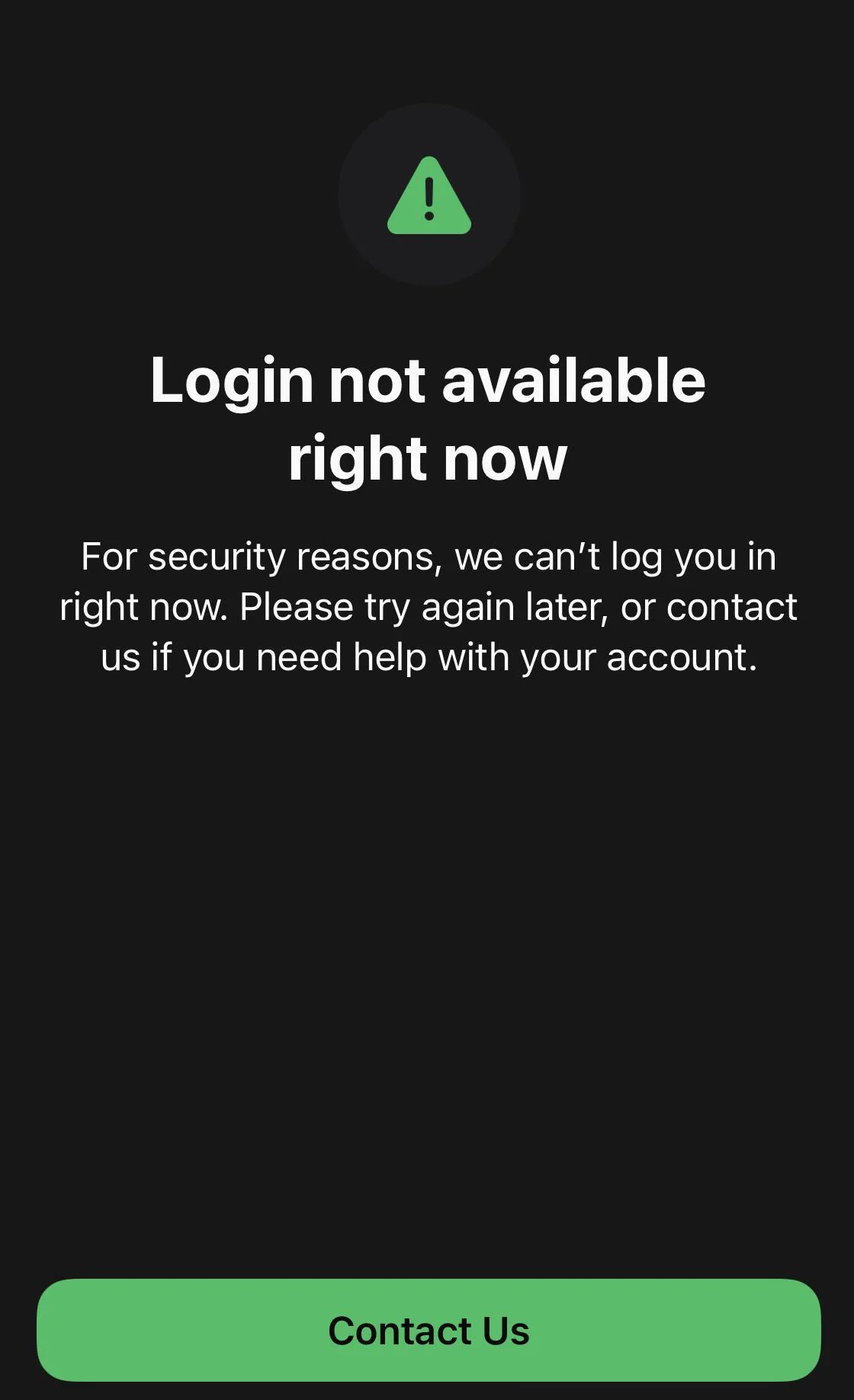
Se WhatsApp riattiva l'accesso, prova con cautela la verifica una tantum utilizzando la stessa app ufficiale e la stessa rete. Se l'assistenza ti comunica che il tuo numero è bloccato o ti chiede di presentare un ricorso, continua la procedura di verifica anziché reinstallare l'app.
I commenti sono chiusi.