
Come risolvere il problema dell'opzione HD che non compare in WhatsApp
Hai problemi con l'opzione HD che non compare su WhatsApp? Scopri soluzioni efficaci per risolvere questo problema e goderti foto e video di alta qualità. Clicca qui!

Le cose più importanti che devi sapere
- Per attivare l'opzione HD, utilizza il normale metodo di invio di immagini o video nella chat (tramite fotocamera o galleria) ed evita di inviare documenti, aggiornamenti di stato o immagini del profilo.
- Verifica l'impostazione predefinita della qualità di caricamento dei file multimediali in "Archiviazione e dati" e assicurati che WhatsApp sia aggiornato all'ultima versione ufficiale scaricata dall'App Store.
- Se l'opzione HD continua a scomparire, ripristina lo stato locale dell'app (cancella la cache o reinstallala dopo un backup) oppure contatta l'assistenza di WhatsApp.
Se l'opzione HD non viene visualizzata su WhatsApp , verifica innanzitutto dove stai cercando di inviare il contenuto multimediale. Il controllo della qualità HD appare nella normale anteprima di immagini o video in una chat di WhatsApp. Questa opzione non è disponibile in tutte le interfacce di invio di contenuti multimediali e WhatsApp conferma che i contenuti multimediali in HD non sono attualmente disponibili per gli aggiornamenti di stato o le immagini del profilo.
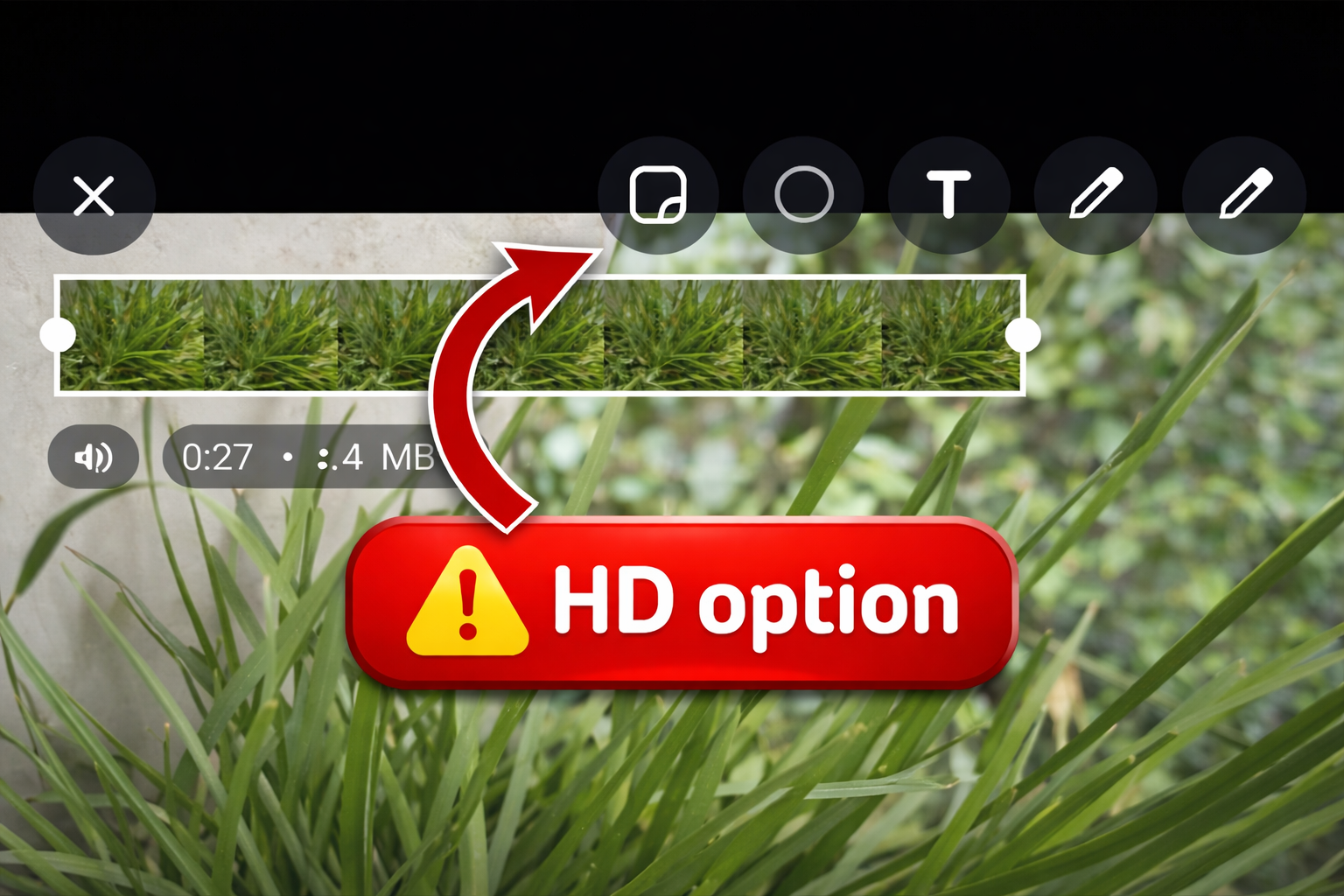
Se stai già inviando una foto o un video normale in una chat individuale o di gruppo e il pulsante continua a non essere presente, il problema è molto probabilmente causato da una versione obsoleta o non ufficiale dell'app, da un editor multimediale difettoso o da un percorso file particolare che si comporta in modo diverso rispetto alle foto e ai video normali.
1. Utilizza la normale procedura di invio di immagini o video nella chat.
WhatsApp spiega che i contenuti multimediali in HD sono disponibili tramite il percorso standard per i contenuti multimediali nelle chat : apri una chat, seleziona o acquisisci una foto o un video, quindi scegli la qualità standard o HD dall'anteprima. Se apri un documento , uno scanner, uno stato o modifichi le immagini del profilo, non utilizzi lo stesso editor.
- Apri una chat individuale o di gruppo in Applicazione WhatsApp WhatsApp.
- Usa opzione Telecamere (fotocamera) o Foto (Immagini) o Galleria (La mostra) è normale invece di funzionalità di (Documento).
![Nell'elenco degli allegati di WhatsApp è disponibile l'opzione per scegliere il percorso normale dell'immagine o del video anziché il percorso del documento.]()
Il pulsante HD compare nell'anteprima di immagini e video standard, non nel percorso di allegato del documento. - Scegli una foto normale o un breve video e attendi che si apra la schermata di anteprima di WhatsApp.
- Cerca un pulsante HD In quell'anteprima, quindi scegli qualità HD (Qualità HD) se appare.
- Se stai cercando di scaricare Stato (Stato) o cambiamento immagine del profilo (Immagine del profilo), quindi smetti di considerare il pulsante HD mancante come un errore. Lo menziona WhatsApp attualmente Per queste sezioni non sono disponibili contenuti multimediali in HD.
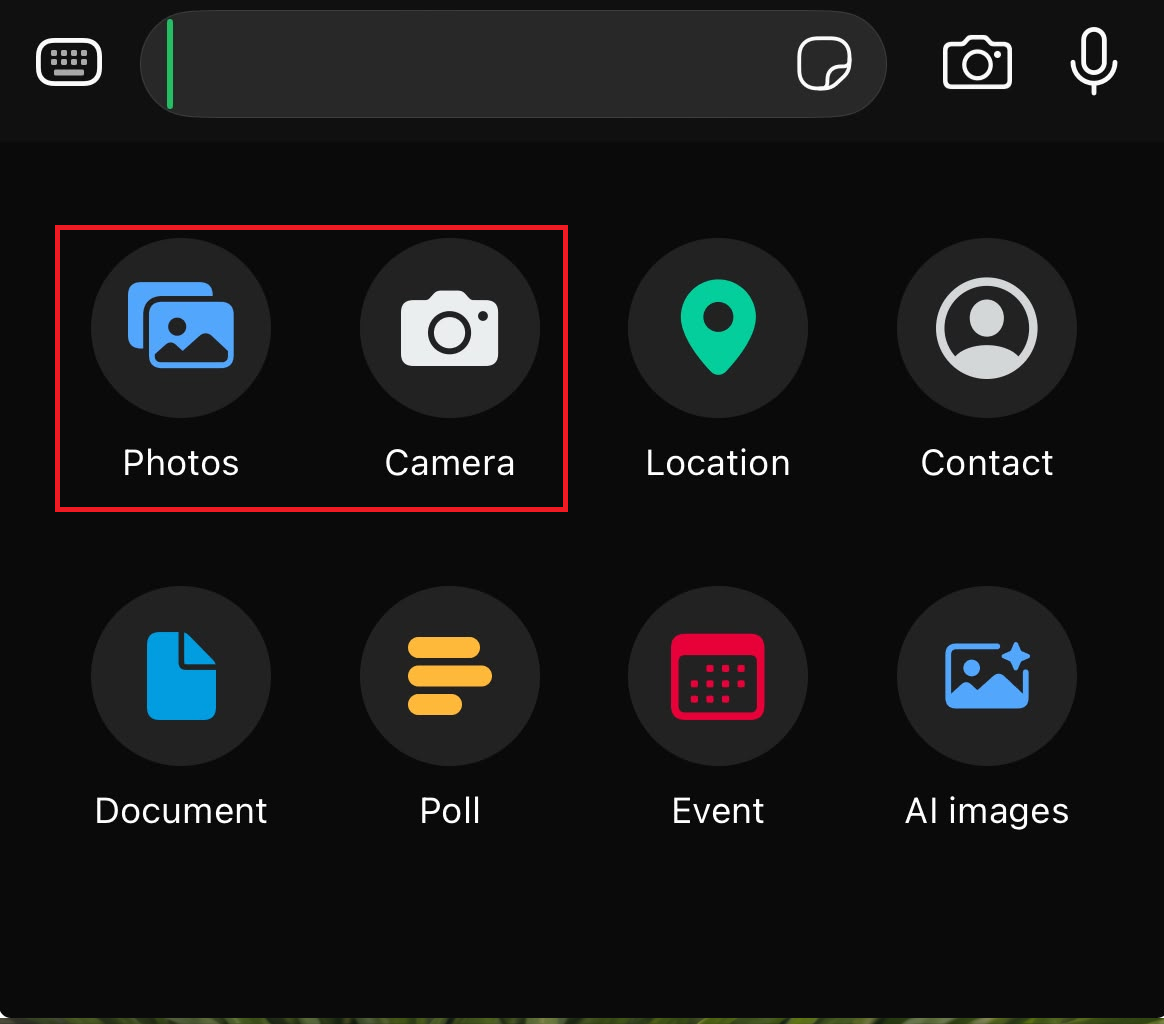
Se il pulsante appare nell'anteprima della chat, la funzionalità funziona correttamente e il problema era dovuto al percorso precedente. Se non è presente nemmeno lì, controlla l'impostazione predefinita della qualità di caricamento.
2. Verifica l'impostazione predefinita della qualità di caricamento dei file multimediali.
Per verificare l'impostazione predefinita della qualità di caricamento dei file multimediali in WhatsApp, segui questi passaggi: WhatsApp offre anche un'impostazione predefinita per la qualità dei file multimediali in " Archiviazione e dati" . Impostando questa opzione su qualità HD , gli stati o i documenti non vengono convertiti in file multimediali HD, ma si può verificare se la versione corrente dell'app visualizza i controlli per i file multimediali HD di WhatsApp.
- Aperto Impostazioni di WhatsApp (Impostazioni di WhatsApp).
- Vai a Archiviazione e dati (Archiviazione e dati).
- Aperto Qualità del caricamento multimediale (Qualità di caricamento dei file multimediali).
- Scegliere qualità HD (Qualità HD).
![Le impostazioni di archiviazione e dati di WhatsApp mostrano la qualità di caricamento dei contenuti multimediali impostata su HD.]()
L'impostazione HD predefinita è separata dal pulsante HD per la trasmissione singola, ma entrambi dovrebbero essere disponibili nella versione attualmente supportata. - Torna alla chat e invia nuovamente un'immagine normale tramite l'anteprima standard.
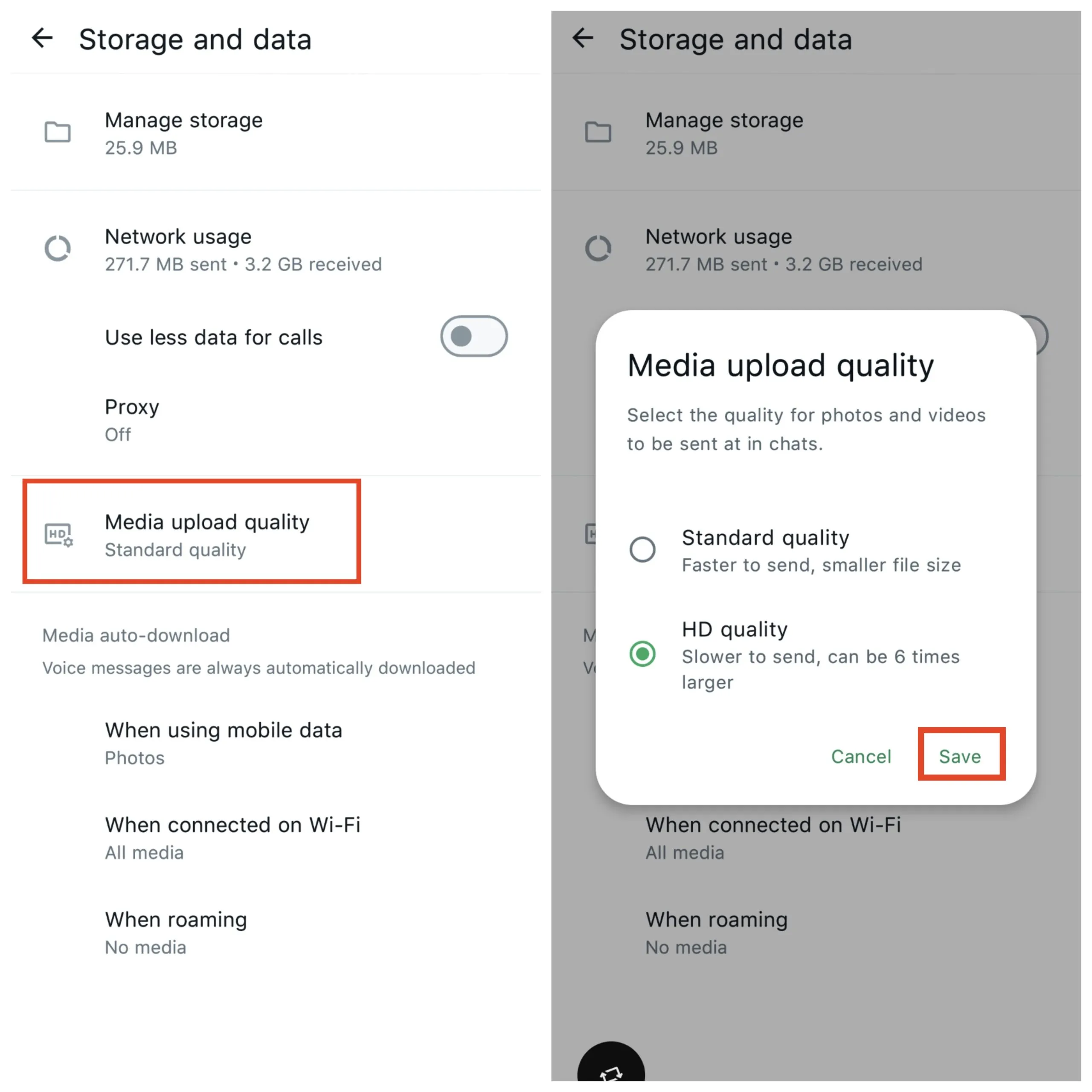
Se l'impostazione era presente e l'output HD funzionava correttamente, il problema risiedeva nella qualità predefinita o in un controllo di anteprima ignorato. Se l'impostazione stessa non era presente o l'editor continuava a non visualizzare l'immagine in HD, allora è necessario aggiornare l'applicazione.
3. Aggiorna WhatsApp dallo store ufficiale
È difficile valutare la disponibilità delle funzionalità nelle versioni più vecchie, beta, clonate o non ufficiali di WhatsApp. Le linee guida di aggiornamento di WhatsApp indicano chiaramente la necessità di utilizzare l'app ufficiale più recente, e gli avvisi relativi alle app non ufficiali segnalano che le versioni modificate potrebbero comportarsi in modo imprevedibile e compromettere gli account.
- Evento WhatsApp Di Google Play O App Store.
![L'aggiornamento di WhatsApp è disponibile sull'App Store o sul Play Store, ma manca l'opzione per i contenuti multimediali in alta definizione.]()
La versione ufficiale dello store rappresenta il punto di partenza più affidabile prima di considerare l'assenza dell'opzione per i contenuti multimediali in alta definizione come un problema dell'account o dell'applicazione. - Se stai utilizzando una versione pirata, modificata o non ufficiale di WhatsApp, sostituiscila con l'app ufficiale. Whatsapp messenger l'ufficiale.
- Riavvia il telefono una volta dopo aver aggiornato o sostituito l'app.
![Riavvia il telefono dopo aver aggiornato WhatsApp e prima di riprovare l'opzione multimediale ad alta definizione.]()
Il riavvio elimina tutti i vecchi dati dell'editor multimediale dopo l'aggiornamento o la sostituzione dell'applicazione. - Apri nuovamente WhatsApp e riprova selezionando una nuova immagine in una conversazione.
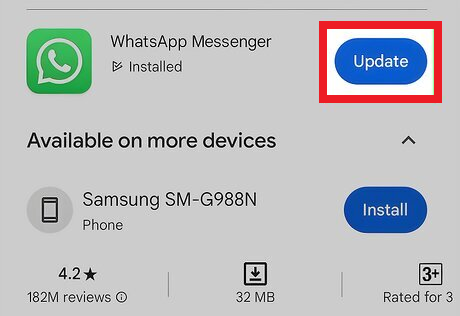
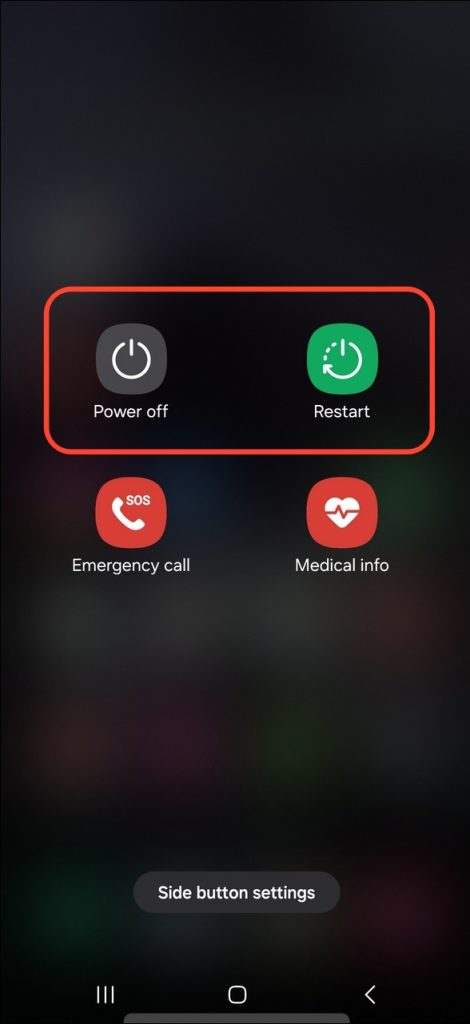
Se l'opzione HD compare dopo l'aggiornamento, il problema era dovuto alla vecchia versione. Se continua a scomparire solo per alcuni elementi, individua il problema nel file stesso.
4. Prova una nuova foto, una foto dalla galleria e un breve video.
La presenza di un singolo file insolito non significa che HD sia completamente assente ovunque. Un file esportato tramite un'altra applicazione, un elemento scansionato, una condivisione in formato documento o un tipo di supporto insolito potrebbero causare un comportamento dell'anteprima diverso da quello previsto.
- Scatta una nuova foto utilizzando l'opzione Telecamera Nello specifico per WhatsApp, verifica se si tratta di una funzionalità. HD Sembra.
![Apri la fotocamera di WhatsApp e prova a inviare una nuova immagine per verificare se compare l'opzione HD.]()
Un'immagine appena catturata rappresenta un test ideale perché evita i percorsi mediatici di esportazione o di tipo documentaristico. - Prova a utilizzare un'altra immagine normale dalla galleria che non sia stata esportata tramite un'altra applicazione di fotoritocco.
- Prova a inviare un breve video normale nella stessa chat.
![Si controlla la schermata di anteprima del video di WhatsApp per verificare se compare l'opzione HD.]()
Se l'opzione HD non è presente né per le foto né per i video standard, il problema risiede molto probabilmente nell'applicazione stessa e non in un file specifico. - Se la funzionalità HD viene visualizzata per alcuni file ma non per un file specifico, considera quel file o quel percorso di condivisione come un'eccezione.
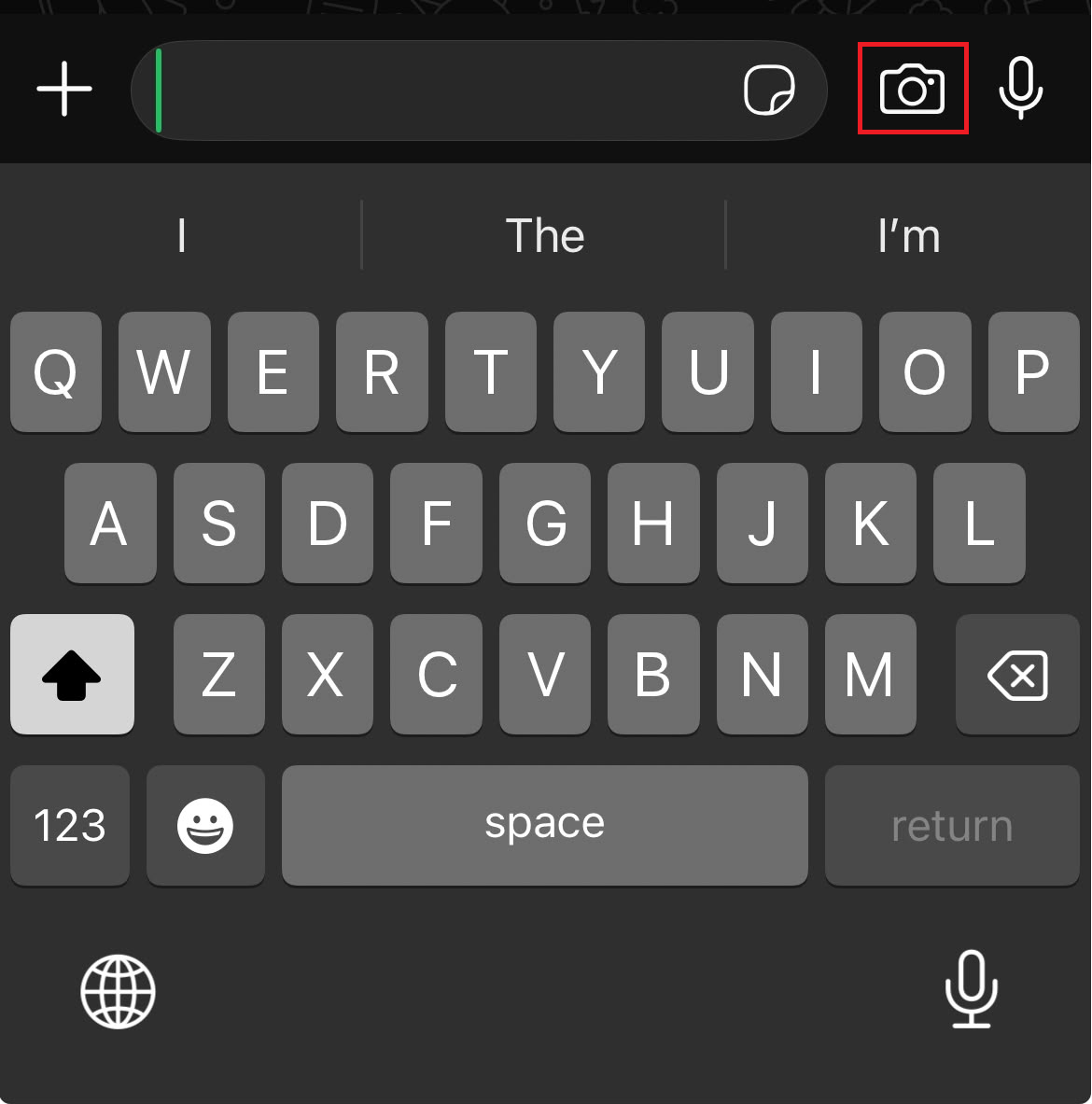
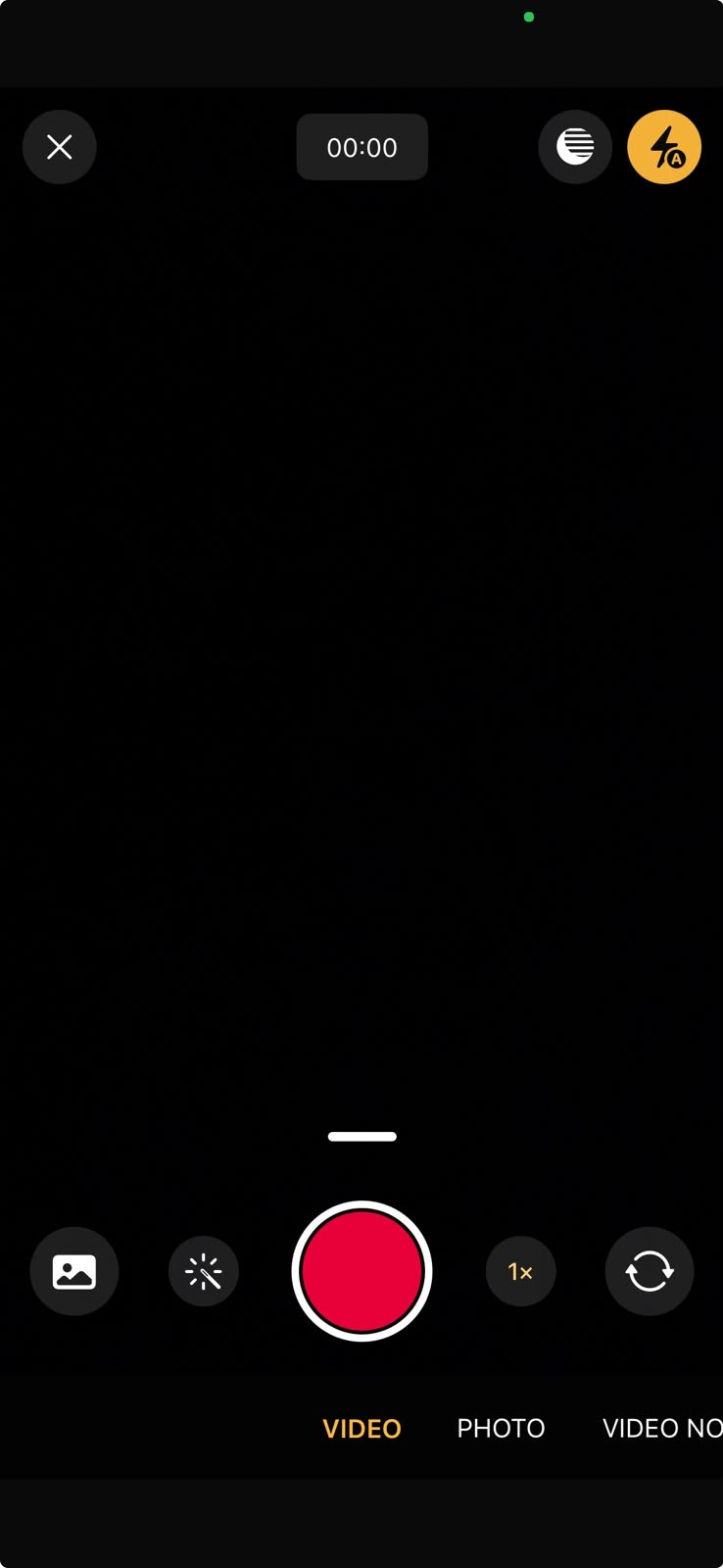
Se la funzione HD non è presente nelle nuove foto, nelle foto della galleria e nei video normali all'interno del flusso di chat supportato, aggiorna il tuo stato WhatsApp locale.
5. Reimpostare lo stato locale dell'applicazione WhatsApp
Dopo aver verificato che il percorso multimediale sia supportato e che si stia utilizzando la versione ufficiale dell'app, il passo successivo da considerare è il ripristino dell'app locale al suo stato precedente. È consigliabile rimandare questo passaggio per evitare di reinstallare WhatsApp inutilmente solo a causa di un problema con il caricamento di uno stato, l'allegato di un documento o una versione obsoleta.
- chiudi app WhatsApp Forzalo, poi riaprilo.
- sui dispositivi Android, Vai a Impostazioni > App > WhatsApp > Spazio di archiviazione Quindi svuota la cache dell'applicazione.
![Impostazioni dell'app Android per cancellare la cache di WhatsApp durante la risoluzione del problema relativo all'opzione HD mancante.]()
Svuotare la cache è utile solo dopo essersi assicurati che il percorso dell'editor e la versione ufficiale dell'applicazione siano corretti. - Se il problema è iniziato dopo aver spostato il telefono, aggiornato l'app o reinstallato l'app, assicurati che il backup di WhatsApp sia aggiornato.
- Se l'opzione HD continua a non essere presente nel normale flusso multimediale della chat, disinstalla e reinstalla l'applicazione ufficiale di WhatsApp.
![Un telefono che disinstalla e reinstalla l'applicazione ufficiale di WhatsApp dopo la scomparsa dell'opzione HD.]()
Reinstallare solo dopo aver effettuato un backup ed escluso le superfici di condivisione non supportate e le versioni precedenti. - Ripeti il test utilizzando una nuova immagine scattata prima di modificare qualsiasi altra impostazione.
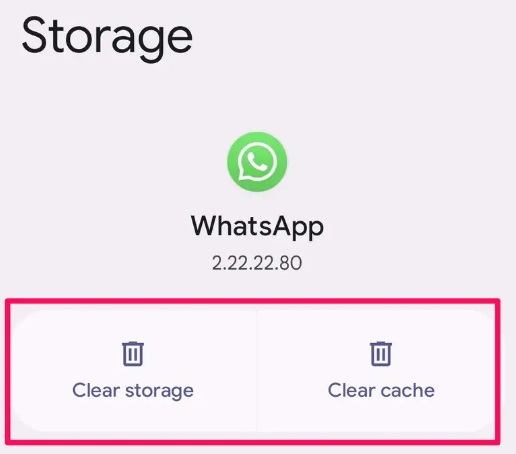
Se l'opzione HD ricompare dopo aver svuotato la cache o reinstallato l'app, il problema era locale e correlato all'installazione dell'app. Se non compare mai tra i flussi multimediali supportati, invia una segnalazione dettagliata a WhatsApp.
6. Contatta l'assistenza clienti di WhatsApp per risolvere il problema dell'opzione HD mancante.
In questa fase, il team di supporto di WhatsApp necessita di informazioni dettagliate per distinguere tra un problema reale che impedisce la visualizzazione dell'opzione HD e un caso in cui il dispositivo o il sistema non supportano questa funzionalità. WhatsApp accetta segnalazioni di problemi tecnici sia direttamente all'interno dell'app che tramite canali di supporto dedicati.
- Aperto Impostazioni di WhatsApp.
- Vai a Aiuto O Aiuto e feedback.
- Scegliere Contattaci O Invia feedback.
- Mi è stato comunicato che l'opzione HD Manca nell'anteprima normale di immagini/video nella chat.
- Si prega di specificare il modello del telefono, la versione di Android o iOS, la versione di WhatsApp e se è presente un'opzione apposita. qualità di caricamento dei media Appare nelle impostazioni e indica se il problema riguarda sia le foto che i video.
- Allega uno screenshot della schermata di anteprima con un'immagine normale selezionata.
Se WhatsApp ripristina questa funzionalità dopo un aggiornamento successivo o una correzione lato account, significa che il problema non riguardava il file o la chat stessa, bensì lo stato della funzionalità multimediale nell'app su quello specifico dispositivo o account.
I commenti sono chiusi.