
Come ripristinare la funzione Fax e Scansione in Windows: ecco come fare
Cerchi la funzione Fax e Scansione di Windows? Recupera questa funzionalità essenziale sul tuo dispositivo! Scopri come attivarla e utilizzarla per inviare fax e scansionare documenti con facilità su Windows. Inizia subito!

Le cose più importanti che devi sapere
- L'applicazione Fax e Scansione di Windows può essere installata manualmente in Windows 11 tramite "Impostazioni", quindi "Sistema", selezionando "Funzionalità facoltative", individuandola e aggiungendola.
- L'applicazione Fax e Scansione di Windows non è più installata di default nei sistemi operativi moderni e richiede un'installazione manuale a causa della diffusione di metodi di condivisione file più semplici come OneDrive e gli scanner cloud.
- Windows Fax and Scan è ancora utile per la gestione di documenti sensibili come le cartelle cliniche e richiede un modem fax per funzionare a pieno regime, sebbene siano disponibili software fax alternativi di terze parti.
L' applicazione Fax e Scansione di Windows è assente dalla maggior parte delle versioni di Windows 11, ma non è stata ancora abbandonata.
Sebbene l'applicazione non sia più preinstallata nel sistema operativo e non compaia nel menu Start, è comunque possibile installarla tramite le Impostazioni di Windows.
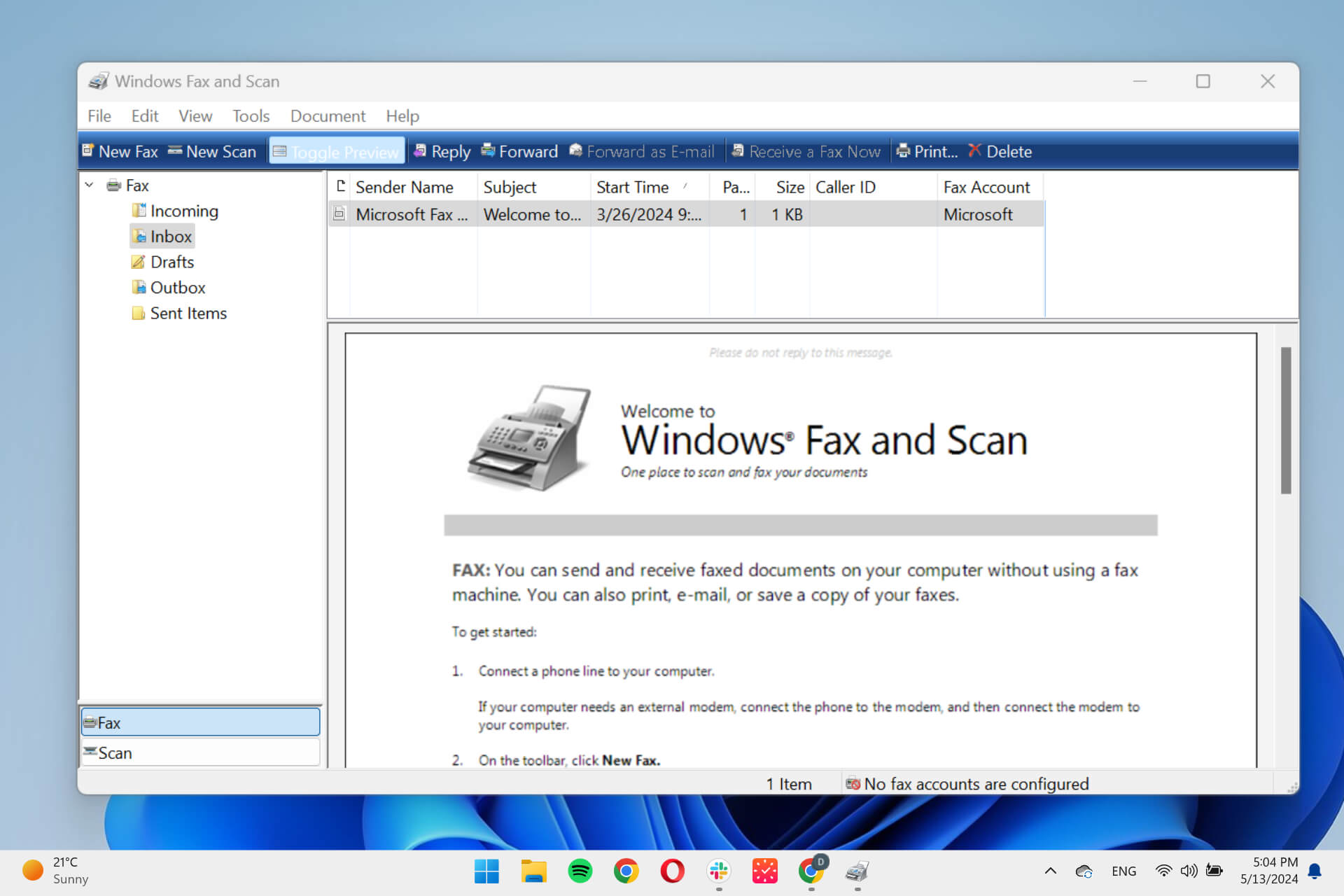
Ecco come:
Come utilizzare Windows Fax e Scan su Windows 11
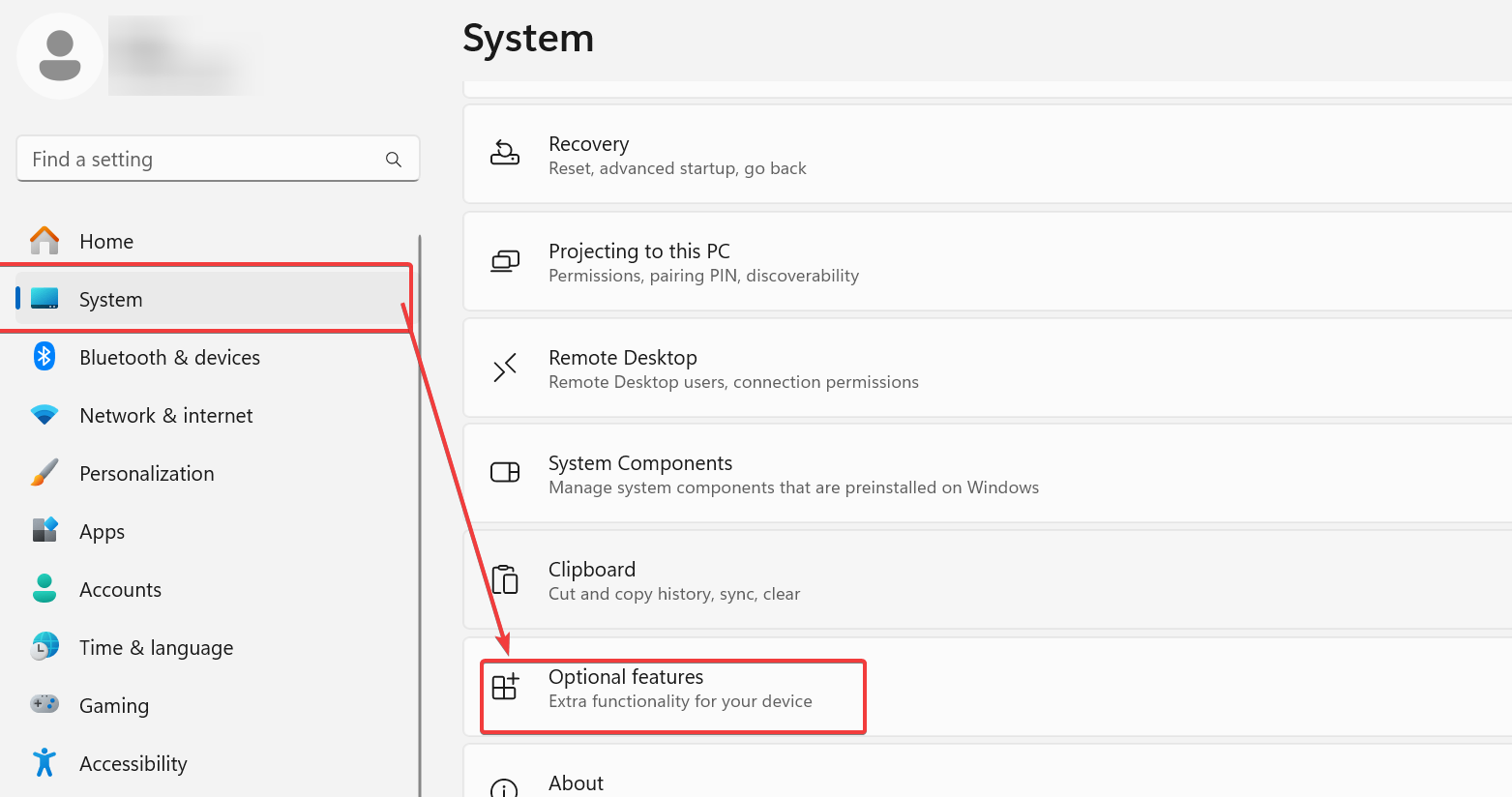
- premere il tasto Windows + i aAperto App Impostazioni.
- Individuare Sistema Quindi scorri verso il basso fino a Funzionalità opzionali.
![Funzionalità opzionali in Windows]()
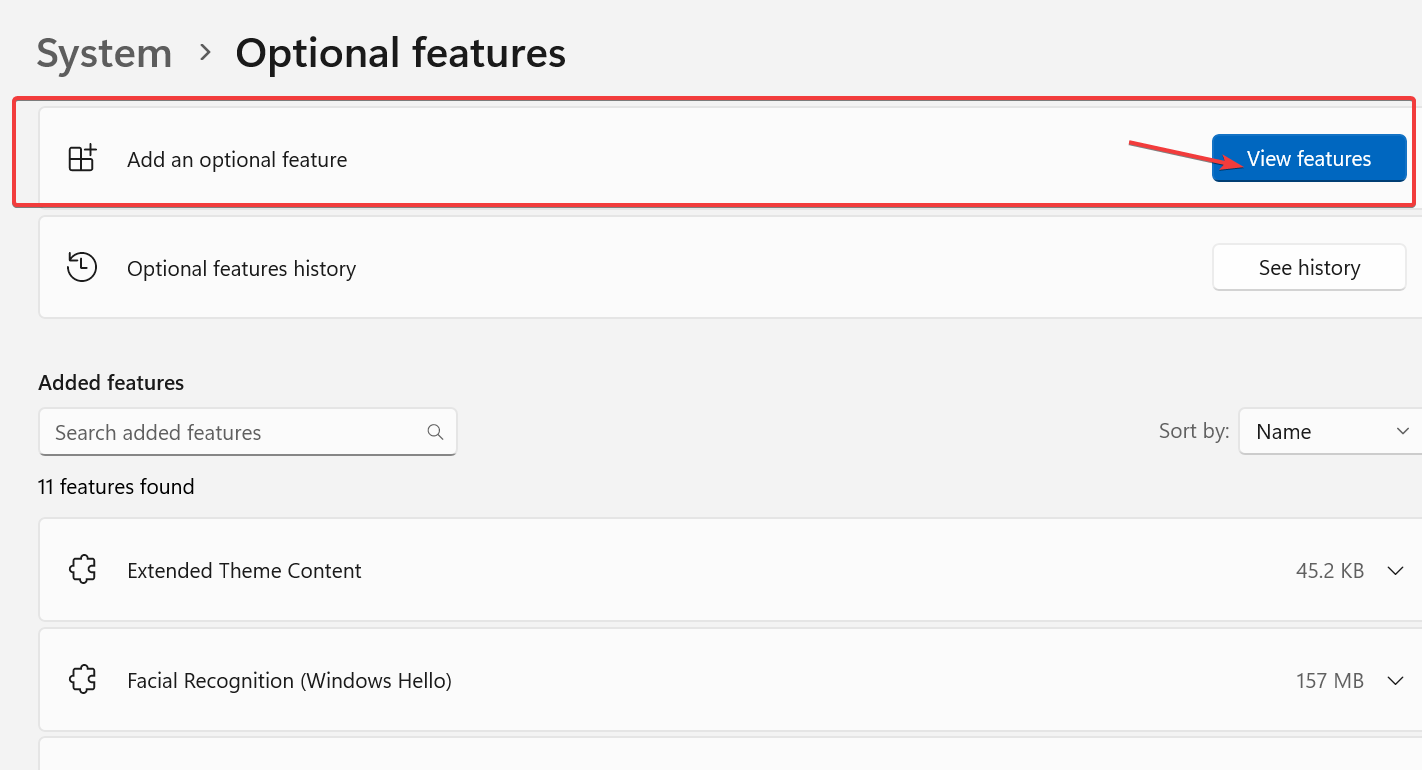
- ا pulsante Visualizza le caratteristiche accanto a Aggiungi una funzionalità opzionale.
![Aggiunta di una funzionalità opzionale in Windows]()
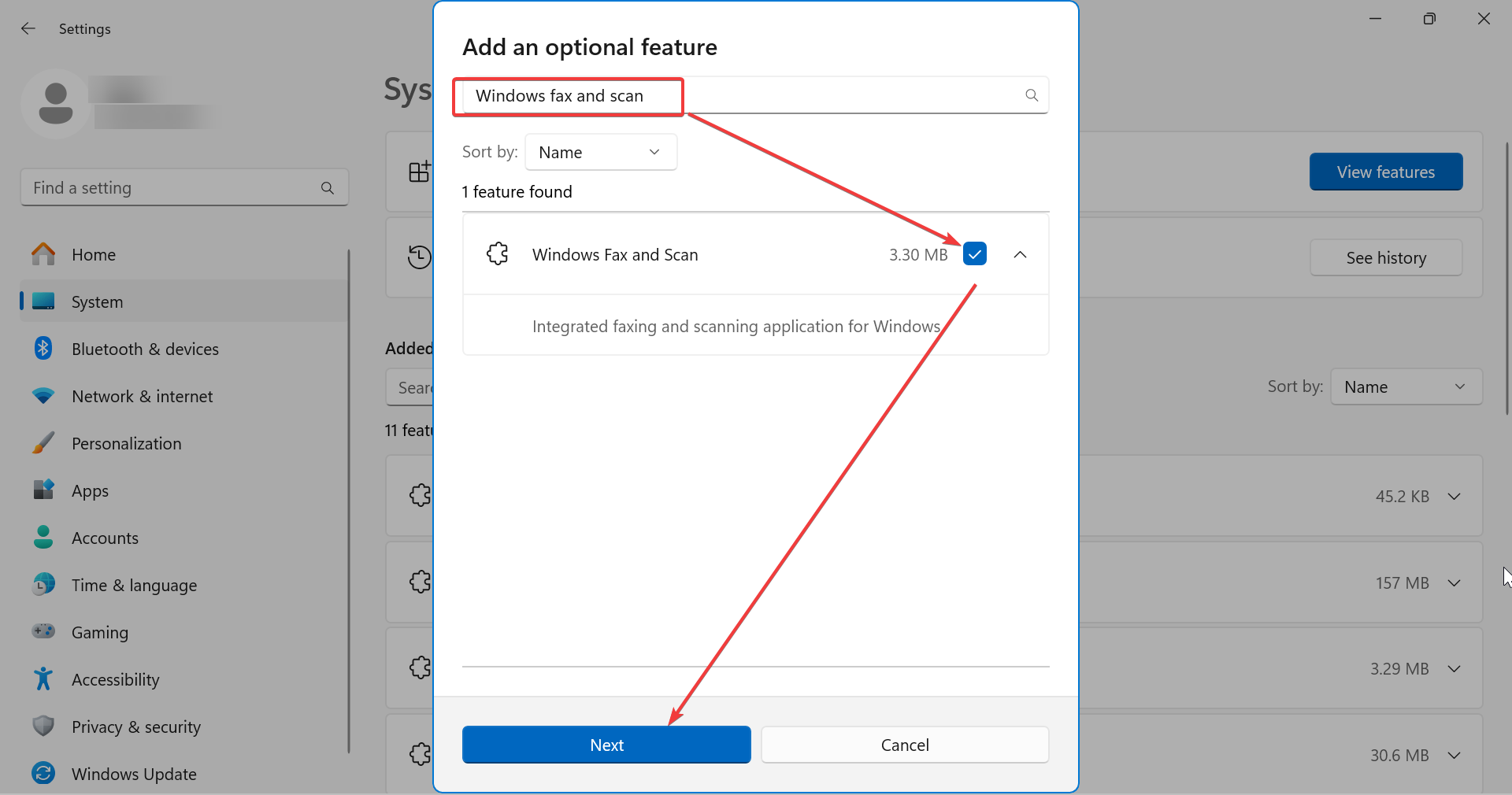
- genere Windows Fax e Scan In barra di ricerca (Oppure scorri verso il basso tra le app), quindi Seleziona la casella accanto al risultato. وFare clic على Avanti.
![Installare Windows Fax e Scan]()
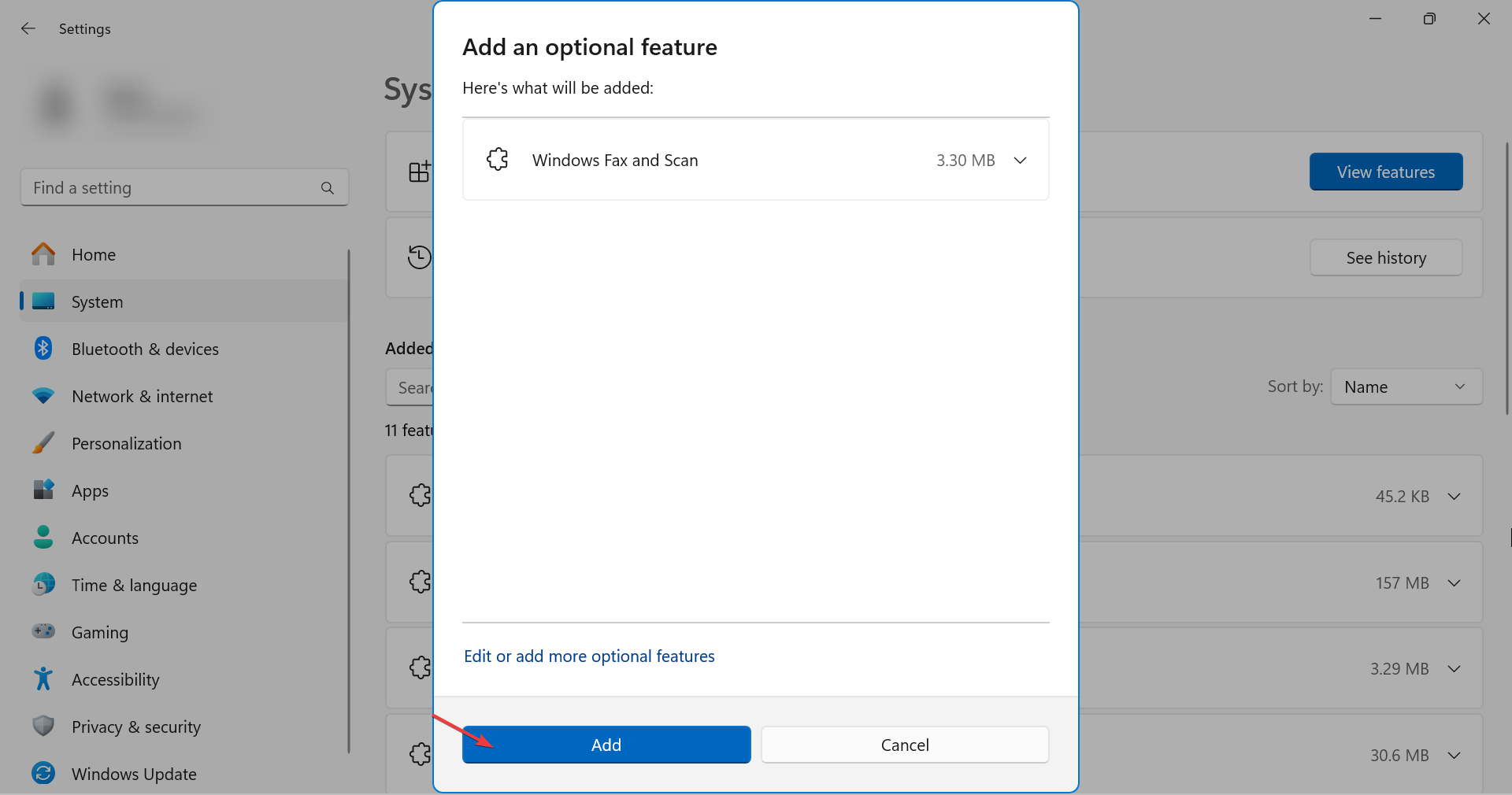
- ا pulsante Aggiungi da seguire.
![Aggiungi l'applicazione opzionale Fax e Scansione di Windows]()
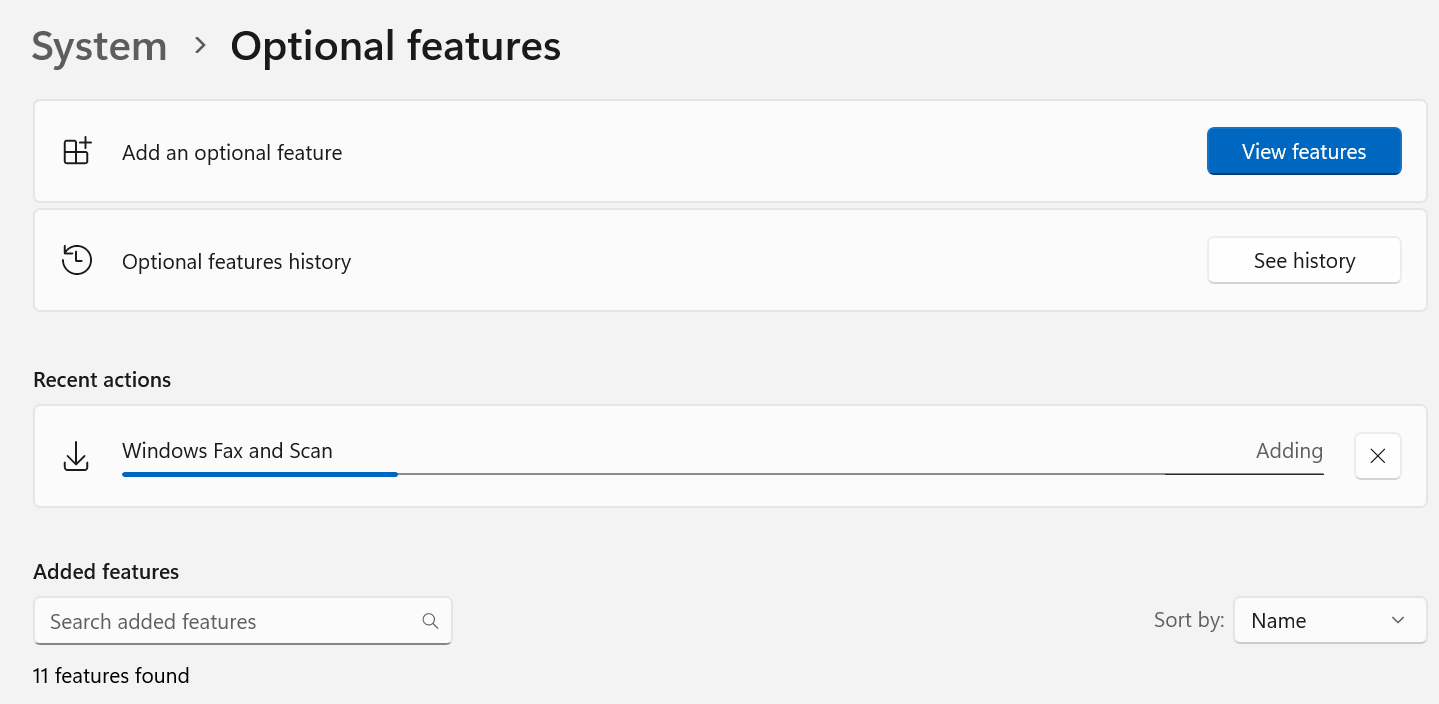
- aspettare Finché il processo non sarà completato.
![Installazione di Windows Fax e Scan su Windows 11]()
- Dopo l'installazione, digita "Windows Fax e Scan" nella barra di ricerca di Windows. L'applicazione dovrebbe quindi essere disponibile e pronta all'uso.
Se l'applicazione presenta problemi di funzionamento, ad esempio se lo scanner non viene rilevato o se si verificano problemi con i driver, si consiglia di verificare la presenza di file danneggiati o di reinstallarla.
Che fine ha fatto l'applicazione Fax e Scansione di Windows?
Con l'avvento di metodi di condivisione file più semplici, come la sincronizzazione delle cartelle di OneDrive e gli scanner cloud, molti hanno abbandonato le vecchie tecnologie. Di conseguenza, la funzione Fax e Scansione non è più un'applicazione predefinita preinstallata.
Fax e Scansione era un'applicazione predefinita in Windows 7, ma la sua popolarità è gradualmente diminuita. Mentre in passato veniva preinstallata, ora non compare più nel menu Start di Windows 8 e Windows 10. Per utilizzarla, è necessario installarla manualmente.
Conclusione
Sebbene la scansione e l'invio di fax tramite dispositivi tradizionali non siano più diffusi come un tempo, vengono ancora utilizzati, soprattutto per documenti sensibili come le cartelle cliniche.
Se possiedi un modem fax e desideri creare, inviare e ricevere documenti, dovresti installare l'app Fax e scansione di Windows in Windows 11 oppure utilizzare un software fax di terze parti.
I commenti sono chiusi.