
Come risolvere i problemi di PowerToys Run che non funziona o il collegamento che non si apre in Windows
PowerToys Run non funziona o il suo collegamento non si apre su Windows? Scopri soluzioni efficaci passo passo per risolvere il problema e ripristinare le prestazioni ottimali. Clicca qui!

Le cose più importanti che devi sapere
- Nelle impostazioni di PowerToys Run, modifica la scorciatoia di attivazione impostandola su una combinazione di tasti non riservata, come Ctrl+Spazio, per evitare conflitti con Windows.
- Attiva l'opzione "Usa hook di tastiera centralizzato" nelle impostazioni di PowerToys Run per risolvere i problemi di intercettazione delle scorciatoie, soprattutto con applicazioni ad alto privilegio o in modalità a schermo intero.
- Isolate i conflitti di Keyboard Manager disabilitandolo temporaneamente; se PowerToys Run ha esito positivo, esaminate e modificate le voci che ripristinano le scorciatoie in conflitto.
Se PowerToys Run non si apre o il collegamento di attivazione non funziona, il problema è solitamente dovuto alla prenotazione del collegamento, al comportamento delle associazioni di tasti, a conflitti con Gestione tastiera o a un processo PowerToys bloccato in background sul sistema Windows.
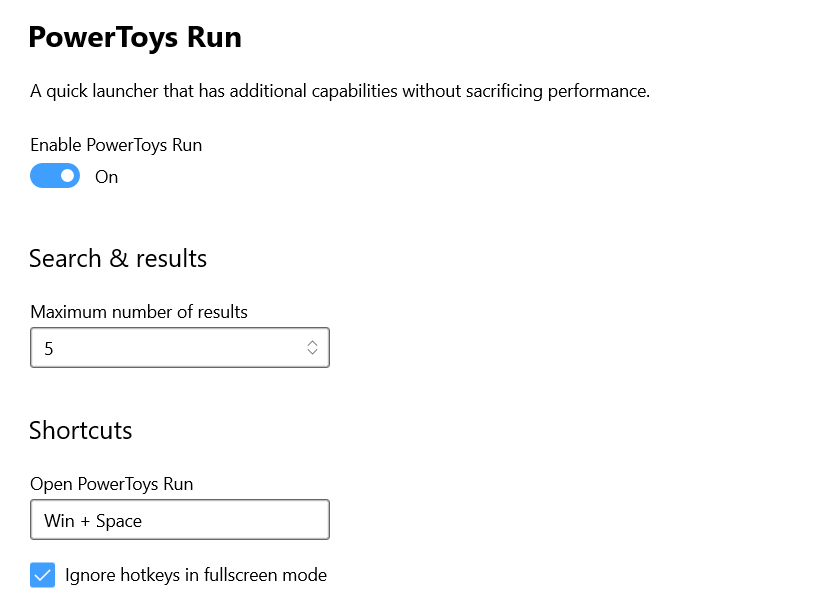
Spesso questo sembra casuale perché una scorciatoia potrebbe non funzionare mentre le altre continuano a funzionare. Il modo più rapido è verificare prima i conflitti tra le scorciatoie, poi il comportamento dei binding e infine lo stato del processo.
1. Ricollega PowerToys Run con un collegamento non riservato
Questo accade di solito quando Windows riserva o intercetta una scorciatoia (in particolare Win+Spazio ), quindi PowerToys Run non riceve mai l'evento del tasto, anche se la scorciatoia è configurata.
Questo funziona perché la riassegnazione a una combinazione di tasti non riservata isola, in pochi secondi, l'acquisizione delle scorciatoie a livello di sistema operativo dal comportamento di PowerToys.
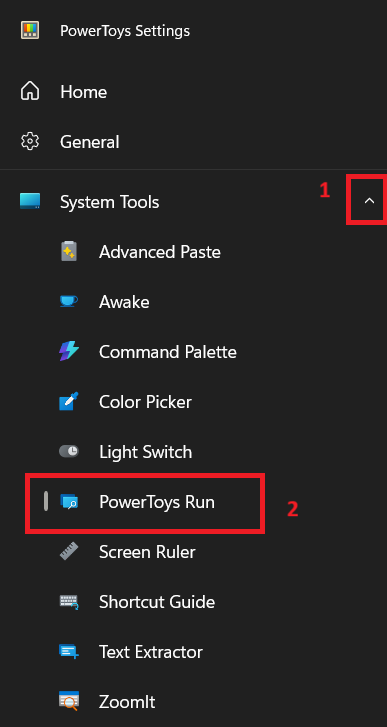
- Aperto Impostazioni di PowerToys E scegli PowerToys Corri.
![Le impostazioni di PowerToys si aprono nella pagina PowerToys Run.]()
- set Collegamento rapido di attivazione Su un insieme di chiavi non riservate come Ctrl+Spazio (Oppure qualsiasi altra combinazione unica che non utilizzi altrove).
- Applica la modifica, quindi prova il nuovo collegamento da Esplora file o Applicazione del blocco note.
- Se desideri ancora utilizzare Win+SpazioPertanto, testatelo solo dopo aver verificato che una combinazione di tasti non riservata funzioni correttamente.
2. Abilita il collegamento della tastiera centrale per PowerToys Run
Questo accade di solito quando le scorciatoie da tastiera globali vengono intercettate in modo diverso nei vari contesti dell'applicazione (soprattutto quando una finestra con privilegi elevati è attiva), quindi la finestra Esegui non ottiene mai il focus anche se PowerToys è aperto.
Questo funziona perché l'associazione centrale dei tasti da tastiera impone un percorso di acquisizione più coerente per la scorciatoia di attivazione.
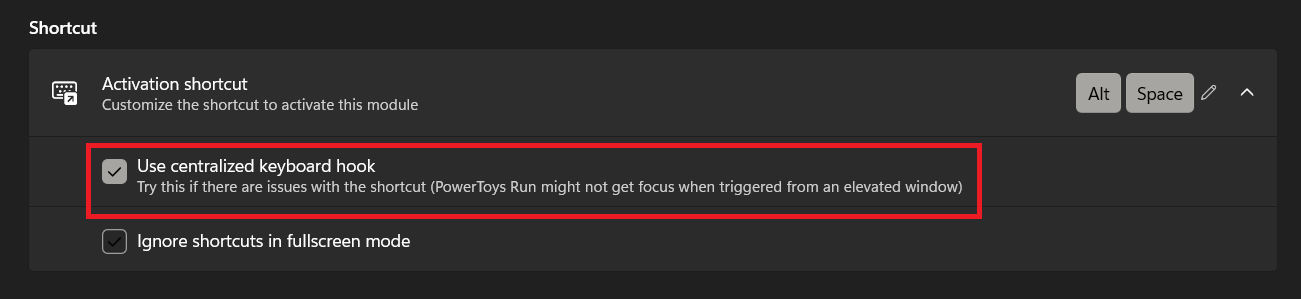
- nelle impostazioni PowerToys Corri, abilitare l'opzione Utilizzare il gancio della tastiera centralizzata.
![L'opzione "Usa il gancio centralizzato della tastiera" è abilitata nelle impostazioni di PowerToys Run.]()
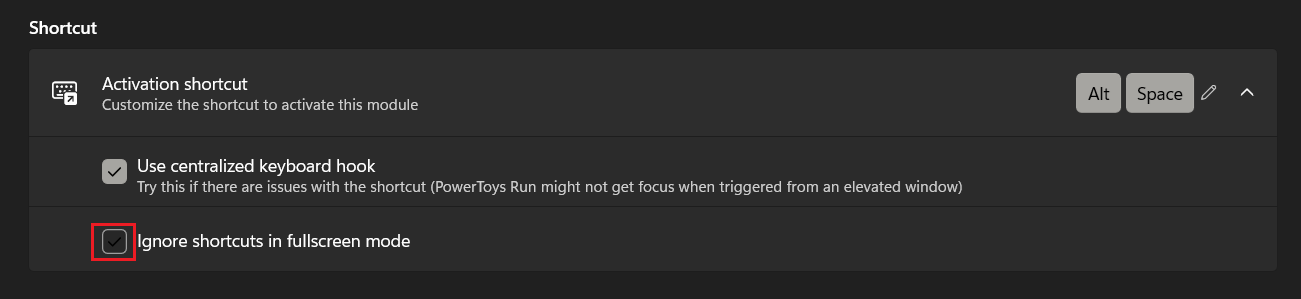
- Se il problema si verifica solo quando si eseguono giochi o applicazioni in modalità a schermo intero, disabilitare l'opzione Ignora le scorciatoie in modalità a schermo intero Per i test.
![Disattiva l'opzione "Ignora i collegamenti in modalità a schermo intero".]()
- Prova il collegamento da una finestra normale e poi da una finestra dell'applicazione in esecuzione con privilegi di amministratore (applicazione con privilegi elevati).
Se PowerToys Run ora funziona sia in modalità normale che con privilegi elevati, il problema risiedeva nel percorso hook/focus. Se il collegamento continua a non funzionare in entrambi i contesti, continuate a leggere qui sotto.
3. Risolvere i conflitti tra Keyboard Manager e il collegamento PowerToys Run
Questo accade di solito quando vengono applicati ripristini generali di Keyboard Manager e un ripristino che interessa i tasti Win/Alt/Spazio/Ctrl intercetta o modifica il collegamento PowerToys Run prima che PowerToys Run possa elaborarlo.
Questo passaggio aiuta a determinare se il problema risiede in PowerToys Run stesso o nel livello di rimappatura dei tasti, isolando immediatamente il modulo.
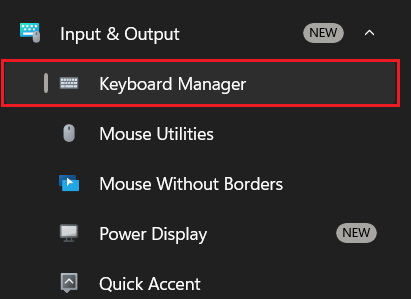
- Aperto Impostazioni di PowerToys > Gestore tastiera.
![Apri Gestione tastiera nelle impostazioni di PowerToys.]()
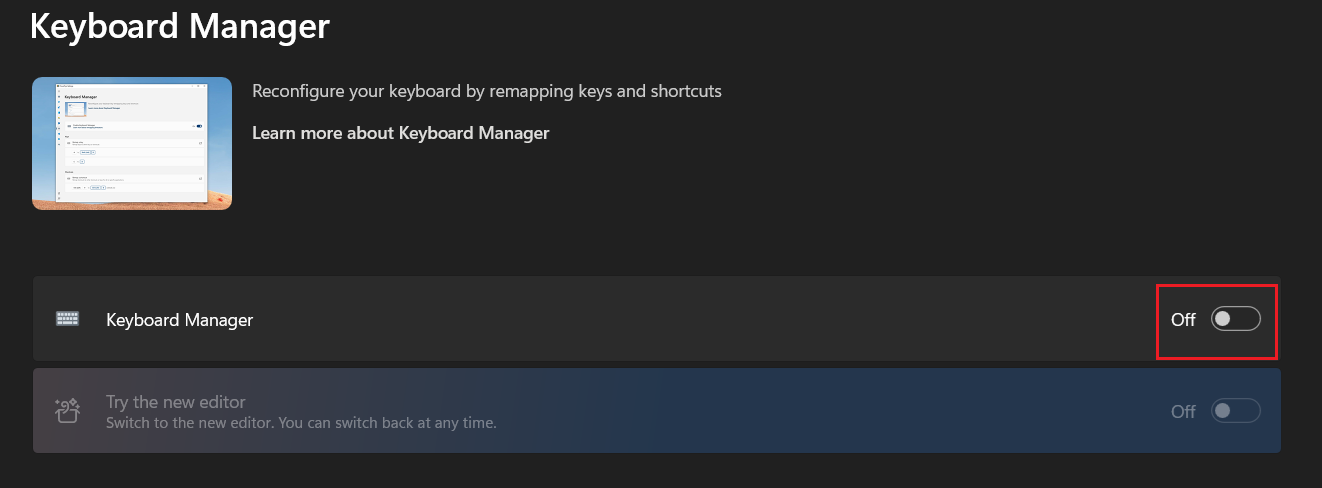
- disattivare Gestore tastiera Prova temporaneamente il collegamento rapido PowerToys Run.
![Disabilitare temporaneamente Gestione tastiera nelle impostazioni di PowerToys.]()
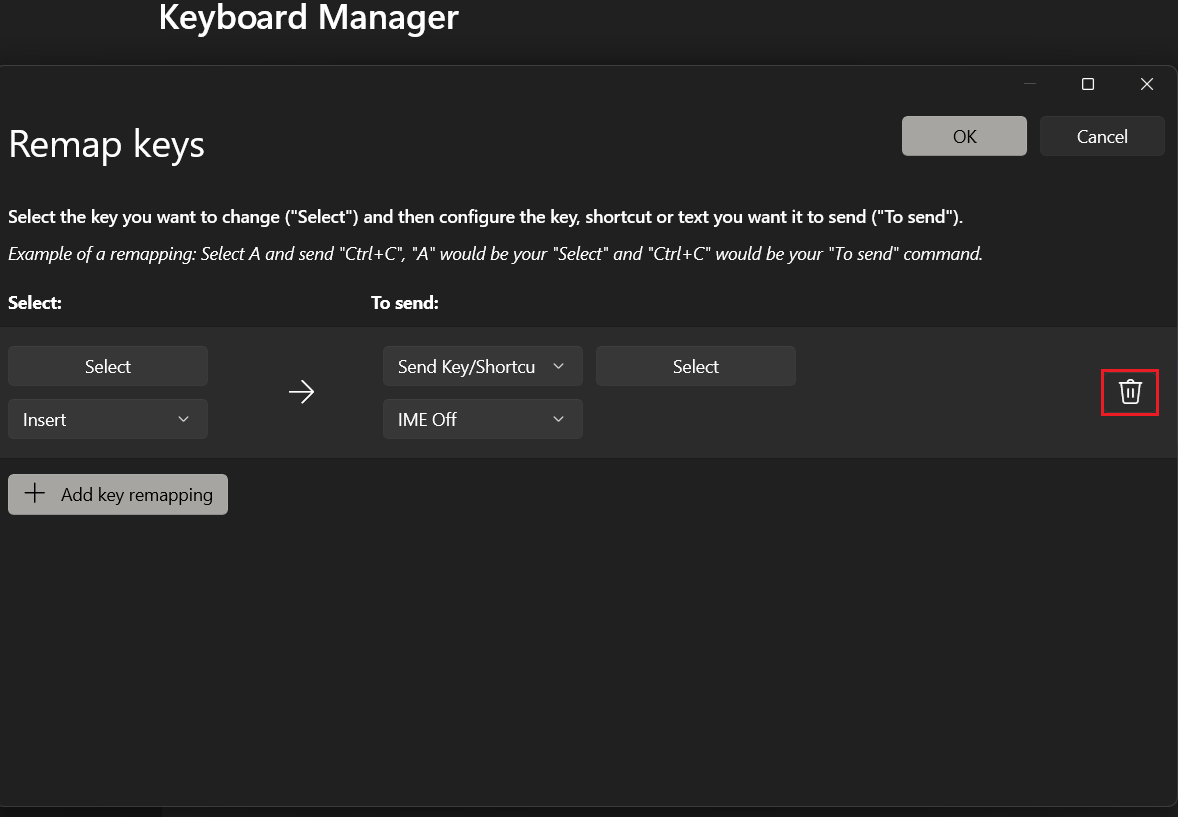
- Se la funzione Esegui ha funzionato dopo aver disabilitato Gestione tastiera, riattiva Gestione tastiera e rivedi le voci. Riassegnare un collegamento Tra questi figurano i tasti Win, Alt, Spazio o Ctrl.
- Modifica o rimuovi il ripristino in conflitto, quindi riprova con il collegamento Esegui.
![Verifica delle scorciatoie da tastiera riassegnate in Gestione tastiera per individuare eventuali conflitti con i tasti Win, Alt e Spazio.]()
Se la funzione Esegui funziona solo quando Keyboard Manager è disattivato, mantieni il modulo in esecuzione ma configura il ripristino in conflitto. Se la funzione Esegui non funziona in entrambi i casi, procedi con il metodo successivo descritto di seguito.
4. Riavviare completamente i processi in background di PowerToys
Per risolvere il problema di esecuzione di PowerToys , potrebbe essere necessario riavviare completamente i processi in background di PowerToys. Questo problema si verifica spesso quando il comportamento delle scorciatoie torna alla normalità solo dopo la riapertura di PowerToys, indicando uno stato di processo persistente dopo la ripresa/l'avvio e la mancata corretta connessione dei tasti di scelta rapida.
Questo metodo funziona perché un riavvio pulito del processo reimposta la catena di hook e ripristina l'ordine di inizializzazione dei moduli.
- Fai clic con il pulsante destro del mouse sull'icona di PowerToys nella barra delle applicazioni e seleziona Uscita.
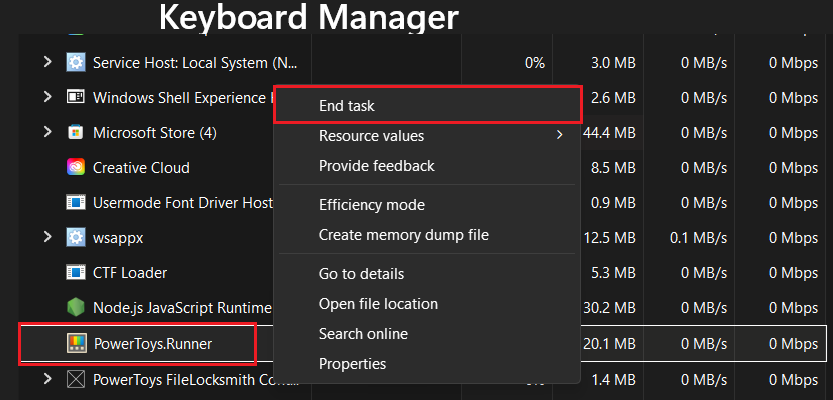
- Aperto Gestione dei compiti (Task Manager) e terminare tutte le operazioni PowerToys rimanenti (come PowerToys.exe O PowerToys.Run.exe O PowerToys Runner (Se è ancora in esecuzione).
![Terminazione dei processi in background di PowerToys bloccati.]()
- Riavvia PowerToys dal menu Start e attendi qualche secondo affinché i moduli si inizializzino.
- Prima di aprire applicazioni che consumano molte risorse, verifica la presenza del collegamento "Esegui".
![Termina i processi in background di PowerToys in Gestione attività di Windows.]()
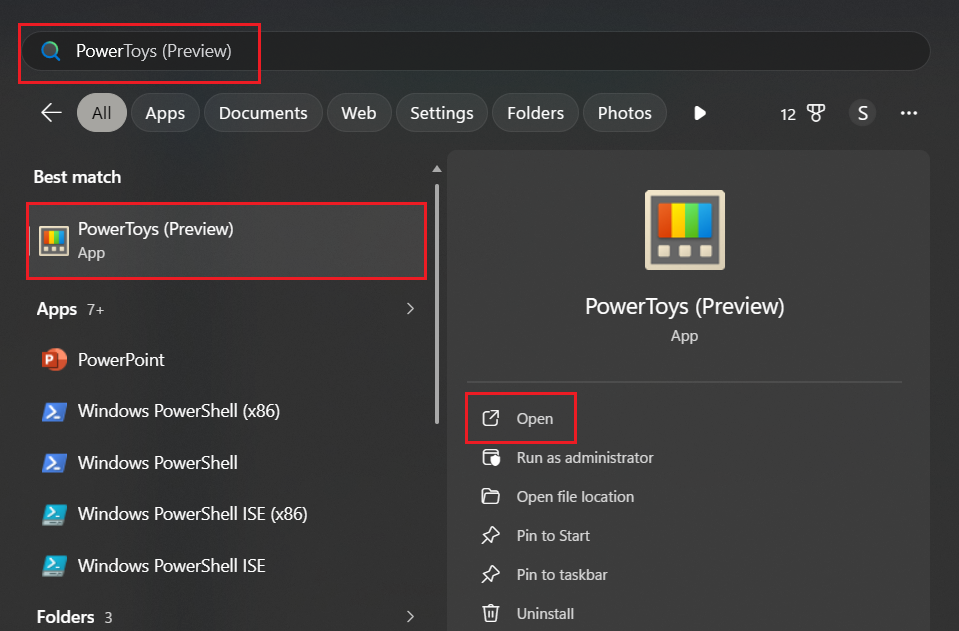
Se la scorciatoia funziona dopo un riavvio pulito, verifica se il problema si ripresenta dopo aver riavviato il dispositivo o averlo messo in modalità sospensione . Se il problema persiste a ogni sessione, continua a leggere di seguito.
5. Aggiorna PowerToys o prova una versione stabile nota se il problema è recente.
Questo problema si verifica solitamente subito dopo un aggiornamento di PowerToys, indicando spesso un ripristino di una versione precedente del software che influisce sulla gestione dei tasti di scelta rapida, piuttosto che un errore nelle impostazioni dell'utente.
Questo metodo aiuta a determinare se il problema è specifico di una particolare versione di PowerToys e non è correlato all'ambiente operativo, confrontando le versioni più recenti con versioni stabili note.
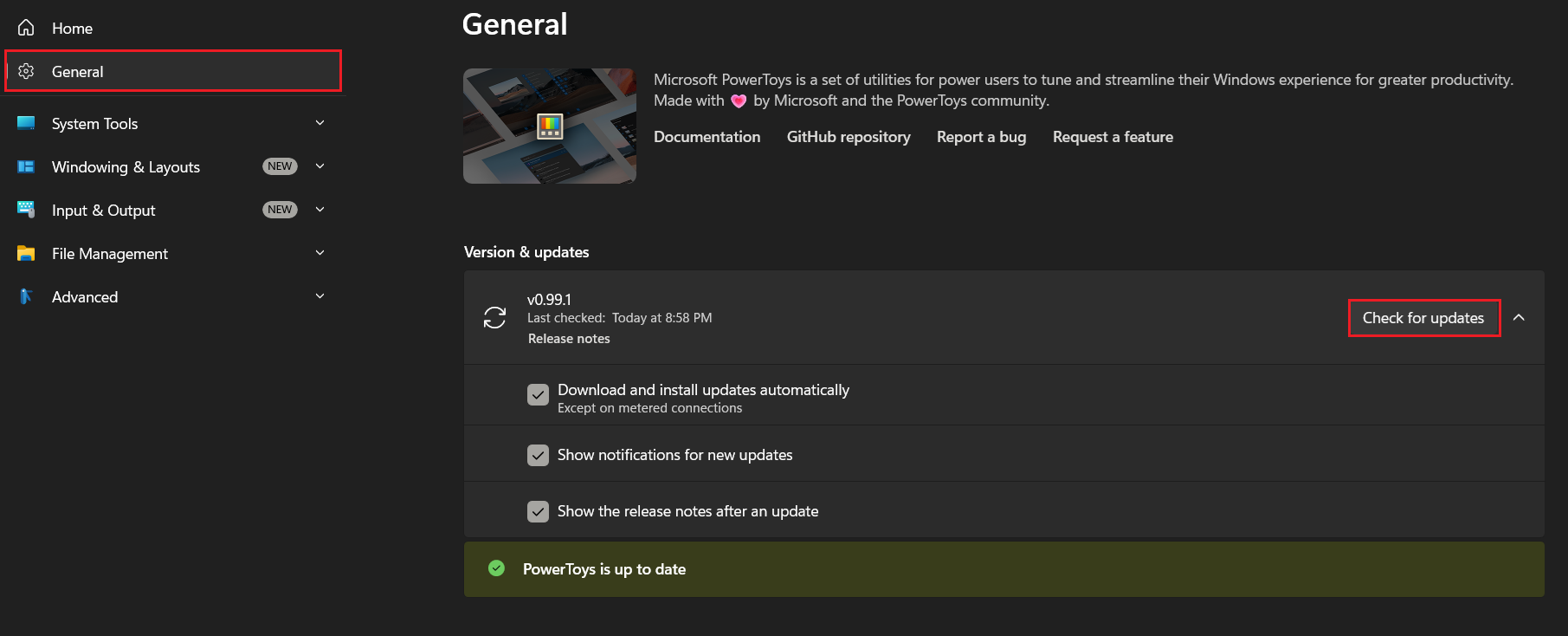
- Aperto Impostazioni dei PowerToys > Generale e installa gli aggiornamenti disponibili.
![Verifica della presenza di aggiornamenti PowerToys]()
- Se il problema è iniziato dopo un particolare aggiornamento e persiste con l'ultima versione, prova a installare temporaneamente una versione stabile nota per confermare il comportamento anomalo.
- Dopo aver effettuato i test, mantieni la versione più stabile per il tuo flusso di lavoro e monitora la discussione ufficiale relativa al problema per eventuali aggiornamenti sulla sua risoluzione.
Se una versione più recente risolve correttamente il problema del collegamento , assicurati che il tuo sistema sia aggiornato. Se solo una versione precedente e stabile funziona correttamente, puoi mantenerla temporaneamente mentre continui a seguire la guida alla risoluzione dei problemi dedicata.
I commenti sono chiusi.