Come risolvere un blocco temporaneo dell'account Microsoft per impedire l'utilizzo non autorizzato
Il tuo account Microsoft è bloccato a causa di "utilizzo non autorizzato"? Scopri come risolvere facilmente il problema e riottenere l'accesso in modo sicuro. Non lasciare che il blocco dell'account ti fermi!
È fondamentale identificare il tipo di account Microsoft bloccato (personale o aziendale/scolastico), poiché gli account personali utilizzano la procedura di ripristino diretta di Microsoft, mentre per gli account aziendali/scolastici è necessario contattare l'amministratore.
Per sbloccare un account Microsoft personale, utilizza la procedura di recupero online (codice di sicurezza o reimpostazione della password) e controlla la sezione "Attività recenti" per identificare eventuali tentativi sospetti e proteggere il tuo account.
Dopo aver sbloccato il tuo account, disconnettiti da tutte le sessioni attive, cambia la password e aggiorna le informazioni di recupero per garantire la massima sicurezza e prevenire ulteriori accessi non autorizzati.
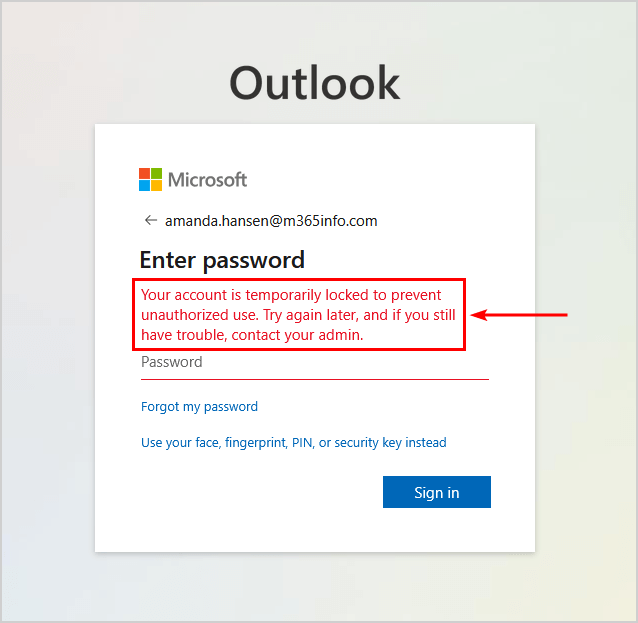
Se Microsoft visualizza il messaggio " Il tuo account è stato temporaneamente bloccato per impedire utilizzi non autorizzati ", significa che il sistema di accesso ha temporaneamente sospeso l'accesso perché l'account necessita di un controllo di sicurezza prima di poter continuare. Questo messaggio potrebbe apparire in Outlook, Hotmail, Xbox, OneDrive, Microsoft 365, durante l'accesso a Windows o su qualsiasi pagina che utilizza il tuo account Microsoft.
Questo messaggio non dimostra che l'account sia stato compromesso con successo, né significa necessariamente che la password sia errata. Microsoft potrebbe bloccare il processo di accesso in seguito ad attività insolite, ripetuti tentativi falliti, traffico sospetto, problemi di verifica o qualsiasi attività che richieda una revisione in base alle norme di sicurezza dell'account.
Il tipo di conto è importante.
Il tuo account Microsoft personale, come Outlook.com, Hotmail, Xbox o OneDrive, viene sbloccato tramite le pagine Codice di sicurezza, Reimpostazione password, Assistente di accesso e Revisione attività di Microsoft.
Può essere influenzato Account di lavoro o di scuola Anche con i controlli amministrativi in Microsoft Entra o Microsoft 365, l'utente potrebbe dover reimpostare la password autonomamente o richiederne lo sblocco all'amministratore.
1. Interrompi il ciclo di tentativi e seleziona il tipo di account Microsoft bloccato.
Il testo visualizzato sulla schermata di blocco ti guiderà attraverso il percorso di recupero appropriato. Un account Microsoft personale in genere ti indirizza ad account.microsoft.com, ai codici di sicurezza, al ripristino della password o alla Guida all'accesso. Un account aziendale o scolastico potrebbe invece richiedere di contattare l'amministratore, poiché l'account è gestito dal tenant.
Chiudi tutte le schede di accesso Microsoft aggiuntive eApp per ufficioFinestre di Outlook, richieste di accesso a Xbox o sessioni del browser che continuano a riprovare in background.
Attendi qualche istante affinché il numero di tentativi falliti non si accumulino sul blocco attuale.
Apri una nuova pagina di accesso dal tuo browser abituale o dal tuo dispositivo principale e prova ad accedervi.
Controlla l'indirizzo bloccato. Se termina con... @ Outlook.com O @ hotmail.com O @live.com O @ Msn.comOppure viene utilizzato per Xbox/OneDrive, quindi va trattato come un account Microsoft personale.
Se l'indirizzo appartiene a un'azienda, una scuola o un'organizzazione, oppure se la pagina richiede di contattare l'amministratore, utilizzare il percorso per gli account aziendali o scolastici descritto più avanti in questo articolo.
Se l'account è bloccato per un account personale, procedi con la procedura di sblocco e reimpostazione della password di Microsoft. Se l'account è chiaramente gestito da un'azienda o da un istituto scolastico, ignora le procedure di recupero per gli utenti privati e utilizza il percorso per gli amministratori descritto di seguito.
2. Sblocca il tuo account Microsoft personale utilizzando un codice di sicurezza o reimposta la password.
Per gli account personali Microsoft, il metodo più rapido supportato è la procedura di sblocco online di Microsoft. Microsoft potrebbe richiedere un codice di sicurezza, il ripristino della password o altre verifiche dell'identità prima di consentire nuovamente l'accesso all'account.
Il numero di telefono utilizzato per ottenere il codice di sblocco non deve necessariamente essere lo stesso già salvato nell'account. È sufficiente che il numero sia in grado di ricevere messaggi di testo (SMS), ma poiché il codice è temporaneo, assicurati di utilizzare il codice più recente che hai ricevuto e inserisci i numeri contenuti nel messaggio.
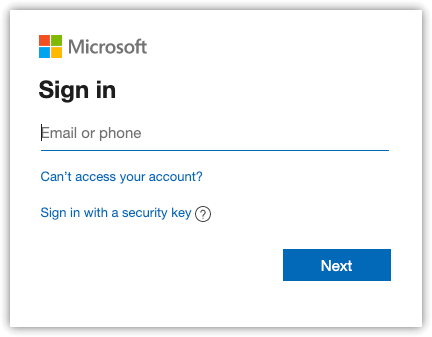
Vai a account.microsoft.com Oppure alla pagina di accesso di Microsoft che visualizza il messaggio di account bloccato.
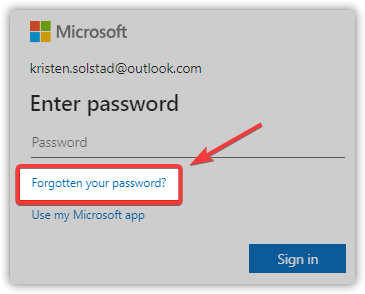
Se Microsoft offre un'opzione Ha dimenticato la password?Quindi specificatelo.
Inserisci l'indirizzo email, il numero di telefono o il nome Skype associato all'account bloccato.
Scegli un metodo di verifica a cui puoi accedere ora.
Se Microsoft richiede un numero di telefono per ricevere un codice di sblocco, utilizzare un numero che possa ricevere messaggi SMS e inserire solo il codice più recente.
Se Microsoft te lo richiede, crea una nuova password e poi accedi nuovamente dal tuo dispositivo principale.
Se lo sblocco ha esito positivo, non fermarti al primo accesso riuscito; procedi con i passaggi di verifica della sicurezza descritti di seguito e ripulisci il tuo account. Se Microsoft non invia o non accetta il codice, prova un altro metodo di verifica e risolvi prima il problema relativo al processo di verifica.
3. Esamina l'attività recente e rispondi a eventuali avvisi relativi ad accessi potenzialmente rischiosi.
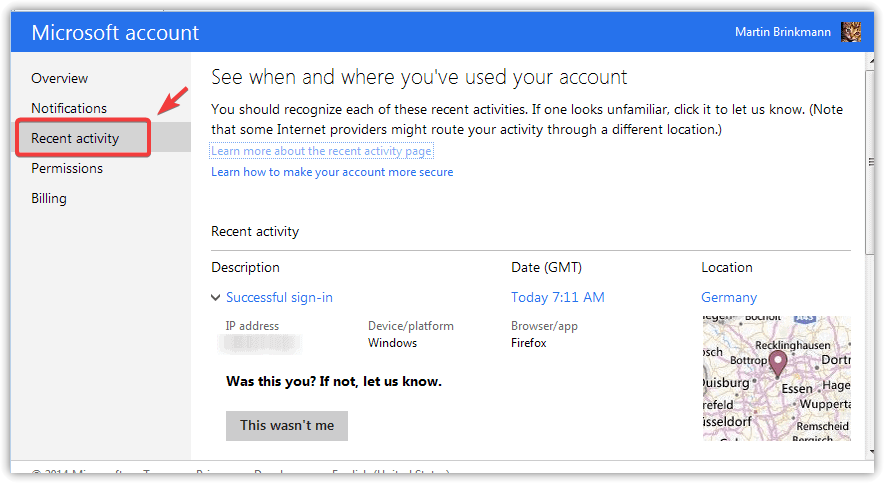
Una volta ottenuto l'accesso al pannello di controllo della sicurezza, verifica il motivo per cui Microsoft ha bloccato il tuo account. La pagina Attività recenti mostra dove e come è stato utilizzato l'account e Microsoft ti consente di stabilire se l'attività sospetta ha avuto origine da te.
Questo passaggio è importante perché il blocco dell'account potrebbe essere un falso allarme, ma potrebbe anche essere il primo segnale visibile di riutilizzo della password, di fuga di dati di accesso o di un malintenzionato che tenta di forzarti a superare le procedure di verifica.
Consiglio: se il problema riguarda il tuo computer o portatile, puoi provare a usare Fortect Repair , che può scansionare i repository di sistema e sostituire i file danneggiati o mancanti. Questo funziona in molti casi in cui il problema è causato da un danneggiamento del sistema. Puoi scaricare Fortect cliccando qui.
Apri la pagina di sicurezza dell'account Microsoft e vai a Attività Recente.
Esamina i siti web, i dispositivi, i browser, le applicazioni e i tentativi di accesso non riusciti presenti nell'elenco.
Se Microsoft invia un avviso di sicurezza, aprilo con cautela o accedi direttamente alla dashboard di sicurezza anziché fidarti dei link contenuti in email inaspettate.
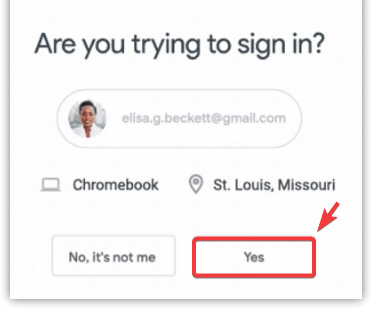
Se il tentativo di accesso è tuo, conferma che si tratta di un'attività svolta da te.
Se il tentativo di accesso non è il tuo, seleziona Questo non ero io O Metti il tuo account in sicurezza Dove Microsoft lo rende disponibile.
Se tutta l'attività registrata è tua, il blocco è probabilmente dovuto a un nuovo dispositivo, a un viaggio, all'utilizzo di una VPN o a ripetuti tentativi di accesso non riusciti. Se invece l'attività non è tua, cambia la password, controlla le informazioni di recupero e disconnettiti da tutte le altre sessioni.
4. Disconnettiti da tutti i dispositivi e proteggi il tuo account dopo averlo sbloccato.
Per proteggere completamente il tuo account dopo averlo sbloccato, è fondamentale disconnettersi da tutte le sessioni attive e rimuovere qualsiasi accesso non autorizzato. Se il tuo account è stato bloccato a seguito di attività sospette, sbloccarlo è solo metà del lavoro. Devi ancora rimuovere le vecchie sessioni e assicurarti che nessun malintenzionato possa continuare a utilizzare un browser, un codice applicativo o una sessione dispositivo obsoleti.
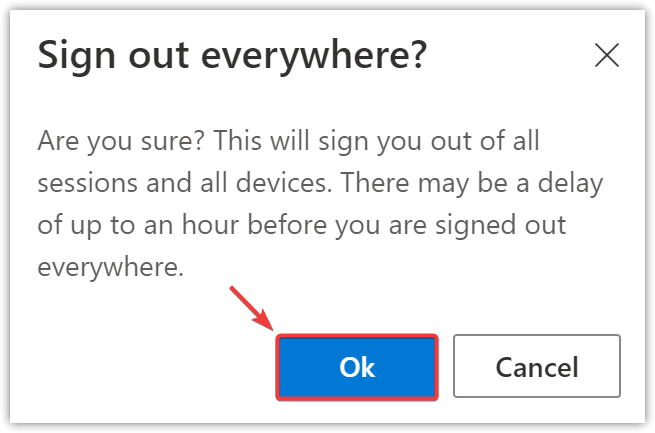
Lo strumento "Esci da tutti i dispositivi" di Microsoft consente di disconnettersi dall'account da browser e app su diversi dispositivi, sebbene l'operazione possa richiedere del tempo e non gestisca automaticamente tutte le sessioni sulla console Xbox.
Apri la pagina di sicurezza del tuo account Microsoft, quindi vai a Opzioni di sicurezza avanzate.
Scorri verso il basso fino a Esci ovunque Sceglilo.
Se non l'hai già fatto, cambia la password durante la procedura di sblocco.
Aggiorna il tuo indirizzo email, il numero di telefono e i metodi di autenticazione per il recupero dei dati, in modo da garantire che i futuri codici di sblocco vengano recapitati in un luogo a cui puoi accedere.
Se sospetti che la password sia stata rubata, esegui una scansione antivirus su tutti i computer in cui l'hai inserita.
Se l'account rimane sbloccato dopo la pulizia, è probabile che il problema di sicurezza sia stato risolto. Tuttavia, se l'accesso viene bloccato di nuovo immediatamente, verifica se un'applicazione, un dispositivo o una policy aziendale/scolastica obsoleta stia ancora causando ripetuti tentativi di accesso errati.
5. Per gli account aziendali o scolastici: utilizzare la funzione di ripristino self-service oppure chiedere all'amministratore di sbloccare gli accessi.
Se riscontri un problema di blocco dell'account Microsoft per lavoro o scuola, la procedura è diversa da quella per gli account personali e richiede l'intervento di un amministratore o l'utilizzo di strumenti self-service dedicati. Gli account aziendali e scolastici sono gestiti dall'organizzazione. Anche se il messaggio di errore appare simile, la procedura standard di sblocco dell'account Microsoft per utenti privati potrebbe non essere sufficiente, poiché potrebbero essere coinvolti Microsoft Entra, Microsoft 365, criteri di sicurezza o impostazioni di blocco a livello di amministratore.
Se la reimpostazione automatica della password è abilitata, l'utente può iniziare da lì. In caso contrario, l'amministratore IT dell'organizzazione deve esaminare l'account; il modulo di recupero dell'account Microsoft per i singoli utenti non è in grado di sbloccare un account gestito dall'organizzazione.
Vai a mysignins.microsoft.com/security-info E scegli Non riesci ad accedere al tuo account? Se la pagina lo consente.
Segui le istruzioni per il ripristino automatico della password utilizzando Informazioni sulla sicurezza Che la tua organizzazione conserva.
Se la pagina indica che è necessario contattare un amministratore, invia il messaggio di blocco esatto al tuo servizio di assistenza IT.
Se sei un amministratore di Microsoft 365, apri Centro di amministrazione di Microsoft 365 > Utenti > Utenti attivi. Per Microsoft.
Se non disponi di tutti i metodi di ripristino, leggi le linee guida del modulo di ripristino di Microsoft prima di inviarlo, soprattutto se hai attivato la verifica in due passaggi.
Non pagare per servizi di "sblocco account" di terze parti e non fornire loro la tua password Microsoft, i codici di recupero o le autorizzazioni. App di autenticazioneOppure documenti di identità.
Se la procedura di recupero dell'account o l'Assistente di accesso hanno esito positivo , aggiorna le tue informazioni di sicurezza prima di riprendere il normale utilizzo. In caso di errore, conserva contemporaneamente l'indirizzo e-mail dell'account bloccato, l'indirizzo e-mail di recupero, il numero di telefono, i dati dell'ultimo accesso e gli eventuali numeri di pratica di assistenza per evitare di inviare tentativi di recupero incompatibili.


I commenti sono chiusi.