
Risoluzione del problema "Condivisione nelle vicinanze non funzionante" su Windows
Nearby Share non funziona su Windows? Nessun problema! Scopri la nostra guida completa per risolvere tutti i problemi di Nearby Share e goditi trasferimenti di file facili e velocissimi.

Le cose più importanti che devi sapere
- Su Windows, per trasferire file da Android, è necessario utilizzare l'app Google Quick Share (o Samsung Quick Share per i dispositivi Samsung), e non la funzione integrata di Windows Nearby Share.
- Per garantire il rilevamento del dispositivo, imposta temporaneamente la visibilità di Quick Share su "Tutti" su Windows, assicurati di aver effettuato l'accesso con lo stesso account Google e quindi riavvia l'applicazione dalla barra delle applicazioni.
- Assicurati che Bluetooth e Wi-Fi siano attivati su entrambi i dispositivi, posizionali vicini e, idealmente, connettili alla stessa rete Wi-Fi oppure utilizza l'hotspot del tuo telefono per testare la connessione.
Quando Nearby Share smette di funzionare tra dispositivi Android e Windows , la prima cosa da verificare è quale nome si sta effettivamente utilizzando. La funzione di condivisione di Google su Android ora si chiama Quick Share , mentre Nearby Share di Microsoft è una funzione separata specifica per Windows, progettata per la condivisione tra PC Windows.
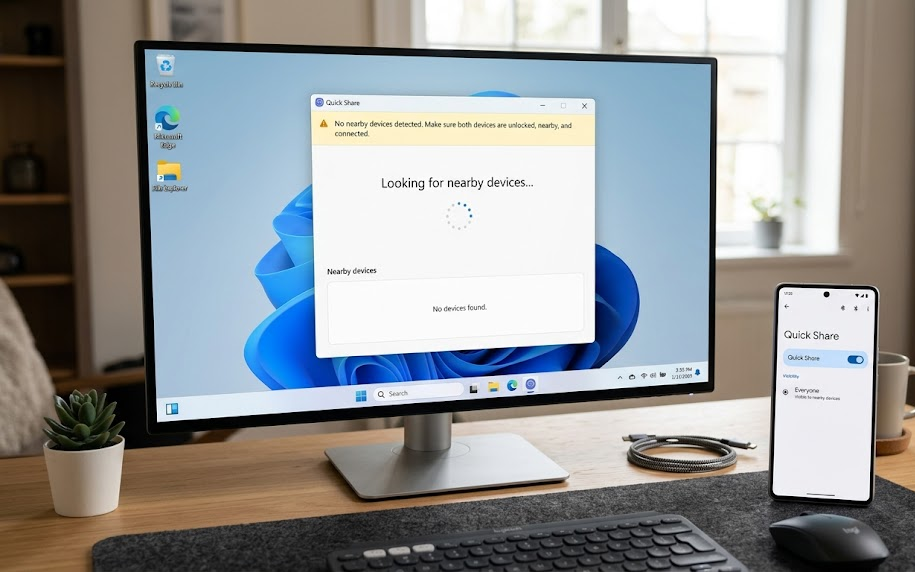
Questa confusione tra i nomi porta a molti tentativi di risoluzione dei problemi errati. Il tuo telefono Android potrebbe funzionare perfettamente e il Bluetooth potrebbe essere attivo, eppure Windows potrebbe visualizzare un pannello di condivisione che non rileva il telefono perché non si tratta dell'app Google Quick Share.
Una volta aperta l'applicazione corretta, comprendere il problema diventa più semplice. Se il PC non viene visualizzato, concentrati sul pacchetto Windows, sulla visibilità, sul Bluetooth e sulla distanza. Se il PC viene visualizzato ma non compaiono richieste di accettazione, controlla le notifiche di Windows . Se il trasferimento inizia e poi rallenta o fallisce, controlla il Wi-Fi, la connessione Ethernet o il profilo di rete.
1. Utilizza Quick Share, non Windows Nearby Sharing.
Questo è l'errore che fa perdere più tempo. La funzione "Condivisione nelle vicinanze" di Windows potrebbe sembrare l'impostazione corretta perché il vecchio nome su Android era "Condivisione nelle vicinanze" , ma la funzione di Microsoft è progettata per i dispositivi Windows supportati. I trasferimenti da Android a Windows richiedono il metodo "Condivisione rapida di Google" su un PC.
- Su Windows, non avviare da Impostazioni > Sistema > Condivisione nelle vicinanze Quando provi a ricevere dati da un dispositivo Android, apri l'app. Condividi veloce Al posto di quello.
![Un'immagine che illustra la differenza tra Google Quick Share e la funzione di condivisione Nearby di Microsoft su Windows.]()
- Assicurati che il tuo computer sia supportato: Google elenca il sistema Windows 10 64 bit o versioni successive per i computer standard e Windows 11 o versioni successive per i computer con processori ARM.
- Assicurati che il tuo telefono utilizzi Android 6 o versioni successive e che la funzione Quick Share sia disponibile nel menu Condividi, nelle Impostazioni rapide o tramite la ricerca nelle Impostazioni.
- Assicurati che entrambi siano accesi Bluetooth e Wi-Fi Prima di iniziare il test.
- Se questo Computer SamsungQuindi installa Condivisione rapida Samsung Scaricalo dal Microsoft Store invece di utilizzare il pacchetto Google per Windows.
![Su un computer Samsung, al posto del vecchio pacchetto Google, viene selezionata l'opzione Samsung Quick Share nel Microsoft Store.]()
- Su un computer non Samsung, installa Quick Share dalla pagina di download ufficiale di Google per l'app Android/Quick Share.
- Se in precedenza avevi forzato l'esecuzione di Quick Share come amministratore, disabilita questa impostazione di compatibilità per eseguire questo test pulito. La Guida di Google per Windows indica che Quick Share dovrebbe essere eseguito da un normale account Windows.
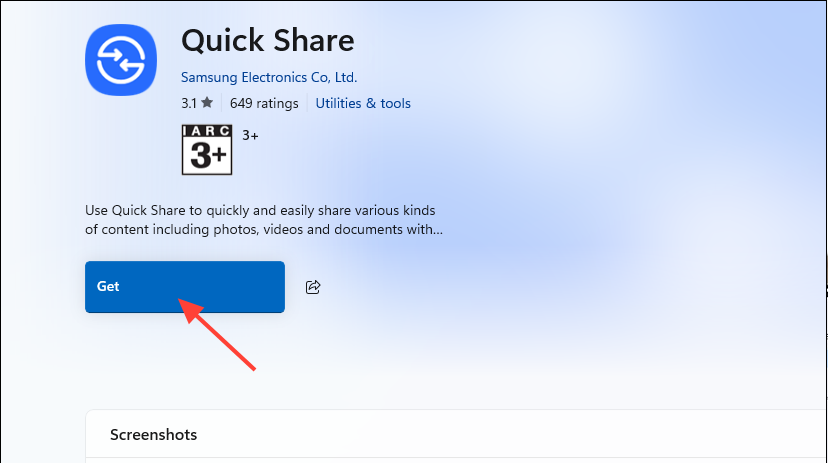
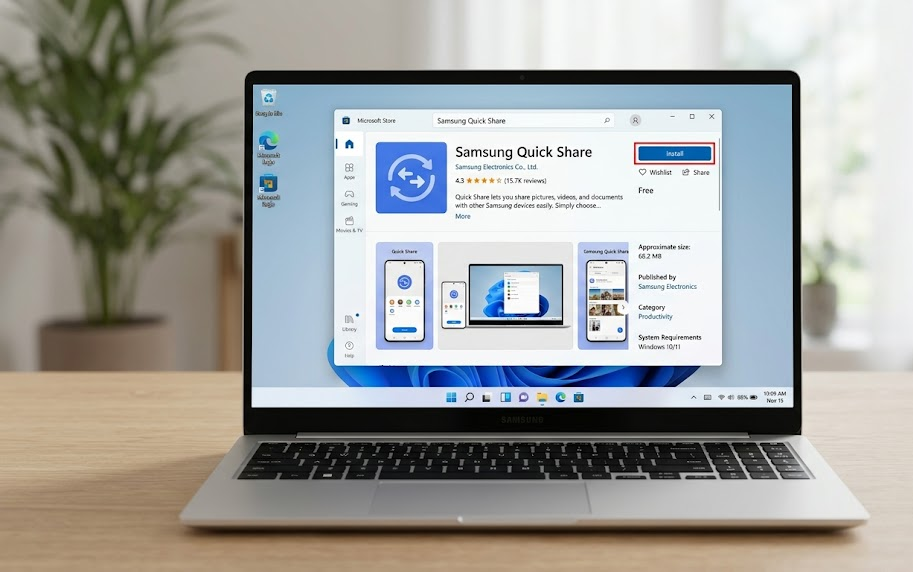
Se dopo aver installato il pacchetto corretto il tuo telefono Android inizia a riconoscere il computer , il problema non era del telefono. Tuttavia, se l'app Quick Share corretta è già aperta e il computer non è ancora visibile, risolveremo il problema di visibilità in seguito.
2. Rendi visibile il tuo computer e riavvia Quick Share dalla barra delle applicazioni.
Quick Share potrebbe essere installato e aperto pur non rivelando a nessuno l'accesso al tuo computer. Le modalità "I tuoi dispositivi" e "Contatti" dipendono dalla corrispondenza dell'account, dai contatti salvati e dallo stato di accesso, quindi la modalità " Tutti" è il test intermedio più ovvio.
- Aperto Condividi veloce Su Windows, se desideri testarlo, accedi con lo stesso account Google che usi sul tuo telefono Android. I tuoi dispositivi.
- Aperto Impostazioni > Visibilità del dispositivo Assicurati che l'opzione di ricezione non sia impostata su Nessuno.
![Uno screenshot dell'app Quick Share su Windows che mostra le opzioni di visibilità del dispositivo, come Tutti, Contatti, I tuoi dispositivi e Nessuno.]()
- Scegliere Tutti Temporaneamente, poi prova a inviare di nuovo una piccola immagine dal tuo telefono Android.
- Su un telefono Android, tieni lo schermo aperto e apri la schermata Ricevi o Condividi rapidamente durante il test.
- Se non cambia nulla, fai clic con il pulsante destro del mouse sull'icona. Condividi veloce Nella barra delle applicazioni di Windows, selezionare smettereQuindi riapri l'applicazione.
![Nella barra delle applicazioni di Windows viene visualizzata l'applicazione Quick Share che viene chiusa e riaperta completamente.]()
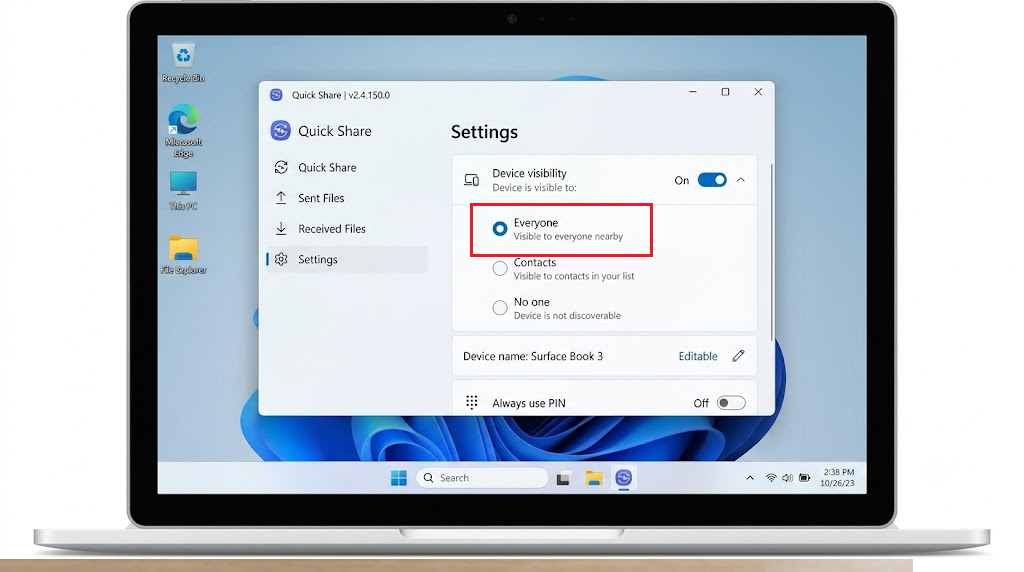
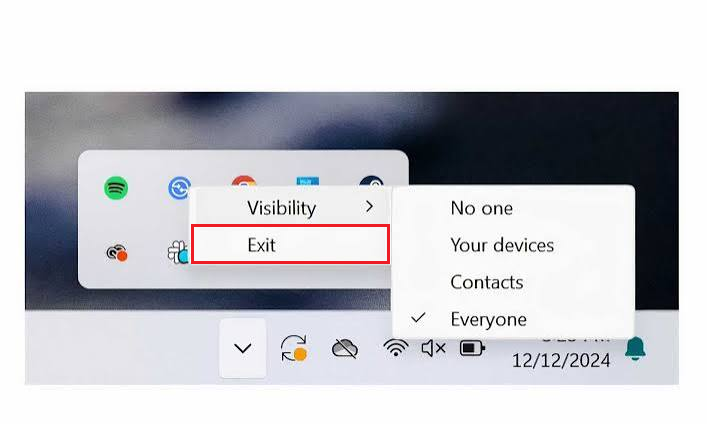
Se il tuo computer compare nell'opzione "Tutti" , regola nuovamente il livello di visibilità in base alle tue preferenze di privacy dopo aver testato la connessione. Se nessuna delle opzioni di visibilità consente ai dispositivi di rilevarsi a vicenda, il problema è probabilmente legato al rilevamento Bluetooth o alla rete locale.
3. Ricostruire il percorso Bluetooth e della rete locale
Quick Share non utilizza sempre la stessa connessione. Il Bluetooth aiuta i dispositivi vicini a individuarsi a vicenda, mentre il trasferimento effettivo dei file può avvenire tramite Wi-Fi, Wi-Fi Direct, Ethernet o una rete locale. Per questo motivo, il dispositivo potrebbe apparire una sola volta e poi scomparire, oppure trasferire dati in una sola direzione.
- accendere Bluetooth وWi-Fi Sia su un telefono Android che su un PC Windows.
![Verifica che Bluetooth e Wi-Fi siano attivati sia su Windows che su Android per la funzione Nearby Share.]()
- Tieni il telefono e il PC vicini. La pagina di Google relativa a Windows indica che i dispositivi dovrebbero trovarsi entro una certa distanza. 5 metri Approssimativamente, e la pagina di risoluzione dei problemi di Android consiglia di avvicinarsi ancora di più se il test fallisce.
- Se il tuo telefono Android utilizza Android 12 o versioni precedenti, attiva Posizione Per verificare la scoperta.
- Se possibile, collega entrambi i dispositivi alla stessa rete Wi-Fi domestica. Se Windows ti chiede se la rete è pubblica o privata, utilizza l'opzione pubblica o privata. Rete privata Per una rete domestica affidabile.
- Se stai utilizzando il Wi-Fi in un ufficio, hotel, campus, rete ospiti o rete pubblica, attiva Punto caldo Il telefono e il computer personale erano collegati ad esso per eseguire un singolo confronto.
![Utilizzo di un hotspot Android e di una connessione Wi-Fi Windows per testare Nearby Share su un percorso di rete più pulito.]()
- Accendi e spegni Modalità aereo Sul telefono, quindi riapri Nearby Share.
- Se, dopo aver controllato le impostazioni radio e di rete, il rilevamento continua a bloccarsi, riavviare entrambi i dispositivi.
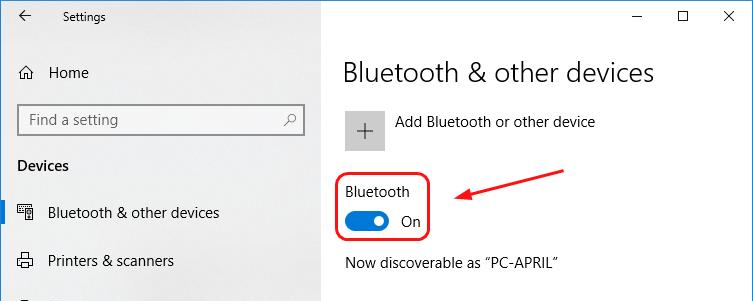
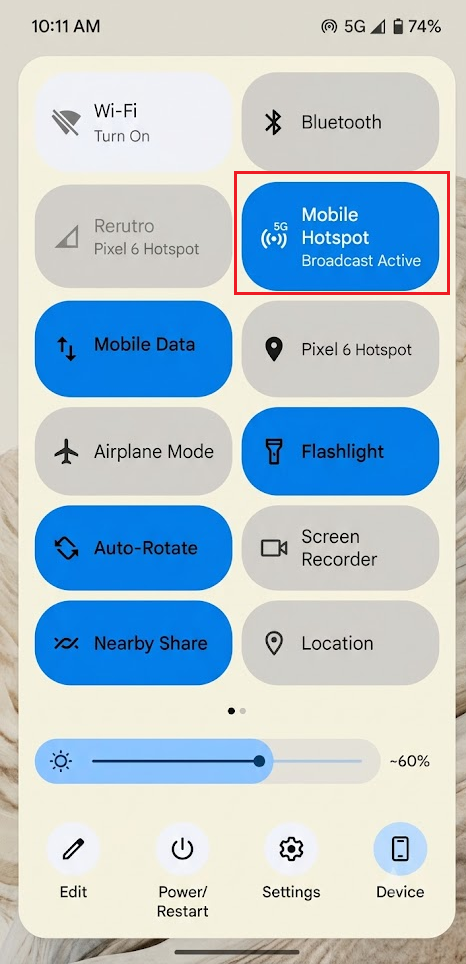
Se l'hotspot o la rete privata funzionano, significa che la rete originale isolava i dispositivi o rallentava il trasferimento dati locale. Se i dispositivi continuano a non riuscire a trovarsi, controlla le notifiche di Windows e il driver Bluetooth prima di reinstallare Nearby Share.
4. Consenti a Windows di accettare la richiesta Bluetooth e correggi il problema se il rilevamento è instabile.
A volte, un telefono Android riesce a trovare il PC, ma il dispositivo ricevente non visualizza mai la richiesta di autorizzazione per il trasferimento. Le impostazioni di notifica di Windows possono nascondere questa richiesta e un driver Bluetooth difettoso può far sì che la funzione di rilevamento scompaia dopo un singolo tentativo.
- Aperto Impostazioni > Sistema > Notifiche In Windows, assicurati che le notifiche siano abilitate.
- Cercare Condividi veloce Nell'elenco delle applicazioni, consenti la visualizzazione delle notifiche.
![Nelle impostazioni di notifica di Windows, le notifiche di Quick Share risultano abilitate.]()
- Spegni Non disturbare O Assistenza alla messa a fuoco Per effettuare i test, invia nuovamente un piccolo file.
- se fosse Condividi veloce Scompare ancora durante l'esplorazione, quindi aperto Gestione dispositivi > BluetoothFai clic con il pulsante destro del mouse sull'adattatore Bluetooth fisico e seleziona Aggiorna driver.
- Installa gli aggiornamenti di Windows in sospeso e riavvia il computer.
![Gestione dispositivi di Windows aggiorna l'adattatore Bluetooth e risolve i problemi di rilevamento di Quick Share.]()
- Se anche altri dispositivi Bluetooth risultano inaffidabili su questo computer, installa i driver Bluetooth e Wi-Fi dalla pagina di supporto del produttore del computer, anziché affidarti esclusivamente a una verifica generica dei driver.
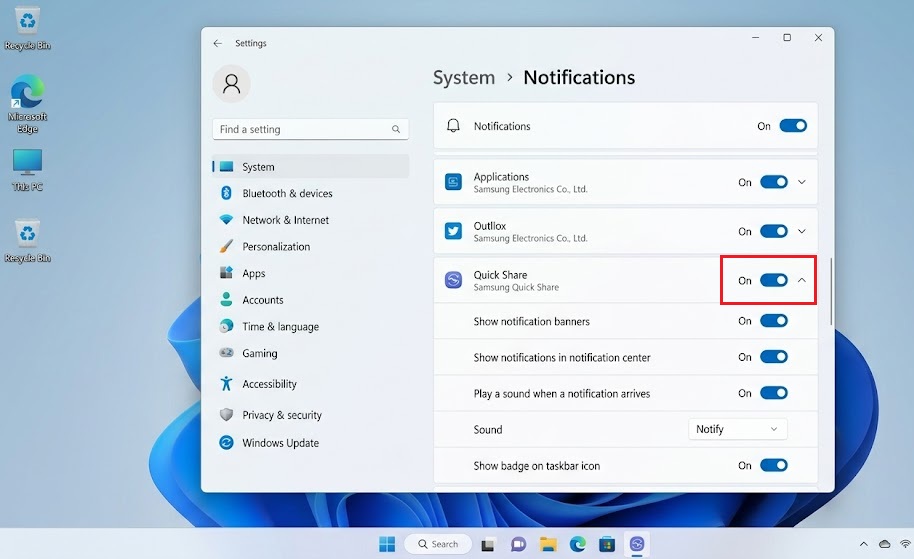
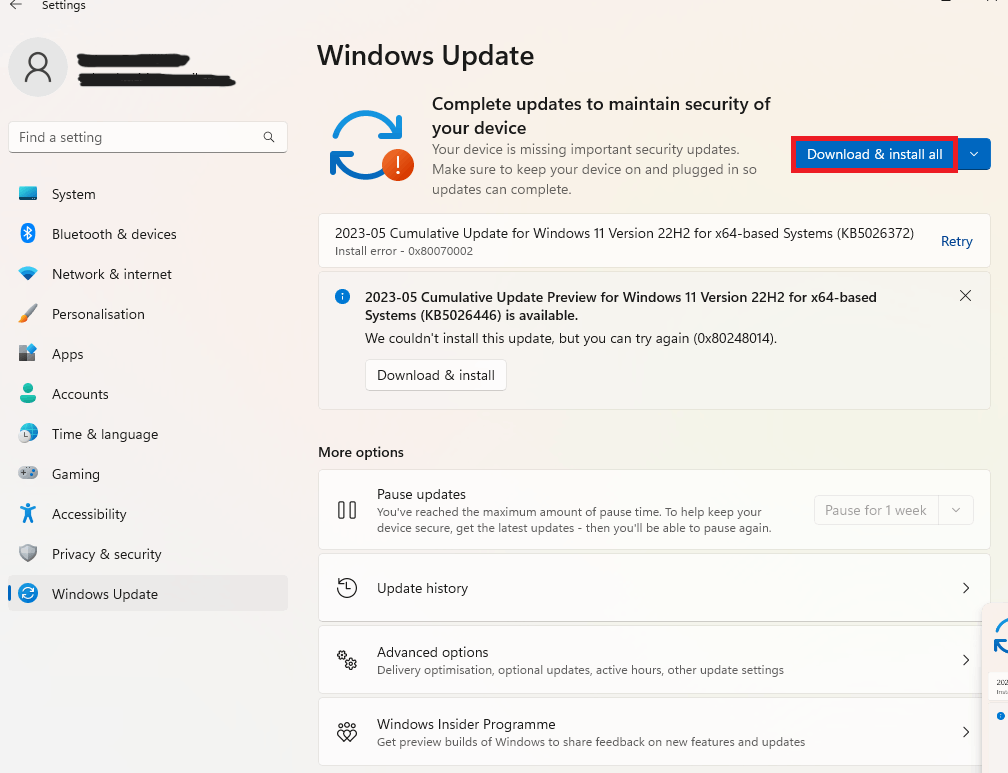
Se ora viene visualizzato il banner "Accetta", il trasferimento è stato bloccato a livello di notifica di Windows o a livello Bluetooth. Se Quick Share si apre vuoto, si arresta in modo anomalo, perde l'opzione del clic destro o continua a ignorare le impostazioni salvate, reinstalla l'applicazione nel passaggio successivo.
5. Reinstallare il pacchetto Quick Share corretto.
Reinstallare l'applicazione è un'opzione da considerare solo come ultima risorsa, poiché non risolverà problemi relativi a funzionalità di Windows difettose, impostazioni nascoste del ricevitore o reti guest bloccate. Tuttavia, può essere utile quando un'applicazione Windows è danneggiata, bloccata in background, non è presente nel menu contestuale o continua a comportarsi come una versione precedente di Nearby Share anche dopo gli aggiornamenti.
- Disinstallare l'applicazione Condividi veloce La versione corrente di Windows.
- Riavvia il computer prima di installarlo di nuovo.
![Windows disinstalla e reinstalla l'applicazione Quick Share per risolvere gli errori di Nearby Share.]()
- installare Condivisione rapida di Google على PC Non Samsung Supportato o Condivisione rapida Samsung su un computer Samsung.
- Aperto Condividi veloce Da un normale account Windows, accedi se necessario e imposta la visibilità su Tutti Per il primo test.
- Invia una piccola foto di Android Prima di testare una cartella, un video di grandi dimensioni o molti file contemporaneamente.
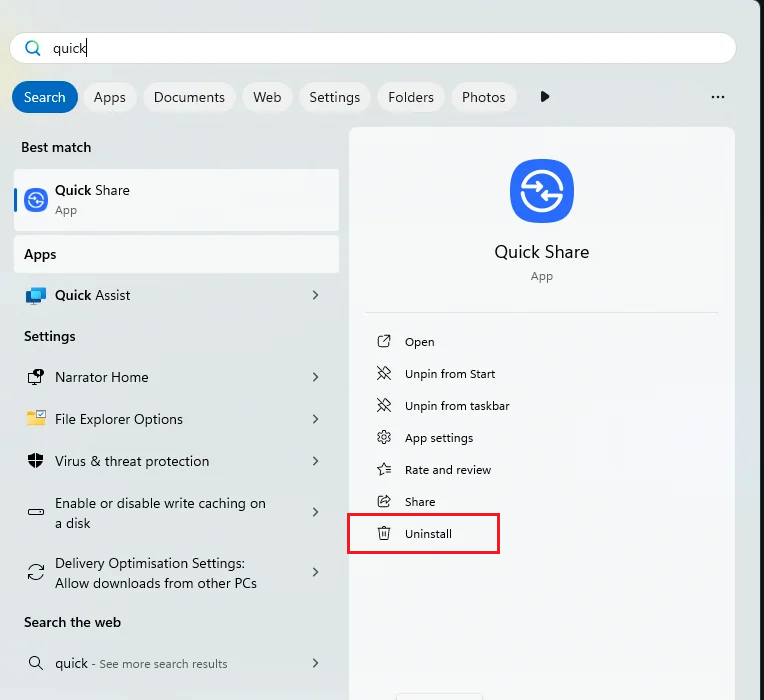
Se un'installazione pulita ha esito positivo, significa che la funzionalità Condivisione nelle vicinanze di Windows era danneggiata. Se il problema persiste su un computer supportato, le cause rimanenti sono spesso problemi di compatibilità Bluetooth o Wi-Fi sul dispositivo, criteri di rete gestiti o un'incongruenza nelle impostazioni di account o visibilità che l'applicazione locale non è in grado di aggirare o risolvere.
I commenti sono chiusi.