
Il Bluetooth è scomparso da Gestione dispositivi: ecco la soluzione.
Il Bluetooth è scomparso da Gestione dispositivi? Scopri soluzioni rapide ed efficaci per ripristinarlo e farlo funzionare di nuovo sul tuo dispositivo. Non lasciare che questo problema ti crei problemi!

Le cose più importanti che devi sapere
- Per verificare se si dispone di un vero e proprio adattatore Bluetooth, cercare in Gestione dispositivi un adattatore con il nome del produttore (ad esempio Intel o Realtek) ed evitare di confonderlo con gli adattatori Microsoft che non rappresentano un dispositivo radio fisico.
- Dopo aver verificato la presenza di aggiornamenti di Windows, scarica e installa il pacchetto driver Bluetooth corretto dalla pagina di supporto del produttore del tuo computer, soprattutto in caso di aggiornamenti di Windows o dei driver non riusciti.
- Se l'adattatore Bluetooth fisico compare in Gestione dispositivi, disinstallarlo e quindi scegliere "Arresta il sistema" anziché "Riavvia", per consentire a Windows di ricostruire completamente il driver al successivo avvio.
Il Bluetooth può scomparire da Gestione dispositivi in Windows , anche se il problema è iniziato con la mancanza di un interruttore nelle Impostazioni. In alcuni casi, la categoria Bluetooth scompare completamente; in altri, Windows continua a visualizzare solo i dispositivi Microsoft o un dispositivo sconosciuto al posto dell'adattatore.
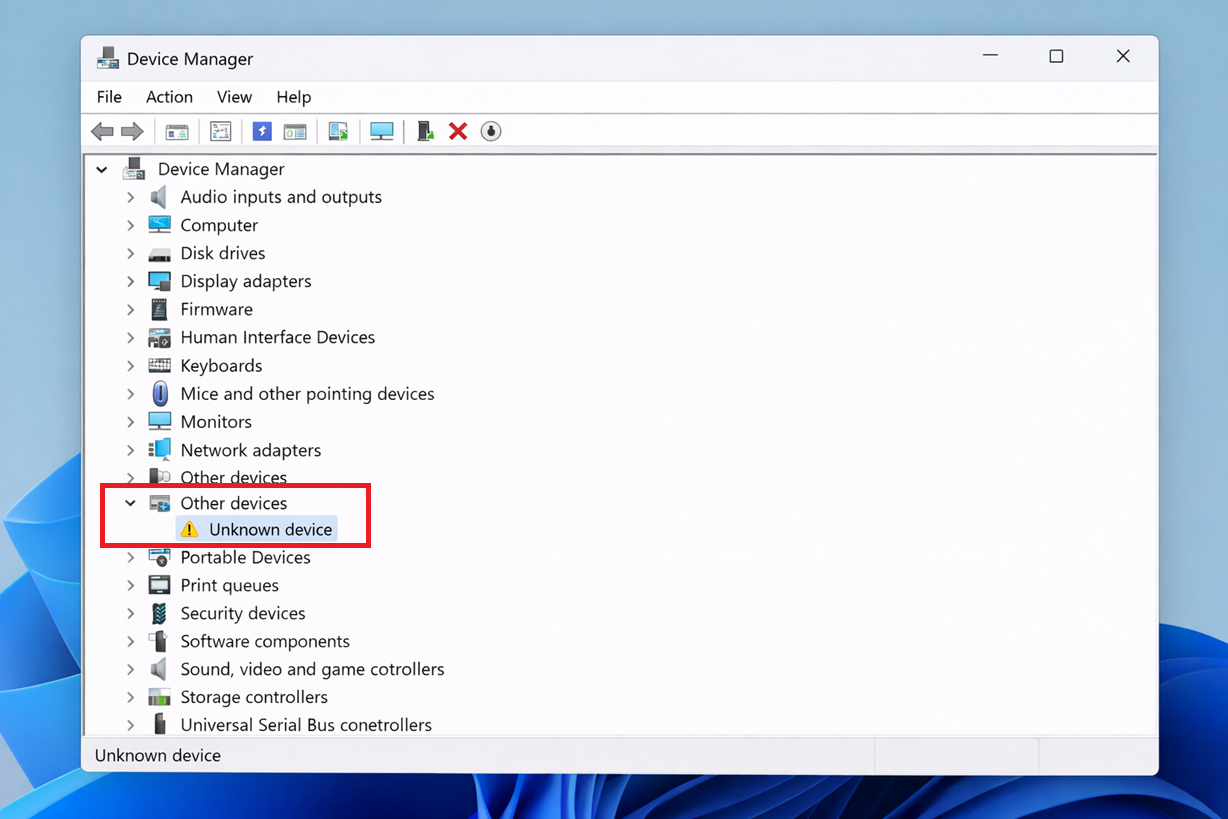
Il dettaglio cruciale è se Windows è ancora in grado di rilevare il modulo Bluetooth fisico . Un adattatore con il nome del produttore, come Intel Wireless Bluetooth o Realtek Bluetooth Adapter , indica la necessità di riparare il driver , mentre un computer che non mostra alcun modulo Bluetooth fisico potrebbe richiedere un aggiornamento del firmware da parte del produttore (OEM) o un adattatore di terze parti.
1. Verifica se Windows visualizza ancora il segnale radio Bluetooth.
Gestione dispositivi può visualizzare voci relative al Bluetooth anche in assenza dell'adattatore fisico. Voci come "Microsoft Bluetooth Enumerator" e "Microsoft Bluetooth LE Enumerator" non si riferiscono al dispositivo radio fisico; l'adattatore effettivo riporta solitamente il nome del produttore.
Questa scansione impedisce di riparare o disinstallare il dispositivo sbagliato.
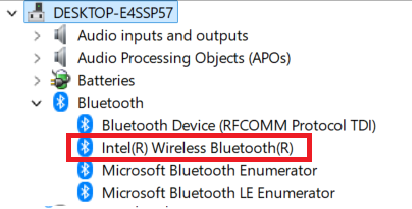
- Aperto Gestore dispositivi ed espandere BluetoothCerca un adattatore che riporti il nome del produttore, come ad esempio Intel O Realtek Oppure qualsiasi altro nome per un dispositivo radio Bluetooth. Se non riesci a trovare l'adattatore o il Bluetooth non funziona in generale, potrebbe essere necessario eseguire una risoluzione dei problemi più approfondita.
![In Gestione dispositivi di Windows 11, una volta che l'adattatore scompare, non viene visualizzata alcuna categoria Bluetooth.]()
- Se visualizzi solo adattatori Bluetooth di Microsoft, tieni presente che l'adattatore vero e proprio non è ancora disponibile.
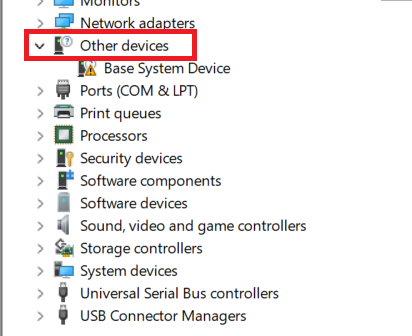
- Se una categoria scompare Bluetooth, controlla Altri dispositivi Ricerca di una voce relativa a un dispositivo sconosciuto o identificato in modo errato.
![Gestione dispositivi mostra una voce sconosciuta oppure sotto "Altri dispositivi" dove l'adattatore Bluetooth potrebbe essere stato spostato in seguito a un aggiornamento del driver difettoso.]()
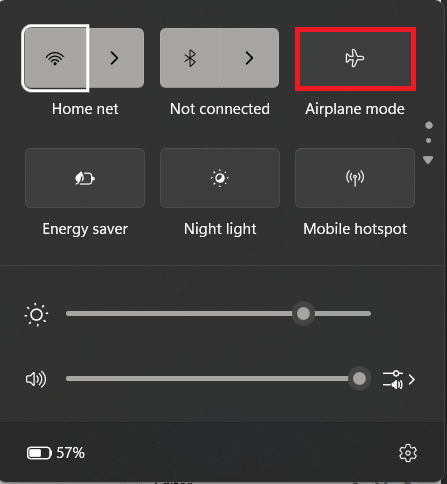
- Aperto Impostazioni rapide utilizzando Finestre + A Assicurati che sia spento Modalità aereoSe il tuo portatile dispone di un tasto wireless fisico, attivalo.
![Nelle impostazioni rapide di Windows 11, la modalità aereo risulta disattivata durante la risoluzione di un problema di Bluetooth non funzionante.]()
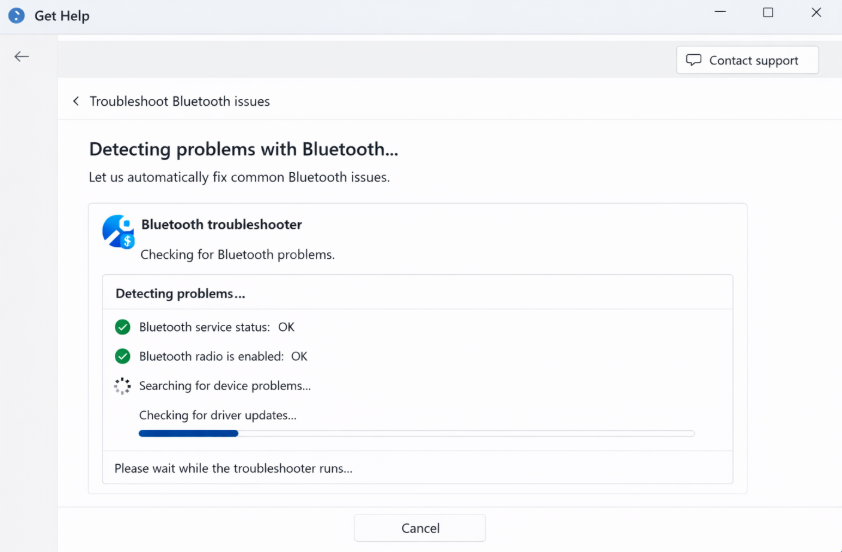
- Apri un'app Assistenza e accendi Risoluzione dei problemi Bluetooth automatico.
![L'app Ottieni assistenza in Windows 11 esegue uno strumento di risoluzione dei problemi Bluetooth per verificare la presenza di un adattatore Bluetooth mancante.]()
- Applica tutte le correzioni suggerite da Windows.
- Riavvia il computer al termine del processo di ripristino, anche se Windows non te lo richiede.
![Windows 11 richiede il riavvio dopo la risoluzione dei problemi Bluetooth o la modifica dei driver.]()
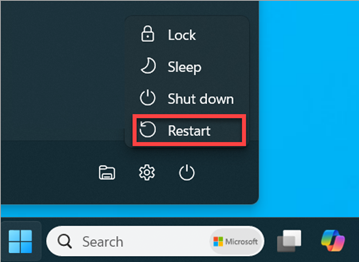
Se dopo aver seguito questi passaggi il Bluetooth ricompare in Gestione dispositivi, il problema era probabilmente temporaneo e dipendeva da Windows. Se invece continua a non essere presente, è necessario ripristinare l'installazione del driver.
3. Innanzitutto, utilizza Windows Update, quindi installa il driver Bluetooth corretto fornito dal produttore (OEM).
Per risolvere il problema della scomparsa del Bluetooth, alcuni driver Bluetooth potrebbero essere forniti tramite Windows Update, ma gli adattatori Bluetooth mancanti spesso richiedono il pacchetto specifico scaricabile dalla pagina di supporto del produttore del computer.
Ciò è particolarmente importante dopo un aggiornamento di Windows, un aggiornamento del driver non riuscito o una modifica del BIOS/firmware che ha causato la scomparsa dell'adattatore.
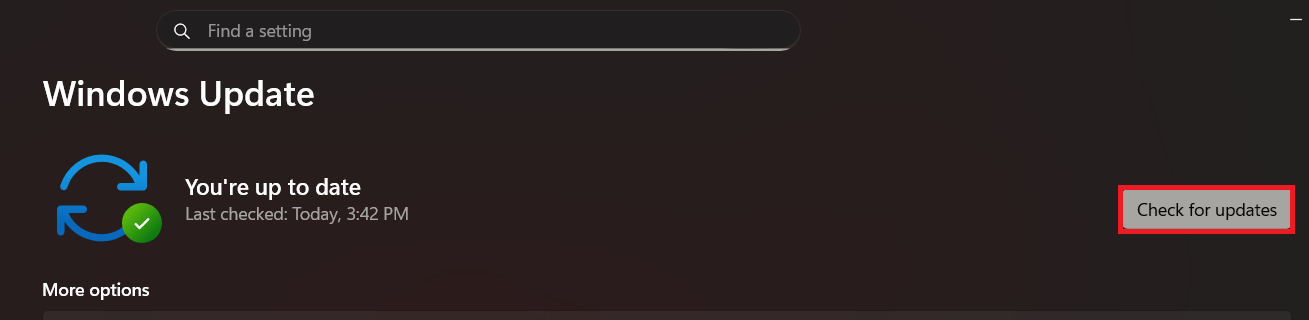
- Vai a Impostazioni > Windows Update، ثم انقر ج Controlla aggiornamentiInstalla tutti gli aggiornamenti disponibili.
![La schermata di Windows Update verifica la presenza di aggiornamenti dopo che il Bluetooth scompare da Gestione dispositivi.]()
- Riavvia il computer (PC) e controlla Gestione periferiche di nuovo.
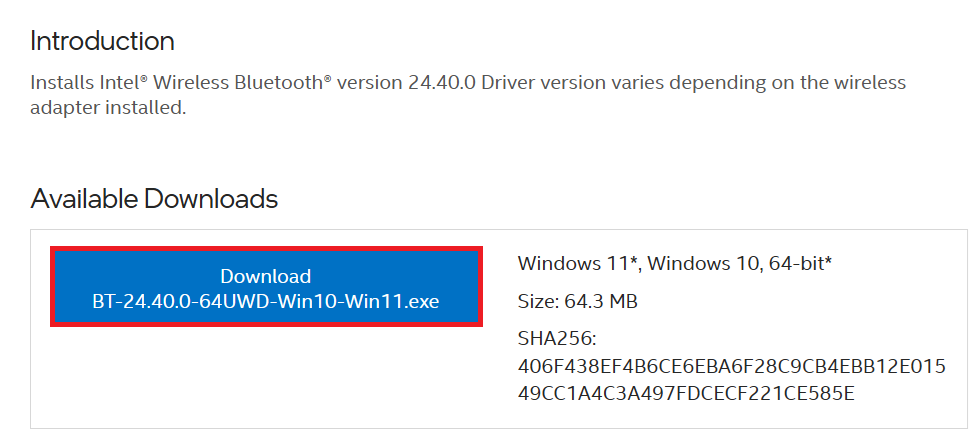
- Se il Bluetooth non è ancora presente, apri Sito di supporto del produttore del PC Trova il driver specifico per il produttore del tuo dispositivo, effettua la ricerca utilizzando il numero di modello esatto e scarica il driver più recente. Bluetooth per Windows.
![Dalla pagina di supporto del produttore del computer è possibile scaricare il pacchetto di driver Bluetooth corretto per Windows 11.]()
- Installa il pacchetto Pacchetto Bluetooth OEMQuindi riavvia il dispositivo e verifica se l'adattatore Bluetooth con il nome del produttore è ricomparso.
Se il Bluetooth ricompare ma l'accoppiamento o il comportamento del dispositivo rimangono inaffidabili , consulta la guida Bluetooth di Windows dopo che l'adattatore è stato visualizzato nuovamente.
4. Se l'adattatore ricompare, disinstallalo definitivamente e lascia che Windows lo reinstalli dopo lo spegnimento.
Questo passaggio ha senso solo quando Gestione dispositivi visualizza nuovamente un adattatore Bluetooth autentico. La rimozione dei componenti aggiuntivi Microsoft o delle voci sconosciute non ricostruirà correttamente la definizione dell'adattatore wireless.
È importante spegnere completamente il dispositivo perché alcuni adattatori Bluetooth non vengono ripristinati completamente durante un normale riavvio.
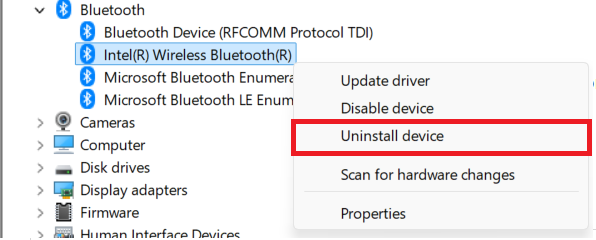
- In Gestione perifericheFai clic con il pulsante destro del mouse sull'adattatore Bluetooth fisico e seleziona Disinstallare il dispositivo.
![Gestione dispositivi disinstalla l'adattatore Bluetooth prima di tentare uno spegnimento completo e una reinstallazione.]()
- Scegliere fermareAttendi qualche secondo, poi riavvia il computer.
- Consenti a Windows di reinstallare automaticamente l'adattatore Bluetooth.
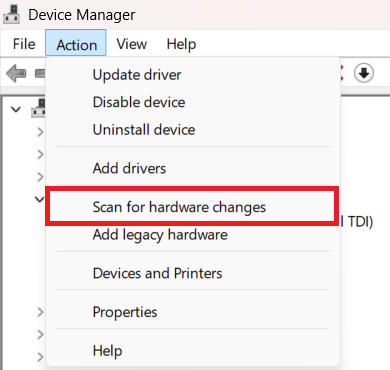
- Se la classe Bluetooth non è stata ricostruita, apri Gestione dispositivi > Azione > Rileva modifiche hardware.
![L'elenco delle azioni in Gestione dispositivi utilizza la ricerca di modifiche hardware dopo la reinstallazione del Bluetooth.]()
Se il nodo Bluetooth ricompare e rimane stabile, significa che l'installazione del driver si era bloccata in uno stato errato. Se l'adattatore scompare di nuovo, il problema rimanente deve essere considerato un problema hardware.
5. Se Windows continua a non rilevare alcun dispositivo Bluetooth, il problema potrebbe essere di natura hardware o del firmware.
Dopo aver installato gli aggiornamenti di Windows e il pacchetto di driver del produttore (OEM), e dopo aver tentato un'installazione pulita, Gestione dispositivi dovrebbe mostrare un modulo Bluetooth fisico su un computer dotato di Bluetooth. In caso contrario, significa che Windows non rileva più correttamente l'hardware.
- Controlla le specifiche del tuo computer o portatile e assicurati che disponga di un modulo Bluetooth integrato.
- Se il dispositivo ne è dotato, ma il modulo Bluetooth non ricompare dopo aver installato il driver corretto fornito dal produttore, procedi seguendo le istruzioni relative al firmware, al BIOS o al supporto hardware del produttore del computer.
- Se il tuo computer non dispone di un modulo Bluetooth integrato, oppure se hai bisogno di una soluzione rapida mentre il modulo interno rimane nascosto, utilizza un adattatore Bluetooth USB affidabile.
Se l'adattatore USB funziona immediatamente, significa che il supporto Bluetooth in Windows funziona correttamente e il problema risiede nel modulo Bluetooth integrato. Una volta che il modulo ricompare, verifica Gestione dispositivi e Impostazioni prima di reinstallare i driver Plus.
I commenti sono chiusi.