


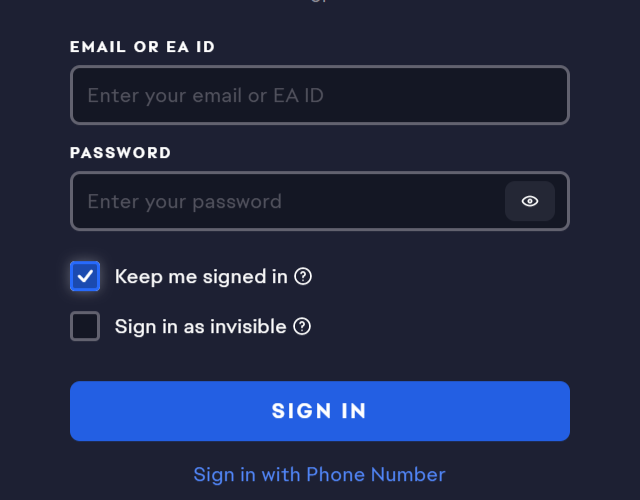
Quando apri l'app EA , potrebbe esserti richiesto di accedere nuovamente anche dopo aver selezionato l' opzione " Mantieni l'accesso ". Questo accade solitamente perché l'app EA non riesce a salvare o riutilizzare il token di sessione (il file/i dati che dimostrano che avevi effettuato l'accesso in precedenza).
Le cause più comuni sono una cache danneggiata , un registro dei dispositivi attendibili disabilitato o cartelle EA locali contenenti uno stato di accesso non valido. Meno frequentemente, un'ora di sistema errata o autorizzazioni di Windows/sicurezza non corrette possono impedire all'applicazione di scrivere i file di sessione necessari.
Questa guida si applica se: l'app EA ti disconnette ogni volta che la riavvii (o riavvii il computer) anche dopo aver selezionato " Mantienimi connesso (ricorda i dati di accesso)" e non ricevi un messaggio di errore "password errata", ma solo una schermata di accesso ripetitiva.
1. Aggiorna l'app EA
L'aggiornamento sostituisce i file client obsoleti e aggiorna i moduli di accesso che gestiscono il salvataggio delle sessioni. Questo è utile quando il problema si è verificato dopo un aggiornamento, un crash o un'installazione parziale che ha lasciato i componenti di autenticazione incoerenti.
- Chiudere completamente l'app EA (e uscire anche dalla barra delle applicazioni).
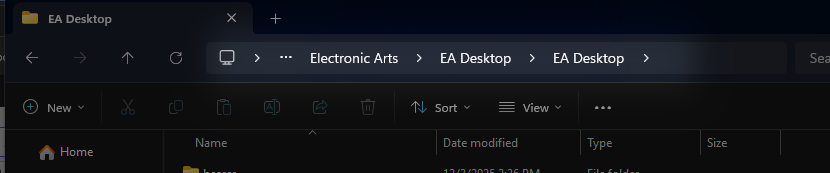
- Clicca su Windows + E E vai a:
C:ProgrammiElectronic ArtsEA Desktop
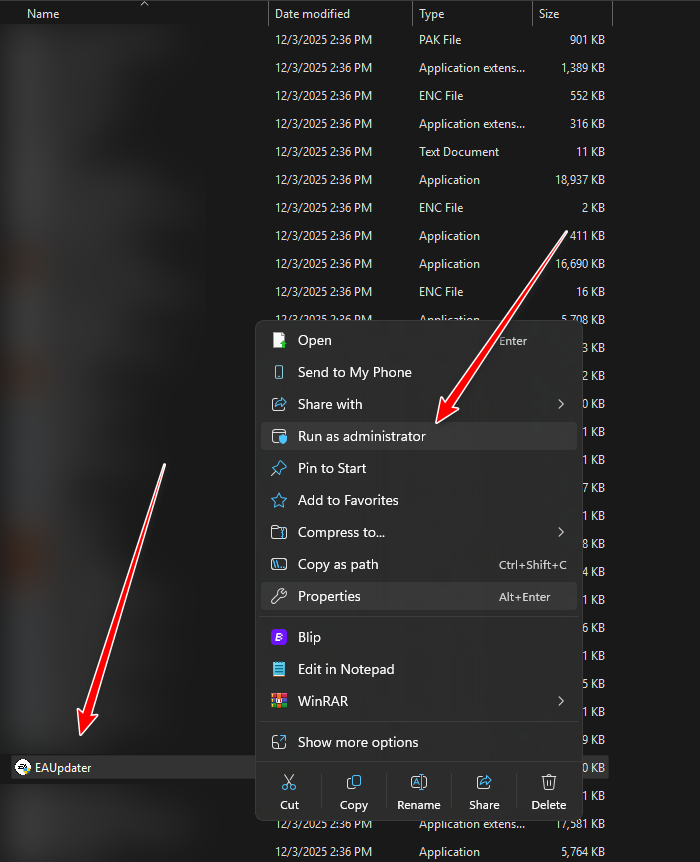
- Trova lo strumento di aggiornamento in questa cartella.

- Fare clic con il tasto destro EAUpdater.exe > Eseguire come amministratore (Eseguire come amministratore).

- Completa l'aggiornamento e riavvia il computer.
Se non riesci a trovare EAUpdater.exe: l'applicazione EA potrebbe essere installata su un'unità o una cartella diversa. Utilizza l'opzione di aggiornamento all'interno dell'applicazione (se disponibile) oppure reinstalla l'ultima versione del programma di installazione dell'applicazione EA, quindi accedi nuovamente.
2. Rimuovi l'affidabilità del dispositivo interessato e accedi nuovamente.
Se le voci relative ai dispositivi attendibili per il tuo account EA sono obsolete o incoerenti, EA potrebbe rifiutarsi di riutilizzare la tua sessione salvata anche se selezioni "Mantienimi connesso ". La rimozione dei dispositivi attendibili obbligherà EA a ricostruire la cronologia di attendibilità per il tuo prossimo accesso.
- Vai alla pagina Impostazioni dell'account EA.
- Accedi al tuo account.
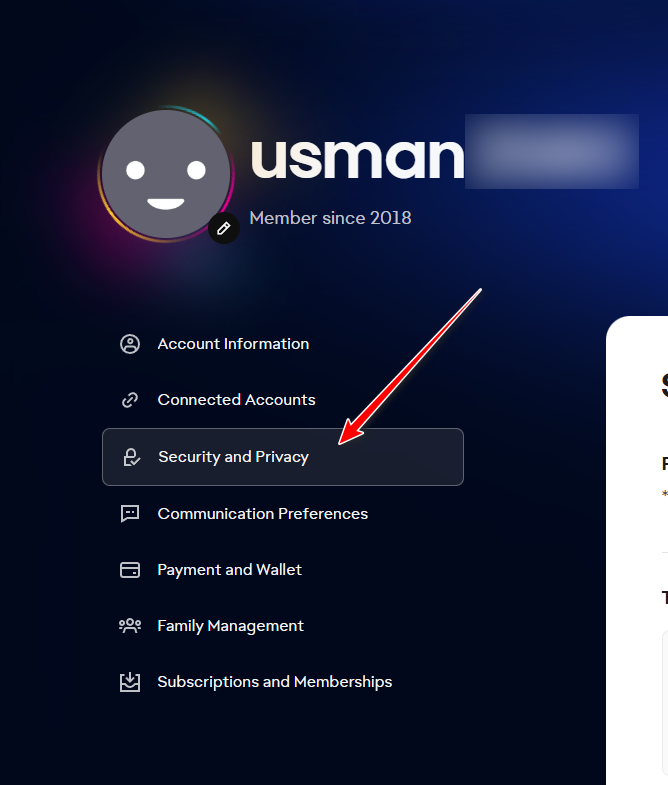
- Aperto Sicurezza e privacy.

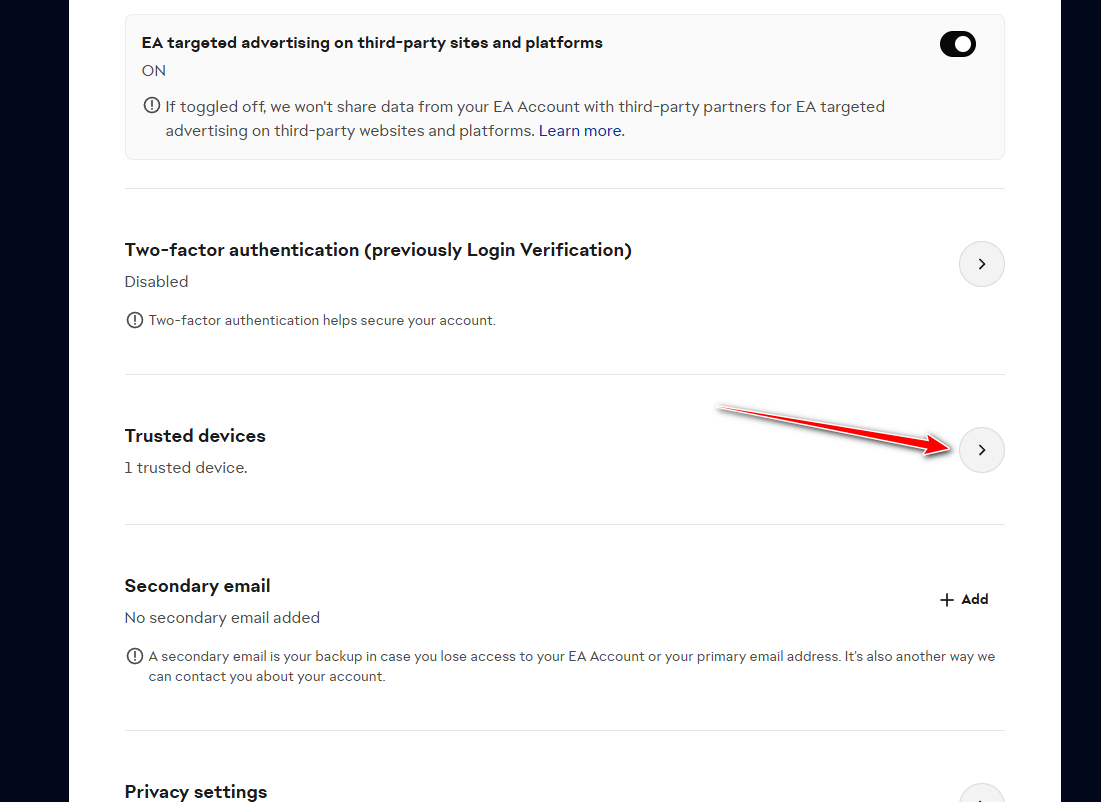
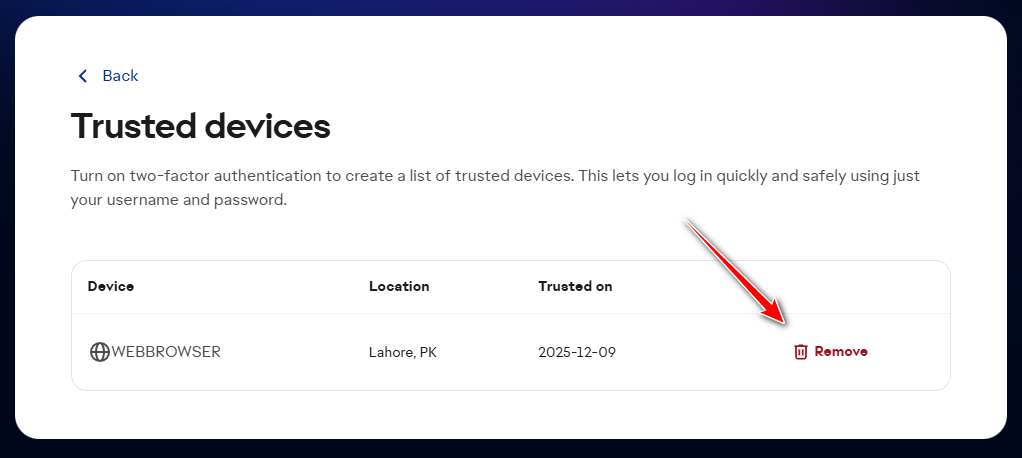
- Vai a Dispositivi affidabili ed espanderlo.

- Rimuovi i dispositivi attendibili (o almeno il dispositivo interessato, se riesci a identificarlo).

- Apri l'app EA e accedi nuovamente.
- Individuare Resta collegato E completare tutte le richieste che necessitano di verifica.
Nota: se utilizzi l'accesso tramite Google/Apple/Steam/Xbox , potrebbe esserti richiesto di autenticarti nuovamente una volta. Questa operazione non scollega il tuo account, ma ricostruisce semplicemente il collegamento di sessione attendibile.
3. Cancella la cache
Una cache danneggiata è la causa più comune per cui un'app EA "dimentica" di effettuare l'accesso. La cancellazione della cache forza la ricostruzione dello stato di autenticazione locale, ripristinando spesso il token in modo che venga salvato correttamente quasi immediatamente.
- Chiudere completamente l'applicazione EA (terminarla dalla barra delle applicazioni o dal task manager).
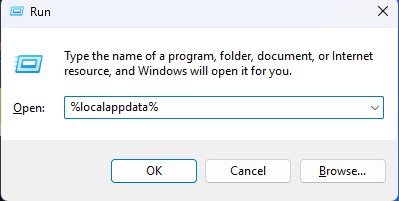
- Clicca su Windows + Re digita % localappdata%، ثم اضغط ج entra.

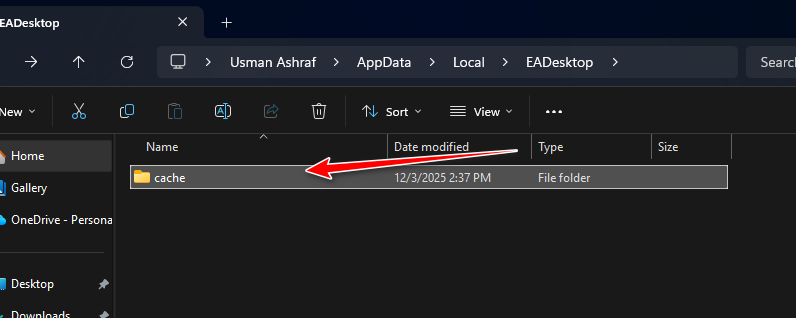
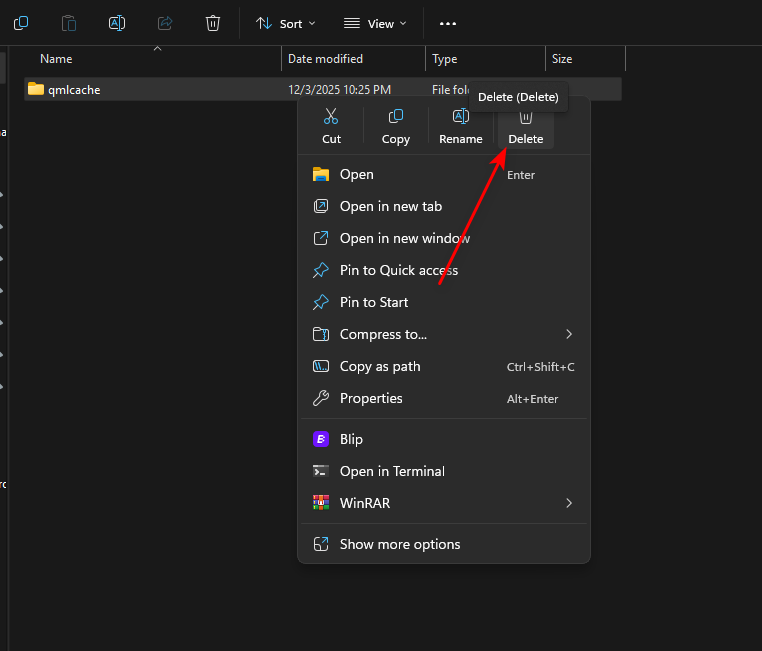
- Aperto Desktop EA > aperto nascondiglio.

- Elimina tutto ciò che è dentro nascondiglio (Non eliminare la cartella EA Desktop stessa).

- Riapri l'app EA, accedi e seleziona l'opzione Resta collegato (Resta collegato).
Se si utilizza un software antivirus o la funzionalità di sicurezza avanzata di Windows Defender: assicurarsi che all'applicazione EA siano consentiti i permessi di scrittura nelle cartelle utente. L'accesso controllato alle cartelle (CFA) può bloccare silenziosamente i file di sessione, costringendo l'applicazione a richiedere l'accesso dopo ogni riavvio.
4. Reimposta i dati di EA Desktop in ProgramData
Se la sessione continua a reimpostarsi, i dati a livello di dispositivo di EA in ProgramData potrebbero essere danneggiati. Il ripristino di questi dati costringe l'applicazione EA a ricostruire i file di configurazione e a pulire la sessione al successivo avvio. Di solito questo non elimina i file di gioco, ma può influire sul rilevamento dell'installazione finché i giochi non vengono rilevati o riparati.
Consigliato: rinomina prima la cartella in modo da poter annullare rapidamente l'operazione.
- Chiudere completamente l'app EA.
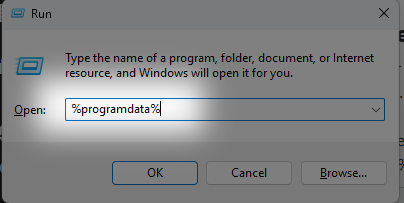
- Clicca su Windows + Re digita %dati del programma%, quindi premere entra.

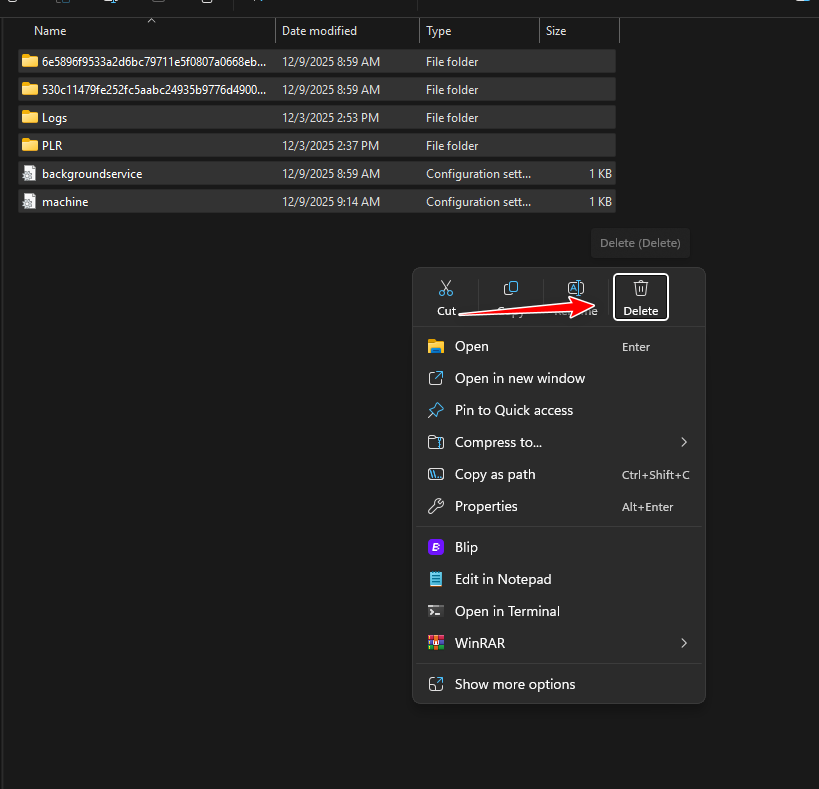
- cartella aperta Desktop EA.
- Rinominalo (esempio: da Desktop EA per me EA Desktop.oldSe la ridenominazione non riesce, assicurati che l'applicazione EA non sia in esecuzione nel Task Manager.

- Apri l'app EA e accedi nuovamente.
- ضÚ عل Resta collegatoQuindi chiudi e riapri l'app EA una volta per assicurarti che continui a funzionare.
Se rinominare la cartella non risolve il problema: mantieni la nuova cartella (EA la ricreerà automaticamente). Puoi ripristinare la vecchia cartella eliminando la nuova cartella e rinominando EA Desktop.old di nuovo in EA Desktop.

I commenti sono chiusi.