


Le cose più importanti che devi sapere
- Innanzitutto, assicurati che il gioco supporti Steam Cloud e che le opzioni di sincronizzazione pubblica e privata del gioco siano abilitate nelle impostazioni di Steam.
- In caso di conflitto con i salvataggi nel cloud, scegli la versione con la data e l'ora più recenti, che rappresenta la tua ultima sessione di gioco effettiva, e assicurati di sincronizzare il vecchio dispositivo prima di giocare su quello nuovo.
- Per verificare la presenza di problemi di sincronizzazione, consulta il file cloud_log.txt relativo al singolo gioco. Per problemi a livello di sistema, controlla la connessione di rete e il firewall, quindi riavvia Steam.
Se Steam visualizza un messaggio " Non sincronizzato " o " Impossibile sincronizzare" , una finestra di conflitto cloud o se il file di salvataggio più recente non è presente su un altro PC Windows , considera questo avviso principalmente come un messaggio di protezione dei salvataggi. Steam ti sta informando che i tuoi file locali e i backup cloud potrebbero non essere compatibili.
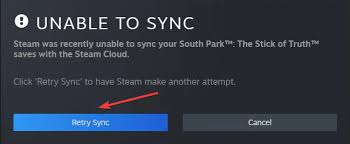
Il rischio maggiore sta nell'avviare il gioco prima di sapere quale sia l'ultima versione disponibile. Se si ignora l'avviso troppo in fretta, Steam potrebbe mantenere la versione errata e cancellare tutti i progressi che si stavano cercando di recuperare.
Innanzitutto, assicurati che il gioco stia effettivamente utilizzando Steam Cloud e che la sincronizzazione cloud sia abilitata. Successivamente, risolvi eventuali conflitti con il dispositivo che contiene il file di salvataggio più recente prima di riparare i file locali o risolvere i problemi di rete.
1. Verifica il supporto per Steam Cloud e le chiavi di sincronizzazione
Non tutti i giochi su Steam salvano i progressi su Steam Cloud . Le FAQ di Steam indicano che la pagina del negozio mostra il logo di Steam Cloud quando un gioco utilizza questa funzionalità, ma lo sviluppatore del gioco controlla comunque quali file vengono sincronizzati.
Anche se un gioco supporta Steam Cloud , la sincronizzazione può essere disabilitata a livello globale su Steam o singolarmente per ogni singolo gioco. Verifica entrambe le impostazioni prima di intervenire sulle cartelle di salvataggio.
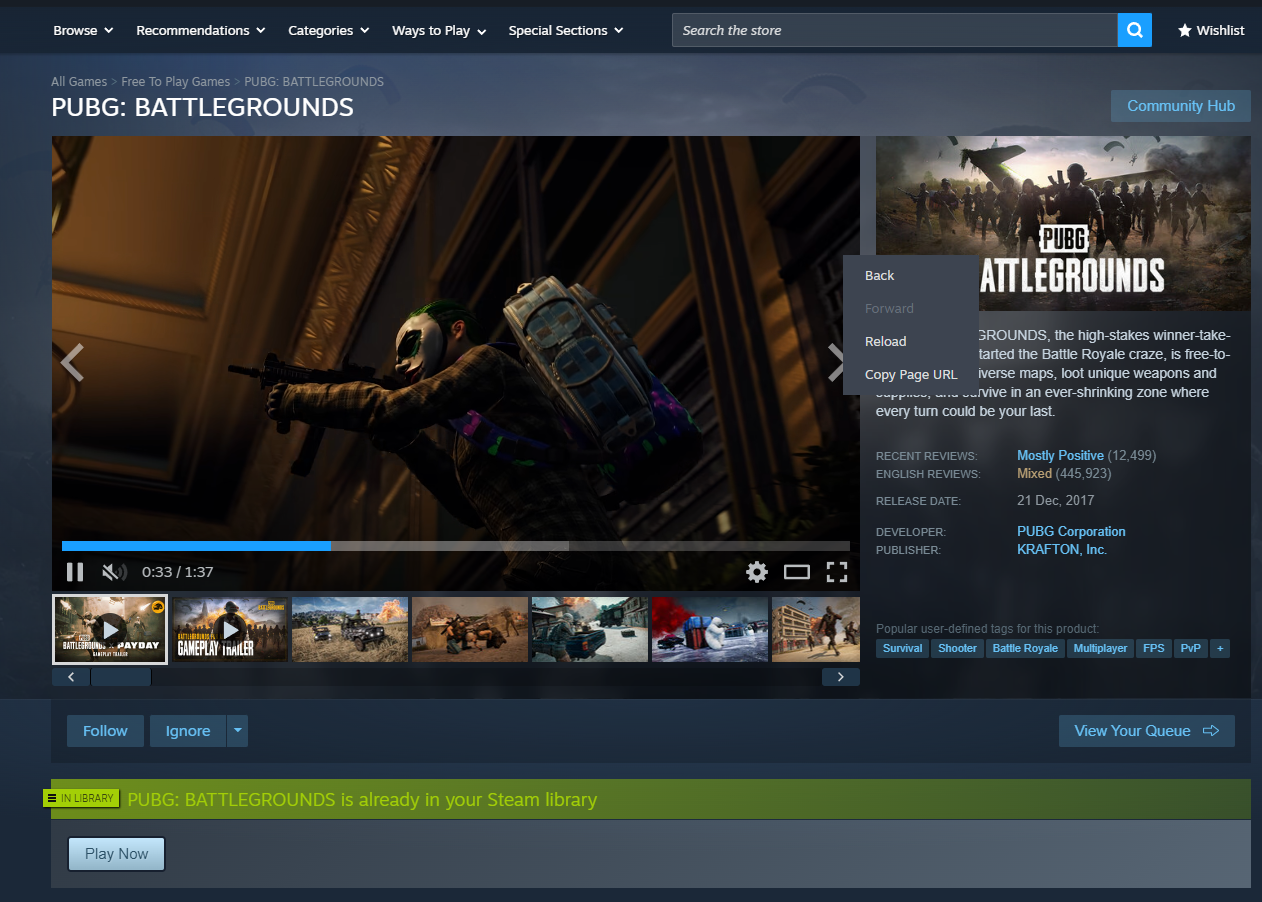
- Apri la pagina del gioco in Steam nEGOZIO Assicurati che venga visualizzato il logo della funzionalità. Nube di vapore.

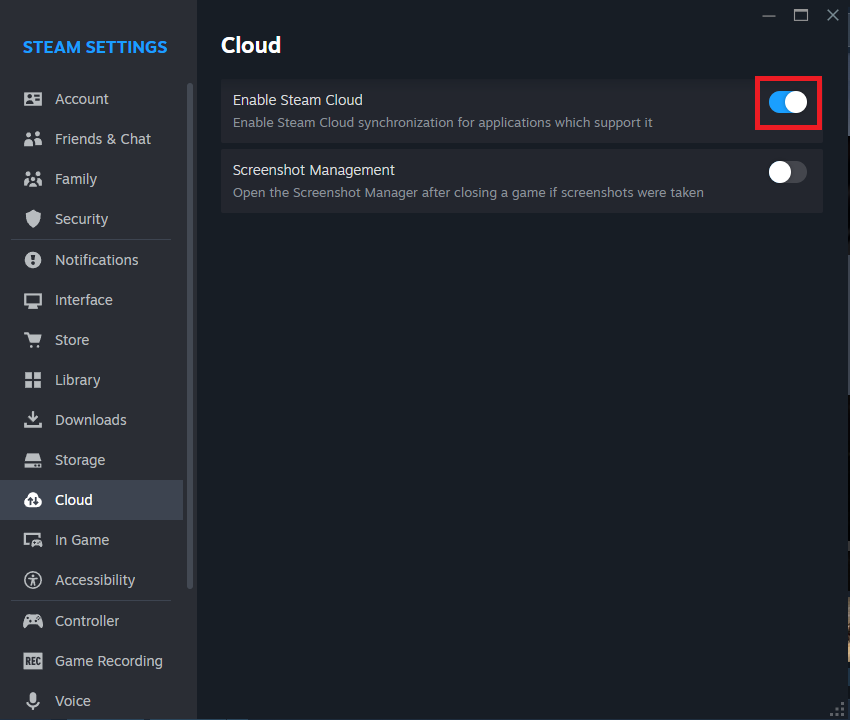
La pagina del negozio è il modo ufficiale più rapido per verificare se la funzionalità Steam Cloud è disponibile per il gioco. - In Steam, apri Steam > Impostazioni > Cloud.
- Attiva l'opzione Abilita Steam Cloud O Abilita la sincronizzazione di Steam Cloud per le applicazioni che la supportano.

Se la chiave pubblica serve per la sincronizzazione Nube di vapore Se disabilitata, questa opzione consentirà ai giochi supportati di continuare a salvare i progressi localmente anziché caricarli su Steam Cloud. - Aperto Biblioteca Per il tuo, fai clic con il pulsante destro del mouse sul gioco interessato e seleziona Proprietà a Confronto.
- in pagina GeneralAssicurati che l'impostazione Nube di vapore Le impostazioni del gioco sono attivate.

Steam Cloud ha una chiave pubblica e una chiave privata per ogni gioco, quindi è possibile che un gioco non si sincronizzi mentre gli altri si sincronizzano correttamente. Il resto della tua biblioteca Normalmente. - Se stai utilizzando un dispositivo PC Un altro, o un laptop, o Piattaforma a vaporeQuindi controlla le stesse impostazioni di gioco anche lì.
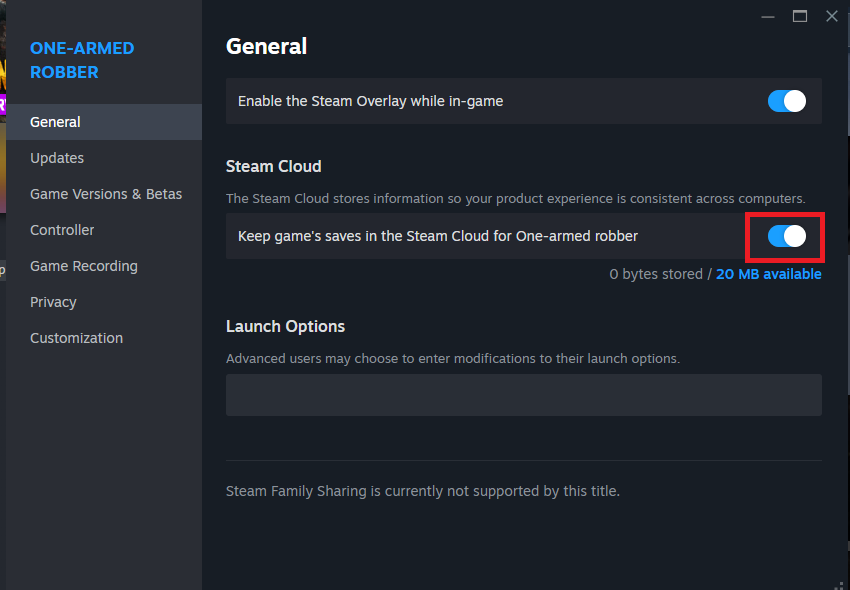
Se uno dei due interruttori è disabilitato, abilitalo e riavvia Steam prima di avviare il gioco. Se entrambi gli interruttori sono già abilitati, risolvi il conflitto o il problema di caricamento mancante nel passaggio successivo.
2. Risolvi eventuali conflitti di salvataggio nel cloud prima di iniziare a giocare.
Un conflitto di Steam Cloud indica che Steam rileva file diversi per lo stesso gioco tra la versione locale e quella sul cloud. Questo accade spesso dopo aver giocato su due dispositivi diversi, aver utilizzato la modalità offline , aver chiuso Steam prima del completamento del caricamento o aver avviato il gioco su un secondo computer prima che il primo sia sincronizzato.
Non abbiate fretta in questa schermata. Il timestamp è solitamente più importante dell'etichetta, poiché la scelta corretta dipende da dove si è svolta la vostra ultima vera sessione di gioco.
- Se Steam visualizza una finestra Conflitti di archiviazione cloudConfronta attentamente i timestamp locali e quelli sul cloud.
- Scegli la versione che corrisponde al tuo ultimo salvataggio effettivo, non solo quella che sembra più sicura.
- Chiudi completamente il gioco e Steam sull'altro dispositivo prima di riprovare su questo PC Windows.

I conflitti con Steam Cloud sono difficili da risolvere se il gioco è ancora aperto o completamente desincronizzato su un altro dispositivo. - Se stai usando Modalità offlineRiporta Steam alla modalità di connessione completa e attendi che lo stato del salvataggio nel cloud si stabilizzi.
- Se Steam mostra uno stato Fuori sincrono Accanto al pulsante GiocareFai clic su Stato salvataggio cloud e utilizza l'opzione Riprova la sincronizzazione Prima di avviare il gioco.

Preparare Riprova la sincronizzazione È più sicuro che avviare il gioco con un avviso di cloud irrisolto e sperare che Steam selezioni il salvataggio corretto.
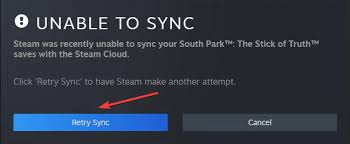
Se l'avviso scompare, apri il gioco e verifica che il salvataggio sia corretto. Se i tuoi ultimi progressi non sono ancora presenti su questo computer, torna al dispositivo in cui hai visualizzato per l'ultima volta quei progressi.
3. Carica il file di salvataggio più recente dal vecchio computer prima di utilizzare quello nuovo.
Se perdi i file di salvataggio dopo essere passato a un nuovo PC Windows , è probabile che i tuoi progressi di gioco più recenti non siano stati caricati dal vecchio computer. Le FAQ di Steam Cloud avvertono specificamente che la perdita dei progressi dopo aver utilizzato un computer diverso potrebbe significare che il vecchio computer non è stato sincronizzato prima di essere spento.
La soluzione più sicura è tornare al computer che conserva ancora il file di salvataggio più recente, collegarlo a Internet e consentire a Steam di caricare i file da lì prima di avviare il gioco su qualsiasi altro dispositivo.
- Fare riferimento al Dispositivo Windows I dispositivi più datati, che si tratti di computer desktop, laptop o dispositivi portatili, dove sono ancora disponibili le ultime innovazioni del settore.
- Collega il dispositivo a Internet e apri l'applicazione. Steam.

Apri Steam - assicurati che Steam Non in modalità offlineModalità offline).
- Avvia il gioco solo se devi verificare la presenza del file di salvataggio, dopodiché chiudi il gioco normalmente.
- Aspetta che finisca Steam La sincronizzazione si interromperà alla chiusura del gioco. Non spegnere il computer mentre lo stato della sincronizzazione cloud è ancora in corso.
- Prima di riavviare il gioco sul nuovo computer, esegui un backup del file di salvataggio locale dal vecchio computer, se il file di salvataggio è importante e sai dove è memorizzato il gioco.
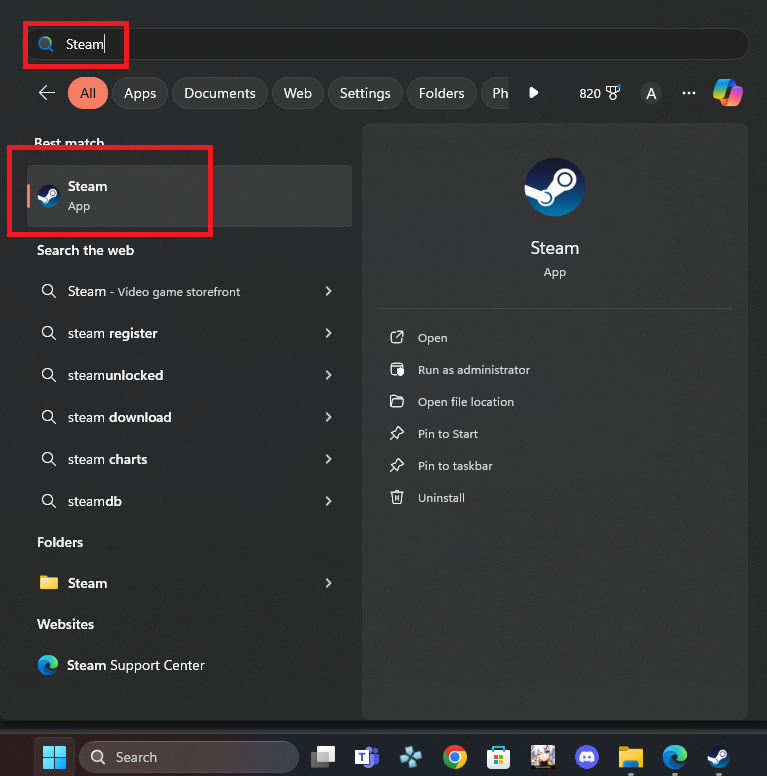
Se Steam ha caricato i file dal tuo vecchio computer, il tuo nuovo computer dovrebbe ricevere il file di salvataggio corretto durante la successiva sincronizzazione. Se il gioco non memorizza i file di salvataggio su Steam Cloud , segui le istruzioni di trasferimento manuale fornite dagli sviluppatori finché hai ancora accesso al tuo vecchio computer.
4. Controlla i file locali di Steam Cloud e il file cloud_log.txt per un gioco.
Quando un gioco non si sincronizza mentre tutti gli altri giochi di Steam funzionano normalmente, il problema è solitamente specifico di quel titolo. Le FAQ di Steam per gli utenti Windows indicano la cartella userdata di Steam per i dati locali sul cloud e il file cloud_log.txt per le attività di sincronizzazione.
Questa è una procedura diagnostica, non un modo per eliminare cartelle a caso. Eseguite un backup di tutti i file interessati prima di spostare o sostituire qualsiasi cosa.
- Chiudi il gioco interessato.
- Apri la cartella di installazione di Steam. Il percorso predefinito su Windows è solitamente... C:Programmi (x86)Steam.
- Aperto dati utenteQuindi individua la cartella del tuo ID Steam e la cartella ID applicazione Per il gioco interessato.

Per molti Giochi a vapore Nel cloud, la cartella userdata appID è il luogo più semplice per verificare la presenza di file locali nel cloud su un PC Windows. - Copia questa cartella appID in un luogo sicuro prima di apportare qualsiasi modifica.
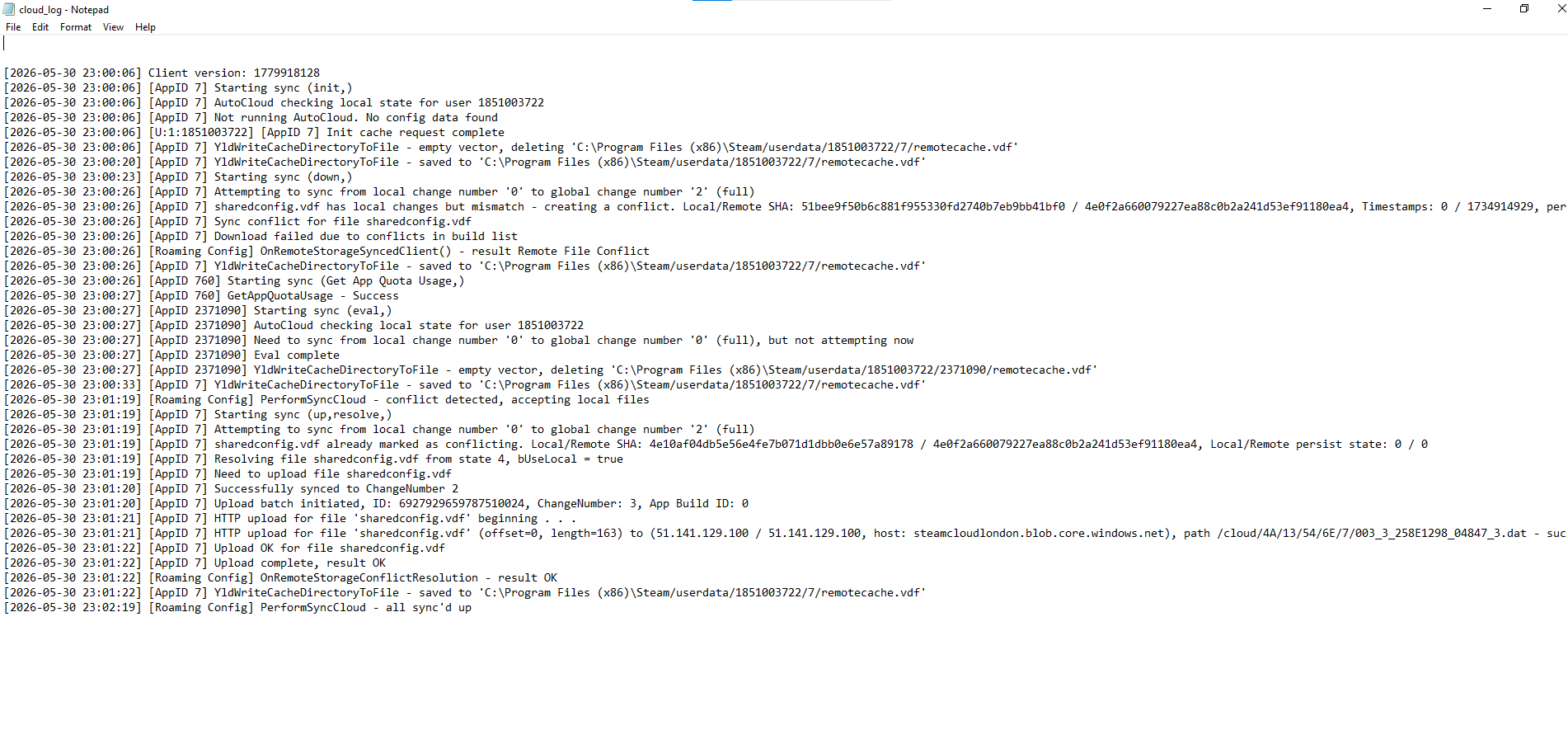
- Aperto C:Program Files (x86)Steamlogscloud_log.txto file logscloud_log.txt Il percorso corrispondente si trova all'interno della cartella di installazione di Steam.
- Dopo l'errore di sincronizzazione, cerca le voci più recenti relative al gioco o all'appID interessato.

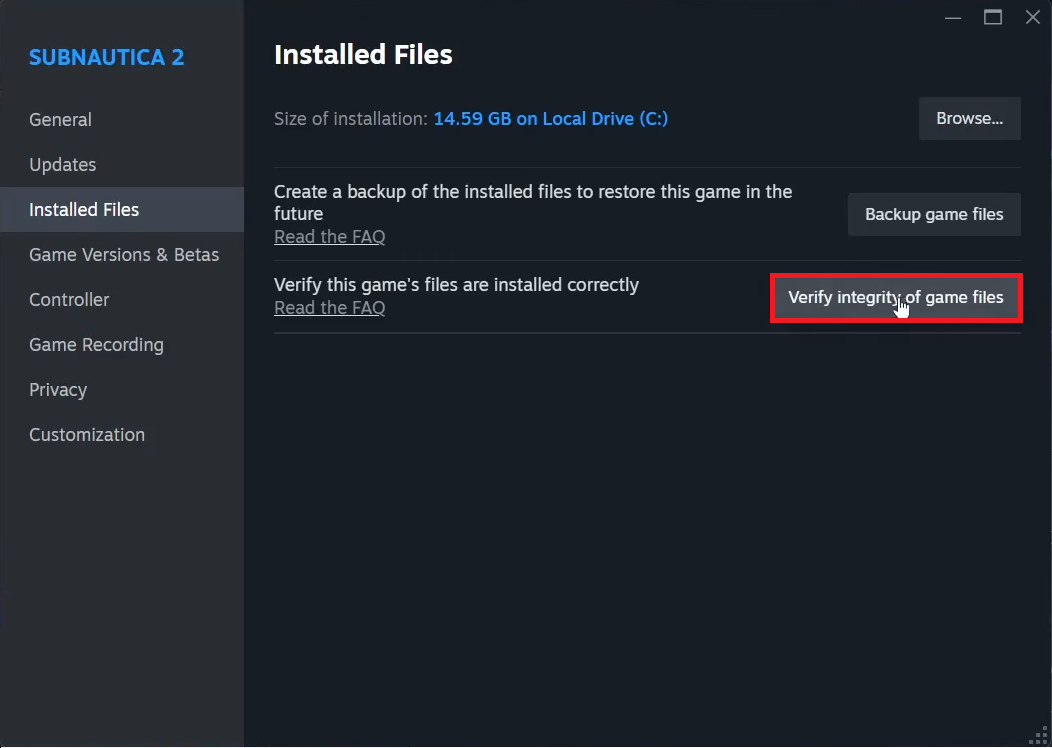
Il file cloud_log.txt può mostrare se Steam ha tentato di caricare o scaricare file di gioco nel cloud, oppure se l'operazione è fallita. - Se anche il gioco stesso si comporta in modo strano, fai clic con il pulsante destro del mouse su di esso in Biblioteca, quindi apri Proprietà > File installati, e accendere Verifica l'integrità dei file di gioco.

Verificare i file è particolarmente utile quando l'installazione locale di un gioco risulta danneggiata o non si avvia correttamente. - Ricomincia Steam Dopo il completamento del processo di verifica, prova a sincronizzare nuovamente il salvataggio sul cloud.
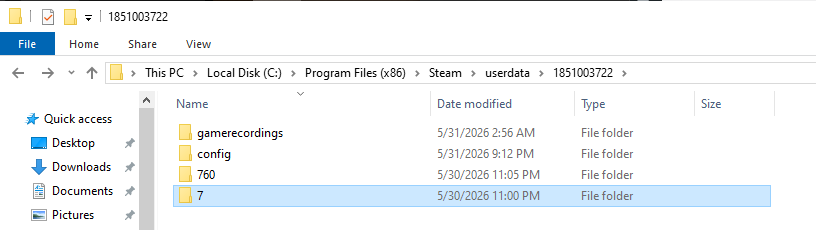
Se il registro degli errori continua a mostrare ripetuti problemi di sincronizzazione per quel singolo gioco, esegui un backup del registro per l'assistenza tecnica. Se ora tutti i giochi non riescono a sincronizzarsi, procedi con i controlli di connessione completi di Steam.
5. Risolvere il problema di sincronizzazione generale di Steam: problema di rete o del client.
Se improvvisamente più giochi iniziano a mostrare avvisi di sincronizzazione cloud, il problema non è più limitato a una singola cartella di salvataggio. La pagina di supporto di Steam indica che l' errore "impossibile sincronizzare" potrebbe essere temporaneo, ma potrebbe anche essere dovuto a un problema di rete. Il supporto di rete di Steam segnala inoltre che firewall e blocchi di connessione possono causare problemi dopo gli aggiornamenti di Steam.
In questa fase, Steam ha effettuato un test prima di apportare ulteriori modifiche ai file di salvataggio.
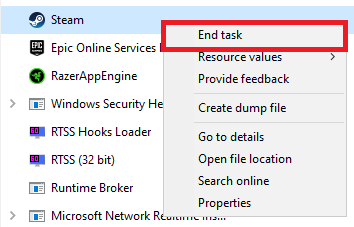
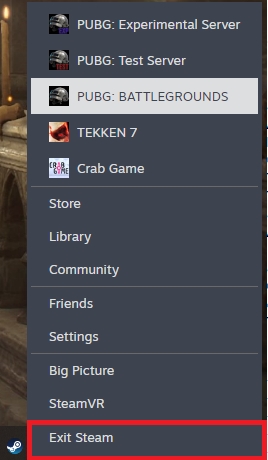
- chiudere Steam Completamente, poi riaprilo ed effettua nuovamente l'accesso.

Aprire una nuova sessione Steam è la soluzione più rapida quando la sincronizzazione cloud non riesce per più di un gioco. - Assicurati che Steam Non in modalità offlineModalità offline).
- Prova a utilizzare l'opzione Riprova la sincronizzazione (Tentativo di sincronizzazione) nuovamente dallo stato di salvataggio nel cloud del gioco interessato.
- Se la sincronizzazione di più giochi continua a fallire, prova a utilizzare una rete internet diversa o a riavviare il router prima di presumere che i file di salvataggio siano danneggiati.
- Controlla se il tuo firewall, antivirus, VPN o software di filtraggio di rete lo sta bloccando. Steam Dal lavoro. Se ti è stato chiesto di recente uno strumento di sicurezza dopo Aggiornamento di SteamPermettere Steam Accedendovi nuovamente anziché disabilitare la protezione in modo permanente.
- Se il problema persiste e interessa più giochi, contatta l'assistenza. Assistenza Steam Ha allegato degli screenshot dell'avviso, insieme alla sezione pertinente del file. cloud_log.txt.
Se l'assistenza Steam conferma che il tuo ultimo file di salvataggio non è stato caricato sul cloud, la migliore fonte per il ripristino rimane il dispositivo in cui il salvataggio si trovava l'ultima volta. Finché non sai quale versione è quella corrente, evita di avviare il gioco su più dispositivi dopo aver ricevuto avvisi relativi al cloud.

I commenti sono chiusi.