


Le cose più importanti che devi sapere
- Prima di tentare l'aggiornamento, chiudi tutti i processi Riot attivi tramite Gestione attività (Ctrl + Maiusc + Esc) e apri Riot Client direttamente dal menu Start o dal desktop per assicurarti un avvio pulito.
- Utilizza l'opzione di riparazione integrata in Riot Client per riparare i file danneggiati o incompleti e assicurati di avere spazio su disco sufficiente (almeno 8 GB per League of Legends).
- Disattiva qualsiasi VPN o proxy e cambia i server DNS con server pubblici (ad esempio, 8.8.8.8), quindi ripristina il DNS tramite il comando ipconfig /flushdns per risolvere i problemi di connessione.
Se Riot Client si blocca sulla schermata Aggiornamento , Preparazione download o Installazione , oppure se compare una barra di avanzamento che non si muove mai, di solito significa che il launcher non riesce a completare l'aggiornamento prima che la normale scansione dei file sia terminata.

Questo episodio può essere fuorviante, poiché il client potrebbe aprirsi, effettuare l'accesso e visualizzare i giochi normalmente. Tuttavia, il problema di solito risiede a un livello più profondo rispetto a quanto mostrato in quella schermata: potrebbe esserci un vecchio processo di Riot ancora in esecuzione in background, un'installazione locale danneggiata che necessita di essere riparata, un percorso di rete che non avvia correttamente il download oppure Riot Vanguard che non riesce ad aggiornarsi per un gioco che lo richiede.
1. Chiudi tutti i processi di Riot e apri direttamente il client di Riot.
Per risolvere il problema del blocco dell'aggiornamento, è necessario innanzitutto assicurarsi che tutti i processi Riot attivi siano chiusi prima di tentare di aprire il client. Una sessione Riot precedente potrebbe rimanere attiva anche dopo la chiusura della finestra visibile. In tal caso, il collegamento potrebbe continuare a bloccarsi durante l'aggiornamento anziché avviare un nuovo tentativo di aggiornamento.
Chiudi prima tutti i processi relativi a Riot, poi avvia il client anziché aprire semplicemente il collegamento al gioco.
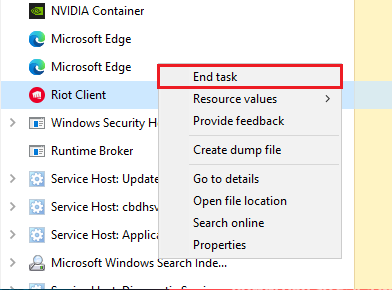
- Clicca su Ctrl + Shift + Esc Aprire Gestione attività.
- Termina tutti i processi in esecuzione che trovi per Cliente antisommossa O RiotClientServices O Cliente della lega O VALORANTE O Avanguardia O Installatore Vanguard.

Se il processo Riot legacy non viene chiuso correttamente, l'operatore potrebbe continuare a riutilizzare la stessa sessione di aggiornamento disabilitata. - Ricomincia PC Una volta che devi chiudere diversi processi Riot o Vanguard.
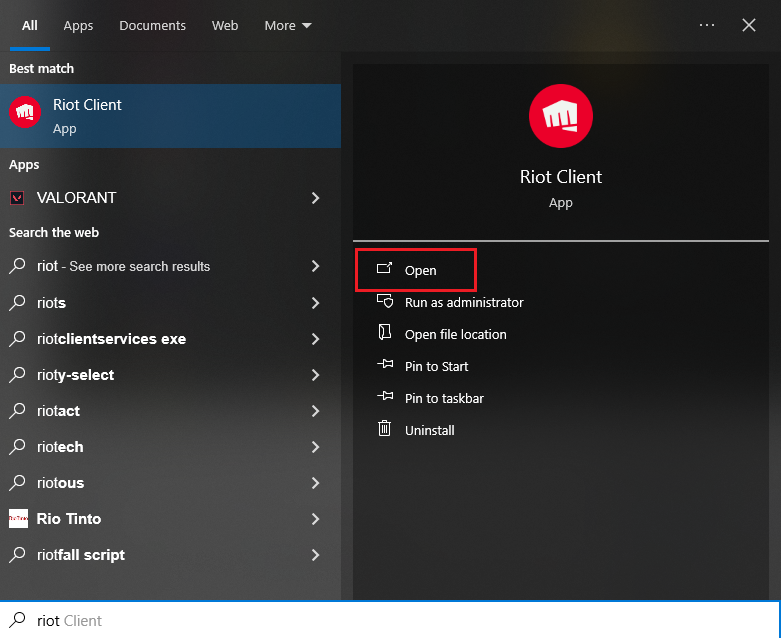
- Aperto Cliente antisommossa Di menu di avvio Oppure dal suo collegamento sul desktop, invece di eseguirlo semplicemente tramite Campionati O VALORANTE O qualsiasi altra scorciatoia di gioco.

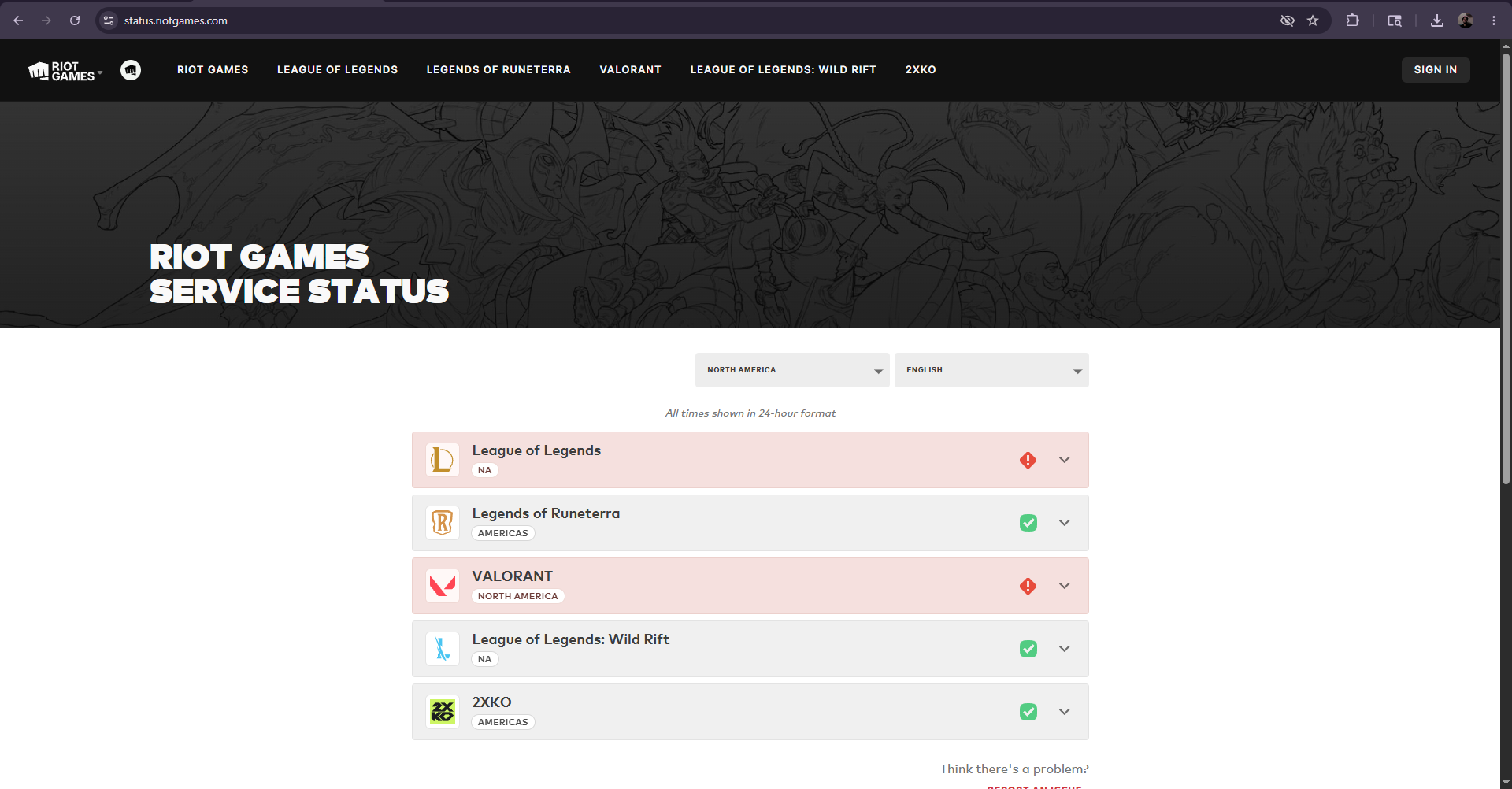
Sovvenzioni per operazioni dirette ai clienti Strumento di aggiornamento Un nuovo inizio più pulito dopo aver eliminato il vecchio stato di sfondo. - Se tutti i giochi Riot presentano problemi di aggiornamento contemporaneamente, controlla la pagina Stato del servizio Riot Games Prima di apportare modifiche locali più sostanziali, verifica le normative ufficiali della tua regione.

Se Riot ha già annunciato un crash o un periodo di manutenzione, i tentativi di reinstallazione locale di solito non risolvono il problema della schermata di aggiornamento.
Se l'aggiornamento riprende dopo questo passaggio, significa che il client era bloccato in una sessione precedente. Se invece rimane bloccato nello stesso punto, il passaggio successivo consiste nel riparare i file locali.
2. Come utilizzare l'opzione Ripara in Riot Client e verificare lo spazio libero su disco
Riot Client include un'opzione di riparazione integrata. Questa opzione sostituisce i file locali danneggiati o incompleti senza richiedere la disinstallazione completa del gioco.
Questo è il passaggio corretto quando l'aggiornamento inizia, poi si riavvia, torna allo stesso pulsante Aggiorna o fallisce dopo la verifica dei file. Anche lo spazio su disco è importante in questo caso; la guida alla riparazione di League of Legends di Riot indica ancora che uno spazio libero insufficiente è una causa diretta di errori di riparazione e aggiornamento.
- Aperto Cliente antisommossa.
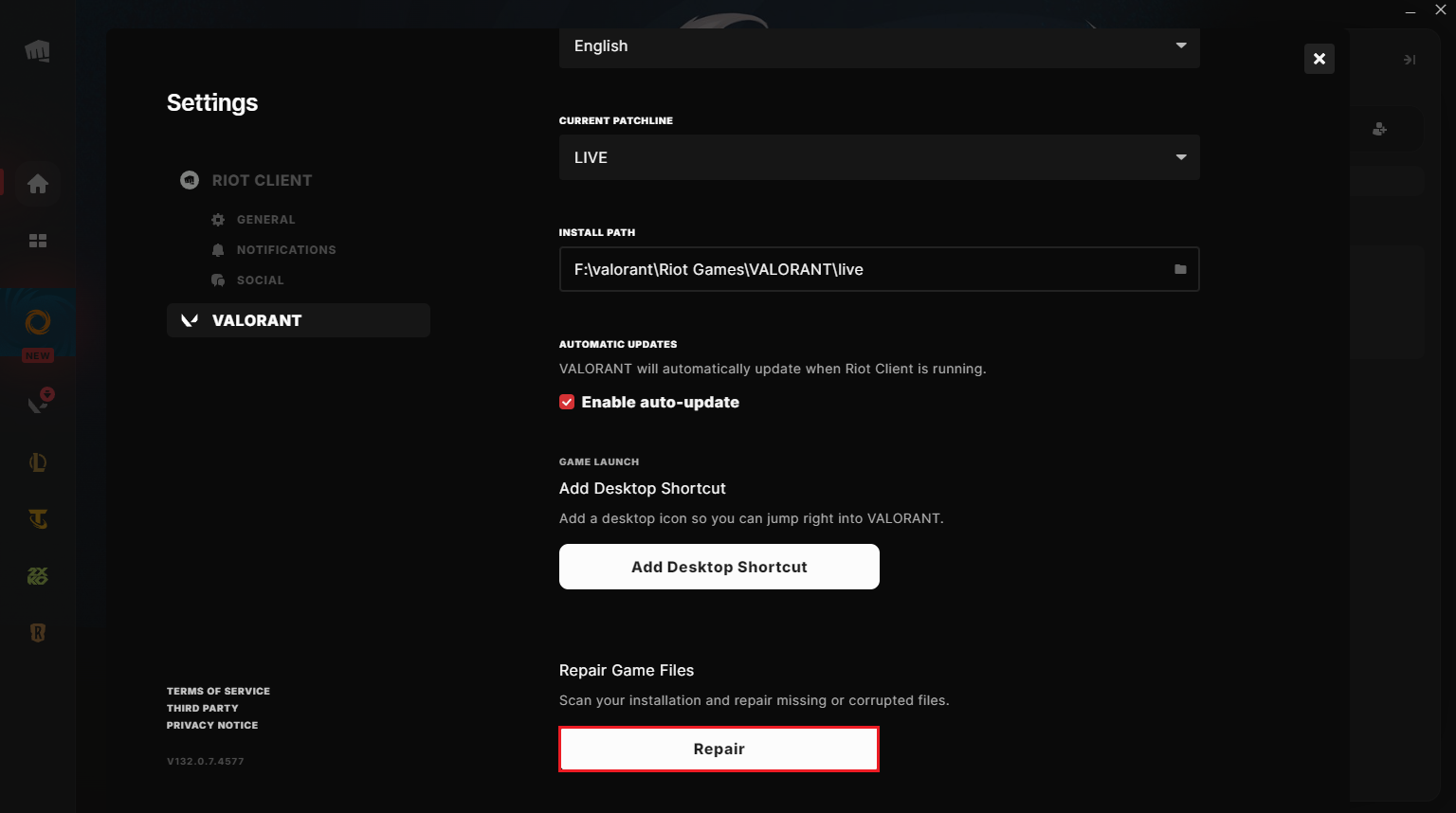
- Clicca su L'icona del tuo profilo, quindi apri Impostazioni profiloIdentifica il gioco interessato e seleziona Processi riparativi Se l'opzione è disponibile.

L'opzione di riparazione integrata di Riot è la soluzione iniziale ideale quando il programma di aggiornamento si blocca a causa di file danneggiati o incompleti. - Controlla l'unità in cui è installato il gioco e assicurati che ci sia spazio sufficiente. (Per il gioco) League of LegendsLascia almeno uno spazio di 8 GB Prima di eseguire la riparazione o l'aggiornamento, liberare l'area.
- Una volta completate le riparazioni, il cliente ha chiuso definitivamente l'attività.
- Fare clic con il tasto destro su un collegamento Cliente antisommossa E scegli Eseguire come amministratore Per provare un aggiornamento.

L'esecuzione del client come amministratore per una singola istanza può confermare se le autorizzazioni di Windows impediscono al programma di aggiornamento di scrivere correttamente i file.
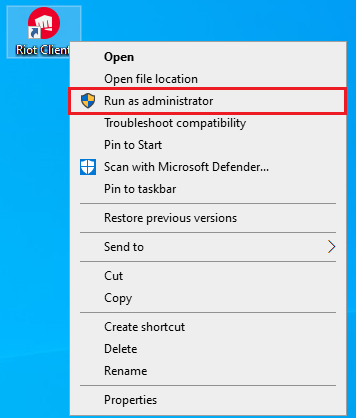
Se la riparazione è completata e l'aggiornamento ha esito positivo, il problema risiedeva nell'installazione locale. Tuttavia, se il client rimane bloccato su "Preparazione del download" o non avvia affatto il download dei dati, il problema risiede nel percorso di connessione.
3. Rimuovere le interferenze della VPN o del proxy e reimpostare il DNS
Le linee guida di Riot per la connessione continuano a sconsigliare l'utilizzo di VPN o proxy durante la connessione. Per quanto riguarda i problemi di aggiornamento, anche il DNS gioca un ruolo cruciale, poiché il launcher deve risolvere gli endpoint di aggiornamento di Riot prima che il download possa effettivamente iniziare.
Eseguire questi passaggi quando il client si apre normalmente ma l'aggiornamento non parte mai, si arresta all'inizio o viene eseguito da una rete diversa.
- Disattiva qualsiasi VPN, O proxyOppure applica un filtro traffico o un filtro di rete a livello di dispositivo, quindi prova ad eseguire nuovamente l'aggiornamento.

- Se stai usando Wi-FiProva una connessione cablata o un'altra rete affidabile, se disponibile.
- Cambia i server DNS della scheda di rete attiva con un provider DNS pubblico, come 8.8.8.8 e 8.8.4.4Quindi salva il resto.

Le linee guida di Riot sull'utilizzo dei DNS pubblici sono utili quando il launcher si apre ma non riesce a risolvere o scaricare in modo affidabile i file di aggiornamento. - Aperto Prompt dei comandi Come amministratore, esegui:
ipconfig /flushdns - Se la connessione è particolarmente instabile, esegui anche questi comandi:
ipconfig /release ipconfig /renew - Riavvia il computer (PC), riapri Riot Client e prova ad aggiornare di nuovo.
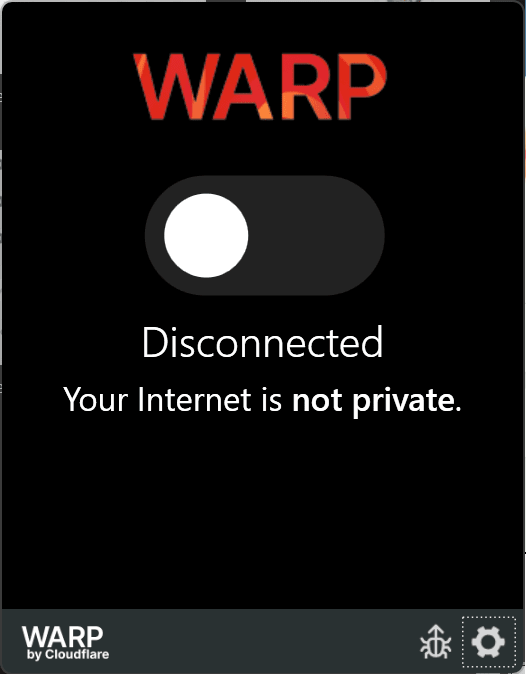
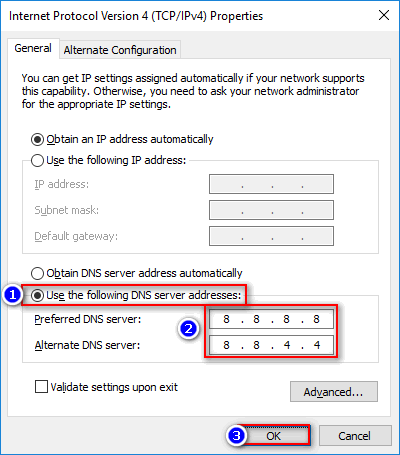
Se l'aggiornamento inizia a scaricarsi, significa che il giocatore è stato bloccato prima o durante il processo di risoluzione dell'aggiornamento. Se il ciclo menziona specificamente Vanguard , o se il gioco interessato lo richiede, affronta quel componente nel passaggio successivo.
4. Reinstalla Riot Vanguard se il gioco interessato lo richiede.
Riot Vanguard è essenziale per giochi come VALORANT e League of Legends . Le pagine ufficiali di Riot dedicate a Vanguard raccomandano di reinstallarlo come soluzione efficace quando il sistema anti-cheat risulta compromesso.
Non utilizzare questa soluzione come soluzione generale per tutti gli aggiornamenti di Riot. Usala solo quando l'aggiornamento bloccato è relativo a un gioco che richiede Vanguard, quando il client continua a richiedere l'installazione di Vanguard o quando Gestione attività mostra attività di installazione di Vanguard durante il ciclo di aggiornamento.
- chiudere Cliente antisommossa Qualsiasi gioco della Riot.
- Aperto Impostazioni > App > App installate.
- Cercare Avanguardia antisommossa Disinstallalo.

La rimozione di Vanguard consente a Riot di reinstallare correttamente il componente anti-cheat la prossima volta che un gioco supportato ne avrà bisogno. - Riavvia il computer.
- Aperto Cliente antisommossa Avvia il gioco interessato finché Vanguard non sarà in grado di reinstallarlo.
- Riavvia il computer al termine dell'installazione di Vanguard, quindi verifica l'aggiornamento.
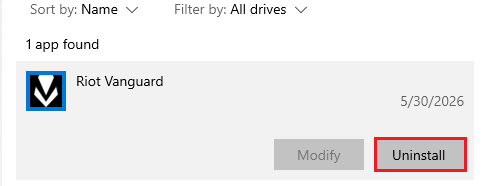
Se l'aggiornamento si completa dopo aver ricostruito Vanguard, significa che il launcher si è bloccato a causa dell'installazione del sistema anti-cheat. Se si verifica lo stesso ciclo di aggiornamento, esegui un ripristino completo dello stato di installazione di Riot.
5. Elimina tutti i file di Riot rimanenti e reinstalla il programma, quindi invia i log a Riot.
Una normale procedura di disinstallazione può lasciare file di Riot Client che mantengono lo stesso stato di aggiornamento. Le istruzioni di disinstallazione di Riot indicano agli utenti di rimuovere tutte le cartelle di Riot rimanenti dopo la disinstallazione, in particolare quelle che si trovano nei percorsi C:\Riot Games e %localappdata%.
Evitate di eseguire questo passaggio per ultimo, poiché potrebbe influire su più di un gioco Riot installato sul vostro PC. Se avete più giochi Riot installati, assicuratevi di rimuovere solo le cartelle del client o del gioco che intendete reinstallare.
- chiudere Cliente antisommossa E tutti i giochi Riot.
- Aperto Impostazioni > App > App installate Disinstalla il gioco Riot interessato. Se Windows elenco Cliente antisommossa Inoltre, tutti i giochi Riot sono stati interessati, quindi disinstallateli anche quelli.
- Apri il percorso C:Riot Games Elimina la cartella Cliente antisommossa Il resto. Se stai ricostruendo un singolo gioco interessato, elimina anche la cartella di quel gioco.

La rimozione delle cartelle Riot rimanenti impedisce al nuovo processo di installazione di riutilizzare lo stesso stato di aggiornamento disabilitato. - Clicca su Windows + R, quindi digita % localappdata%, E premere entra.
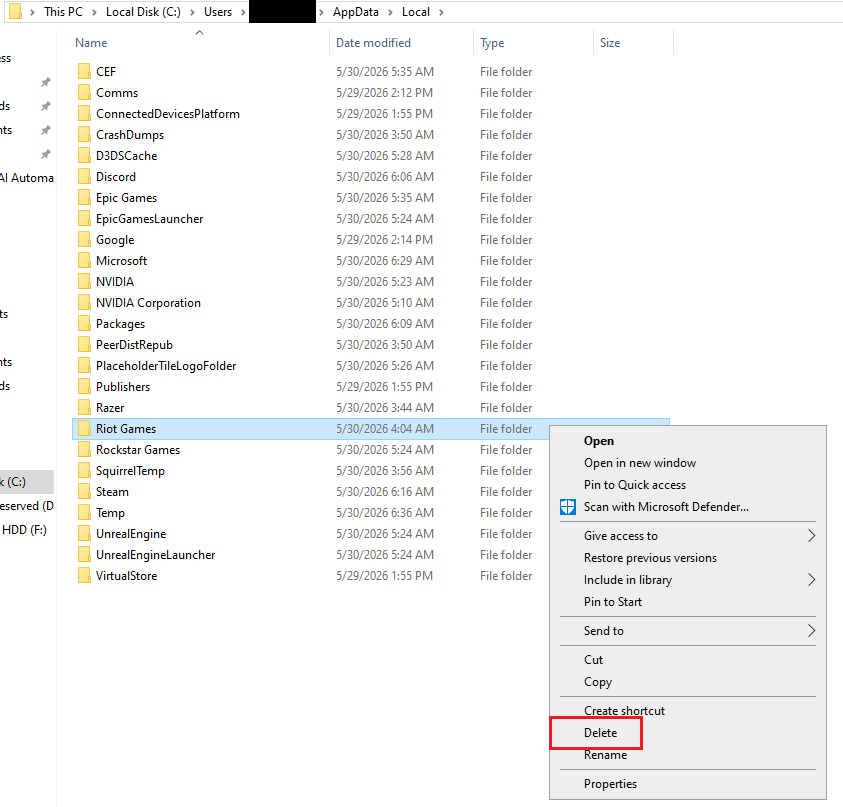
- elimina cartella Riot Games accedere AppDataLocal Se esiste ancora.
- Riavvia il computer.
- Scarica un nuovo programma di installazione dal sito web ufficiale di Riot e reinstalla il gioco o il client interessato.
- Se l'installazione pulita continua a interrompersi, esegui Strumento di riparazione antisommossa In qualità di amministratore, raccogli i record creati e allegali a un ticket di supporto di Riot.
Se l'aggiornamento continua a bloccarsi anche dopo una reinstallazione pulita e l'invio dei log del Riot Repair Tool , interrompi il ciclo di reinstallazione. A questo punto, il supporto Riot dispone delle informazioni più complete: il gioco specifico, la fase in cui si blocca l'aggiornamento, i passaggi di rete già testati e i log del tentativo di patch fallito.

I commenti sono chiusi.