


Le cose più importanti che devi sapere
- Innanzitutto, assicurati che il gioco in cloud supporti mouse e tastiera cercando il badge "Gioca con mouse e tastiera" sulla pagina del gioco su xbox.com/play o nella galleria ufficiale.
- Per risolvere i problemi di input, utilizza il browser Edge o Chrome oppure l'app Xbox sul tuo computer e assicurati che lo streaming sia impostato a schermo intero e che tu faccia clic nel gioco per selezionare il cursore.
- Se il problema persiste, aggiorna il browser o l'app Xbox e cancella i cookie, quindi prova il gioco con un altro gioco supportato prima di segnalare il problema all'assistenza Xbox.
Xbox Cloud Gaming non trasmette gli input di mouse e tastiera a tutti i giochi in streaming. Un gioco potrebbe funzionare perfettamente con un controller e potrebbero apparire i relativi comandi, ma ignorare il mouse perché la versione cloud di quel gioco non supporta l'input da mouse e tastiera.
La prima cosa da verificare non è la tastiera stessa. Assicurati che il gioco in cloud che stai cercando abbia il badge "Gioca con mouse e tastiera" , quindi provalo da un percorso supportato sul tuo computer, come xbox.com/play nel browser Edge o Chrome, oppure tramite l'app Xbox sul tuo computer.
Se il gioco è supportato e il percorso è corretto, il problema rimanente è solitamente legato all'acquisizione del cursore, alla modalità a schermo intero o a una sessione del browser o un'applicazione Xbox obsolete.
1. Verifica se il gioco in cloud supporta mouse e tastiera.
Il supporto per mouse e tastiera non è ancora universale su Xbox Cloud Gaming . Microsoft ha iniziato a implementare questa funzionalità con alcuni titoli selezionati e Xbox continua a distinguere i giochi con supporto cloud tramite un'icona che ne indica il funzionamento.
- Aperto xbox.com/play Su un PC.
- Apri la pagina del gioco specifico a cui desideri giocare.
- Cerca un distintivo Gioca con mouse e tastiera Oppure l'icona del mouse e della tastiera.
 Giochi che supportano il gioco con mouse e tastiera.” srcset=”https://cdn.appuals.com/wp-content/uploads/2026/05/xbox-cloud-gaming-mouse-keyboard-badge.png 692w, https://cdn.appuals.com/wp-content/uploads/2026/05/xbox-cloud-gaming-mouse-keyboard-badge-300×137.png 300w, https://cdn.appuals.com/wp-content/uploads/2026/05/xbox-cloud-gaming-mouse-keyboard-badge-150×68.png 150w”>
Questo badge è il modo più rapido per scoprire se la versione cloud del gioco supporta l'utilizzo di mouse e tastiera. - Dai un'occhiata anche alla galleria Gioca con mouse e tastiera Controlla il servizio di archiviazione cloud ufficiale di Xbox e confronta i titoli presenti.
- Se il badge non è presente, usa un controller per quel gioco oppure installa la versione per PC se supporta localmente mouse e tastiera.
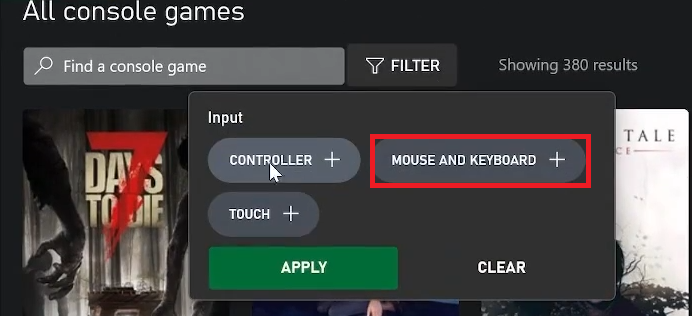 Giochi che supportano il gioco con mouse e tastiera.” srcset=”https://cdn.appuals.com/wp-content/uploads/2026/05/xbox-cloud-gaming-mouse-keyboard-badge.png 692w, https://cdn.appuals.com/wp-content/uploads/2026/05/xbox-cloud-gaming-mouse-keyboard-badge-300×137.png 300w, https://cdn.appuals.com/wp-content/uploads/2026/05/xbox-cloud-gaming-mouse-keyboard-badge-150×68.png 150w”>
Se il gioco non è contrassegnato come compatibile con mouse e tastiera nel cloud, non significa necessariamente che le impostazioni siano disabilitate. Se invece è contrassegnato come compatibile, prova a utilizzarlo tramite un'installazione pulita su PC nel passaggio successivo.
2. Prova il gioco utilizzando Edge, Chrome o l'app Xbox sul tuo PC.
Microsoft ha inizialmente reso pubblico il supporto per mouse e tastiera cloud per i browser Edge e Chrome tramite xbox.com/play , per poi aggiungere l'app Xbox su PC come ulteriore metodo di utilizzo. Televisori, dispositivi mobili o configurazioni incentrate sulla console non sono i dispositivi più adatti per diagnosticare questo problema su Xbox.
- Aperto xbox.com/play in un browser Microsoft Edge O Google Chrome Su un computer in esecuzione Windows.
- Accedi utilizzando il tuo account Microsoft Lui stesso.
- Avvia un gioco che abbia sicuramente il badge di supporto per mouse e tastiera.
- Se il metodo del browser non funziona, prova il gioco stesso in Applicazione Xbox per PC.

L'app Xbox su PC è un utile secondo strumento di verifica quando lo streaming del browser non gestisce correttamente l'input. - Evitate di utilizzare una smart TV, un telefono cellulare o una configurazione che si basa esclusivamente su un'unità di controllo come test principale per questo problema.
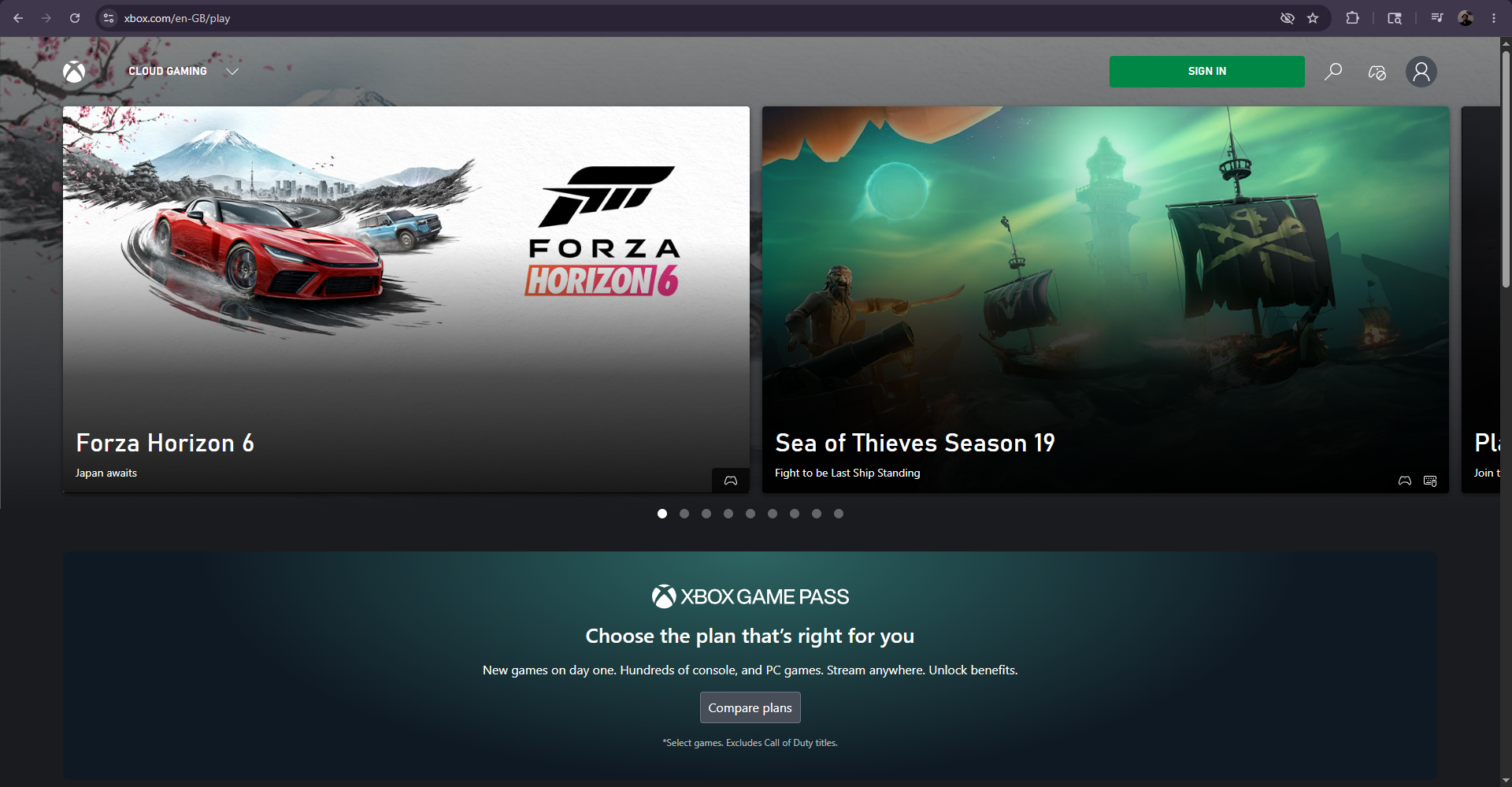
Se il mouse e la tastiera funzionano con uno dei metodi supportati dal computer ma non con l'altro, il problema risiede nel metodo originale. Se entrambi i metodi supportati dal computer non funzionano, verificare la modalità a schermo intero e l'acquisizione dell'input.
3. Imposta la trasmissione in modalità schermo intero e seleziona il cursore.
Il browser deve cedere il controllo del mouse al flusso di gioco. In caso contrario, il mouse potrebbe continuare a muovere il cursore del browser mentre il gioco stesso rimane dipendente dall'input del controller.
- Cominciare gioco basato su cloud.
- Metti la trasmissione in modalità a schermo intero.

La modalità a schermo intero aiuta il browser a trasmettere gli input del mouse e della tastiera a Xbox Cloud Gaming Invece di tenerlo sulla pagina. - Fai clic direttamente all'interno del flusso di gioco in modo che il browser catturi il cursore.
- Muovi il mouse e premi alcuni tasti anche se all'inizio il gioco continua a mostrare i comandi della console.
- Se l'input si interrompe improvvisamente, verifica di aver rilasciato il cursore utilizzando la scorciatoia o il prompt di trasmissione, quindi fai nuovamente clic all'interno del gioco.
- Per eseguire un test pulito, scollega il controller e prova utilizzando solo il mouse e la tastiera.
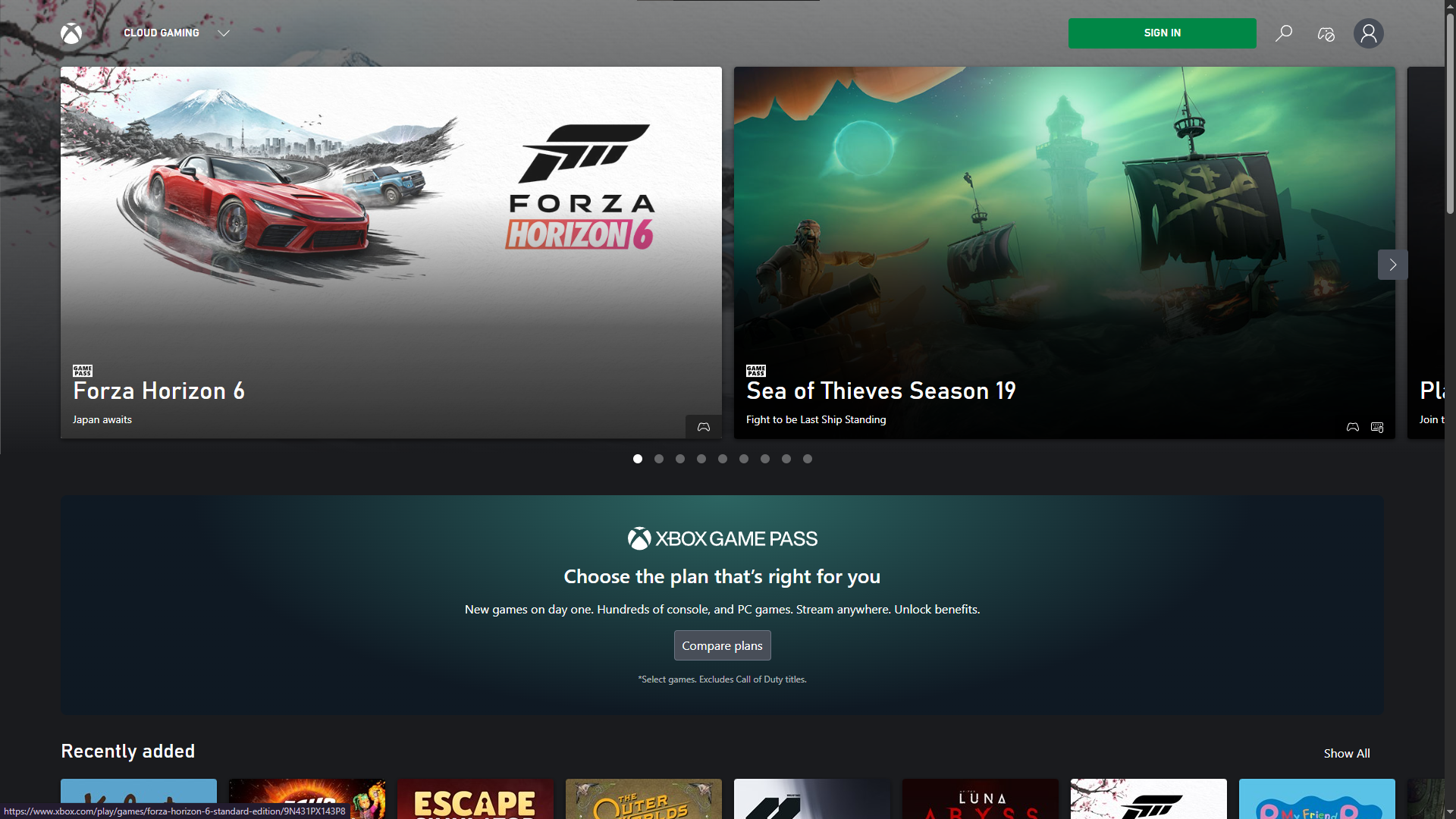
Se l'input inizia a funzionare dopo aver attivato la modalità a schermo intero e aver catturato il cursore, significa che il gioco e l'hardware funzionavano correttamente. Se lo stream è attivo ma continua a ignorare l'input, aggiorna il browser o l'applicazione.
4. Aggiorna e attiva il tuo browser o l'app Xbox
Una volta verificato che il gioco, il percorso e l'acquisizione del cursore siano corretti, la causa più probabile è una sessione del browser obsoleta o una versione obsoleta dell'applicazione. Questo è particolarmente vero se lo stesso gioco funzionava correttamente in precedenza o se un browser si comporta in modo diverso da un altro.
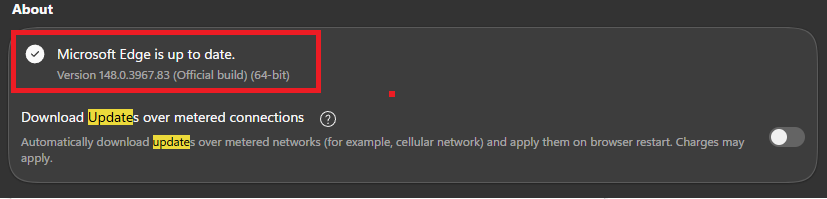
- in un browser bordoApri il modulo Informazioni su Microsoft Edge E installa eventuali aggiornamenti in sospeso.

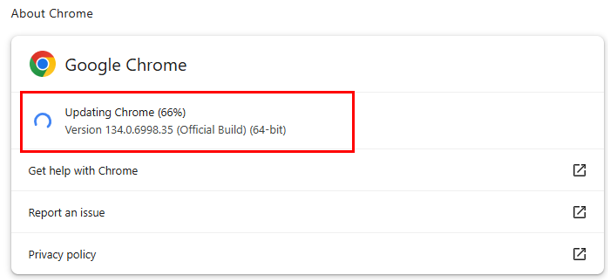
L'aggiornamento del browser elimina una delle cause più semplici degli errori di elaborazione degli input nel cloud. - in un browser ChromeApri il modulo Informazioni su Google ChromeQuindi installa tutti gli aggiornamenti e riavvia il browser.

- Se stai usando Applicazione Xbox su PCaprire Microsoft Store Verifica la disponibilità di aggiornamenti per l'app.
- Riavvia il browser o l'applicazione Xbox Completalo, poi accedi di nuovo.
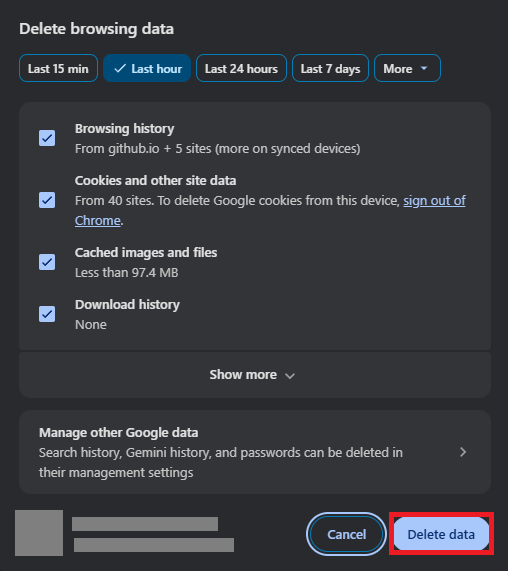
- Se il sito xbox.com/play Se il problema persiste, cancella i cookie e i file memorizzati nella cache del browser e riapri il sito.

La cancellazione dei dati del browser può risolvere un problema di sessione xbox.com/play dopo aver verificato il gioco e il percorso.
Se i comandi tornano a funzionare correttamente dopo un aggiornamento o la cancellazione della cache, il problema era locale al tuo browser o all'applicazione. Se solo un gioco continua a bloccarsi, intervieni su quel gioco separatamente.
5. Confronta il problema con quello di un altro gioco supportato prima di segnalarlo.
Potrebbe capitare che un singolo gioco non funzioni anche se il supporto per mouse e tastiera è generalmente disponibile in Xbox Cloud Gaming. Il modo migliore per esserne certi è provare un altro gioco che supporti l'input tramite mouse e tastiera.
- Apri un altro gioco in cloud dalla galleria ufficiale dei giochi compatibili con mouse e tastiera.
- Eseguilo dallo stesso browser o dallo stesso percorso dell'app Xbox.
- Attiva la modalità a schermo intero, fai clic all'interno del flusso e prova la tastiera e il mouse.
- Se il secondo gioco funziona, segnala il primo come un problema di input. Specifico del gioco.
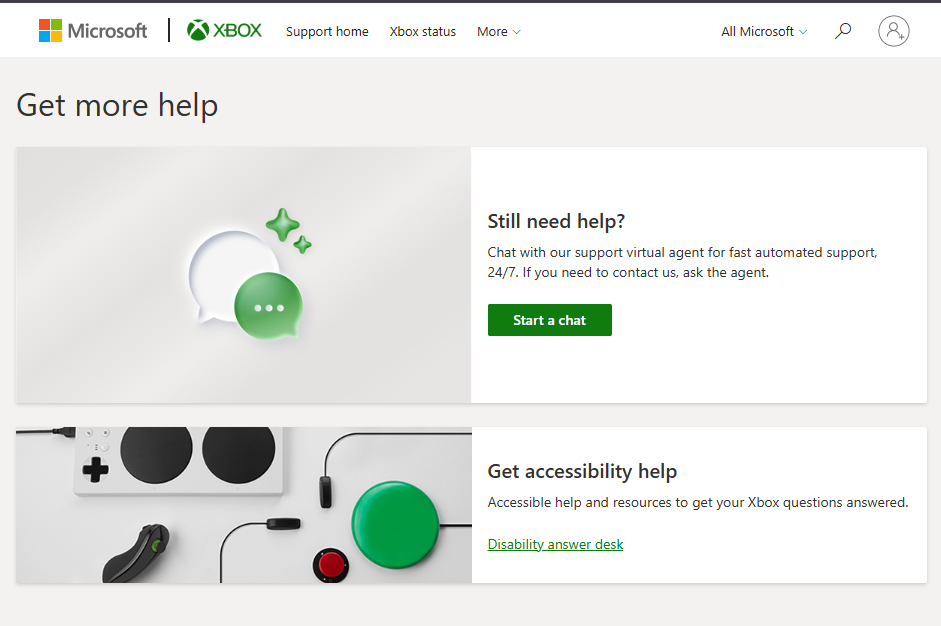
- Se un gioco supportato non funziona, segnala il problema a Supporto Xbox Oppure tramite il canale di feedback di Xbox.

Segnala il gioco specifico, il browser o il percorso dell'applicazione, lo stato della modalità a schermo intero e se un altro gioco supportato ha funzionato.
Il supporto per mouse e tastiera in Xbox Cloud Gaming è reale, ma dipende comunque dal gioco. Se il gioco in cloud non ha il badge corrispondente, probabilmente vedrai i suggerimenti per il controller. In tal caso, la soluzione di solito è utilizzare Edge, Chrome o l'app Xbox sul PC e assicurarsi che lo streaming sia in modalità a schermo intero e che il cursore sia stato rilevato.

I commenti sono chiusi.