

Risoluzione dei problemi di Subnautica 2 su PC: arresti anomali, mancato caricamento, blocchi, schermo nero

Le cose più importanti che devi sapere
- Prima di apportare qualsiasi modifica, assicurati che il tuo sistema soddisfi i requisiti di DirectX 12 e Windows 10 22H2, aggiorna i driver della scheda grafica e forza il gioco a utilizzare la scheda dedicata.
- Risolvete i problemi di installazione di Steam controllando i file di gioco, svuotando la cache e disabilitando eventuali overlay e software di sicurezza che potrebbero interferire con il funzionamento del gioco.
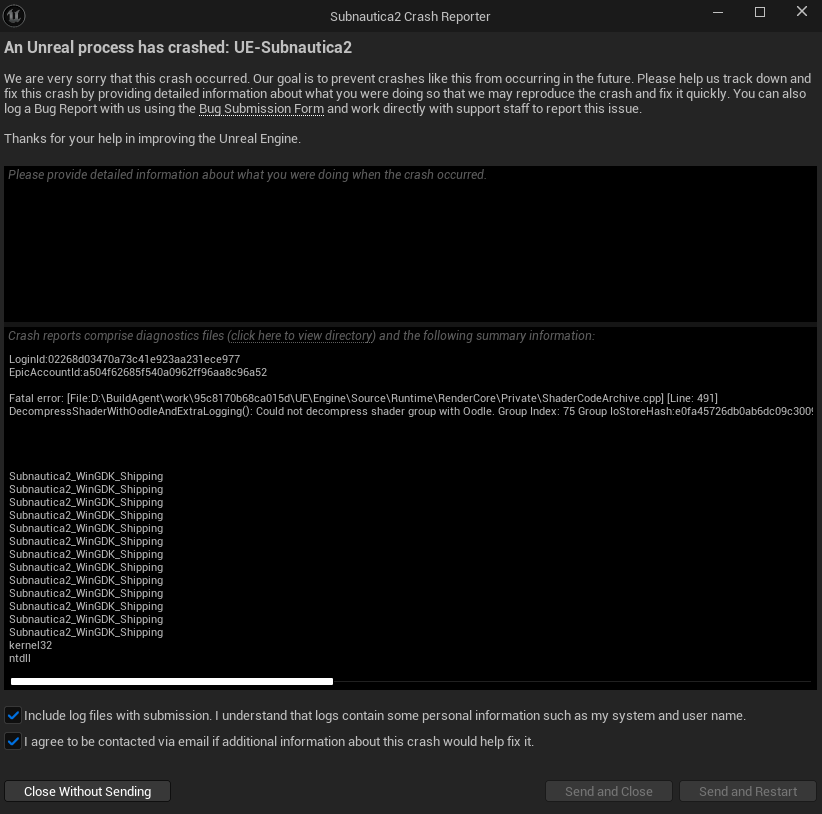
- Identifica con precisione il tipo di arresto anomalo: i problemi di avvio prima del menu richiedono la verifica del percorso DX12, mentre gli arresti anomali dopo il menu richiedono la revisione delle impostazioni e della configurazione, e gli errori Oodle indicano instabilità della CPU.
Subnautica 2 può presentare problemi come il blocco prima di raggiungere il menu principale, il congelamento dopo il caricamento di un file di salvataggio o la visualizzazione di una schermata nera mentre l'applicazione Steam continua a funzionare normalmente. Si tratta di punti critici distinti e considerarli tutti come un unico problema che richiede una reinstallazione è spesso una perdita di tempo.
- L'arresto anomalo che si verifica prima della visualizzazione del menu principale è solitamente correlato all'ambiente operativo, come il supporto a DirectX 12, la versione di Windows, la selezione della GPU o i driver grafici.
- Il blocco che si verifica dopo la visualizzazione del menu principale è spesso causato da file corrotti, overlay, impostazioni grafiche troppo elevate o dati di configurazione locali danneggiati.
- Bisogna occuparsene errori gravi Che menziona Oodle O Archivio del codice shader Separatamente, perché in alcuni sistemi potrebbe indicare instabilità della CPU.
1. Assicurati che il tuo sistema soddisfi i requisiti di DirectX 12 e di Windows.
Prima di modificare i file o reinstallare il gioco, è consigliabile verificare i requisiti di sistema se si verifica un arresto anomalo prima della visualizzazione del menu principale o un messaggio che indica che DirectX 12 non è supportato . Subnautica 2 richiede una GPU (unità di elaborazione grafica) moderna che supporti DX12 e Unknown Worlds raccomanda inoltre di utilizzare Windows 10 versione 22H2 Build 19045, insieme ai driver GPU più recenti, per i giocatori che utilizzano Windows 10.
- permettere Steam Termina tutti gli aggiornamenti in sospeso per Gioco Subnautica 2 Prima di riprovare.
- Verifica se il tuo computer soddisfa i requisiti minimi di sistema attuali: Finestre 10 / 11guaritore Nucleo i5-8400 O Ryzen 5 2600Memoria ad accesso casuale (RAM) con una capacità di 12 GBscheda grafica GTX 1660 6 GB O RX5500XT 6GB, per sostenere DirectX 12, E 50 GB Spazio di archiviazione gratuito.

Se il computer non soddisfa i requisiti minimi per scheda grafica, RAM o DirectX 12, le successive soluzioni per la risoluzione dei problemi non funzioneranno. - Se stai usando Windows 10، اضغط ج Windows + R, quindi digita winverAssicurati di utilizzare la versione 22H2, Build 19045 O più recente.

Windows 10 richiede sia la versione corrente che i driver più recenti della scheda grafica per il runtime DirectX 12 di Subnautica 2. - Clicca su Windows + R, quindi digita dXDiagE assicurati che ci sia DirectX 12.

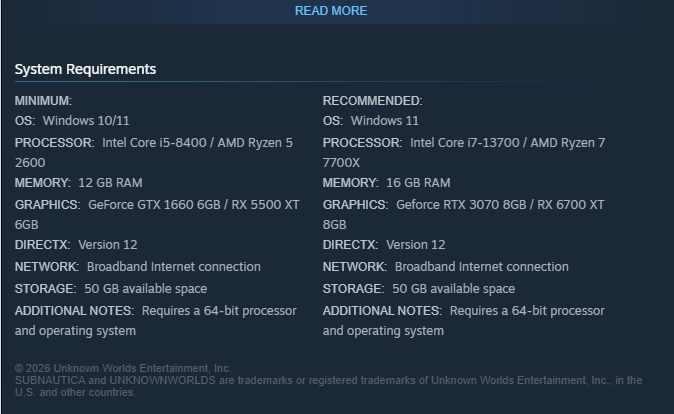
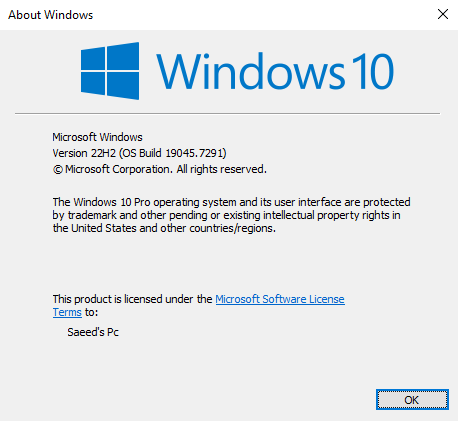
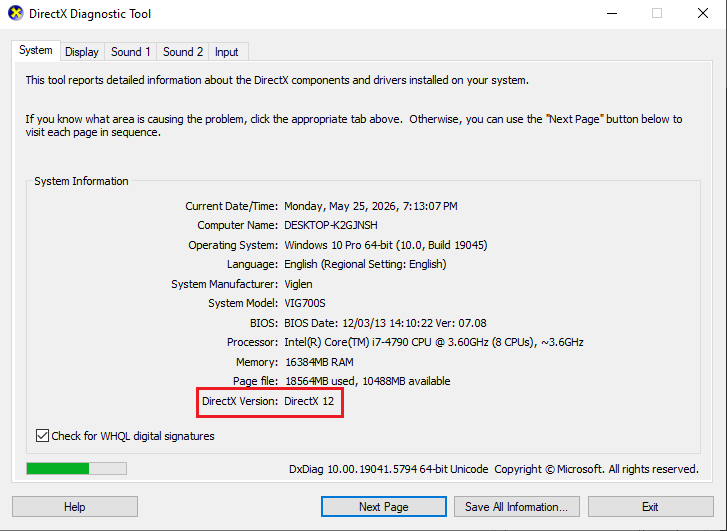
Se il tuo computer non supera il controllo dei requisiti, inizia risolvendo prima questo problema . Se il tuo computer soddisfa i requisiti per eseguire il gioco, nel passaggio successivo configura Windows per utilizzare la scheda grafica corretta.
2. Forza il gioco a utilizzare la scheda grafica dedicata e aggiorna i driver.
Sui laptop e sui sistemi ibridi, Windows potrebbe tentare di eseguire Subnautica 2 utilizzando la scheda grafica integrata, anche se è installata una scheda grafica dedicata NVIDIA o Radeon. Unknown Worlds classifica questo problema come un errore di avvio correlato a DX12, quindi non affidatevi alla selezione automatica della scheda corretta da parte di Windows.
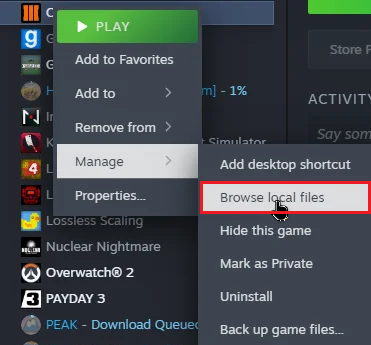
- In SteamFare clic con il pulsante destro del mouse su Subnautica 2 poi scegli Gestisci > Sfoglia i file locali.

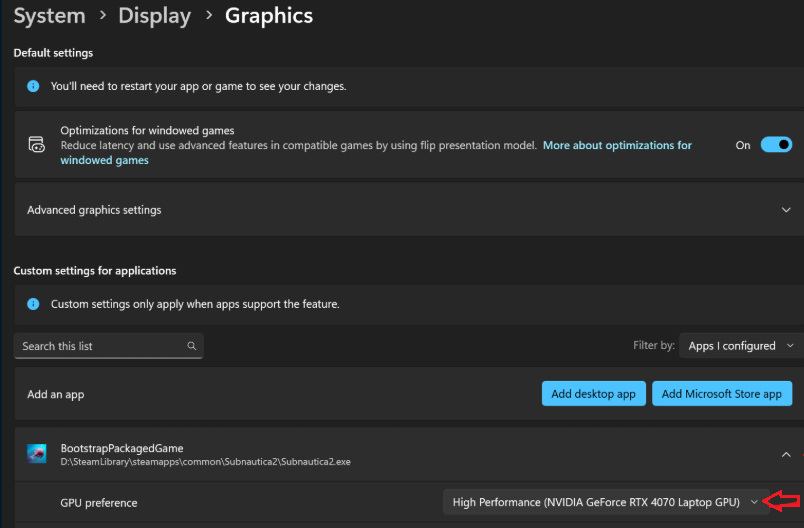
Seleziona il file eseguibile Subnautica2.exe, non solo il collegamento a Steam. - Aperto Impostazioni di Windows > Sistema > Schermo > Grafica.
- Aggiungere Subnautica2.exe Se non è già presente nell'elenco, apri le sue opzioni e modificale Preferenza grafica على Alte prestazioni.

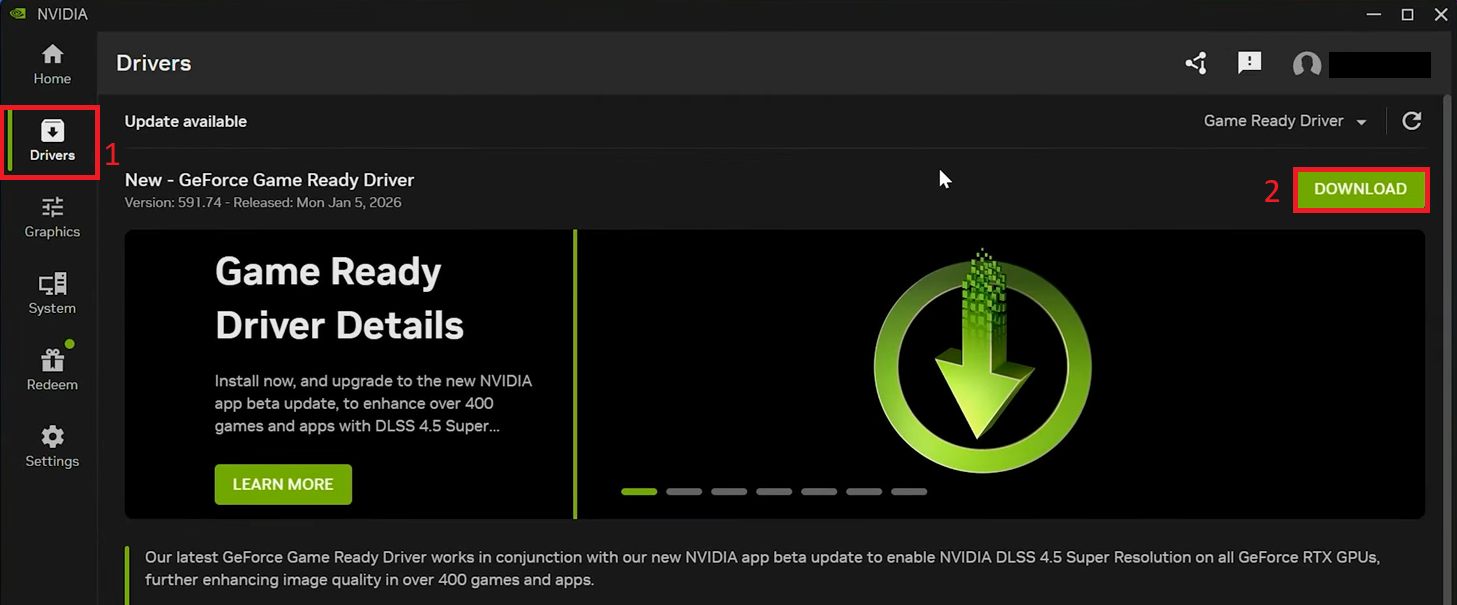
Questa azione impedisce a Windows di eseguire il gioco utilizzando la grafica integrata quando è necessaria una scheda grafica dedicata (GPU). - Aggiorna il driver grafico tramite GeForce Experience, O AMD AdrenalinaOppure uno strumento operativo Intel Il tuo, quindi installa gli aggiornamenti Windows Update Quello sospeso.

L'incompatibilità tra i driver e Windows può interrompere l'avvio di DX12 anche quando la GPU è compatibile. - chiudere Steam Completamente, poi riaprilo e avvia di nuovo il gioco.
Se il gioco ora compare nell'elenco, il problema era probabilmente legato alla GPU o alle impostazioni dei driver. Se il gioco continua a bloccarsi o a mostrare una schermata nera, ripara l'installazione di Steam prima di apportare ulteriori modifiche.
3. Ripara l'installazione di Steam e rimuovi eventuali overlay o software di sicurezza.
Un file danneggiato, una cache di Steam corrotta, interferenze da overlay o un ban di sicurezza possono causare gli stessi tipi di errori all'avvio di un problema con i driver di gioco. Ecco perché le istruzioni di avvio di Unknown Worlds includono ancora il controllo dei file di gioco, la cancellazione della cache e la disattivazione degli overlay.
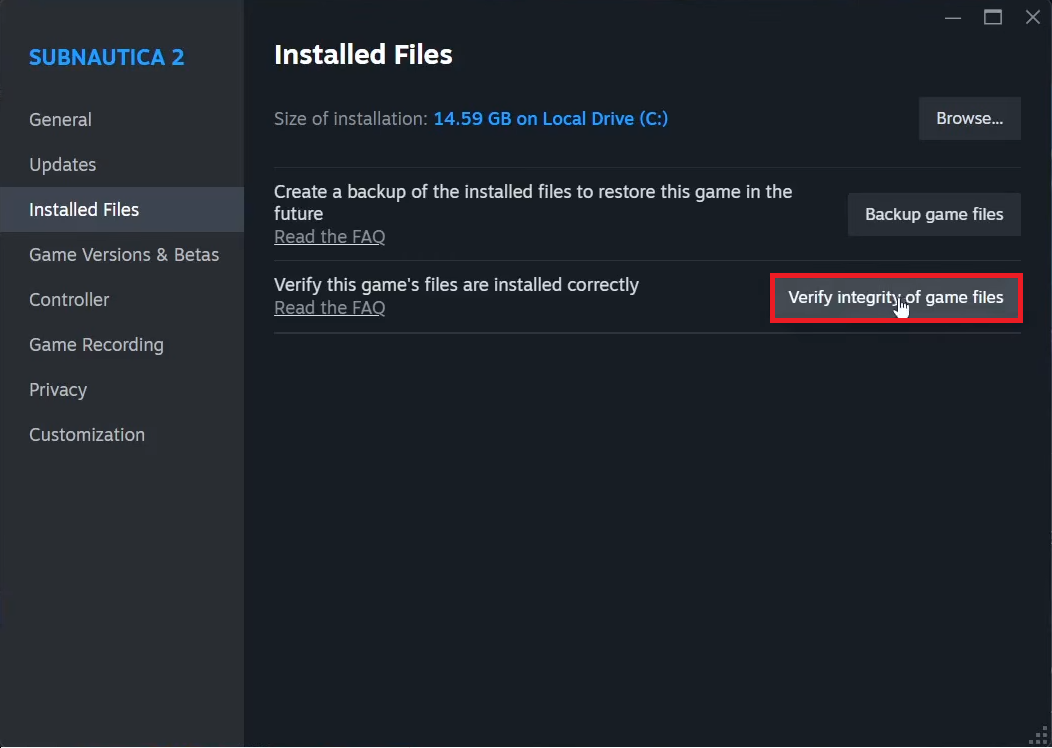
- In Steam, Aprire Proprietà > File installati Per il gioco Subnautica 2, quindi fai clic su Verifica l'integrità dei file di gioco.

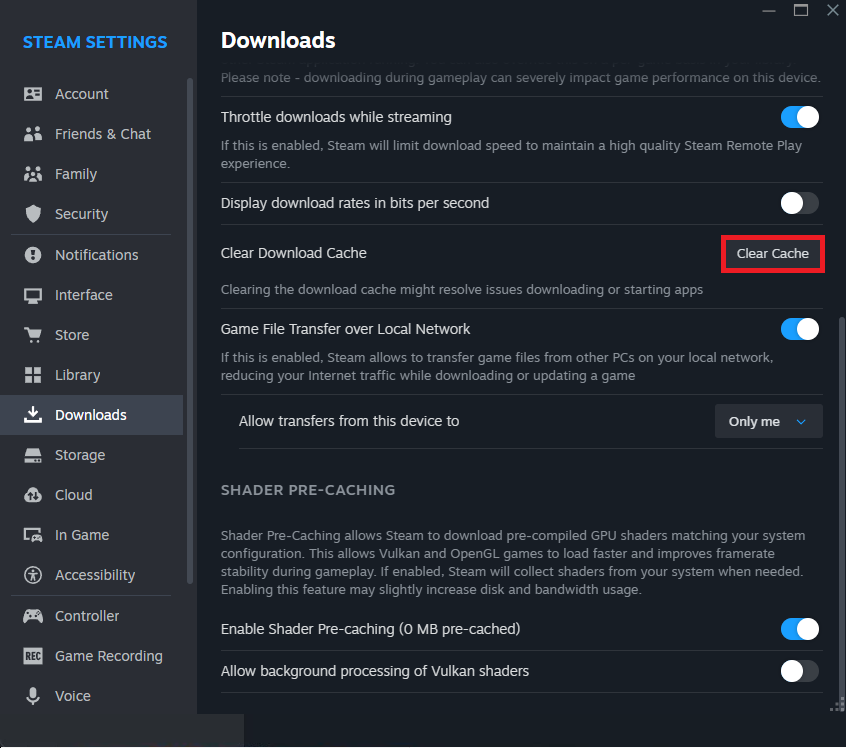
Il controllo sostituisce i file mancanti o danneggiati senza la necessità di reinstallare completamente il gioco. - Aperto Steam > Impostazioni > Download، ثم انقر ج Svuota cache downloadQuindi accedi di nuovo.

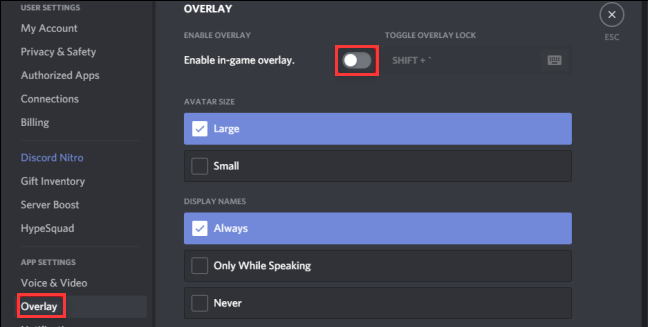
Una cache di Steam obsoleta può causare problemi di riproduzione persistenti anche dopo aver verificato l'integrità dei file di gioco. - chiudere Sovrapposizione di discordia e MSI Afterburner e RivaTuner Prima di eseguire il test, vengono utilizzati strumenti RGB, schermate di monitoraggio del dispositivo e applicazioni in background simili.

Gli strumenti di sovrapposizione e monitoraggio possono interferire con la configurazione grafica iniziale al primo avvio o causare la comparsa di schermate nere all'avvio. - Aggiungi la cartella di installazione Subnautica 2 Ad eccezione del tuo programma antivirus o Windows Security Se i file sono bloccati o messi in quarantena.
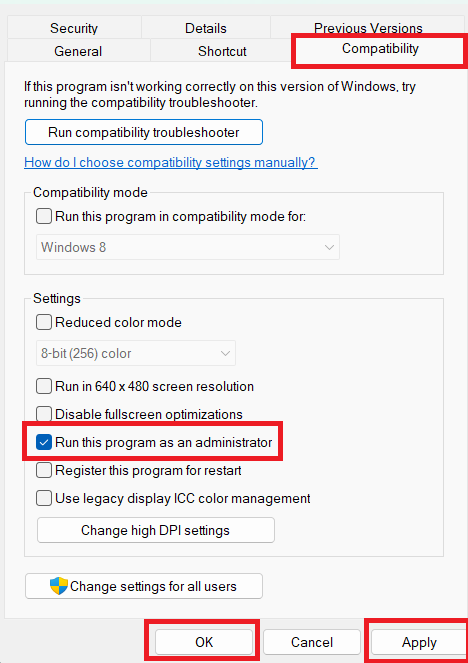
- Se il gioco non si avvia ancora, fai clic con il pulsante destro del mouse su Subnautica2.exe, quindi apri Proprietà > CompatibilitàProva l'opzione Esegui questo programma come amministratore.

Se il problema di arresto anomalo si risolve o scompare dopo aver seguito questi passaggi, la causa era da ricercare nell'installazione o nell'ambiente operativo. Se si utilizza una scheda video della serie Radeon RX 9000, verificare la versione corrente del driver AMD nel passaggio successivo.
4. Per gli utenti della serie Radeon RX 9000: installare AMD Adrenalin 26.6.1 o versioni successive.
Il vecchio consiglio, durante la settimana di lancio, per i sistemi AMD interessati era di tornare ad Adrenalin 26.3.1. Tuttavia, questa non è più la soluzione migliore. Unknown Worlds ha aggiornato il suo articolo sul problema di crash su AMD il 3 giugno 2026, raccomandando l'ultima versione del driver AMD, e le note di rilascio di AMD Adrenalin 26.6.1 affermano che il problema di crash di Subnautica 2 sulle schede della serie RX 9000 è stato risolto.
- Verifica se la tua unità di elaborazione grafica (GPU) fa parte di una serie Serie Radeon RX 9000.
- Aperto Software AMD Adrenalin e installa Adrenalina 26.6.1 Oppure qualsiasi driver più recente disponibile per la tua scheda.
- Se l'installazione del driver si comporta in modo strano dopo più aggiornamenti o rollback, utilizzare Utilità AMD CleanupQuindi reinstalla correttamente il driver più recente supportato.
- Riavvia il computer al termine dell'installazione del driver.
- Ricomincia Subnautica 2 Ripeto, prima di modificare le impostazioni grafiche o reinstallare il gioco.
Se il crash è dovuto a un problema noto del driver RX 9000, l'aggiornamento alla versione 26.6.1 o successiva dovrebbe risolvere il problema. Se il gioco raggiunge il menu principale ma poi si blocca, prova ad accedere alle impostazioni e alla configurazione del gioco.
5. Abbassa le impostazioni grafiche e ripristina i file di configurazione locali dopo i crash del gioco.
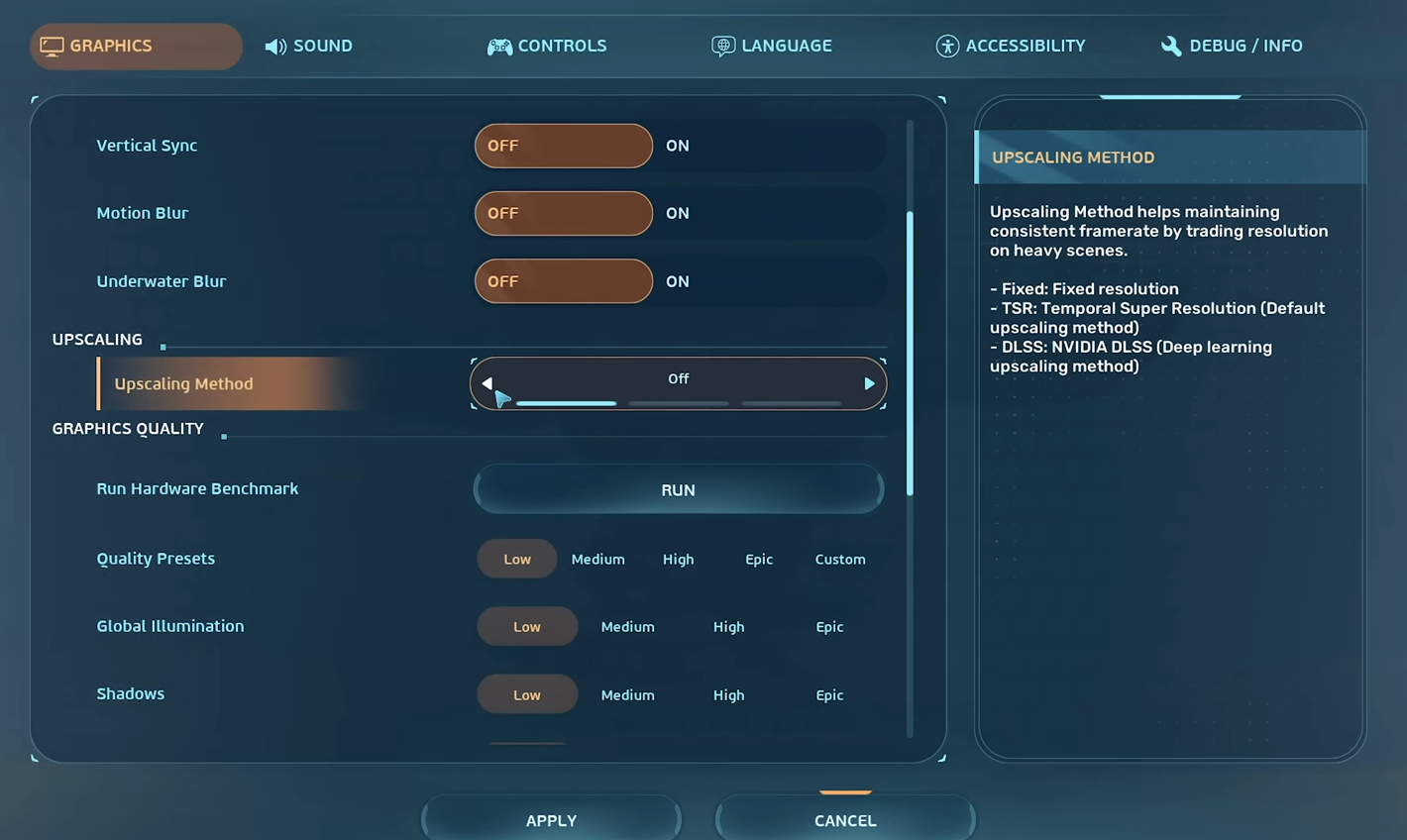
Quando Subnautica 2 raggiunge il menu principale, è meno probabile che il problema sia causato dal controllo iniziale di avvio di DX12. Blocchi, schermate nere e arresti anomali e chiusura automatica del gioco dopo il caricamento possono essere causati da impostazioni grafiche elevate, opzioni DLSS o di generazione dei frame salvate, oppure da una cartella dei file di configurazione locali danneggiata.
- Se il gioco raggiunge il menu principale, abbassa le impostazioni. preset grafico Un punto, poi ripetere il test.

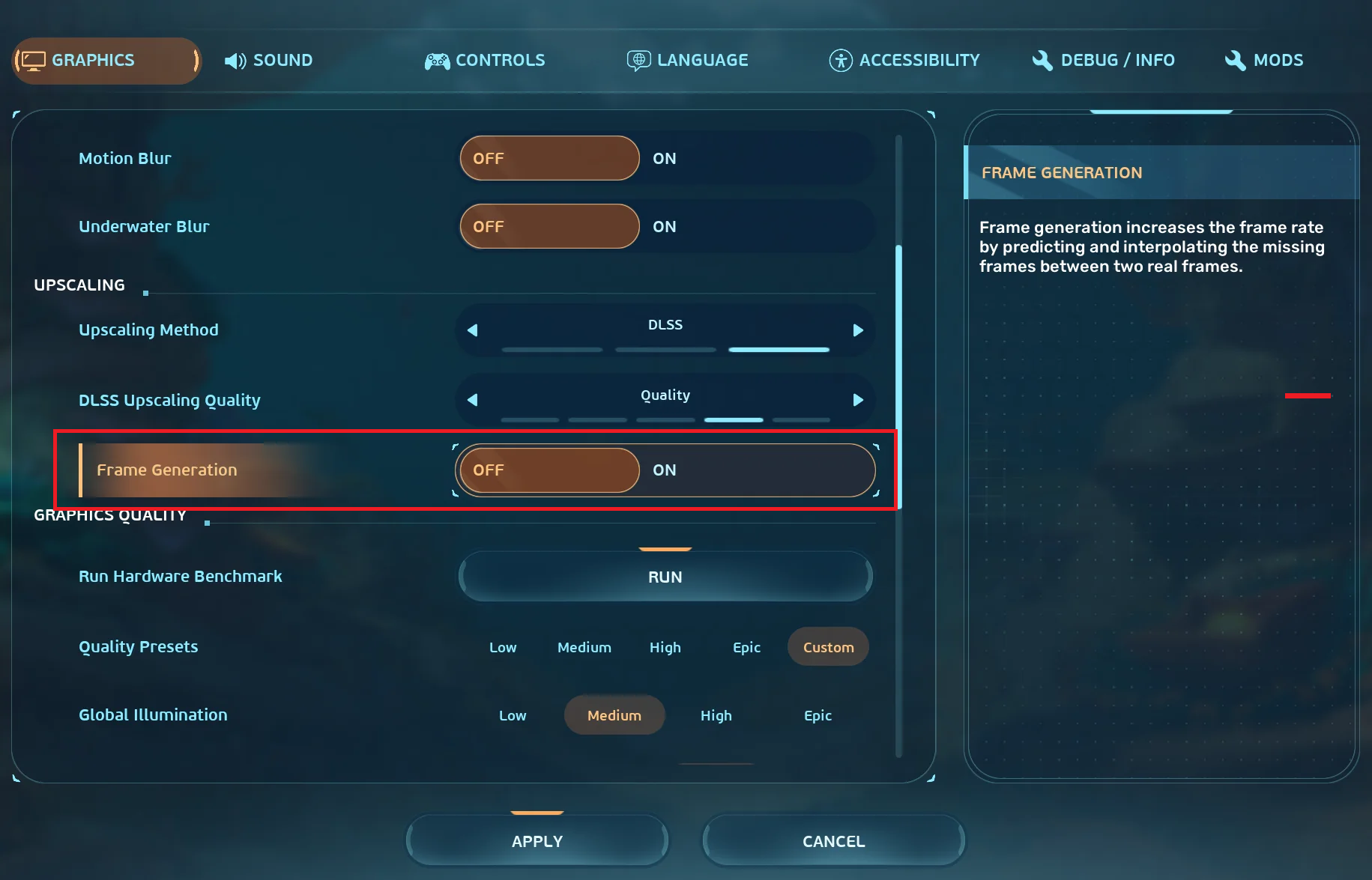
Una volta caricata la lista, la stabilità del gioco con il carico grafico attuale diventa più importante del semplice controllo di avvio. - spegnere generazione del telaio Ripeti il test se il crash si è verificato dopo aver modificato le impostazioni di upscaling o DLSS.

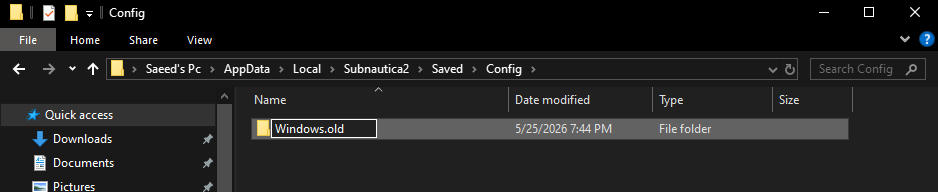
L'aggiornamento rapido Hotfix 3 ha risolto i problemi di crash relativi al DLSS, ma disabilitare la generazione dei frame rimane comunque un test utile quando iniziano a comparire schermate nere dopo le modifiche grafiche. - Se il problema è iniziato dopo una modifica della grafica, chiudi il gioco e apri il percorso
%LOCALAPPDATA%Subnautica2SavedConfig. - Rinominare una cartella Windows per me Finestre vecchie Per consentire al gioco di ricostruire le proprie impostazioni.

Rinominare la cartella di configurazione ripristina le impostazioni grafiche locali senza influire sulla cartella SaveGames. - Se vuoi apportare una modifica più specifica, apri il file GameUserSettings.ini E ha cambiato il valore UpscalingFrameGeneration=1 per me UpscalingFrameGeneration=0.
- Non cancellare
%LOCALAPPDATA%Subnautica2SavedSaveGamesA meno che tu non voglia intenzionalmente rimuovere i file di salvataggio locali.
Se il gioco si stabilizza dopo aver abbassato le impostazioni o ricreato i file di configurazione, l'arresto anomalo era correlato allo stato dei file grafici salvati. Tuttavia, se l'errore irreversibile menziona Oodle o ShaderCodeArchive , consideralo un problema separato relativo alla stabilità della CPU.
6. Gestire gli errori Oodle O Archivio del codice shader Il problema serio è l'instabilità dell'unità centrale di elaborazione (CPU).
Alcuni errori fatali menzionano parole come Oodle , ShaderCodeArchive o DecompressShaderWithOodle . Sui sistemi che utilizzano processori desktop Intel di tredicesima o quattordicesima generazione , questo errore può rivelare un noto problema di instabilità della CPU che si verifica nei giochi con Unreal Engine , e non riguarda solo un'installazione corrotta di Subnautica 2.
- Se il testo menziona le parole Oodle O Archivio del codice shader O DecompressShaderWithOodleOppure ha indicato che l'unità centrale di elaborazione (CPU) potrebbe essere instabile, quindi controlla se... PC (PC) utilizza un processore Intel La mia scrivania risale alla tredicesima o quattordicesima generazione.
- Aggiorna il BIOS della tua scheda madre all'ultima versione fornita dal produttore, che include il microcodice di stabilità più recente e preciso. Intel.
- Gravidanza Impostazioni predefinite Intel Oppure il profilo consigliato da Intel Dal fornitore della scheda madre nel sistema BIOS.
- Durante i test di gioco, disattiva temporaneamente l'overclock della CPU, gli undervolt aggressivi e le regolazioni di alimentazione personalizzate.
- Ricomincia Subnautica 2 Di nuovo, dopo aver aggiornato il BIOS e applicato le impostazioni.
Se l'errore Oodle fatale scompare dopo aver configurato le impostazioni della CPU, il gioco presentava un problema di stabilità hardware più generale. Se i crash persistono anche dopo aver seguito tutti i passaggi precedenti, reinstalla il gioco e invia informazioni dettagliate sui crash all'assistenza tecnica.
7. Reinstalla il programma una volta, quindi invia i dettagli corretti all'assistenza.
Reinstallare il sistema è consigliabile solo dopo aver verificato che i requisiti di sistema, la GPU, i driver, Steam, AMD e le impostazioni di configurazione siano tutti corretti. Altrimenti, è probabile che reinstalliate lo stesso sistema e riscontriate lo stesso problema.
- Disinstallare Subnautica 2 Di Steam.
- Reinstallare e testare la versione corrente prima di aggiungere opzioni di avvio, overlay, mod o impostazioni grafiche personalizzate.
- Se l'interruzione persiste, inviare un ticket di supporto includendo Build di Windows Il tuo, e Modello GPU, E versione del driver, E modello di CPU, E Versione del BIOSIl testo esatto del guasto.
- Indicare inoltre se si verifica l'interruzione Prima della lista, O Dopo aver scaricato, salvaOppure solo dopo aver modificato le impostazioni grafiche.
Il modo più rapido per risolvere i crash di Subnautica 2 sul PC è smettere di considerare ogni crash come un errore identico. Un crash che si verifica prima del menu di solito richiede prima di tutto di controllare il percorso di DX12, la GPU e i driver; un blocco che si verifica dopo il menu richiede di controllare file, overlay, impostazioni e configurazione; e l'errore fatale di Oodle richiede di verificare la stabilità della CPU piuttosto che di reinstallare il gioco.

I commenti sono chiusi.