

Spotify potrebbe essere il nome più importante nello streaming musicale, ma Ciò non significa che sia esente da problemi.Che tu utilizzi il servizio su un computer desktop o su un dispositivo mobile, problemi di connessione, file obsoleti e impostazioni incompatibili possono causare problemi. fermate casuali e Codici di erroreIn rari casi, questi problemi potrebbero essere abbastanza gravi da disabilitare Spotify.
Pertanto, se Spotify continua a bloccarsi inaspettatamente sul tuo PC, Mac, iPhone o dispositivo Android, dovresti provare le soluzioni indicate di seguito per farlo funzionare di nuovo correttamente.
1. Forza Spotify ad arrestarsi e riavviarsi
Quando Spotify si blocca o si blocca durante la riproduzione, è meglio forzare la chiusura completa dell'app prima di tentare di riaprirla. Questo di solito risolve i problemi minori.
Spotify si blocca su Windows
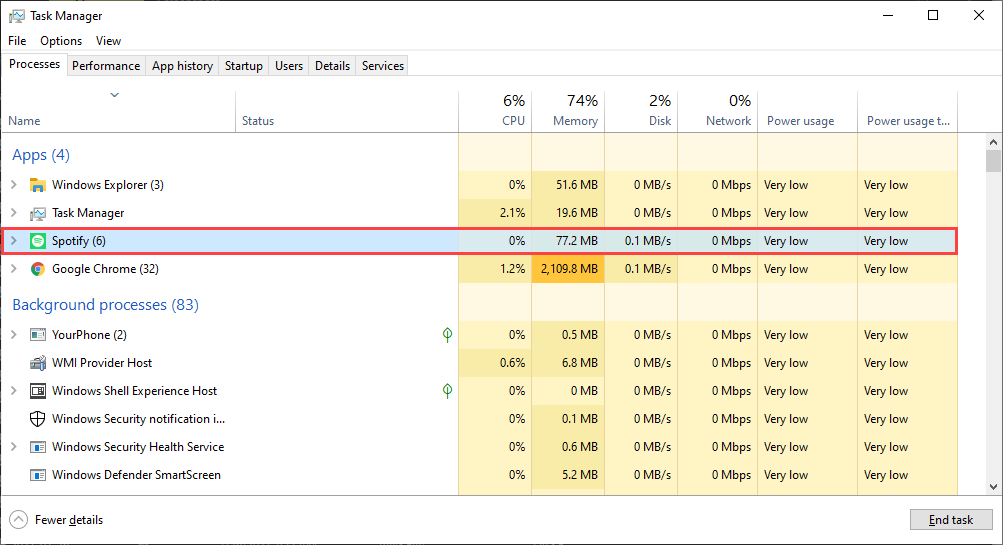
Su un sistema operativo Windows, aprire Task Manager (fare clic su Controllate + Shift + Esc) e selezionare Più dettagliQuindi, all'interno della scheda Processi, Scegliere Spotify E scegli finire il lavoro.
Spotify si è bloccato su Mac
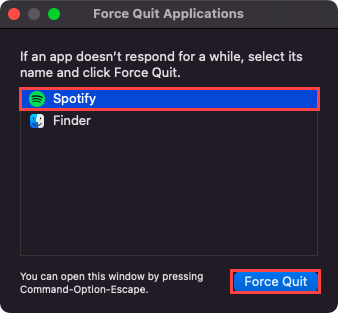
Se utilizzi Spotify su un Mac, apri il menu Apple e seleziona Arresto forzatoQuindi, scegli Spotify e seleziona il pulsante Arresto forzato Nell'elenco delle applicazioni che appare.
Spotify si blocca su iPhone e Android
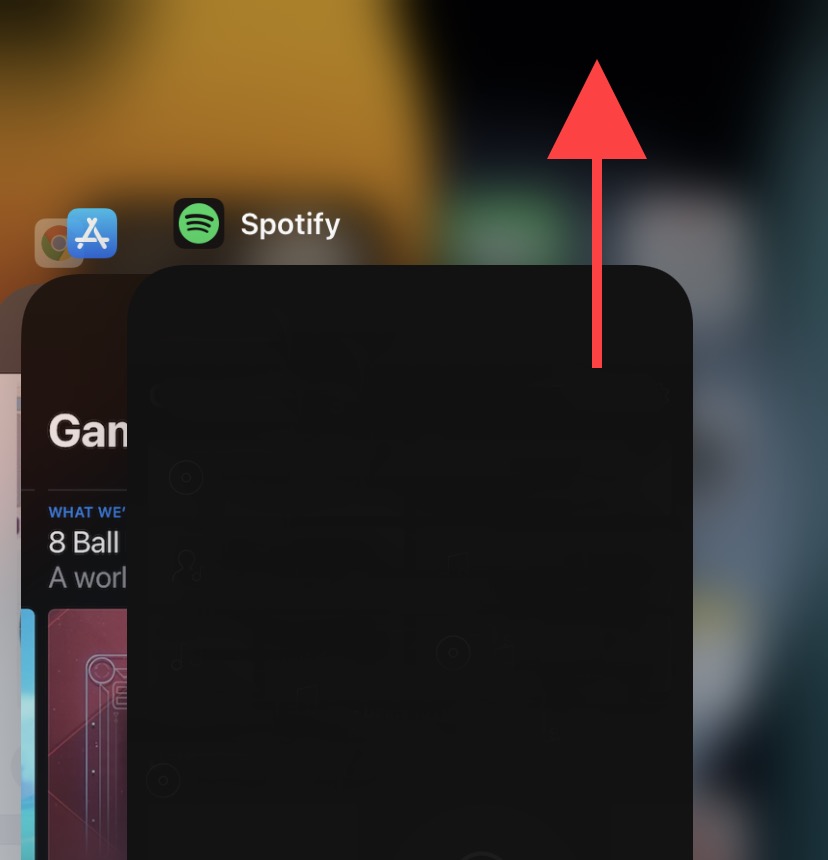
Su iPhone o telefoni Android, inizia scorrendo verso l'alto dal basso dello schermo per visualizzare lo switcher delle app del dispositivo. Quindi, seleziona e trascina una scheda. Spotify Nella parte superiore dello schermo per forzarne l'arresto.
2. Esegui come amministratore (solo Windows)
Se utilizzi Spotify su Windows, eseguirlo come amministratore può aiutarti a risolvere i problemi causati da autorizzazioni insufficienti per l'applicazione. Per farlo, apri il menu. Inizio e cerca SpotifyQuindi, seleziona Esegui come amministratore.
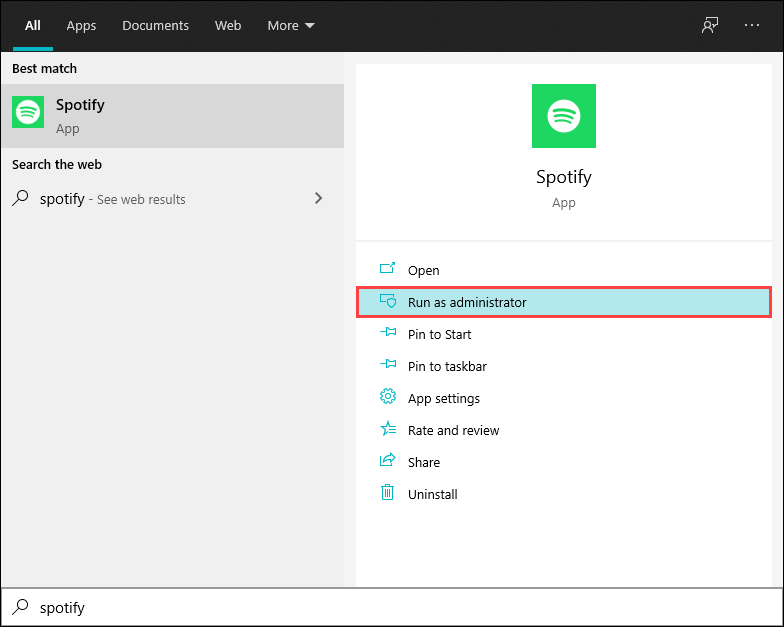
Se ti è utile, scopri di più Come impostare Spotify in modo che venga sempre eseguito come amministratore.
3. Riavvia il computer desktop o portatile
Errori tecnici e problemi nel software di sistema possono verificarsi in modo casuale, impedendo il corretto funzionamento delle applicazioni e potenzialmente causando l'arresto anomalo di Spotify. Il modo migliore per risolvere questo problema è riavviare il dispositivo Windows, macOS, iOS o Android. Quindi, prova subito questa soluzione prima di procedere con le altre soluzioni.
4. Aggiorna l'app Spotify
Spotify riceve aggiornamenti frequenti che migliorano la stabilità dell'app. Prova ad aggiornare all'ultima versione e vedi se il problema si verifica.
Windows e Mac
apri menu Spotify e seleziona Aiuto > Informazioni su SpotifySe vedi aggiornamenti in sospeso, selezionali. Clicca qui per scaricare per applicarlo.

Nota: Se Spotify non rimane aperto abbastanza a lungo per l'aggiornamento, dovresti reinstallare il software. Ne parleremo più avanti.
iPhone e Android
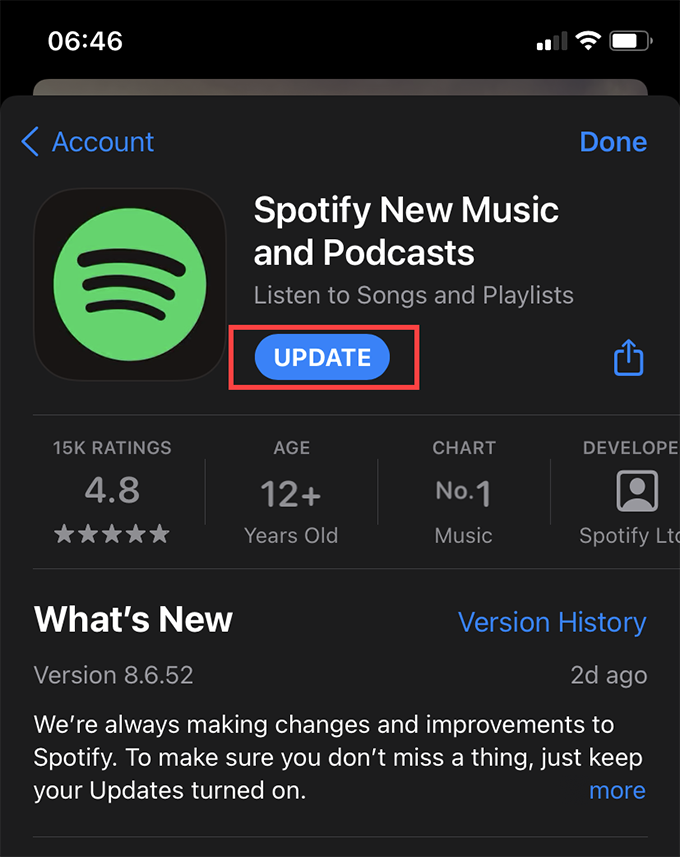
Apri l'App Store (iOS) o il Play Store (Android) e cerca SpotifySe vedi un pulsante Aggiornare Elencato accanto a Spotify nei risultati di ricerca, cliccaci sopra per aggiornare l'app.
5. Verificare le interruzioni del servizio Spotify
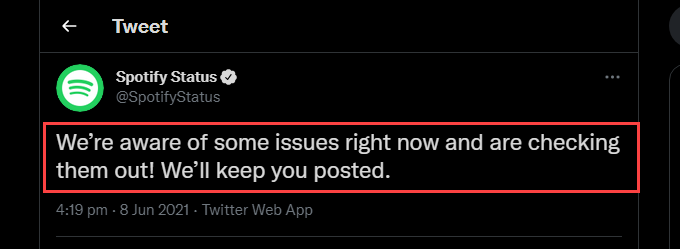
Se il problema persiste, potresti voler verificare se si è verificato un malfunzionamento del servizio Spotify. Puoi farlo accedendo al tuo account. Stato di Spotify Su Twitter. Se riconoscono un problema, dovrai aspettare che Spotify lo risolva.
6. Verificare la presenza di problemi di connessione
Anche i problemi di connessione possono causare il crash dell'app. Se riscontri una connessione Internet debole durante la navigazione sul web o l'utilizzo di altre app, prova queste soluzioni rapide:
- Un leggero reset del router.
- Rinnovo del contratto IP.
- Svuota la cache del DNS (Domain Name System).
- Passa a una connessione Wi-Fi diversa.
- Passa all'utilizzo dei dati mobili sul tuo telefono cellulare.
7. Esci/accedi nuovamente a Spotify
Prova a disconnetterti e poi ad accedere nuovamente a Spotify. Puoi farlo selezionando il tuo profilo nell'angolo in alto a sinistra dell'applicazione desktop e selezionando disconnessioneSui telefoni cellulari, vai a Casa > impostazioni e seleziona disconnessione.
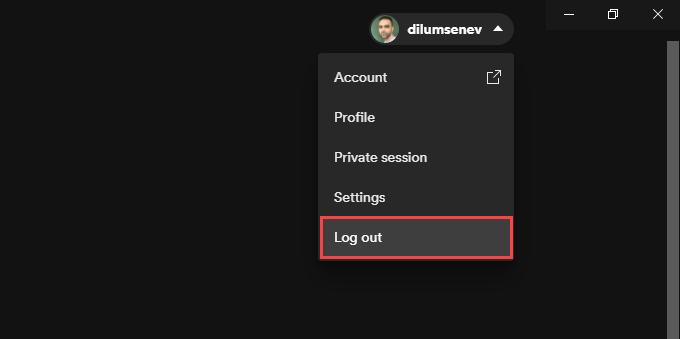
Se l'applicazione si blocca subito dopo l'apertura, utilizzare Lettore web Spotify Per uscire dal tuo account su tutti i dispositivi.
8. Aggiorna il software di sistema sul tuo dispositivo
È anche una buona idea aggiornare il software di sistema. Questo dovrebbe aiutare a risolvere eventuali problemi relativi a Spotify derivanti da incompatibilità con il software di sistema.
Windows
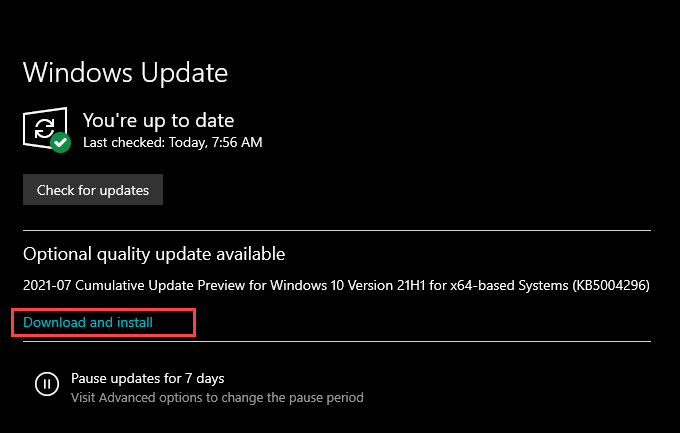
Vai a Cominciare > impostazioni > Aggiornamento e sicurezza > Windows Update. quindi seleziona Controlla gli aggiornamentiSe vedi aggiornamenti in sospeso, cliccaci sopra. Scarica e installa.
Mac
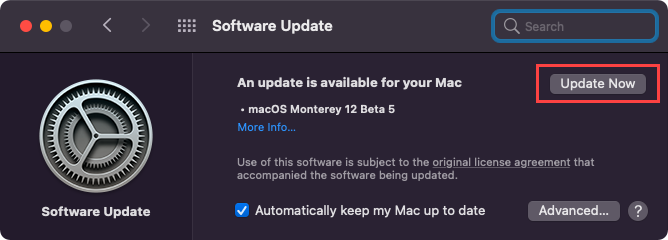
apri menu Apple e vai a Preferenze di Sistema > Aggiornamento del softwareSeguire ciò specificando Aggiorna ora Per aggiornare all'ultima versione di macOS.
iPhone e Android
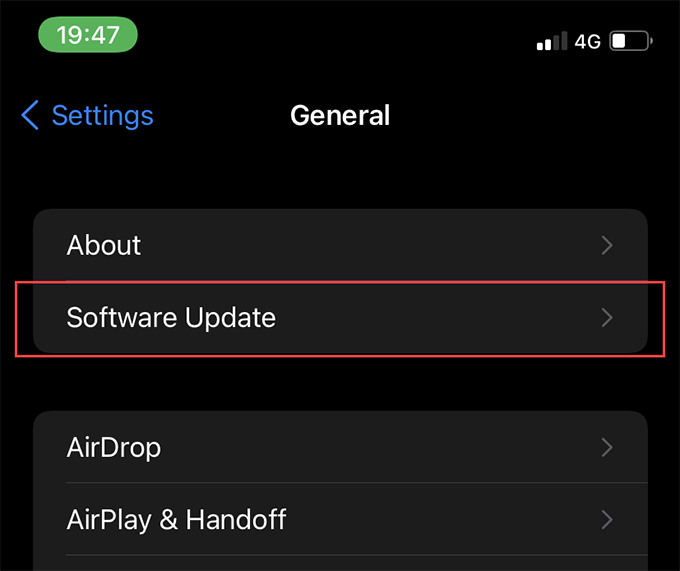
Su iPhone, apri l'app impostazioni, e vai a Anno > Aggiornamento del softwaree fare clic su Scarica e installa Per applicare tutti gli aggiornamenti in sospeso.
Nel sistema operativo Android, vai a Impostazioni profilo > Sistema > Filtri > Aggiornamento del sistema Per aggiornare il sistema operativo all'ultima versione supportata dal tuo dispositivo.
9. Cancella la cache dell'app Spotify
Quando ascolti brani in streaming su Spotify, l'app memorizza i dati nella cache locale per velocizzare il processo. Tuttavia, file vecchi o danneggiati nella cache di Spotify possono causare problemi, quindi dovresti provare a eliminarli.
Windows
Clicca su Windows + R per aprire la scatola CorrereSuccessivamente, a seconda che tu stia utilizzando la versione standard o quella del Microsoft Store di Spotify, copia e incolla il percorso della cartella pertinente:
- Versione Standard: %localappdata%SpotifyStorage
- Versione di Microsoft Store: %localappdata%PacchettiSpotifyAB.SpotifyMusic_zpdnekdrzrea0LocalCacheSpotifyData
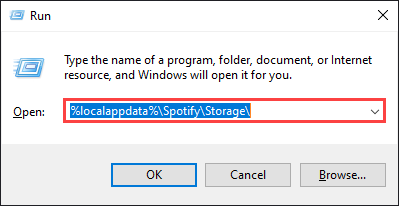
Individuare OK Elimina tutto il contenuto della cartella visualizzata.
Mac
Apri il Finder e seleziona Go > Vai alla cartellaQuindi, copia il seguente percorso della cartella e seleziona Go:
~/Libreria/Supporto applicazioni/Spotify/PersistentCache/Storage
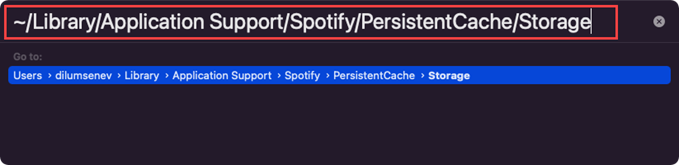
Elimina tutto il contenuto della cartella visualizzata.
iPhone e Android
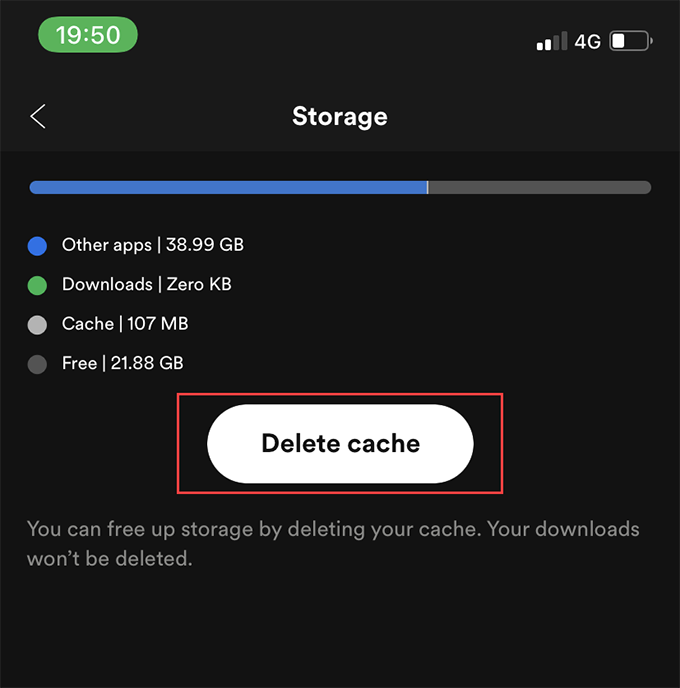
Apri l'app Spotify e seleziona la scheda. CasaQuindi, fare clic sull'icona Impostazioni profilo e seleziona ArchiviazioneSeguire ciò specificando Elimina cache.
10. Disattivare l'accelerazione hardware (solo Windows e Mac)
La versione desktop di Spotify utilizza una funzionalità chiamata accelerazione hardware per migliorare le prestazioni. Tuttavia, a volte questa funzionalità può causare continui crash di Spotify.
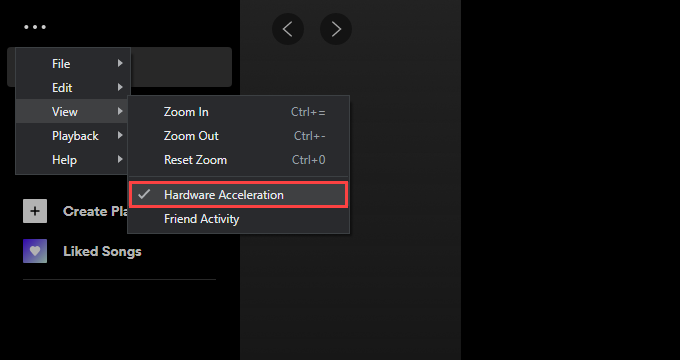
Puoi risolvere il problema disattivando l'accelerazione hardware. Per farlo, apri il menu. Spotify, indicare Mostraree selezionare Accelerazione hardware.
Al contrario, l'app potrebbe bloccarsi se in precedenza hai disabilitato l'accelerazione hardware. In questo caso, riattivare la funzione può essere d'aiuto.
11. Aggiornare i driver audio e video (solo Windows)
Se utilizzi Windows, valuta la possibilità di aggiornare i driver audio e video del tuo computer. Puoi ottenere gli ultimi aggiornamenti dei driver visitando il sito web del produttore del tuo dispositivo. In alternativa, puoi utilizzare un'utilità di aggiornamento driver per aggiornare automaticamente tutto.
12. Reinstalla l'app Spotify
Se nessuna delle soluzioni sopra descritte dovesse funzionare, potrebbe essere necessario reinstallare Spotify. Non solo otterrai una nuova copia dell'app da utilizzare, ma reinstallarla ti garantirà anche di avere la versione più recente di Spotify sul tuo dispositivo.
Tuttavia, questa azione eliminerà anche tutti i brani scaricati localmente, quindi dovrai scaricarli nuovamente da zero.
Windows
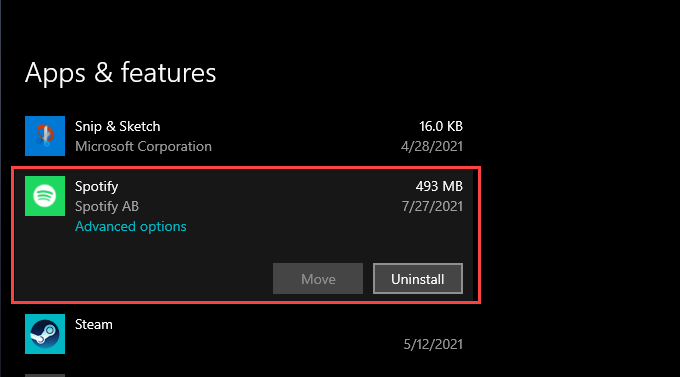
apri menu Cominciare e vai a impostazioni > Applicazioni. Quindi seleziona una posizione Spotify e seleziona disinstallareProsegui reinstallando Spotify tramite Spotify O Microsoft Store.
Mac
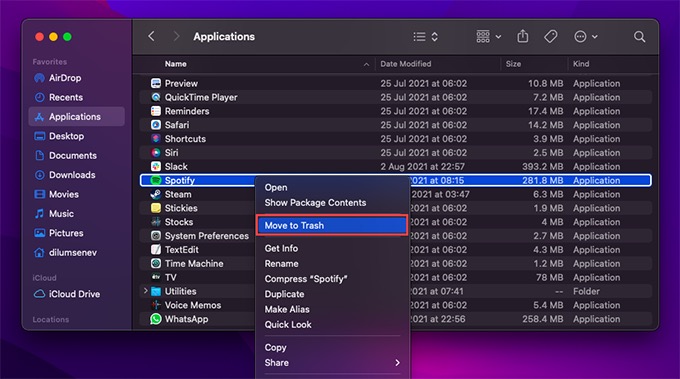
cartella aperta Applicazioni Su un Mac e trascina Spotify Nel cestino. Quindi, reinstalla Spotify dopo aver scaricato il programma di installazione da Spotify.
iPhone e Android
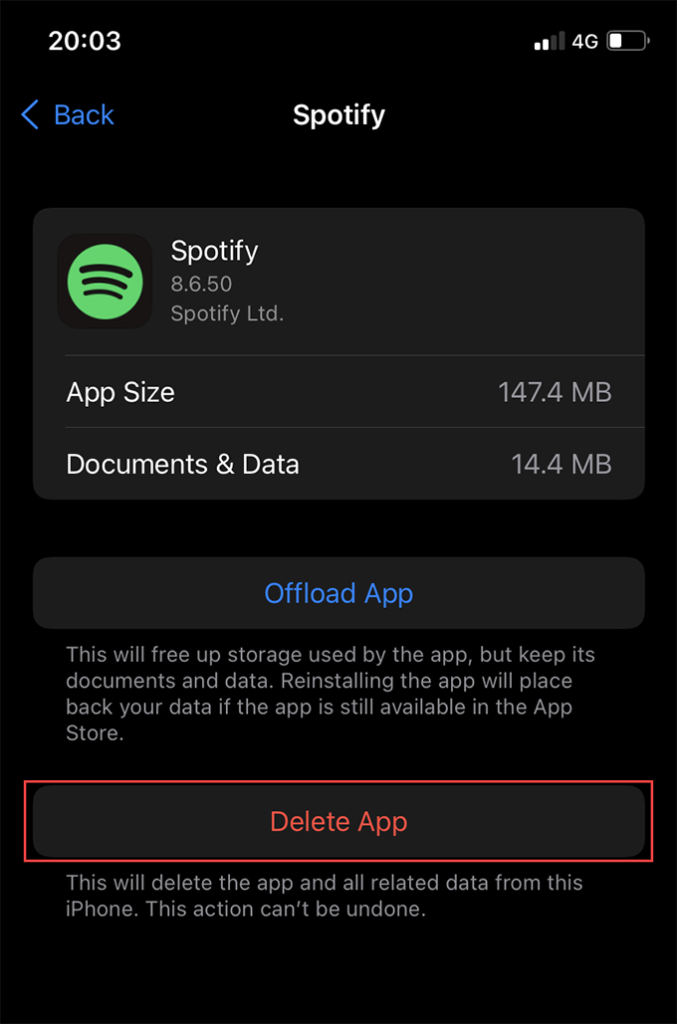
Su iPhone, apri l'app Impostazioni profilo e vai a Generale > Memoria iPhone > SpotifyQuindi, fare clic su Elimina appDopodiché, reinstalla l'applicazione da App Store.
Su Android, apri il Play Store e tocca la tua immagine del profilo. Quindi, seleziona Gestisci app e dispositivi > InstallatoNell'elenco delle applicazioni che appare, seleziona Spotify e fare clic sull'icona CestinoDopodiché reinstalla Spotify dopo averlo cercato tramite Play Store.
Prova il web player Spotify
Ci auguriamo che le soluzioni sopra menzionate abbiano impedito il crash di Spotify sul tuo PC, Mac, iPhone o dispositivo Android. Tuttavia, se il problema persiste, Contatta l'assistenza Spotify Oppure attendi un aggiornamento più recente dell'app. Ovviamente, puoi sempre usare Lettore web Spotify Intanto.
I commenti sono chiusi.