

Chrome visualizza un codice di errore o un messaggio quando riscontra un problema. L'errore "Oh, Snap!" sul tuo dispositivo indica che Chrome ha problemi a caricare la pagina. Ciò potrebbe essere dovuto a una connessione di rete debole, poca memoria del dispositivo, estensioni difettose, dati della cache danneggiati o problemi con il sito web che stai visitando.
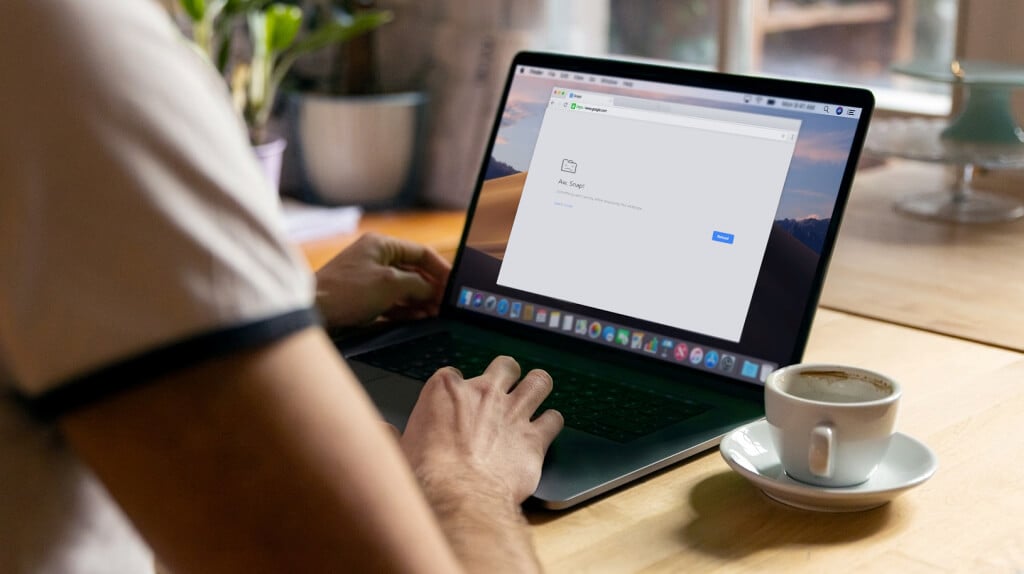
In questo tutorial ti mostreremo come correggere l'errore "Aw, Snap!" in Chrome. Queste soluzioni sono valide sia per dispositivi mobili che per computer: Android, iOS, Windows e macOS.
1. Ricarica la pagina
Aggiornare la pagina web risolverà l'errore cinque volte su dieci. Se utilizzi Chrome sul tuo computer, clicca su F5 Sulla tastiera o seleziona Aggiorna il codice Accanto alla barra degli indirizzi per ricaricare la pagina. Le scorciatoie da tastiera consentono di eseguire questa funzione. Controllate + R (Finestre) o Comando + R (Su macOS) anche per aggiornare la pagina.
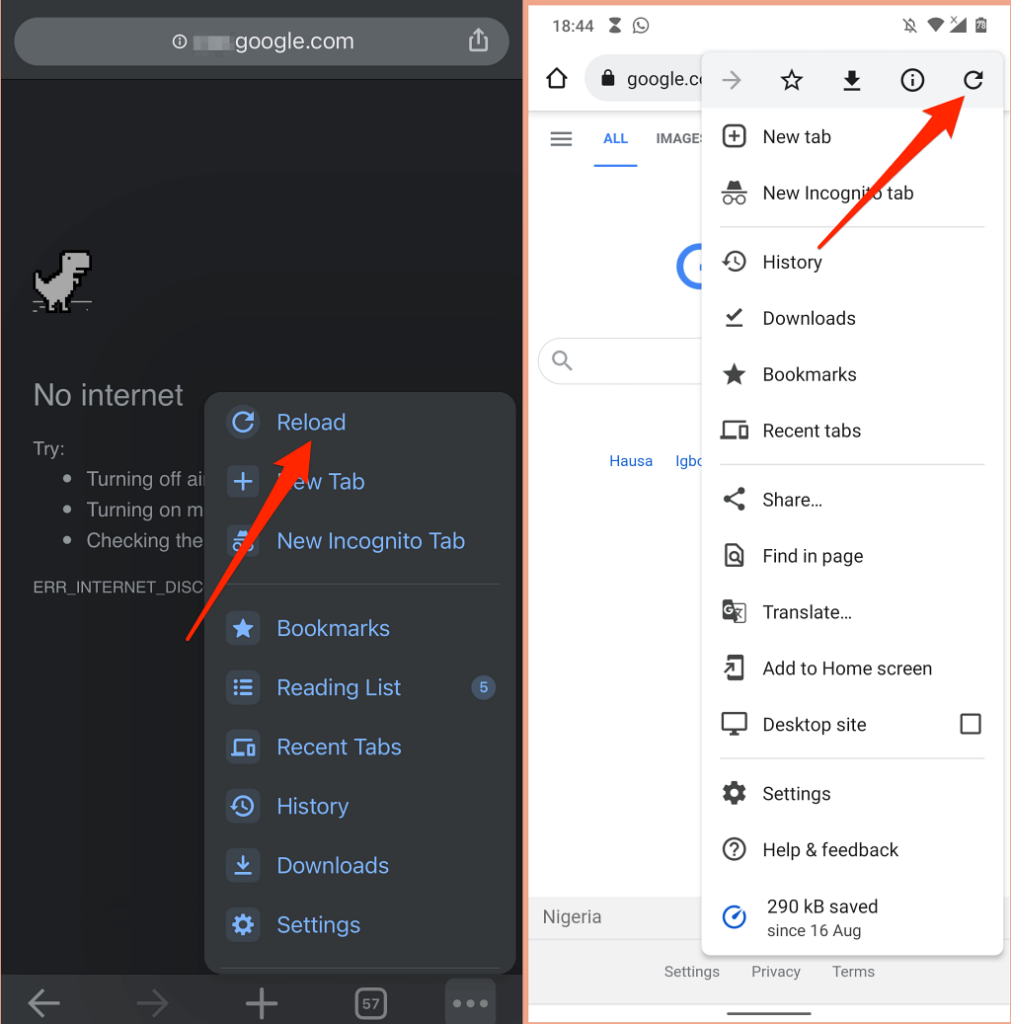
Sui dispositivi mobili o tablet, clicca su Codice Plus (tre punti) e seleziona Ricaricare.
Se continui a ricevere l'errore "Aw Snap!", prova a visitare un altro sito web per individuare la causa del problema. Se Chrome non riesce a caricare altri siti web, è probabile che ci sia un problema con la tua connessione Internet. Tuttavia, se l'errore riguarda una pagina web specifica, contatta l'amministratore del sito web per segnalare il problema.
2. Risolvi i problemi della tua connessione Internet
può condurre Connessione internet instabile Questo può innescare l'errore "Aw, Snap!" in Chrome. Pertanto, consigliamo di sospendere eventuali download in corso, streaming di musica/video, giochi online e qualsiasi altro processo che richieda un uso intensivo di larghezza di banda in Chrome o altri browser.
Se il dispositivo è connesso a una rete ma non ha una connessione Internet, riavvia il modem o il router. Ripristina le impostazioni di rete del dispositivo, aggiorna i driver di rete, ripristina il router e riprova. Altri suggerimenti per la risoluzione dei problemi inclusi in questo tutorial.
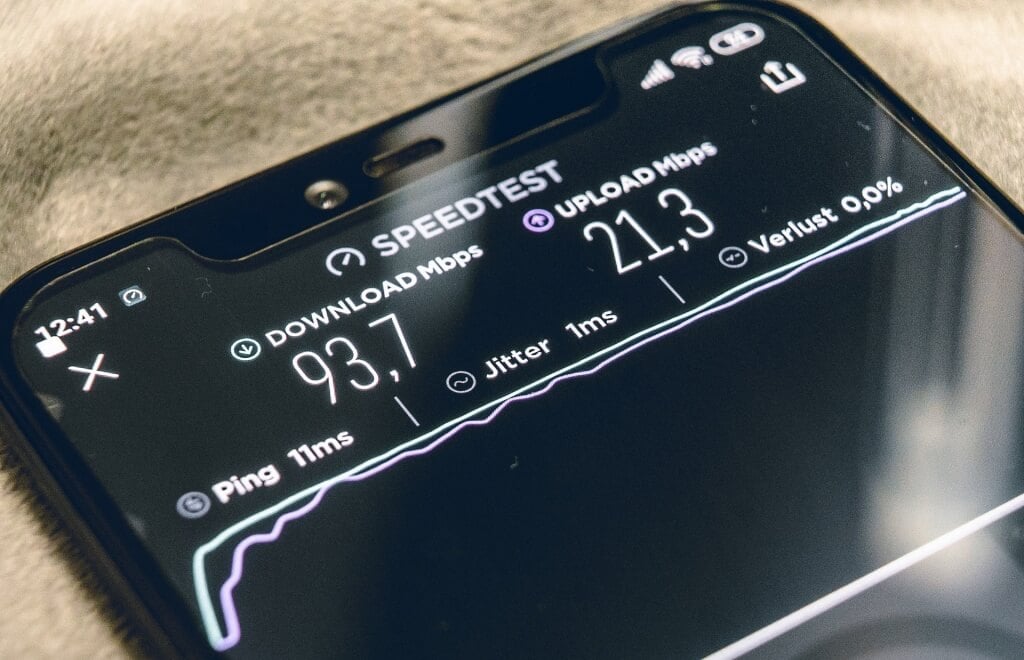
Sui dispositivi mobili, Chrome potrebbe visualizzare un messaggio di errore se i dati mobili sono lenti o inattivi. Se la connessione o la potenza del segnale nella tua posizione sono deboli, spostati in un'altra posizione o cambia fornitore di rete. Prima di procedere, disattiva qualsiasi applicazione VPN o proxy e ripristina la connessione dati mobili del dispositivo attivandola e disattivandola. Modalità aereo.
Vedere Il nostro articolo esamina tutte le possibili cause della bassa velocità dei dati mobili. Per ulteriori soluzioni alla risoluzione dei problemi.
3. Utilizzare una soluzione di navigazione in incognito
Chrome salva sul tuo dispositivo informazioni (cookie e file memorizzati nella cache) sui siti web che visiti. Sebbene queste informazioni migliorino il tempo di caricamento delle pagine e la tua esperienza di navigazione, a volte possono impedire il corretto caricamento delle pagine web. L'apertura della pagina in Chrome impedirà questo problema. نافذة المتخفي Chrome memorizza i cookie dei siti web.
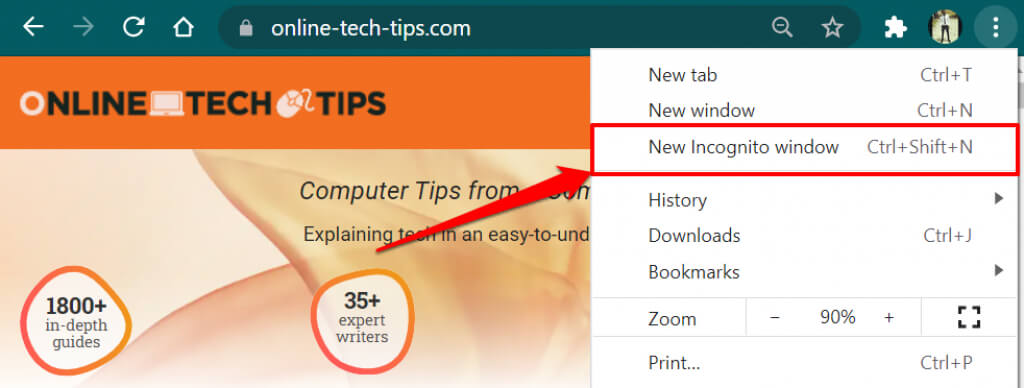
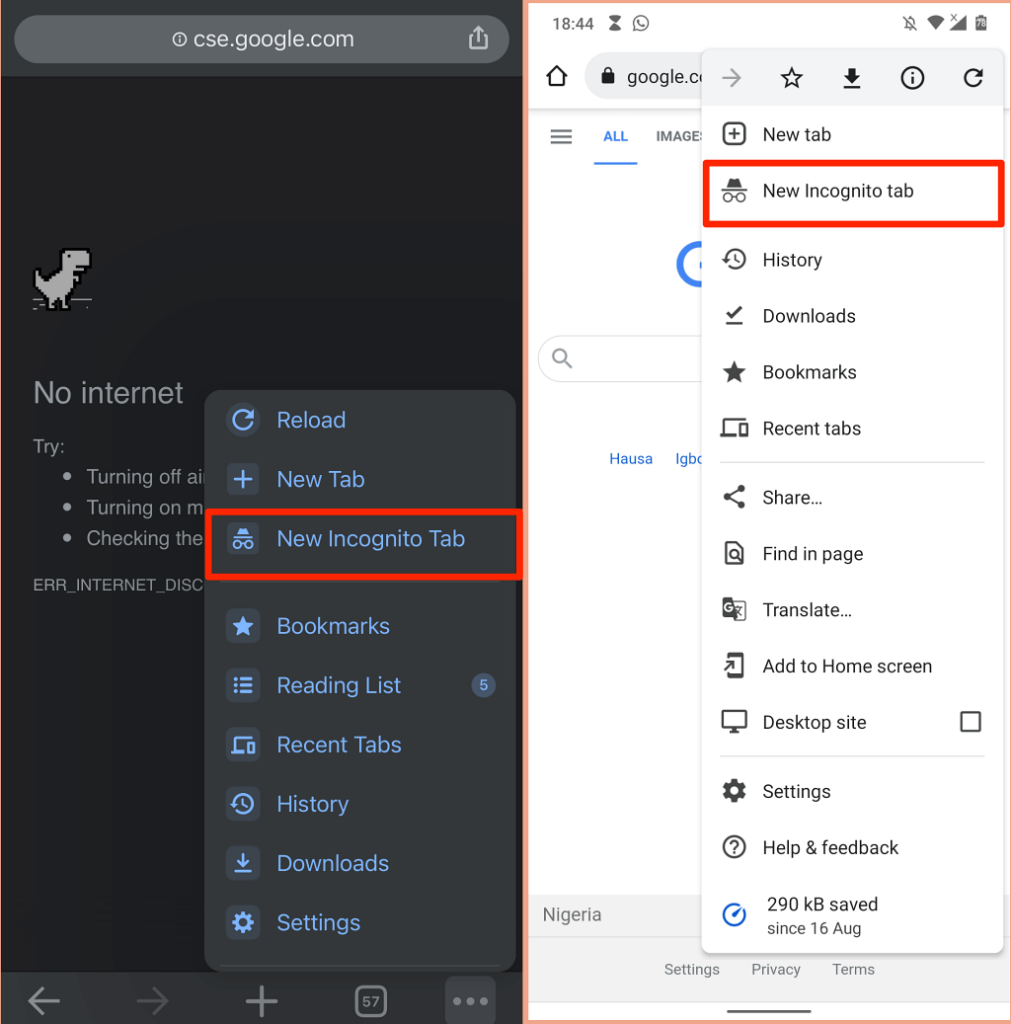
Copia l'URL del sito web e clicca su Controllate + Shift + N (o Comando + Shift + N Su Mac, per aprire una nuova finestra di navigazione in incognito, incolla l'URL nella barra degli indirizzi e premi Invio. entraIn alternativa, fare clic sull'icona Plus e seleziona Nuova finestra di navigazione in incognito nella lista.
Per aprire la pagina in una finestra di navigazione in incognito sul tuo cellulare, clicca su Plus (o icona del menu) nell'angolo in basso a sinistra e seleziona Nuova scheda di navigazione in incognito Visita la pagina nella nuova scheda.
4. Chiudere le altre schede o applicazioni.
Avere troppe schede di Chrome aperte può rallentare il browser e consumare troppa memoria sul dispositivo. Causare altri erroriChrome potrebbe visualizzare l'errore "Oh, Snap!" se il dispositivo non dispone di risorse di sistema sufficienti per caricare la pagina web.
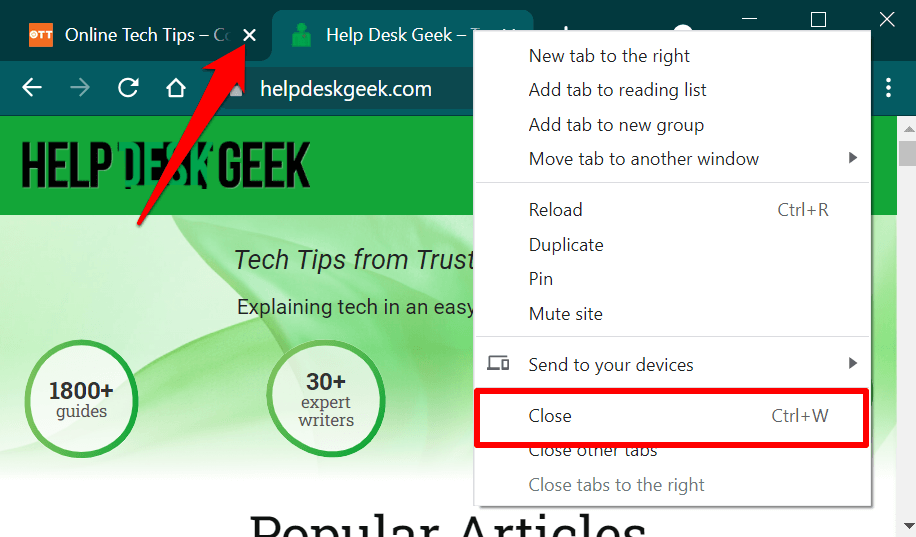
Chiudere le schede non necessarie o Salvalo/aggiungilo ai preferiti per dopoCiò libererà memoria per il corretto caricamento delle pagine web interessate. Per chiudere una scheda in Chrome, seleziona icona x Sulla scheda o premere Controllate + W Sul computer (Comando + W (Su Mac). Ancora meglio, fai clic con il pulsante destro del mouse sulla scheda che desideri chiudere e seleziona chiusura.
Utilizza Gestione Attività sul tuo computer Windows per chiudere applicazioni e processi in background non necessari. Per liberare memoria su un laptop o desktop Mac, utilizza Monitoraggio Attività per chiudere le applicazioni inutilizzate e forzarne la chiusura.
5. Chiudi e riapri Chrome
In questo modo Chrome verrà aggiornato ed eliminerà i problemi nascosti che impediscono al browser di caricare correttamente le pagine web (o un sito specifico).
6. Svuota la cache e i cookie di Chrome
Abbiamo già evidenziato come cookie e dati dei siti corrotti possano impedire a Chrome di caricare le pagine web. Se l'apertura del sito in una finestra di navigazione in incognito non risolve il problema, Cancella i file della cache in Chrome I cookie e i dati del sito vengono salvati sul tuo dispositivo. Riprova.
Cancella i cookie e i dati della cache in Chrome sul tuo PC o Mac
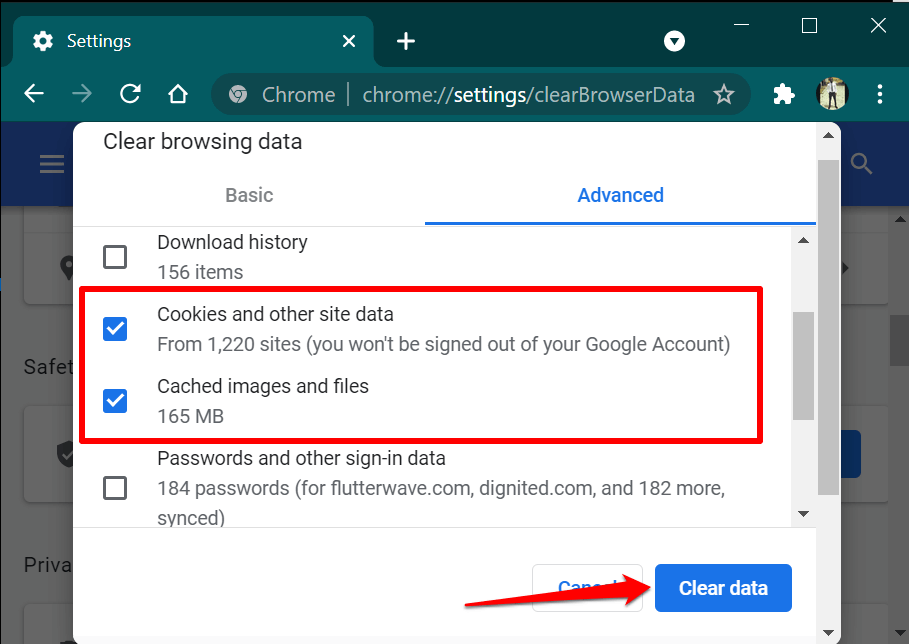
Aperto impostazioni In Chrome, vai alla scheda Privacy e sicurezzae selezionare Cancella dati di navigazionee selezionare Tutti gli orari Nella categoria "Intervallo di tempo", seleziona le mie due opzioni. Cookie e altri dati del sito e Immagini e file memorizzati nella cachee selezionare cancella i dati.
Cancella i cookie e i dati della cache in Chrome su dispositivi mobili
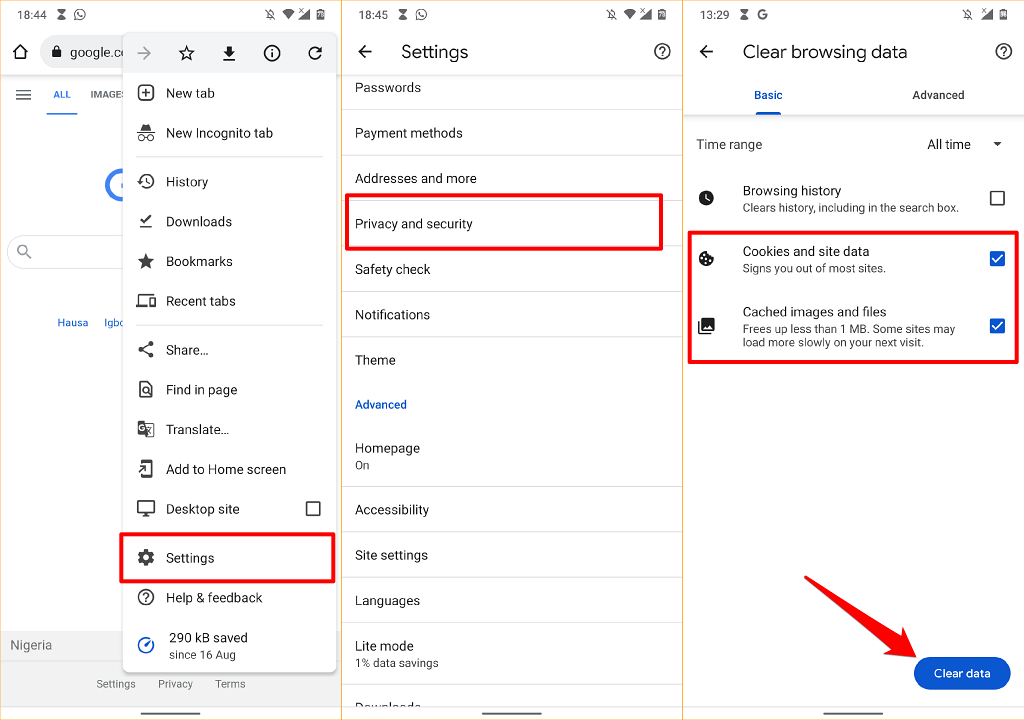
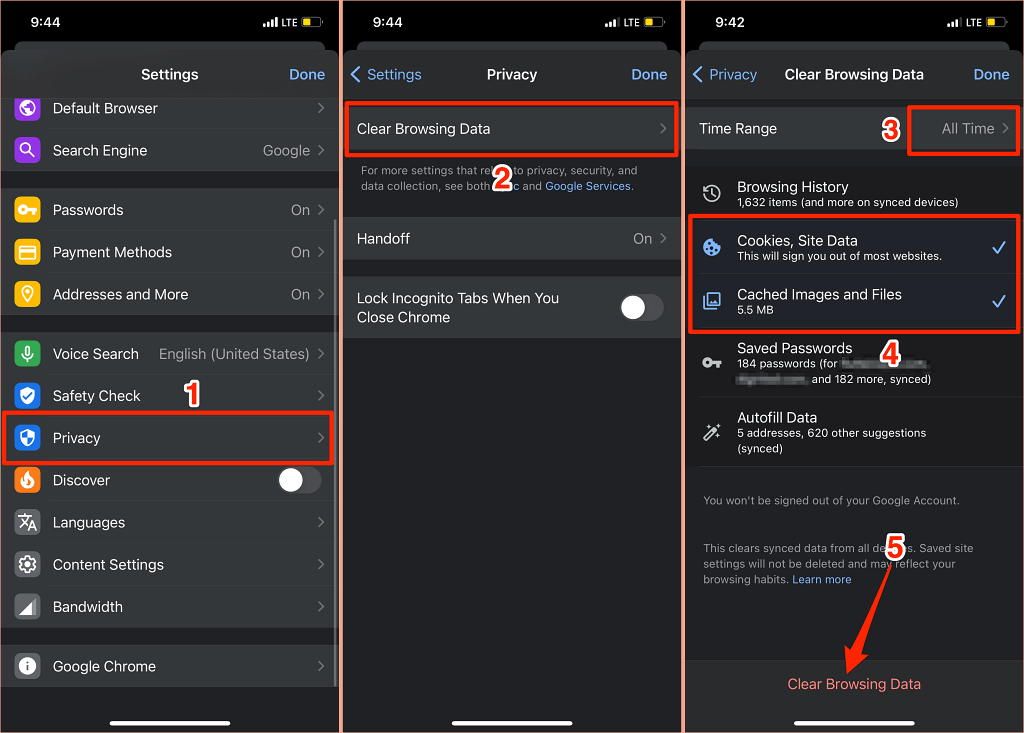
Su Android, apri il menu Chrome e seleziona Privacy e sicurezzae selezionare Tutti gli orari Nella sezione “Intervallo di tempo”, specificare Cookie e dati di siti web e Immagini e file memorizzati nella cachee tocca Cancella dati.
Per cancellare i cookie e i dati della cache in Chrome su iPhone o iPad, apri il menu delle impostazioni del browser e seleziona Privacye selezionare Cancella dati di navigazioneImposta l'"intervallo di tempo" su Tutte le gammee selezionare Cookie e dati di siti web e Immagini e file memorizzati nella cachee tocca Cancella dati di navigazione.
7. Disattivare, aggiornare o disinstallare le estensioni indesiderate
La modalità di navigazione in incognito di Chrome disattiva anche tutte le estensioni. Se non visualizzi l'errore "Oh, Snap!" nella finestra di navigazione in incognito, è probabile che un'estensione difettosa o malfunzionante impedisca a Chrome di caricare la pagina.
Vai alla pagina di gestione delle estensioni di Chrome e ricarica la pagina dopo aver disabilitato ciascuna estensione. Se Chrome carica la pagina correttamente dopo aver disabilitato una particolare estensione, questo ti indicherà quale estensione sta causando l'errore "Oh, Snap!".
In questo caso, aggiorna o disinstalla l'estensione dal browser e segnala il problema allo sviluppatore/agli sviluppatori. Chrome aggiorna automaticamente le estensioni in background, ma in un momento a lui più comodo. Segui i passaggi seguenti per aggiornare manualmente le estensioni in Chrome:
- bastone chrome: // estensioni nella barra degli indirizzi e premere entra.
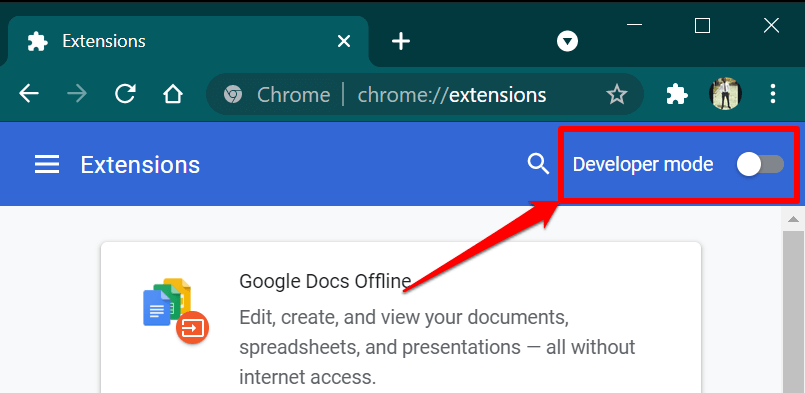
- interruttore Modalità sviluppatore nell'angolo in alto a destra.
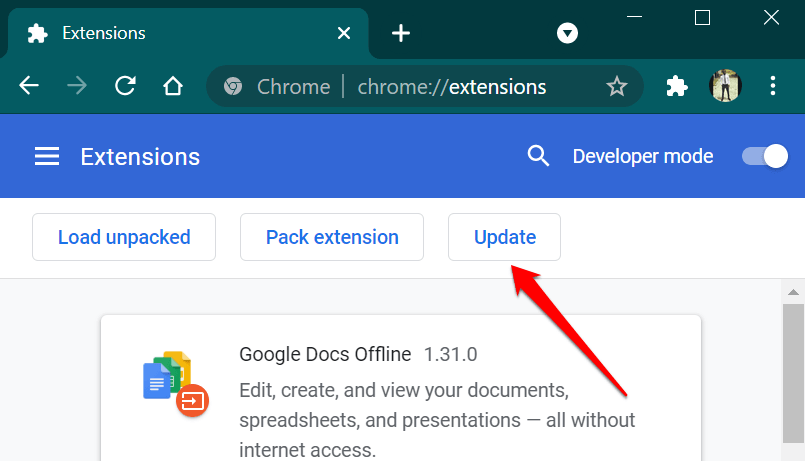
- Clic Aggiornanento Attendi che Chrome aggiorni tutte le estensioni installate nel browser.
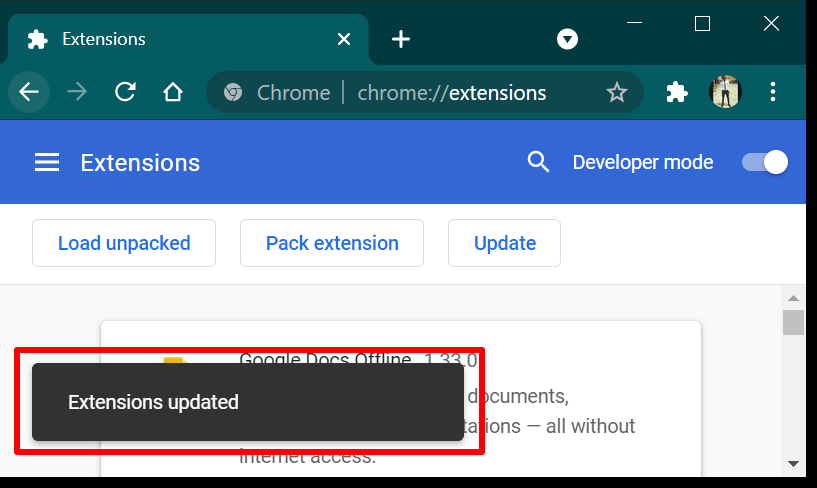
Quando il browser visualizza il messaggio di successo "Le estensioni sono state aggiornate", chiudi e riapri Chrome e visita nuovamente il sito.
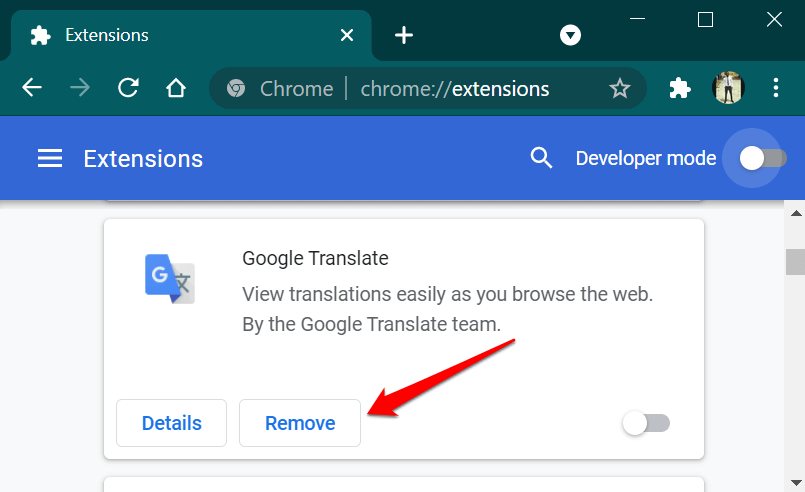
Se l'errore persiste, rimuovi l'estensione che causa il problema e ricarica la pagina.
Clicca su Rimuovere Nella scheda che visualizza l'estensione, quindi fare clic su Rimuovere Di nuovo, nella richiesta di conferma.
8. Aggiorna Google Chrome
Sebbene l'errore "Aw, Snap!" riguardi sia smartphone che computer, il problema è più diffuso nelle versioni 78 e 79 di Chrome sui dispositivi Windows. Queste versioni di Chrome contenevano bug che consentivano ad alcuni software antivirus di iniettare codice non firmato nel browser, impedendo a Chrome di caricare le pagine web.
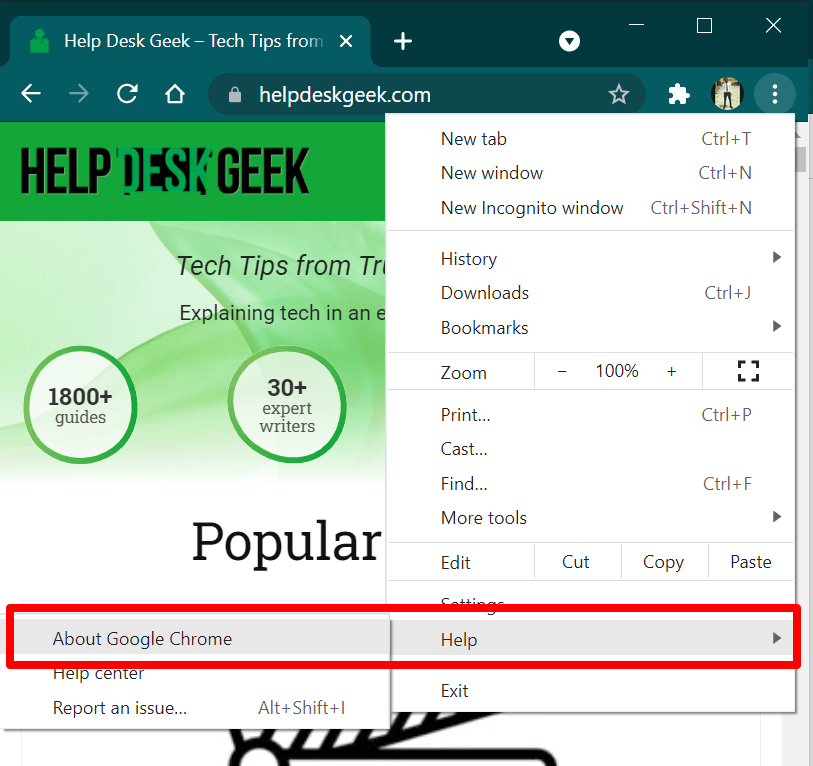
Apri il menu delle impostazioni di Chrome e seleziona Informazioni su Chrome OSAggiorna il tuo browser all'ultima versione.
Se il problema persiste dopo aver aggiornato Chrome, disattiva o disinstalla il software antivirus e prova a caricare nuovamente la pagina. Ricevi ancora l'errore di arresto anomalo "Aw, Snap!"? Contatta l'amministratore del sito web o utilizza il modulo di feedback di Chrome per segnalare il problema a Google.
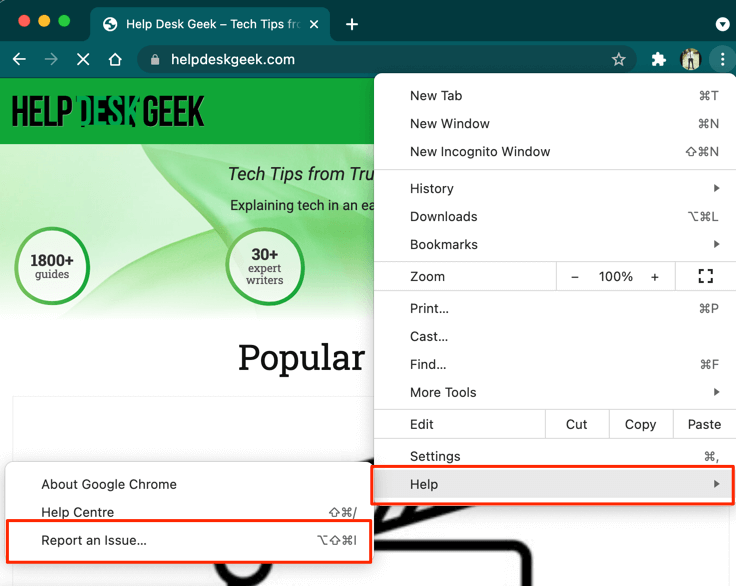
Apri il menu Chrome e seleziona Aiuto, Quindi seleziona Segnala un problemaFornire dettagli sul problema nelle finestre di dialogo appropriate.
Google non invierà una risposta personale, ma esaminerà la tua segnalazione e correggerà eventuali errori rilevati.
Se riscontri costantemente l'errore "Aw, Snap!" nel tuo browser Chrome, ecco alcuni passaggi che puoi seguire per risolvere il problema.
Se nessuna di queste soluzioni funziona, potrebbe essere necessario reinstallare Chrome o contattare un tecnico per ricevere assistenza.
I commenti sono chiusi.