

Eliminare la cronologia del browser aiuta a mantenere private le tue attività di navigazione, soprattutto se utilizzi un Chromebook condiviso o pubblico. Questo tutorial illustra i passaggi per eliminare la cronologia del browser sul tuo Chromebook personale, aziendale o scolastico.

Google Chrome è il browser predefinito di ChromeOS. Pertanto, ti mostreremo come eliminare la cronologia di ricerca e di navigazione in Chrome. Se non utilizzi Google Chrome, consulta il nostro tutorial su come cancellare la cronologia di qualsiasi browser .
Nota: l'eliminazione della cronologia di Chrome sul Chromebook cancellerà anche la cronologia sugli altri dispositivi sincronizzati con il tuo account Google .
Trova la cronologia di navigazione sul tuo Chromebook
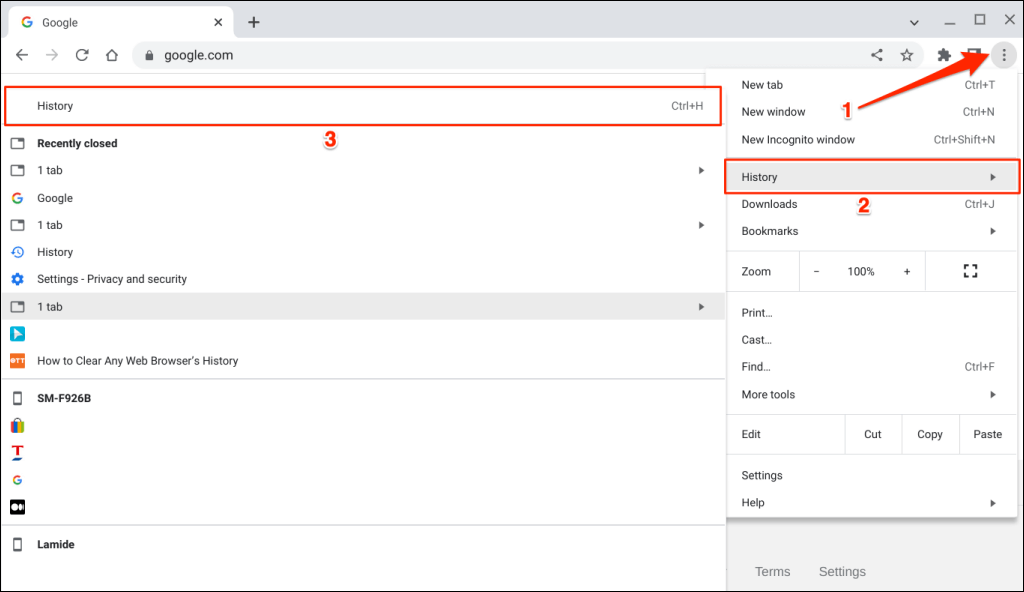
Apri una scheda qualsiasi nel browser web Google Chrome e premi Ctrl + H sulla tastiera.
In alternativa, seleziona l'icona del menu a tre punti nell'angolo in alto a destra, seleziona Registra, quindi seleziona nuovamente Registra.
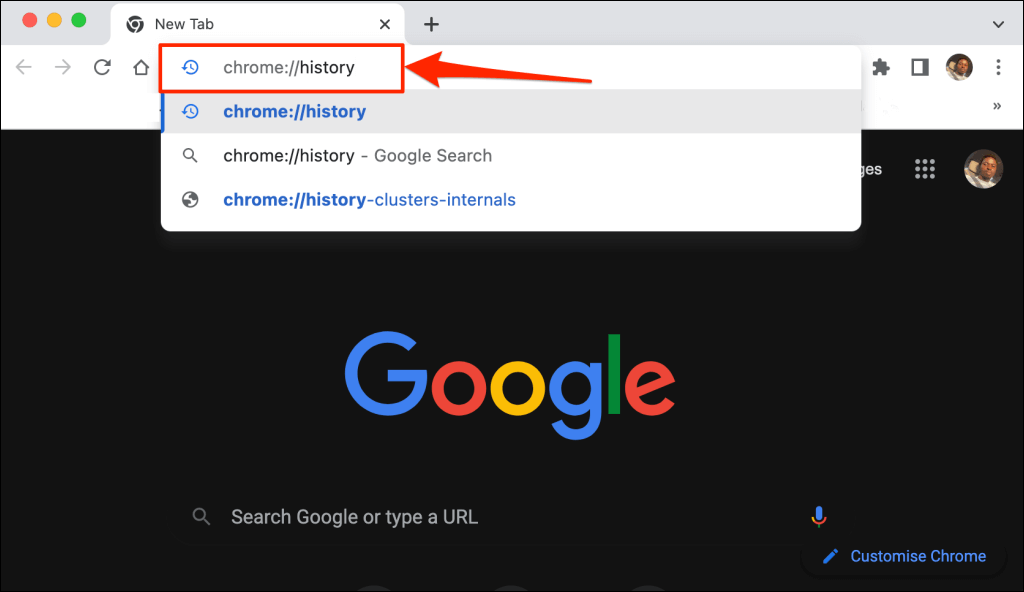
Puoi accedere alla pagina della cronologia anche inserendo chrome://history nella barra degli indirizzi.
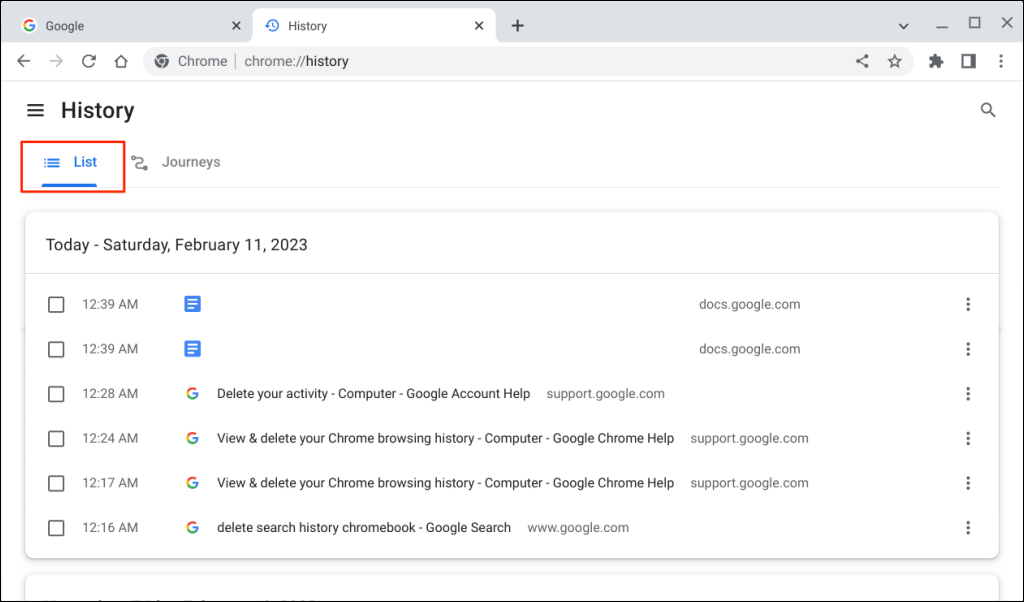
Google Chrome mostra tutte le pagine web che hai visitato e le ricerche Google che hai effettuato negli ultimi 90 giorni. Non troverai l'attività (visite a siti web e ricerche) che hai svolto in modalità privata o in incognito.
Tuttavia, troverai la cronologia di navigazione di altri dispositivi che sono stati sincronizzati con il tuo account Google.
Nella scheda "Elenchi" troverai la cronologia delle tue pagine web di Chrome organizzata per data e ora.
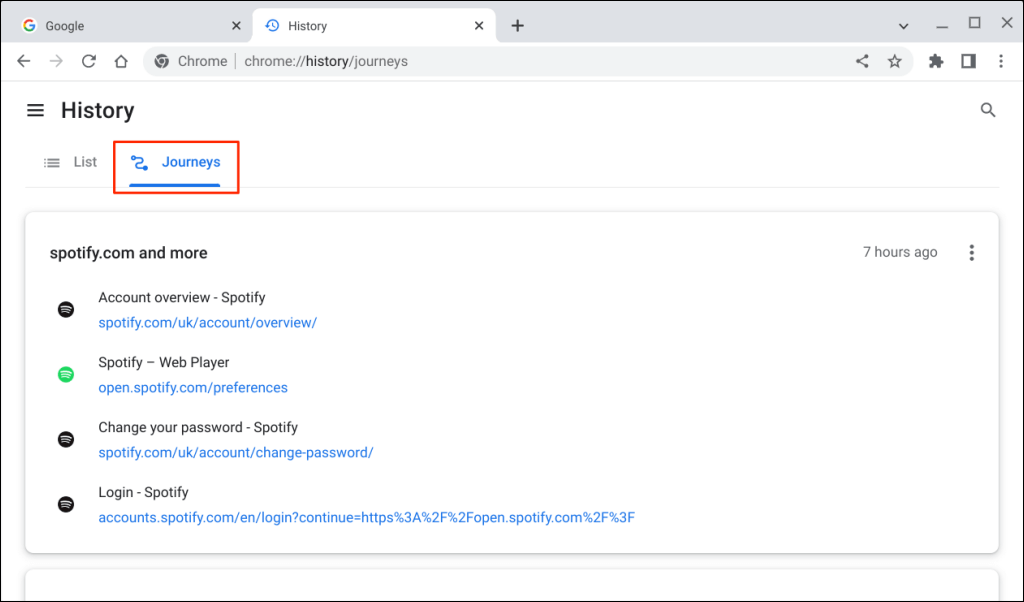
Apri la scheda "Viaggi" per visualizzare la cronologia di navigazione e le ricerche organizzate per argomento e ricerche correlate.
Come cancellare la cronologia di navigazione sul tuo Chromebook
Esistono diversi modi per eliminare la cronologia di navigazione in Chrome: singolarmente, in blocco o per intervallo di tempo. Questa sezione spiega tutto ciò che devi sapere sull'eliminazione della cronologia di navigazione o dei viaggi in Chrome.
Elimina un elemento dalla cronologia di navigazione di Chrome
Per rimuovere un solo sito web dalla cronologia di navigazione del Chromebook, segui i passaggi indicati di seguito.
- Apri Google Chrome e premi Ctrl + H per aprire la pagina della cronologia.
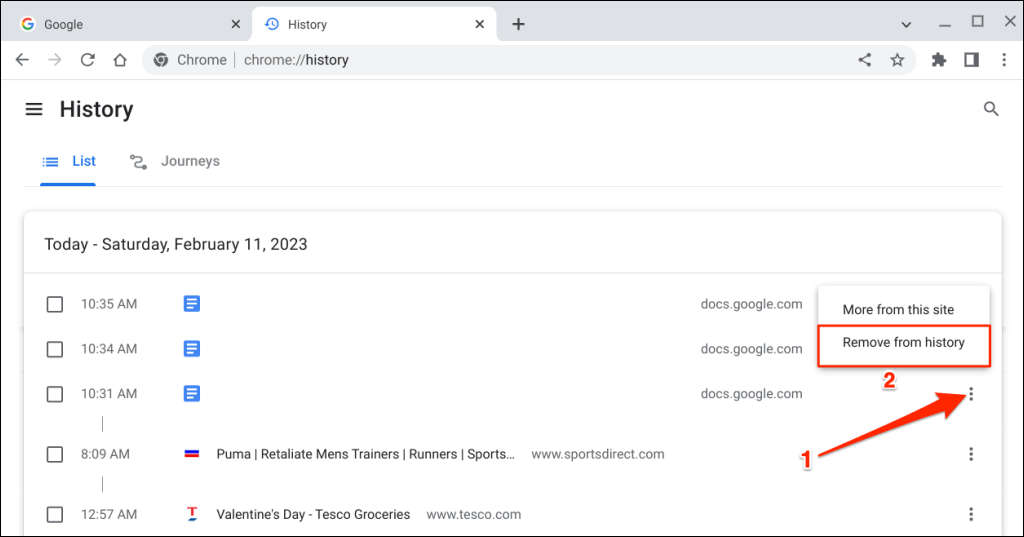
- Seleziona o fai clic sull'icona del menu a tre punti accanto all'elemento che desideri eliminare dalla cronologia di navigazione.
- Selezionare Rimuovi dal record per continuare.
Elimina più pagine dalla cronologia di navigazione
- Apri la pagina della cronologia di Chrome (premi Ctrl + H) e seleziona la scheda "Menu".
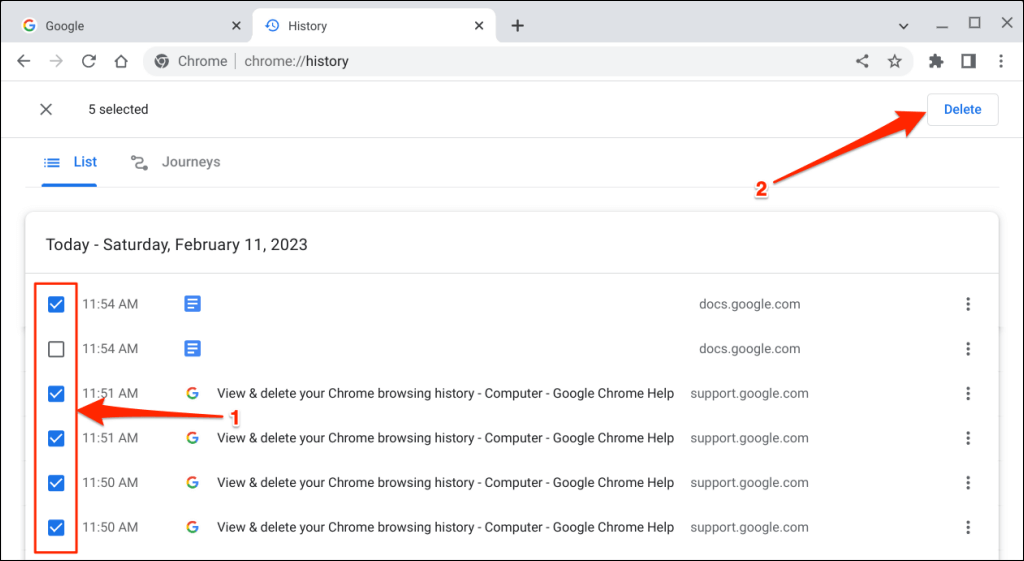
- Seleziona le caselle di controllo accanto agli elementi che desideri eliminare dalla cronologia di navigazione.
- Individua il pulsante Elimina nell'angolo in alto a destra della pagina della cronologia.
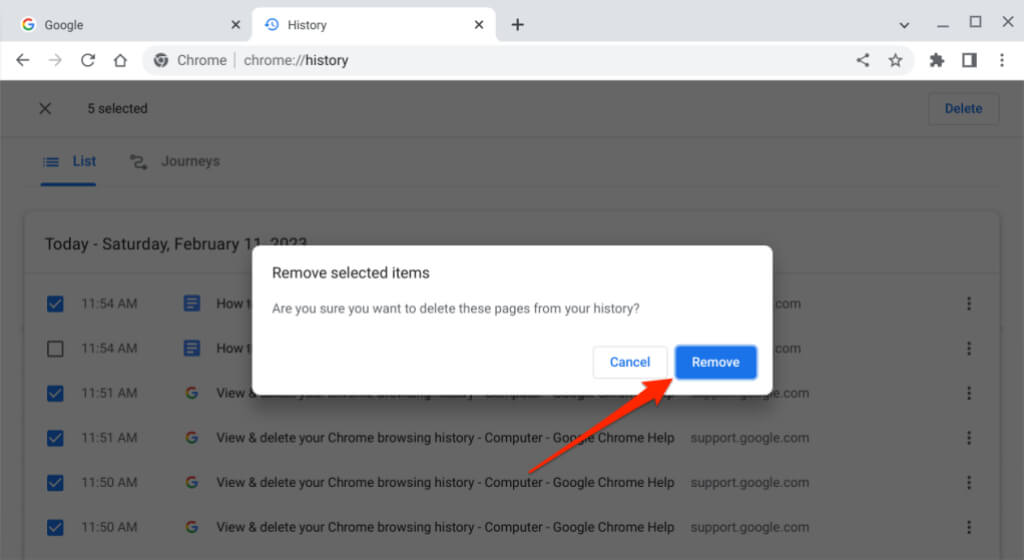
- Selezionare o fare clic su Rimuovi nella finestra pop-up per confermare e procedere.
Elimina i viaggi dalla cronologia di navigazione
- Apri il browser Google Chrome e premi Ctrl + H per aprire la pagina della cronologia.
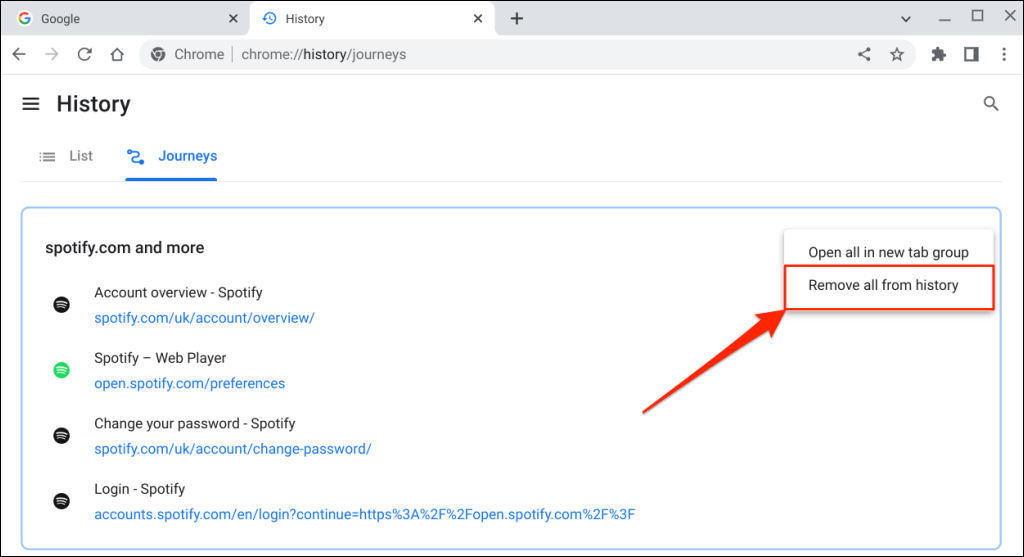
- Apri la scheda Percorsi e seleziona l'icona del menu a tre punti nell'angolo in alto a destra del gruppo.
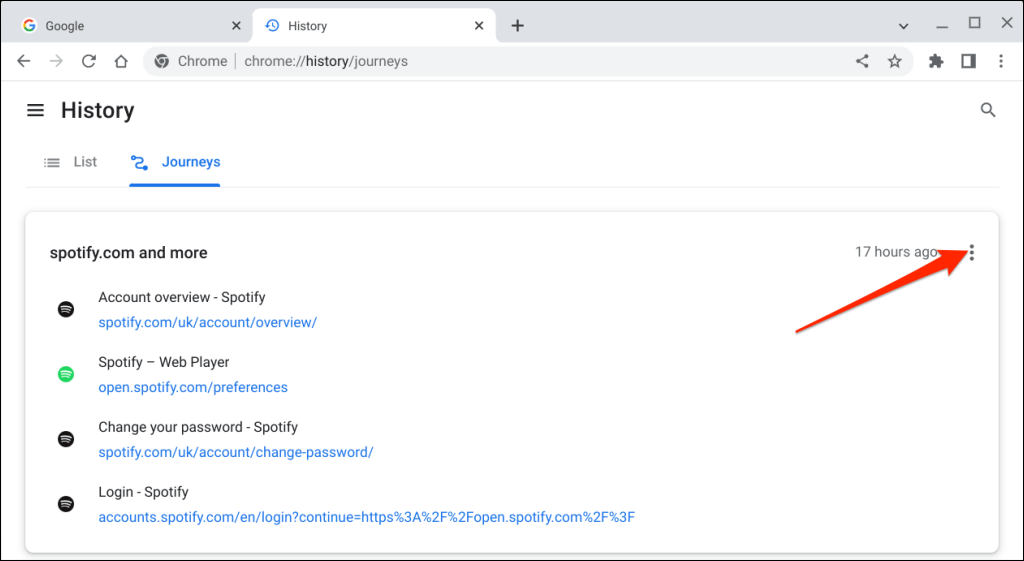
- Seleziona Rimuovi tutto dalla cronologia per eliminare tutte le pagine del viaggio selezionato.
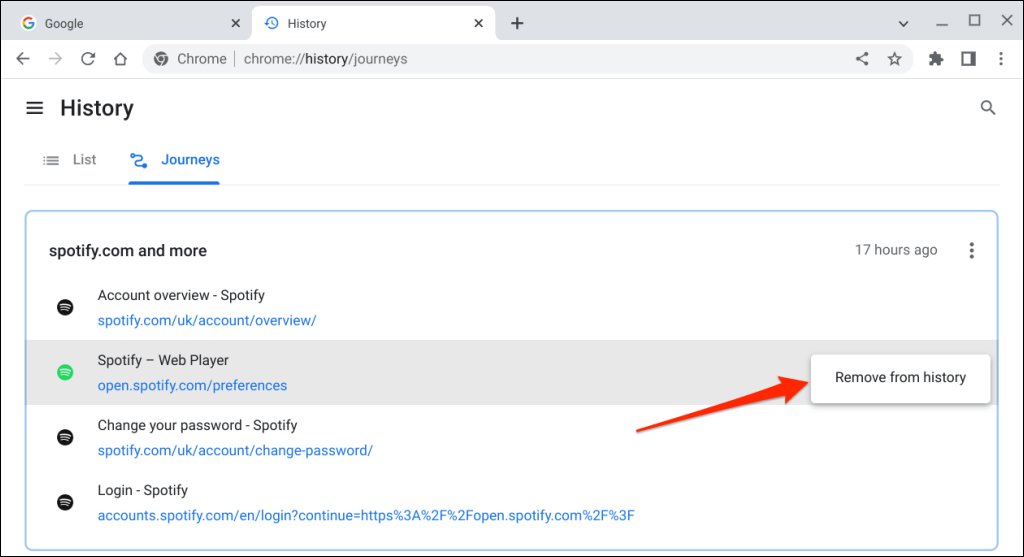
- Puoi anche eliminare una pagina da un viaggio. Passa il mouse sulla pagina, seleziona l'icona del menu con i tre puntini accanto all'elemento e seleziona "Rimuovi dalla cronologia".
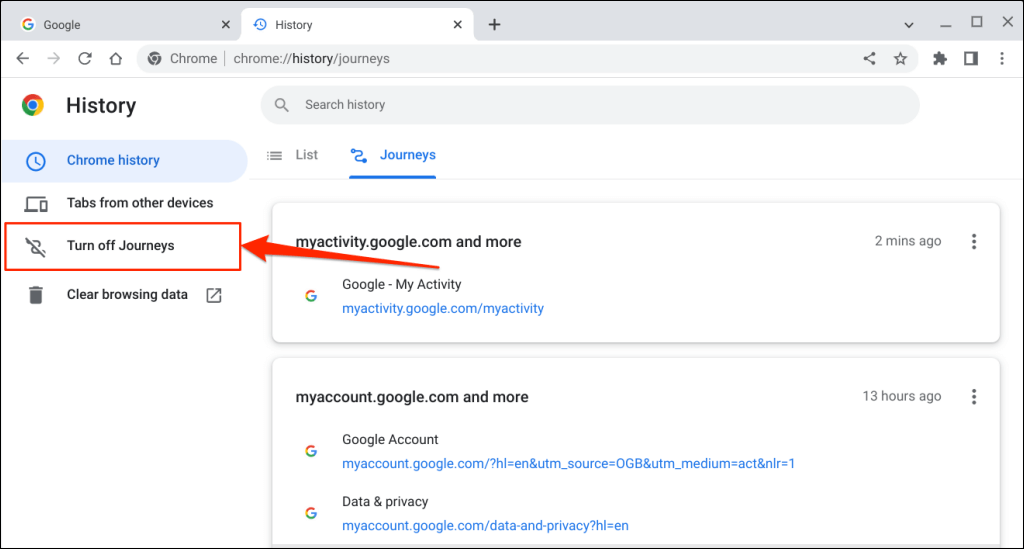
Suggerimento: seleziona Disattiva percorsi nella barra laterale per rimuovere la scheda "Percorsi" dalla pagina della cronologia di Chrome.
Elimina tutta la cronologia di navigazione
- Apri Google Chrome e seleziona l'icona del menu con i tre puntini nell'angolo in alto a destra. Quindi, seleziona l'icona Più dal menu del browser e scegli Cancella dati di navigazione.
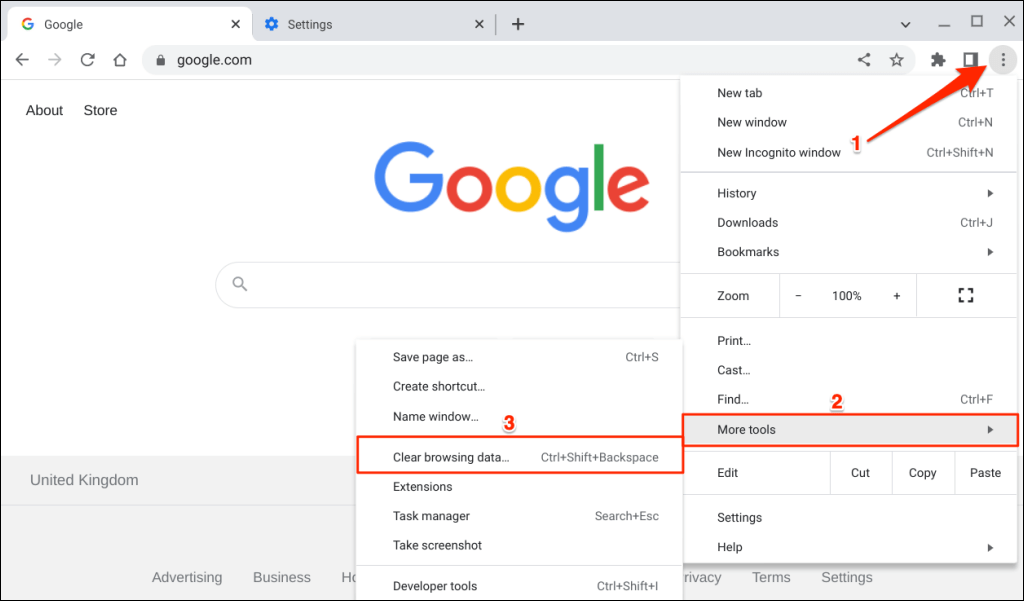
Suggerimento: premi Ctrl + Maiusc + Backspace in qualsiasi scheda per aprire la pagina "Cancella dati di navigazione" in Chrome.
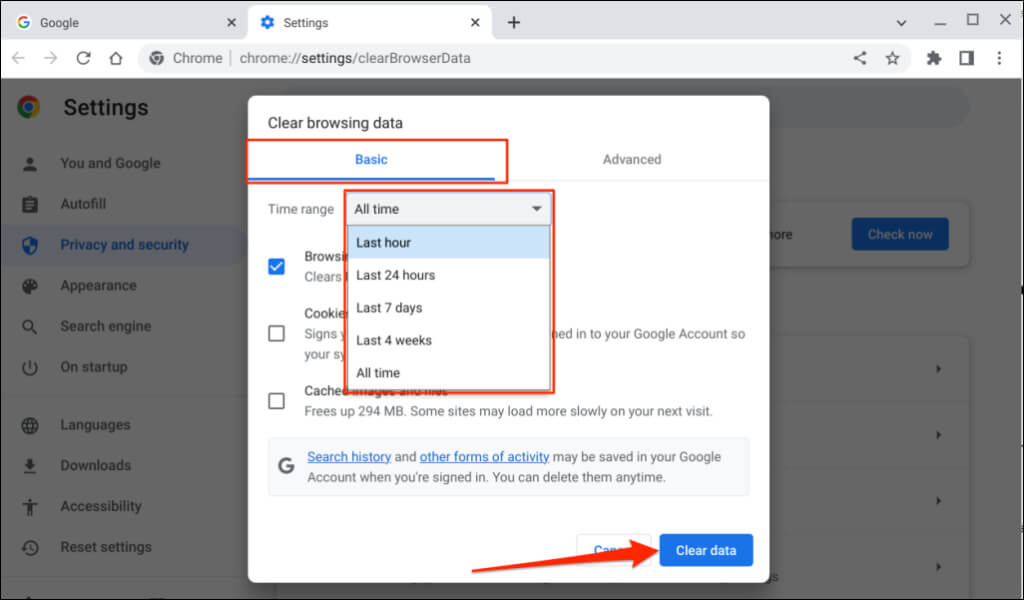
- Vai alla scheda "Base" o "Avanzate" e seleziona la casella di controllo Cronologia esplorazioni.
- Espandi il menu a discesa "Intervallo di tempo" e seleziona la quantità di cronologia di navigazione che desideri eliminare.
- Seleziona il pulsante Cancella dati per eliminare i dati di navigazione.
Come eliminare la cronologia delle ricerche di Google
Le tue ricerche su Google vengono salvate nel tuo browser e nel tuo account Google. Eliminando la cronologia delle ricerche in Chrome, le informazioni vengono rimosse solo dal browser, non dal tuo account Google.
Per eliminare definitivamente la cronologia delle ricerche Google dal tuo account, segui i passaggi indicati di seguito.
Nota: la cronologia delle ricerche di Google include le tue attività su google.com e nell'app Google su tutti i tuoi dispositivi. Sono incluse le query di ricerca, i risultati su cui clicchi, le registrazioni audio, le informazioni sulla posizione, gli articoli che leggi e altro ancora.
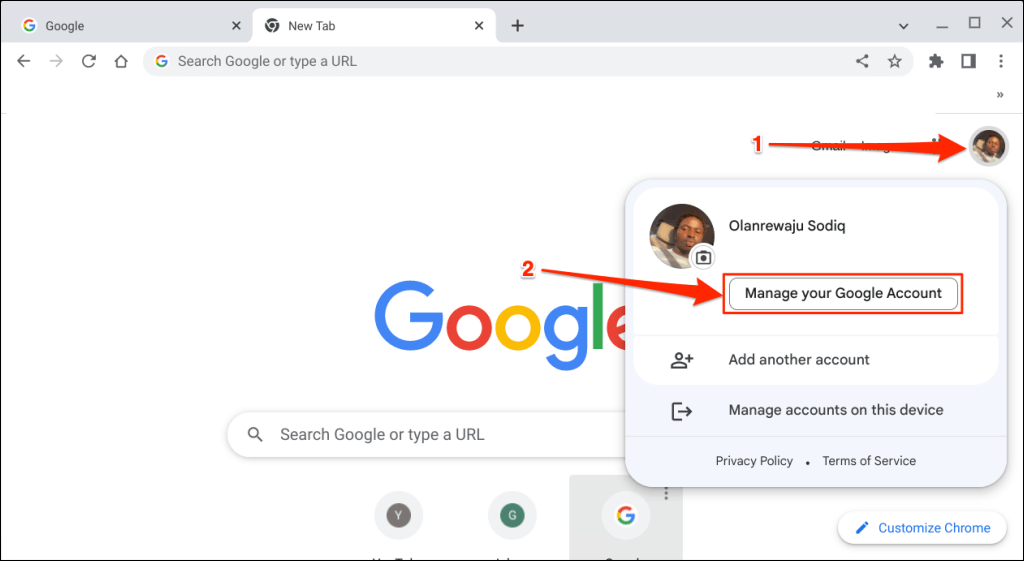
- Apri la home page di Google Chrome, clicca sull'icona o sull'immagine del tuo profilo nell'angolo in alto a destra e seleziona Gestisci il tuo account Google.
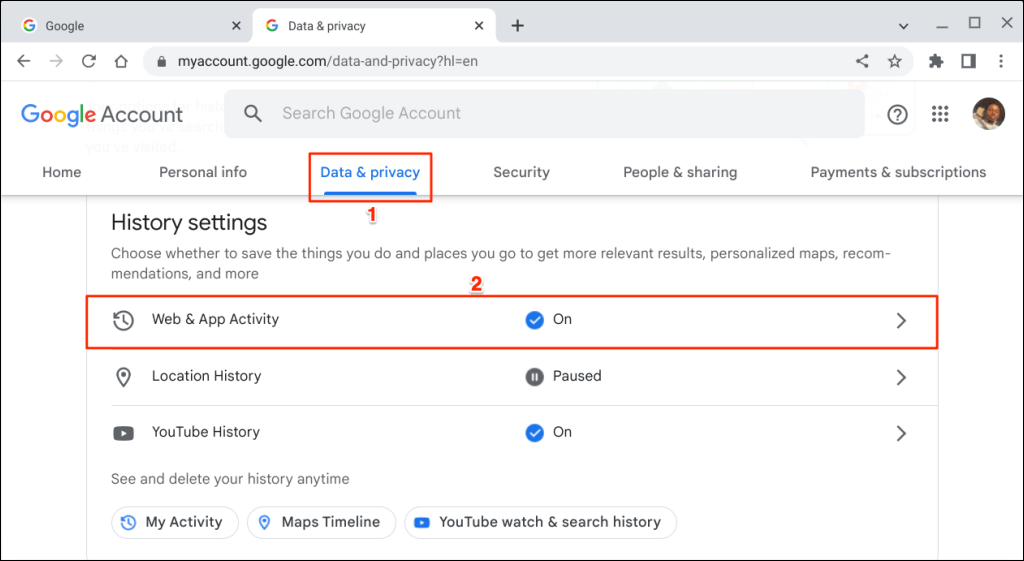
- Apri la scheda Dati e privacy e seleziona Attività web e app.
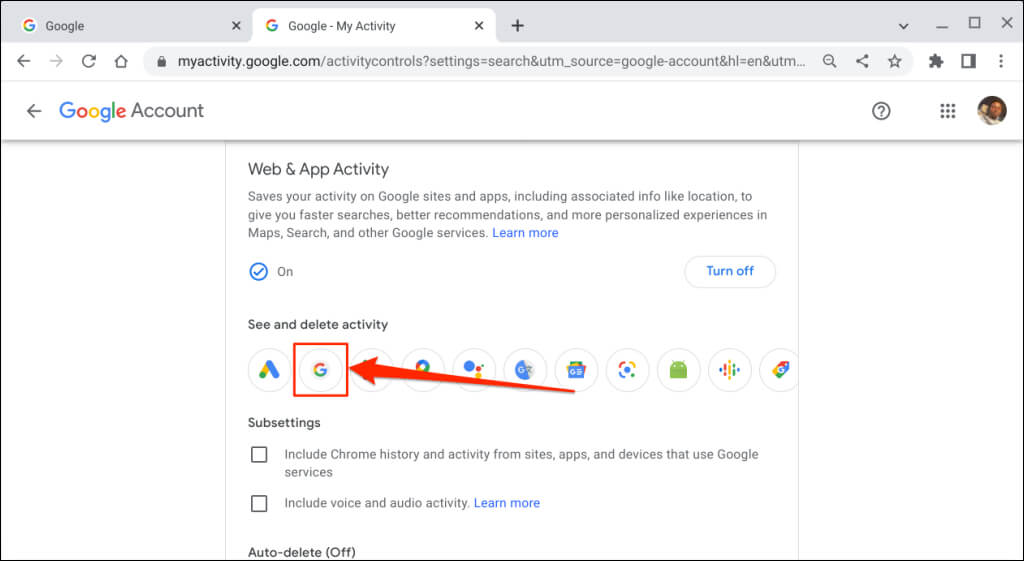
- Individua l'icona di ricerca nella sezione "Visualizza ed elimina attività".
- Seleziona il pulsante Elimina dal menu a discesa e scegli l'intervallo di tempo che preferisci.
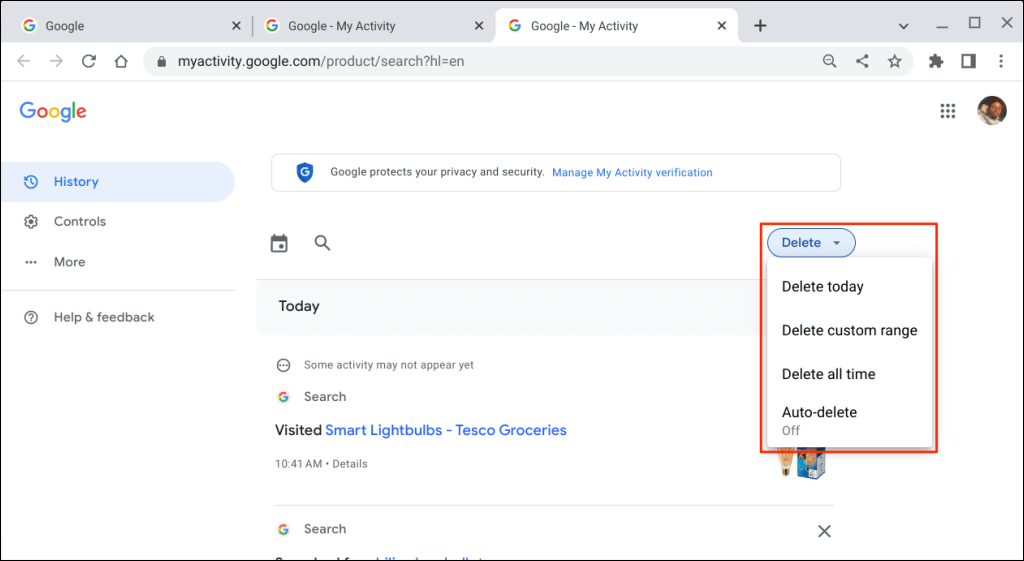
L'opzione "Elimina oggi" cancella la cronologia delle ricerche per la giornata odierna, mentre l'opzione "Elimina sempre" cancella l'intera cronologia delle ricerche. Scegli "Elimina intervallo personalizzato" per eliminare le ricerche effettuate in un intervallo di tempo specifico. L'opzione "Eliminazione automatica" consente di impostare una pianificazione per eliminare la cronologia delle ricerche o le attività più vecchie di 3-36 mesi.
Google offre la possibilità di scaricare la cronologia delle ricerche e di interrompere il salvataggio delle attività di ricerca sul proprio account.
Non lasciare traccia
Cancellare la cronologia di navigazione in Chrome non eliminerà i cookie, la cronologia dei download, i segnalibri o i dati dei siti nel browser. La procedura elimina solo le pagine web visitate tramite la barra degli indirizzi e altri siti web o applicazioni.
I commenti sono chiusi.