

Potresti non trovare sempre tutte le foto, i video, gli screenshot, i documenti e gli altri file scaricati in un unico posto sul tuo telefono Android.
Ciò rende difficile trovare file importanti, anche se si utilizza App di gestione file per organizzare il tuo telefono.
La nostra guida ti mostra dove trovare i file scaricati sul tuo telefono se non sono salvati nella cartella Download. Ti mostriamo anche come organizzare la cartella Download per migliorare la gestione dei file.
Puoi seguire questa guida se stai utilizzando uno dei I migliori telefoni Google Pixel O qualsiasi altro smartphone Android. Imparerai come individuare e organizzare in modo efficiente i download nascosti, assicurandoti un rapido accesso ai file importanti sul tuo dispositivo Android.
File System Android: come funziona e dove trovarlo
Android si basa su un file system simile ai tradizionali file system su disco, con due posizioni di archiviazione principali: memoria interna e memoria esterna.
La memoria interna è in genere più piccola, mentre quella esterna offre più spazio. Comprendere queste differenze è fondamentale per gestire in modo efficiente lo spazio di archiviazione sul tuo dispositivo Android.
Vale la pena notare che non tutti i dispositivi dispongono di una memoria esterna dedicata. Spesso è necessario acquistare una scheda SD o utilizzare un'unità flash compatibile. In alternativa, alcuni dispositivi potrebbero basarsi su una memoria emulata o su una memoria adottabile.
La memoria interna viene utilizzata anche per installare il sistema operativo Android e le app. Ciò significa che lo spazio disponibile per app e dati è limitato dalle dimensioni della memoria interna.
I dispositivi di archiviazione rimovibili, come le schede SD, vengono visualizzati nel file system come parte della memoria esterna. Questo consente di trasferire facilmente file tra il dispositivo Android e altri dispositivi.
Android aggiunge un percorso (posizione del file) alla memoria rimovibile. Ad esempio, il percorso di una scheda SD è spesso / scheda SDSe si conosce il percorso, è possibile archiviare i file direttamente nella posizione desiderata. Questa conoscenza è particolarmente utile per gli utenti avanzati che desiderano gestire manualmente i propri file.
Il modo più semplice per visualizzare l'archiviazione rimovibile è Accedi all'app di gestione file integrataLa maggior parte dei dispositivi Android è dotata di un'app di gestione file preinstallata, che semplifica la navigazione, lo spostamento e l'eliminazione di file e cartelle.
Come trovare i file scaricati nell'app File o nel File Manager sul tuo dispositivo Android
Ogni produttore di smartphone potrebbe offrire un'app di gestione file Android integrata leggermente diversa. Tuttavia, l'esperienza d'uso delle varie app di gestione file dovrebbe essere sostanzialmente simile.
Se utilizzi un telefono o un tablet Samsung, dai un'occhiata al nostro tutorial che spiega: Come trovare i download sul tuo dispositivo Samsung Galaxy.
Proprio come Windows, macOS e iOS, anche Android ha una cartella "Download" per i tuoi file.
Ecco come trovare i download sul tuo dispositivo:
Le interfacce del file manager possono variare a seconda della versione di Android e del produttore del dispositivo, ma i passaggi di base rimangono gli stessi.
- Apri un'app File (file) o I miei file (Gestione File) dalla schermata iniziale o dal cassetto delle app. Il nome dell'app potrebbe variare leggermente a seconda del produttore del dispositivo.
- Clicca su Download (Download). In alcune app, potrebbe essere necessario toccare l'icona del menu (solitamente tre linee orizzontali) per visualizzare opzioni aggiuntive, tra cui la cartella Download.
- Sfoglia i file che hai scaricato. Tutti i file scaricati sul tuo dispositivo verranno visualizzati in questa cartella. Puoi ordinare i file per nome, data o dimensione per trovare più facilmente il file che stai cercando.
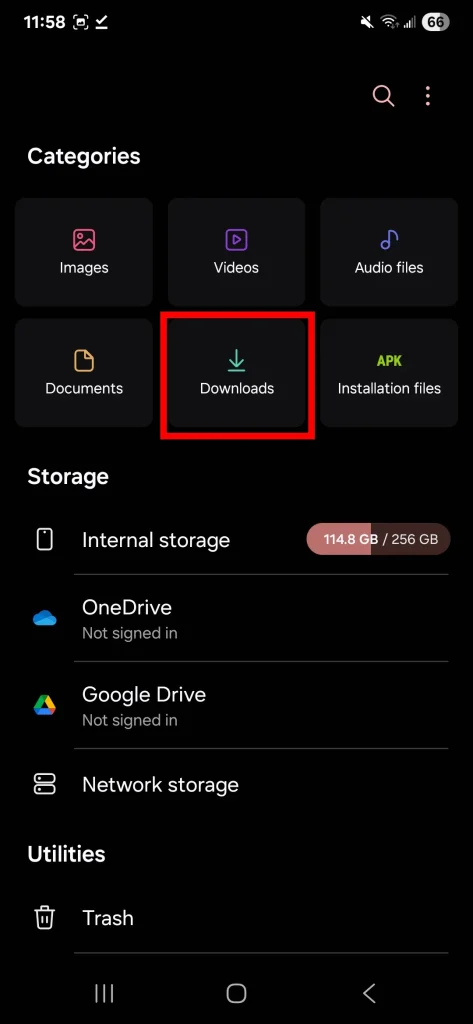
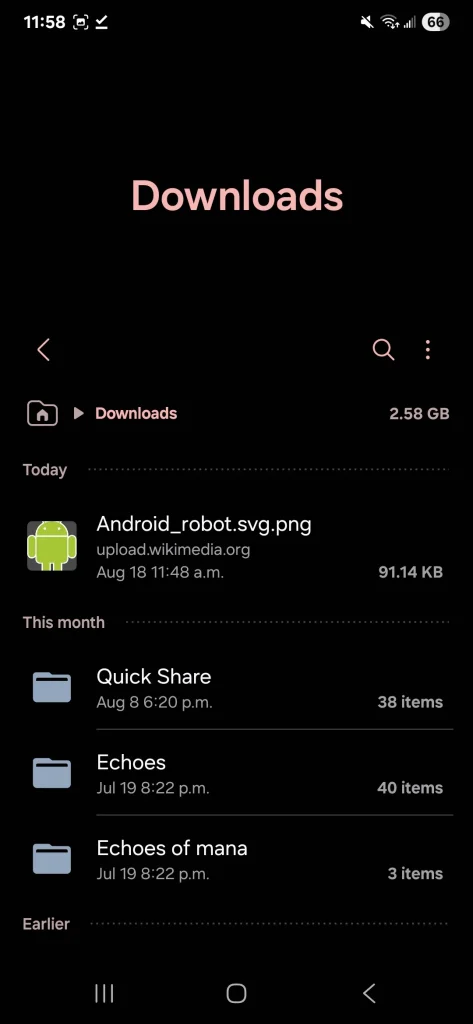
Dopo aver terminato di esaminare i file, ti consigliamo di spostarli in un'altra cartella o di eliminarli dal telefono o dal tablet. Questo libererà spazio di archiviazione e ridurrà il rischio di confusione. Organizzare i file può contribuire a migliorare le prestazioni del tuo dispositivo Android.
Spiegheremo come trasferire i file scaricati in una sezione successiva. Inoltre, puoi utilizzare le app di gestione file avanzate disponibili sul Google Play Store per funzionalità aggiuntive come la compressione e la decompressione dei file, l'accesso all'archiviazione cloud e altro ancora.
Puoi trovare i file scaricati anche nell'app Files by Google.
Se stai cercando un modo semplice per esplorare i tuoi file senza interfacce complicate, l'applicazione File di Google È la scelta ideale. Questa app presenta un'interfaccia utente semplice e intuitiva, che la rende ideale per gestire i tuoi file in modo efficiente.
L'app Files by Google è preinstallata sui telefoni Pixel e su alcuni altri dispositivi Android. Se non è installata sul tuo dispositivo, puoi scaricarla gratuitamente dal Google Play Store.
- Apri un'app File جهازك.
- Fare clic su un'opzione Download (Download) situato nella parte inferiore dello schermo.
- Scheda Sfoglia Scaricare (Download) Visualizza tutti i file e le cartelle scaricati sul tuo dispositivo. Qui troverai tutti i tipi di file, tra cui foto, video, documenti, file APK e altro ancora.
Con questi semplici passaggi, puoi accedere e gestire facilmente tutti i file scaricati tramite l'app Files by Google. Puoi anche utilizzare l'app per trasferire file tra il tuo dispositivo e una scheda SD o un archivio cloud, oltre a usufruire di molte altre utili funzionalità.
Cerca manualmente i file scaricati nella memoria interna
Se non riesci a trovare la cartella "Download" nell'app di gestione file, puoi accedervi direttamente dalla memoria interna del telefono. L'interfaccia utente per la cartella della memoria interna varia a seconda della marca dello smartphone utilizzato, ma i seguenti passaggi descrivono il metodo generale:
Ecco come farlo:
- Apri un'app File (File). Potrebbe chiamarsi "File Manager" o "I miei file" a seconda del tipo di dispositivo.
- Scorri verso il basso e trova l'opzione Storage interno (Memoria interna) o simile e toccalo. Questa opzione potrebbe trovarsi nella parte inferiore dello schermo o in un menu laterale.
- Fare clic su una cartella Scaricare (Download). Qui troverai tutti i file che hai scaricato da Internet o da altre applicazioni.
Nota importante: Se hai ancora problemi a trovare la cartella Download, assicurati di cercare nella memoria interna del telefono e non nella scheda di memoria esterna (scheda SD). A volte, i file scaricati vengono salvati sulla scheda di memoria esterna per impostazione predefinita.
Suggerimento aggiuntivo: Puoi utilizzare la funzione di ricerca all'interno dell'app File per trovare un file specifico se ne conosci il nome o parte di esso. Basta digitare il nome del file nella barra di ricerca e apparirà nei risultati.
Tieni presente che questi passaggi potrebbero variare leggermente a seconda della versione del sistema operativo Android e del tipo di dispositivo, ma il principio generale rimane lo stesso: cerca sempre l'opzione "Memoria interna" e poi la cartella "Download".
Come spostare i file scaricati in un'altra cartella
Spostare i file dalla cartella Download è utile per diversi motivi, tra cui:
Innanzitutto, privacy e sicurezza: i file contenenti informazioni private o personali dovrebbero essere spostati in un luogo più sicuro.
In secondo luogo, spostare questi file in un'altra cartella aiuta a proteggerli e riduce il rischio di eliminarli accidentalmente. Inoltre, impedisce che vengano persi tra un download e l'altro.
Ecco i passaggi per spostare i file dalla cartella Download sul tuo dispositivo Android:
- Apri un'app File (file).
- Vai alla cartella Scaricare (Download).
- Clicca su Menu opzioni aggiuntive (tre punti) accanto al file che vuoi trasferire.
- Scegliere un'opzione Spostarsi (Spostato in).
- Seleziona la posizione o la cartella in cui desideri spostare il file. Puoi scegliere tra le posizioni disponibili sul tuo dispositivo, come la memoria interna o la scheda di memoria esterna (scheda SD).
- Clicca su Vieni qui (Sposta qui) per spostare il file in questa posizione.
Invece di trasferire, puoi anche usare l'opzione Copia a (Copia in) Crea una copia dei file in un'altra posizione. La funzione "Copia in" consente di creare tutte le copie identiche desiderate senza rimuovere i file originali dalla cartella Download. Questo metodo è utile se si desidera conservare una copia del file nella cartella Download oltre alla copia nella nuova posizione.
Seguendo questi semplici passaggi, puoi gestire facilmente i file scaricati sul tuo dispositivo Android, tutelare la tua privacy ed evitare di perdere file importanti.
Scopri la posizione esatta della cartella Download sul tuo dispositivo.
Per scoprire il percorso effettivo della cartella Download sul tuo dispositivo Android, puoi semplicemente individuare uno dei file scaricati di recente e seguire questi passaggi: Tocca Menu opzioni aggiuntive (solitamente rappresentato da tre punti verticali) accanto al nome del file, quindi scegli Informazioni sul fileQuesto passaggio ti mostrerà il percorso completo del file e quindi la posizione della cartella dei download.
Sulla maggior parte dei dispositivi Android, il percorso predefinito per la cartella Download è: /storage/emulated/0/ScaricaÈ qui che vengono salvati la maggior parte dei file scaricati da Internet o da altre applicazioni.
Si prega di notare che alcuni browser web di terze parti potrebbero utilizzare una cartella diversa per salvare i file. Tuttavia, il percorso sopra indicato dovrebbe essere quello standard per la maggior parte dei download.
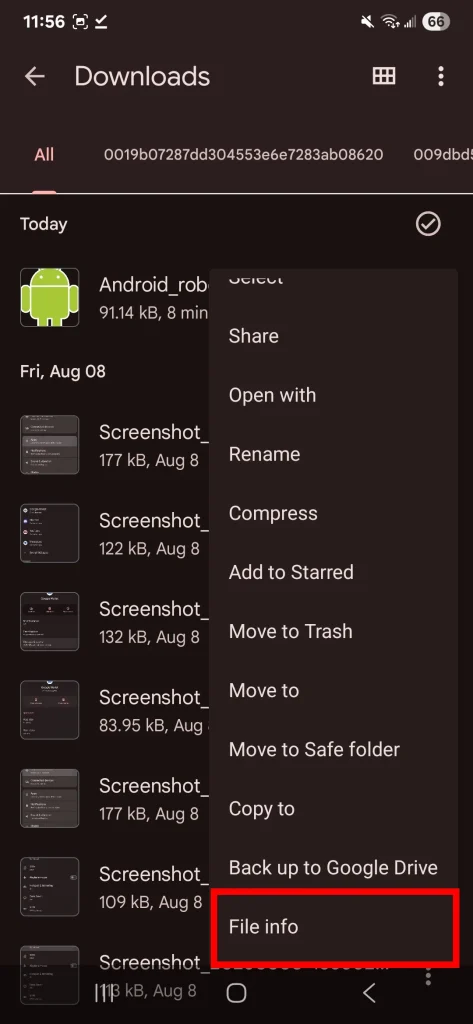
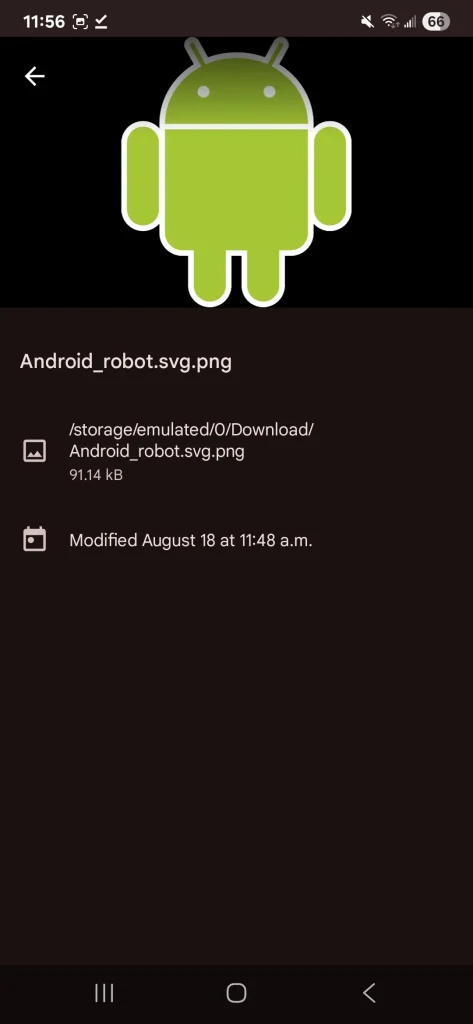
Alcune app gestiscono autonomamente i percorsi di download. Ti consigliamo di controllare il percorso di download sopra per trovare la posizione esatta della tua cartella dei download.
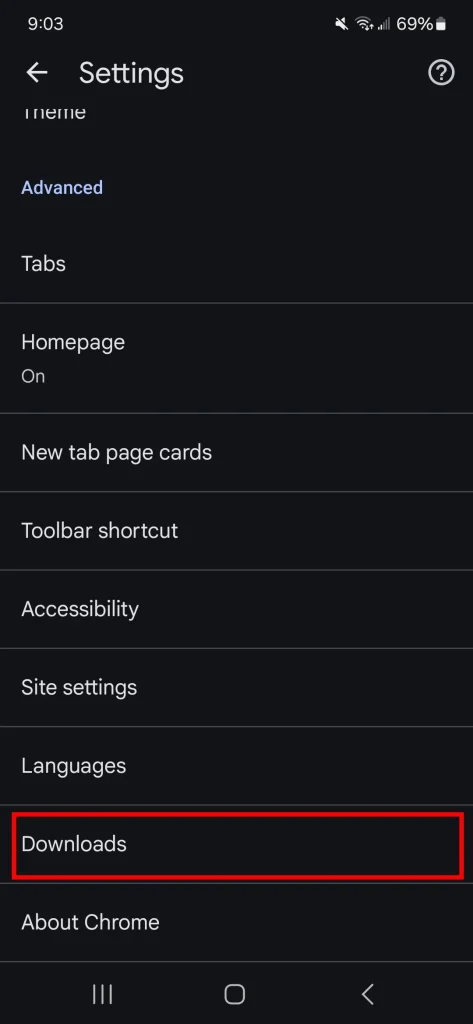
Se scarichi file da un browser web mobile, puoi visualizzare la posizione del download accedendo alle impostazioni del browser web.
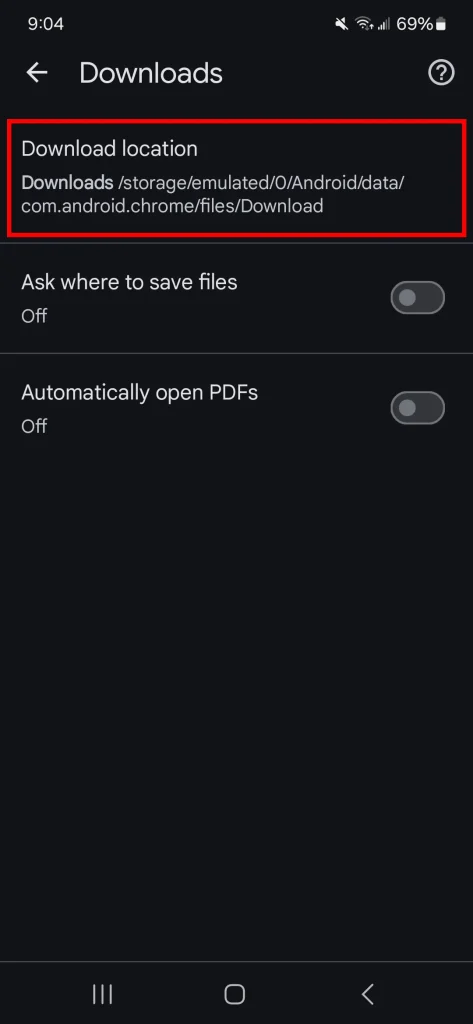
In Chrome, fai clic su Menu opzioni aggiuntivee selezionare impostazioni، ثم انقر ج DownloadQui troverete informazioni sulla posizione attuale del download.
Se vuoi cambiare la posizione di download predefinita, puoi abilitare l'opzione La domanda su dove salvare i fileTi verrà chiesto di selezionare una posizione in cui salvare ogni file scaricato.
Per modificare la posizione di download del file nell'app Firefox, è necessario visitare editor delle preferenze about:configSi tratta di una fase avanzata che richiede alcune conoscenze tecniche.
Avvertenze importanti a cui prestare attenzione quando si scaricano file
Quando scarichi file sul tuo dispositivo, potresti riscontrare alcuni problemi comuni che richiedono attenzione:
- Ci vuole troppo tempo per scaricare un file di piccole dimensioni.
- Impossibile aprire i file dopo il download.
- Il dispositivo si blocca o procede a scatti durante il download.
- Viene visualizzato il messaggio "Download non riuscito - errore di rete".
Se riscontri difficoltà nel scaricare file sul tuo dispositivo Android, le cause potrebbero essere diverse:
- Connessione Internet interrotta durante il download. Assicurati di avere una connessione Internet stabile e costante prima di iniziare a scaricare i file.
- Ci sono problemi con la posizione del file stesso, ad esempio, Google Drive potrebbe avere difficoltà quando Scarica file di grandi dimensioniIn questo caso, prova a scaricare il file da un'altra fonte o in un secondo momento.
- Spazio di archiviazione insufficiente Sul tuo dispositivo. Questo problema è comune e impedisce il corretto download dei file.
In questo caso, ti consigliamo di controllare lo spazio di archiviazione disponibile tramite le impostazioni di Android, quindi selezionare Conservazione (Oppure "Assistenza dispositivo" se stai utilizzando un dispositivo Samsung.) Assicurati di avere spazio sufficiente prima di provare a scaricare di nuovo.
Durante il processo di download potrebbero verificarsi altri problemi con il dispositivo.
può essere Il tuo telefono è rotto Oppure si blocca o si chiude inaspettatamente durante il download o l'apertura di un file. Se il dispositivo riscontra problemi dopo il completamento del download, verifica di non aver Scarica software dannoso Per errore. Il malware può causare seri problemi al tuo dispositivo.
Se si verifica un problema durante il download, interromperlo e riavviare il dispositivo. Inoltre, assicurarsi che il sistema operativo sia aggiornato e di disporre di spazio di archiviazione sufficiente. Aggiornare regolarmente il sistema operativo garantisce di ricevere le ultime correzioni di sicurezza e miglioramenti delle prestazioni, riducendo la probabilità di problemi durante il download dei file.
Gestire i file caricati è più facile di quanto pensi.
Se preferisci la semplicità nella gestione dei file, l'app File di Google è un'ottima scelta. L'app presenta un'interfaccia utente pulita e un design intuitivo, e organizza in modo ordinato i documenti in base al tipo di file, come file caricati, foto, video e registrazioni audio. Questa organizzazione semplifica la ricerca dei file necessari e consente di risparmiare tempo e fatica.
Inoltre, l'app Files by Google può: Elimina i file non necessariÈ un metodo efficace ed economico. Per liberare spazio di archiviazione Sul tuo dispositivo. Questa funzione aiuta a mantenere prestazioni ottimali del dispositivo ed evitare problemi di risparmio di spazio.
I commenti sono chiusi.