
Masterizzare DVD su Windows
Vuoi masterizzare un DVD su Windows? Scopri la nostra semplice guida passo passo per copiare in modo facile e sicuro i tuoi file, foto e video importanti. Inizia subito e preserva i tuoi ricordi!

Le cose più importanti che devi sapere
- WinX DVD Author è un programma gratuito per copiare video in diversi formati su DVD, con la possibilità di creare menu DVD personalizzabili che includono capitoli, sottotitoli e musica di sottofondo.
- WinX DVD Author include strumenti aggiuntivi come il download di video da YouTube, l'elaborazione video rapida, la conversione di file VOB e strumenti per il ritaglio dei video.
- Per copiare un DVD utilizzando WinX DVD Author, inserisci un disco vuoto, seleziona "Video DVD Author", aggiungi i video e seleziona le impostazioni di visualizzazione (4:3 o 16:9) con l'opzione per annullare la creazione del menu DVD.
Punti chiave
- Sebbene i DVD stiano scomparendo dal mondo IT, rimangono un'alternativa utile per l'archiviazione portatile rispetto alle unità flash USB. Questa guida spiega come gestire i DVD su finestre.
- Questa guida spiega agli utenti che possiedono computer con unità ottiche come bruciare Video e altri tipi di file su DVD riscrivibili.
- È possibile masterizzare un DVD su un computer con sistema operativo Windows. Windows 10 Utilizzando un software dedicato per la masterizzazione di DVD o una funzione integrata nel sistema.
- Se stai cercando di masterizzare file su un DVD senza bisogno di software esterno, puoi usare File Explorer.
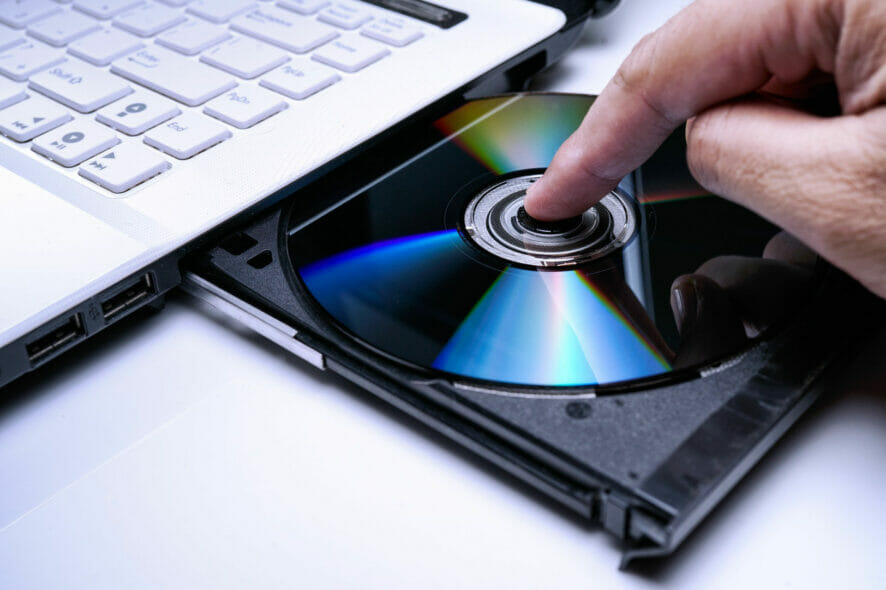
I DVD (Digital Multipurpose Disc) sembrano avviarsi verso l'estinzione nel mondo dei computer, con un netto calo delle vendite negli ultimi anni.
Oggigiorno molti utenti si affidano a Internet per scaricare la maggior parte dei software , rendendo i dischi di installazione sempre meno necessari. Anche l'importanza dei dischi per la visione di film è diminuita grazie a piattaforme come Netflix e servizi di streaming simili.
Pertanto, non sorprende che oggigiorno molti meno computer nuovi siano dotati di unità ottiche. Tuttavia, i DVD non sono del tutto scomparsi.
Molti utenti che possiedono computer più datati utilizzano ancora le unità ottiche per riprodurre video, musica e altri contenuti.
È possibile utilizzare un DVD riscrivibile in modo molto simile a una chiavetta USB . Formattando il disco, è possibile trasferire, modificare ed eliminare i file in esso contenuti tramite Esplora file . Questo rende il DVD un supporto di archiviazione flessibile.
Come posso copiare dei file su un disco? DVD In Windows 10?
1. Utilizzare un software di masterizzazione. DVD
WinX DVD Author è un programma gratuito per la masterizzazione di dischi , ideale per copiare video su DVD . Questo programma consente di copiare un'ampia gamma di formati video su DVD.
Una delle migliori funzionalità di WinX DVD Author è la possibilità di creare menu DVD per i dischi su cui si copiano i video. Con questo programma, è possibile creare elenchi di capitoli personalizzabili che includono sottotitoli e musica di sottofondo.
Inoltre, questo programma include anche uno strumento per scaricare video da YouTube , offre un'elaborazione video veloce, converte i file in formato VOB e consente di utilizzare un'ampia gamma di strumenti di taglio video.
1.1 Come masterizzare un DVD utilizzando il software WinX DVD Author?
- Inserisci un disco vuoto riscrivibile in un lettore di dischi. DVD tuo.
- Apri un programma WinX DVD Author.
- Clicca su Autore DVD video.
![Finestra del programma WinX DVD Author: Come masterizzare un DVD su]() Windows 10″ src=”” data-srcset=”https://windowsreport.com/wp-content/uploads/2020/10/WinX-DVD-Author-set-up-disc-options-1.jpg 1135w, https://windowsreport.com/wp-content/uploads/2020/10/WinX-DVD-Author-set-up-disc-options-1-285×210.jpg 285w, https://windowsreport.com/wp-content/uploads/2020/10/WinX-DVD-Author-set-up-disc-options-1-120×88.jpg 120w, https://windowsreport.com/wp-content/uploads/2020/10/WinX-DVD-Author-set-up-disc-options-1-140×103.jpg 140w, https://windowsreport.com/wp-content/uploads/2020/10/WinX-DVD-Author-set-up-disc-options-1-64×47.jpg 64w”>
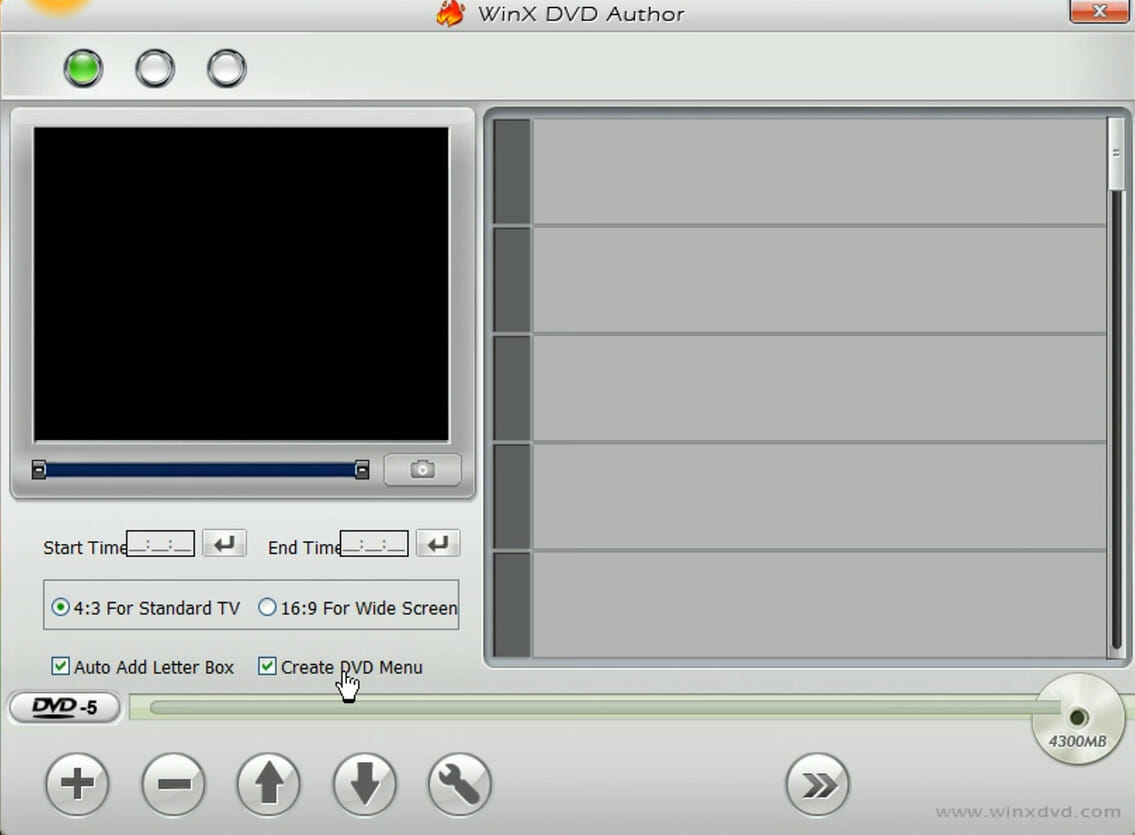
Windows 10″ src=”” data-srcset=”https://windowsreport.com/wp-content/uploads/2020/10/WinX-DVD-Author-set-up-disc-options-1.jpg 1135w, https://windowsreport.com/wp-content/uploads/2020/10/WinX-DVD-Author-set-up-disc-options-1-285×210.jpg 285w, https://windowsreport.com/wp-content/uploads/2020/10/WinX-DVD-Author-set-up-disc-options-1-120×88.jpg 120w, https://windowsreport.com/wp-content/uploads/2020/10/WinX-DVD-Author-set-up-disc-options-1-140×103.jpg 140w, https://windowsreport.com/wp-content/uploads/2020/10/WinX-DVD-Author-set-up-disc-options-1-64×47.jpg 64w”> - clicca sul pulsante +.
- Seleziona una clip video da aggiungere a un disco DVD, quindi fare clic sul pulsante Apri.
- Per preparare un disco DVD Se non è presente un elenco, deselezionare la casella di controllo. Crea menu DVD.
- Scegli l'impostazione 4:3 O 16:9 In base alle vostre esigenze.
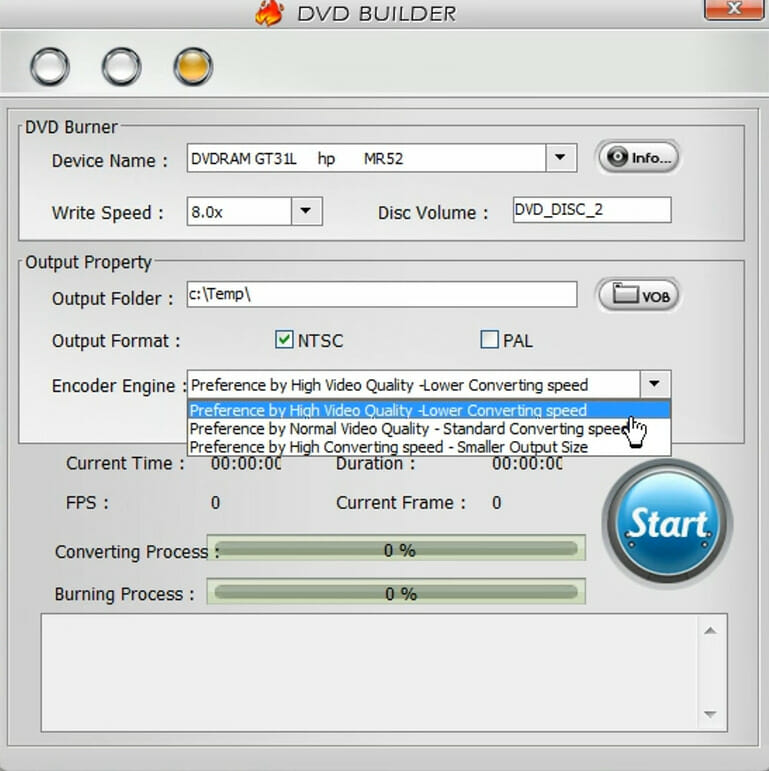
- clicca sul pulsante Passo successivo Per aprire direttamente la finestra mostrata di seguito.
![Finestra DVD Builder: Come masterizzare un DVD su]() Windows 10″ src=”” data-srcset=”https://windowsreport.com/wp-content/uploads/2020/10/DVD-Builder-window3.jpg 769w, https://windowsreport.com/wp-content/uploads/2020/10/DVD-Builder-window3-150×150.jpg 150w, https://windowsreport.com/wp-content/uploads/2020/10/DVD-Builder-window3-209×210.jpg 209w, https://windowsreport.com/wp-content/uploads/2020/10/DVD-Builder-window3-120×120.jpg 120w, https://windowsreport.com/wp-content/uploads/2020/10/DVD-Builder-window3-140×140.jpg 140w, https://windowsreport.com/wp-content/uploads/2020/10/DVD-Builder-window3-64×64.jpg 64w, https://windowsreport.com/wp-content/uploads/2020/10/DVD-Builder-window3-270×270.jpg 270w, https://windowsreport.com/wp-content/uploads/2020/10/DVD-Builder-window3-180×180.jpg 180w, https://windowsreport.com/wp-content/uploads/2020/10/DVD-Builder-window3-70×70.jpg 70w, https://windowsreport.com/wp-content/uploads/2020/10/DVD-Builder-window3-50×50.jpg 50w”>
Windows 10″ src=”” data-srcset=”https://windowsreport.com/wp-content/uploads/2020/10/DVD-Builder-window3.jpg 769w, https://windowsreport.com/wp-content/uploads/2020/10/DVD-Builder-window3-150×150.jpg 150w, https://windowsreport.com/wp-content/uploads/2020/10/DVD-Builder-window3-209×210.jpg 209w, https://windowsreport.com/wp-content/uploads/2020/10/DVD-Builder-window3-120×120.jpg 120w, https://windowsreport.com/wp-content/uploads/2020/10/DVD-Builder-window3-140×140.jpg 140w, https://windowsreport.com/wp-content/uploads/2020/10/DVD-Builder-window3-64×64.jpg 64w, https://windowsreport.com/wp-content/uploads/2020/10/DVD-Builder-window3-270×270.jpg 270w, https://windowsreport.com/wp-content/uploads/2020/10/DVD-Builder-window3-180×180.jpg 180w, https://windowsreport.com/wp-content/uploads/2020/10/DVD-Builder-window3-70×70.jpg 70w, https://windowsreport.com/wp-content/uploads/2020/10/DVD-Builder-window3-50×50.jpg 50w”> - Individuare unità DVD Il tuo dal menu a tendina Nome dispositivo.
- Clic Inizio.
 Windows 10″ src=”” data-srcset=”https://windowsreport.com/wp-content/uploads/2020/10/WinX-DVD-Author-set-up-disc-options-1.jpg 1135w, https://windowsreport.com/wp-content/uploads/2020/10/WinX-DVD-Author-set-up-disc-options-1-285×210.jpg 285w, https://windowsreport.com/wp-content/uploads/2020/10/WinX-DVD-Author-set-up-disc-options-1-120×88.jpg 120w, https://windowsreport.com/wp-content/uploads/2020/10/WinX-DVD-Author-set-up-disc-options-1-140×103.jpg 140w, https://windowsreport.com/wp-content/uploads/2020/10/WinX-DVD-Author-set-up-disc-options-1-64×47.jpg 64w”>
 Windows 10″ src=”” data-srcset=”https://windowsreport.com/wp-content/uploads/2020/10/DVD-Builder-window3.jpg 769w, https://windowsreport.com/wp-content/uploads/2020/10/DVD-Builder-window3-150×150.jpg 150w, https://windowsreport.com/wp-content/uploads/2020/10/DVD-Builder-window3-209×210.jpg 209w, https://windowsreport.com/wp-content/uploads/2020/10/DVD-Builder-window3-120×120.jpg 120w, https://windowsreport.com/wp-content/uploads/2020/10/DVD-Builder-window3-140×140.jpg 140w, https://windowsreport.com/wp-content/uploads/2020/10/DVD-Builder-window3-64×64.jpg 64w, https://windowsreport.com/wp-content/uploads/2020/10/DVD-Builder-window3-270×270.jpg 270w, https://windowsreport.com/wp-content/uploads/2020/10/DVD-Builder-window3-180×180.jpg 180w, https://windowsreport.com/wp-content/uploads/2020/10/DVD-Builder-window3-70×70.jpg 70w, https://windowsreport.com/wp-content/uploads/2020/10/DVD-Builder-window3-50×50.jpg 50w”>
WinX DVD Author
Masterizza DVD velocemente su Windows 10 con questo fantastico strumento multifunzione!
Prova gratuita
ارة ال
2. Come masterizzare un DVD su Windows 10 senza software
-
- 1. Per prima cosa, inserisci un DVD vuoto nel computer, quindi apri Esplora file.
- 2. Apri la cartella contenente i file che desideri masterizzare e selezionali.
- 3. Fare clic sulla scheda Condividi E scegli Masterizza su disco.
- 4. Seleziona Come una chiavetta USBo opzione CD / DVD.
- 5. Fare clic sul pulsante Avanti Seleziona i file pronti per essere scritti sul disco.
- 6. Selezionare la scheda gestire.
- 7. Fare clic su Opzione Finisci di bruciare.
- 8. Inserisci un indirizzo nella casella Titolo del disco All'interno della finestra Masterizza su disco.
- 9. Premere il pulsante Avanti Per avviare la masterizzazione sul disco.
- 10. Fare clic sul pulsante Finitura Quando i file vengono masterizzati correttamente sul disco.
Esplora file è uno strumento integrato di Windows molto utile quando si desidera masterizzare un DVD sul proprio dispositivo Windows 10 senza utilizzare software di terze parti.
Non devi fare altro che selezionare i file che desideri masterizzare su un DVD, quindi selezionare il DVD su cui desideri inserirli e il programma farà il resto per te.
3. Masterizzare il file ISO su un disco
È possibile masterizzare facilmente file ISO su DVD utilizzando lo strumento integrato di Windows "Masterizza immagine disco". Per farlo, basta fare clic con il pulsante destro del mouse sul file ISO in Esplora file, quindi selezionare l' opzione " Masterizza immagine disco" . Successivamente, selezionare l'unità ottica su cui si desidera masterizzare il file e fare clic sul pulsante " Masterizza".
Pertanto, non trascurate l'unità CD/DVD del vostro computer, se ne possedete una. I DVD sono un formato di archiviazione estremamente versatile, che consente di masterizzare un'ampia varietà di tipi di file, utilizzando software esterni o lo strumento integrato di Windows.
Ci auguriamo che siate riusciti a masterizzare il DVD sul vostro PC Windows 10 senza problemi . Come sempre, per qualsiasi domanda o commento, non esitate a contattarci tramite la sezione commenti qui sotto.
I commenti sono chiusi.