

Oltre a consentire il trasferimento di file tra dispositivi o la connessione ad altri dispositivi come altoparlanti o cuffie Bluetooth, il Bluetooth svolge diverse funzioni sul computer.

Se stai utilizzando un computer con Windows 11/10 e il Bluetooth non funziona, le cause possono essere diverse:
- Il tuo computer non supporta il Bluetooth.
- Non hai abilitato il Bluetooth sul tuo computer.
- Modalità aereo Attivato sul tuo computer.
- I driver Bluetooth sono mancanti o danneggiati.
- Problemi con l'integrazione di framework o software Bluetooth.
- Conflitti tra applicazioni.
Questa guida illustra alcuni passaggi per la risoluzione dei problemi che puoi provare a provare per ripristinare l'icona Bluetooth sul tuo computer.
Come risolvere il problema dell'interruttore Bluetooth mancante in Windows 11/10
Se riscontri problemi di connessione a un dispositivo Bluetooth perché non riesci a trovare l'icona o l'interruttore Bluetooth, prova le soluzioni rapide riportate di seguito prima di passare ad altre soluzioni.
Controlla se il tuo computer supporta il Bluetooth
Se l'interruttore Bluetooth di Windows non è presente, il computer potrebbe non supportare la funzionalità Bluetooth. È necessario verificare la funzionalità Bluetooth prima di provare le altre procedure di risoluzione dei problemi riportate di seguito.
- Fare clic con il tasto destro Cominciare > Gestore dispositivi.
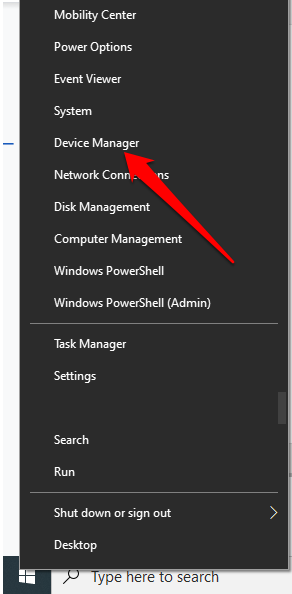
- Controlla se c'è una sezione Bluetooth In Gestione dispositivi, se vedi una sezione, selezionala per espanderla e controlla se contiene qualcosa. Adattatore/i Bluetooth Elencati sotto.
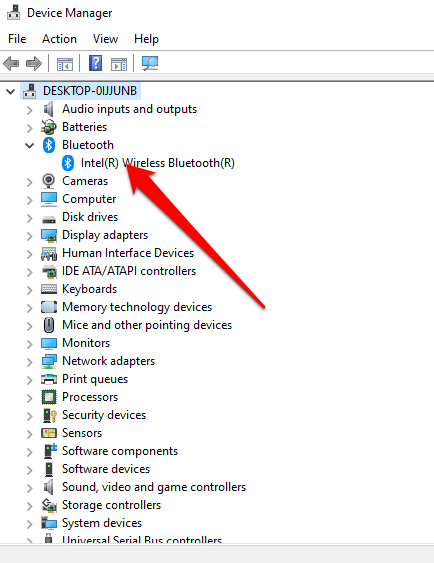
- Se un adattatore Bluetooth non è elencato, controlla la sezione adattatori di reteSe non è presente nemmeno lì, significa che il tuo computer non supporta il Bluetooth. Puoi provare un altro computer e vedere se funziona.
Puoi anche controllare se sul tuo computer è presente un tasto dedicato al Bluetooth. Se ne trovi uno, premilo per attivare la connessione Bluetooth. Se non è presente, premi Fn + F5 o F8 per attivare l'adattatore wireless.
Se il tuo computer non supporta la tecnologia Bluetooth, puoi procurarti un adattatore o una chiavetta Bluetooth esterna, collegarla a una porta USB libera del computer e iniziare a utilizzare il Bluetooth.
Disattiva la modalità aereo
La modalità aereo consente di disattivare o disattivare rapidamente tutte le comunicazioni wireless sul computer, come Wi-Fi, Bluetooth, comunicazioni cellulari, GPS o NFC.
- seleziona l'icona ا sulla barra delle applicazioni.
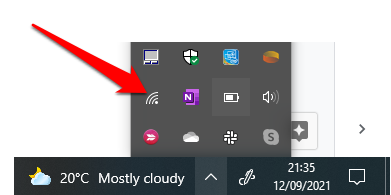
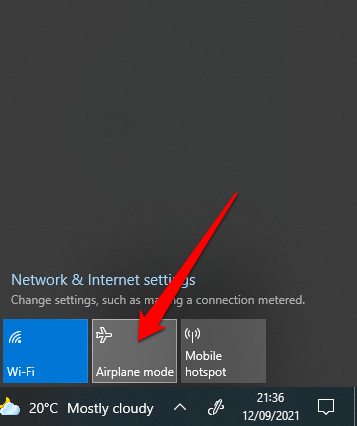
- Quindi, seleziona Modalità aereo E disabilitalo.
Controlla l'elenco del Centro operativo
Il Centro operativo contiene notifiche e collegamenti alle impostazioni principali. Se non riesci a trovare l'icona Bluetooth, è probabile che il menu Azioni rapide sia stato compresso per contenere le numerose notifiche che Windows 10 deve visualizzare.
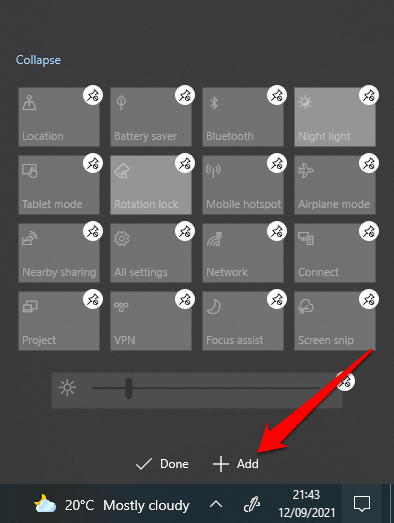
Seleziona Espandi nel menu Centro notifiche e verifica se viene visualizzata l'icona Bluetooth.
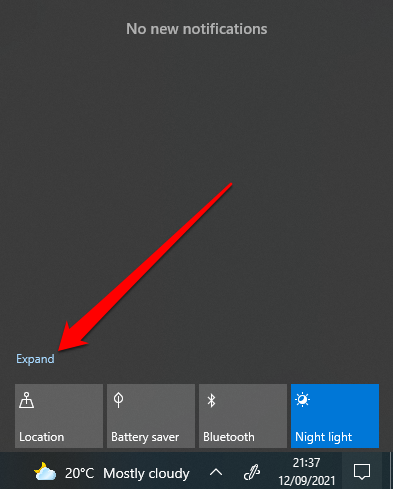
A volte potresti non vedere l'icona Bluetooth nel Centro operativo perché il collegamento non è stato abilitato.
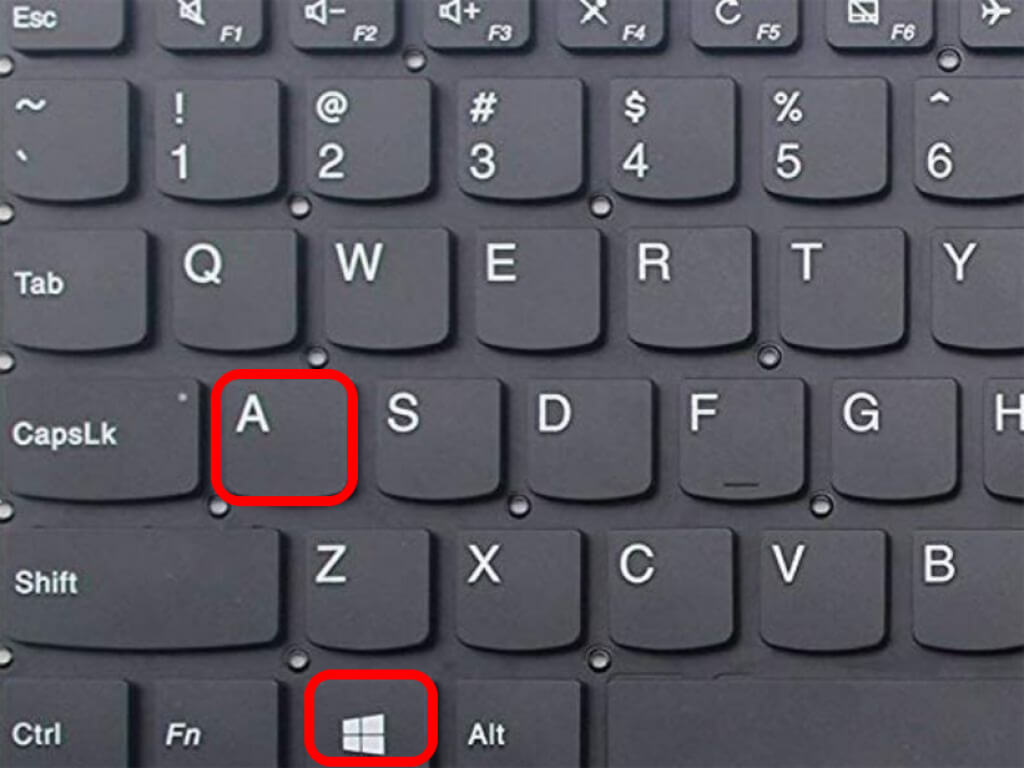
- Aprire il Centro operativo premendo su Tasto Windows + A ى.
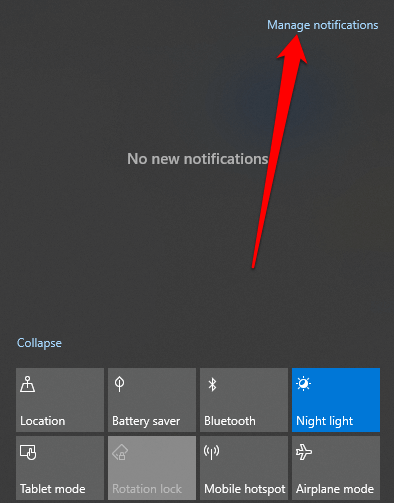
- Quindi, seleziona Gestione delle notifiche.
- Individuare Procedure accelerate Per aprire il menu Centro operativo.
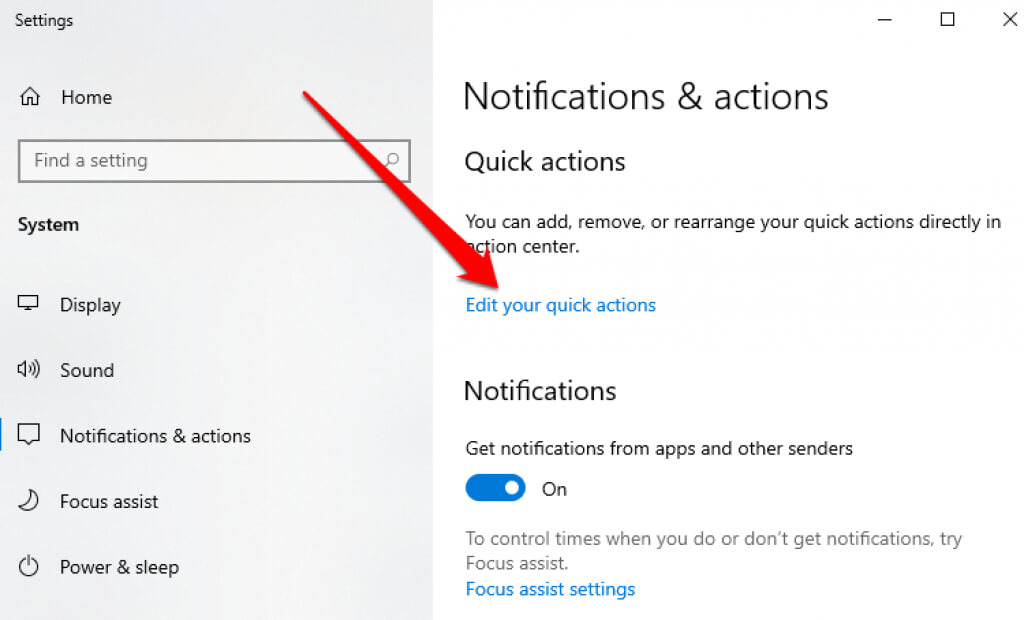
- Quindi, seleziona Aggiungi > Bluetooth > Fatto.
Controlla le impostazioni Bluetooth
Potresti aver impostato correttamente la sezione notifiche e azioni, ma devi comunque controllare le impostazioni Bluetooth per assicurarti che siano abilitate.
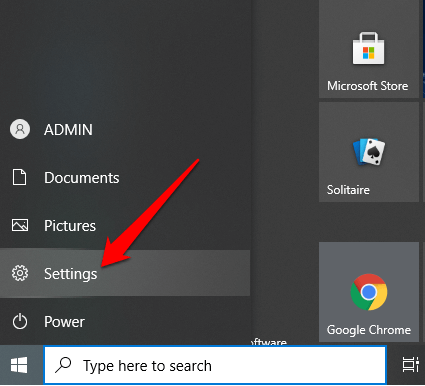
- Individuare Inizio > Impostazioni profilo.
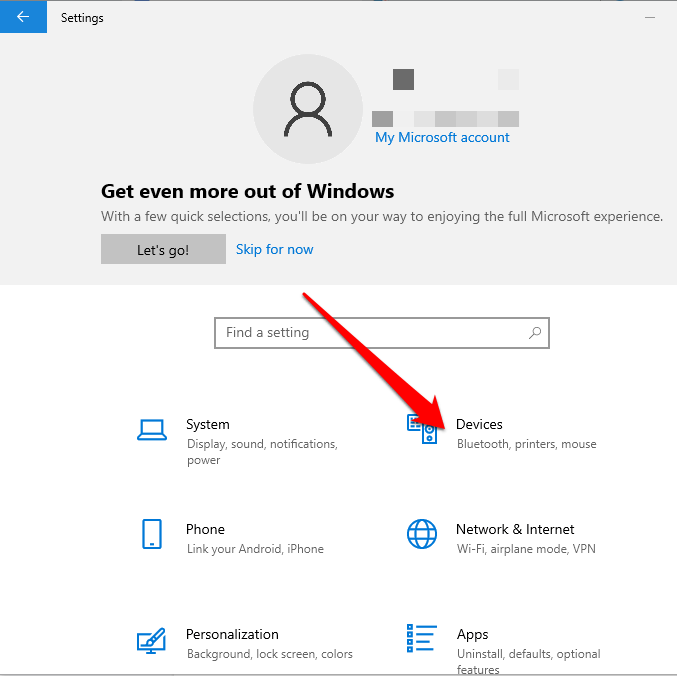
- Quindi, seleziona Dispositivi.
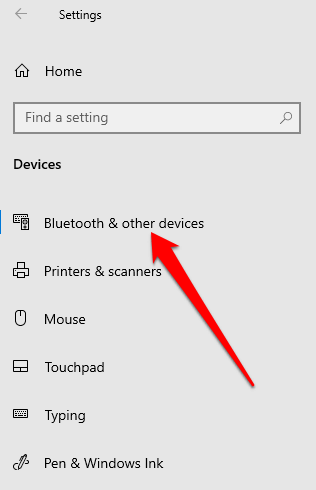
- Individuare Bluetooth e altri dispositivi.
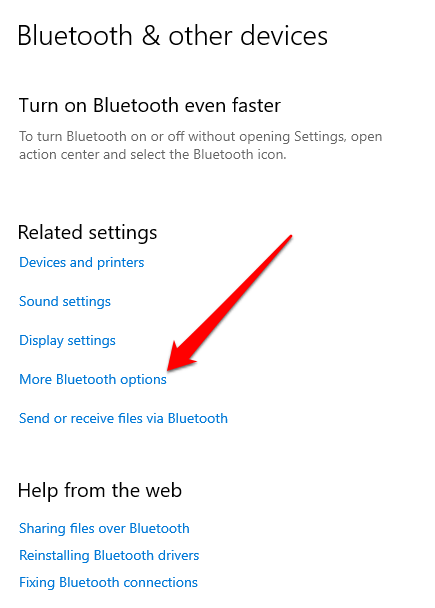
- Quindi, seleziona Più opzioni Bluetooth (Altre opzioni Bluetooth) all'interno della sezione Impostazioni correlate.
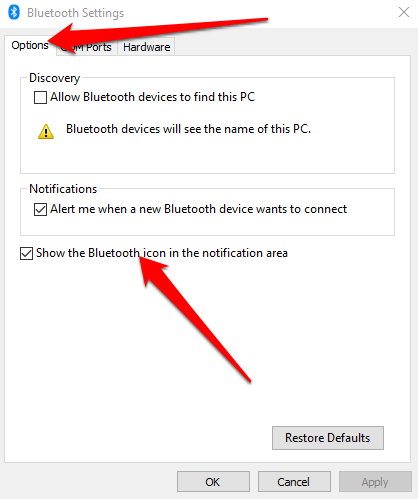
- Selezionare la casella Mostra icona Bluetooth Nell'area notifiche all'interno della scheda opzioni.
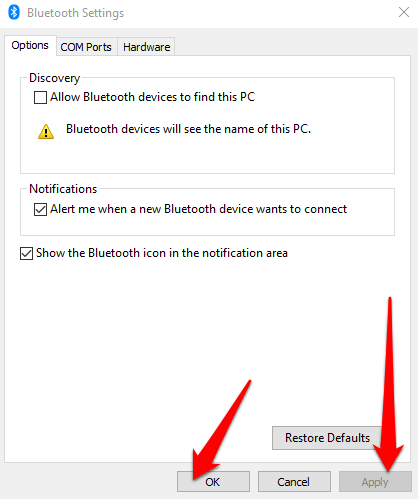
- Individuare Applicazione > ok.
Esegui lo strumento di risoluzione dei problemi Bluetooth
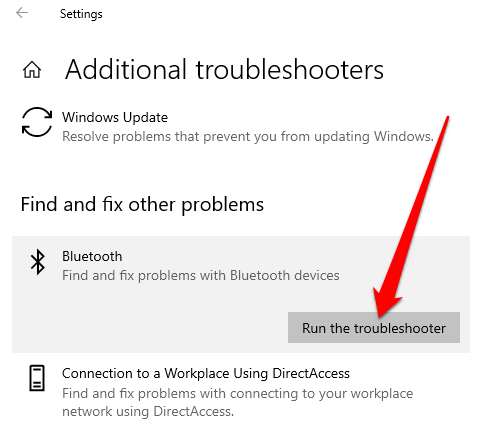
Lo strumento di risoluzione dei problemi Bluetooth in Windows 11/10 è una funzionalità integrata che analizza e ripara determinati problemi Bluetooth sul computer.
- Individuare Cominciare > impostazioni.
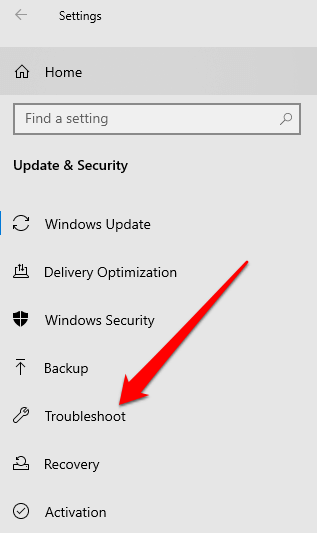
- Quindi, seleziona Esegui lo strumento di risoluzione dei problemi Segui le istruzioni. Una volta completata la scansione, controlla se il Bluetooth è stato ripristinato.
Utilizzo di uno strumento di risoluzione dei problemi hardware
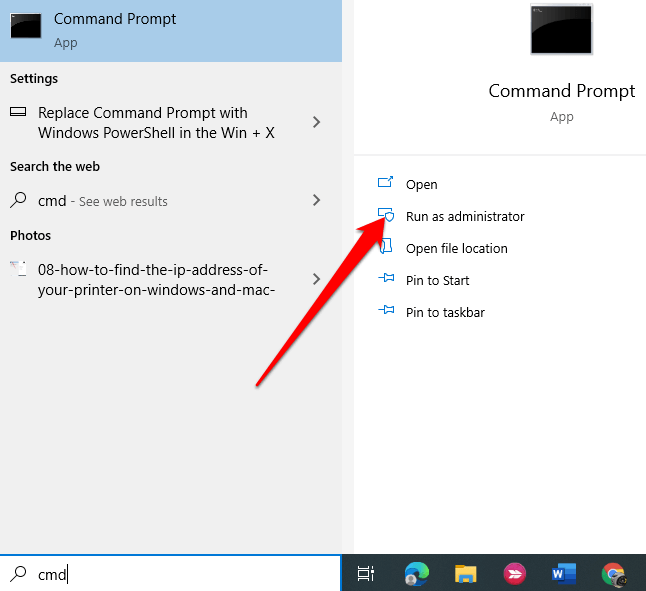
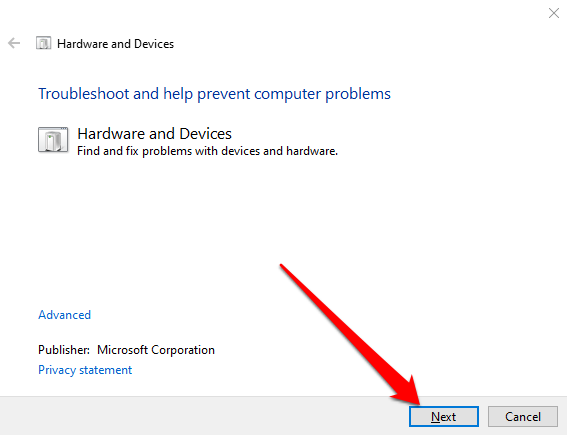
Lo strumento di risoluzione dei problemi hardware rileva e risolve i problemi relativi al Bluetooth. Sebbene l'impostazione sia nascosta in Windows 11/10, è possibile accedervi tramite il prompt dei comandi.
- genere CMD nella casella di ricerca e seleziona Eseguire come amministratore Sotto il prompt dei comandi.
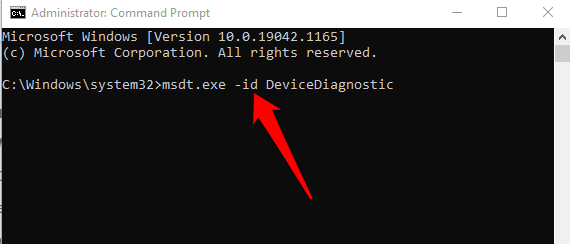
- Quindi, entra msdt.exe -id DispositivoDiagnostico Aprire Risoluzione dei problemi hardware.
- Individuare Avanti per iniziare l'esame.
Se lo strumento di risoluzione dei problemi non riesce a identificare il problema, provare la seguente soluzione.
Aggiorna i driver Bluetooth
Se i driver Bluetooth sono mancanti, obsoleti o danneggiati, potresti non riuscire a trovare o utilizzare il Bluetooth sul tuo computer. Puoi risolvere questo problema assicurandoti di disporre dei driver Bluetooth più recenti.
- انقر بزر الماوس الأيمن ى Cominciare > Gestore dispositivi > Bluetooth Nome Adattatore Bluetooth Il tuo (alcuni convertitori includono la parola "radio").
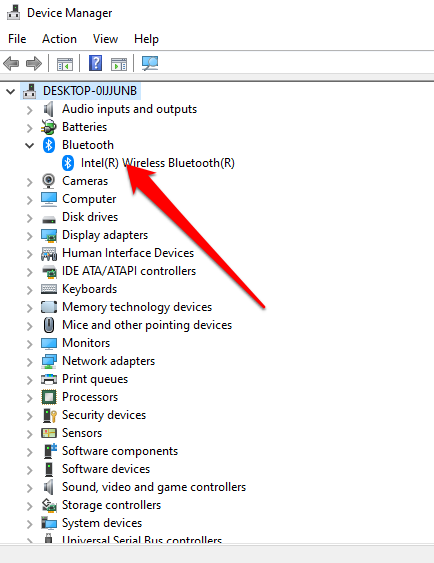
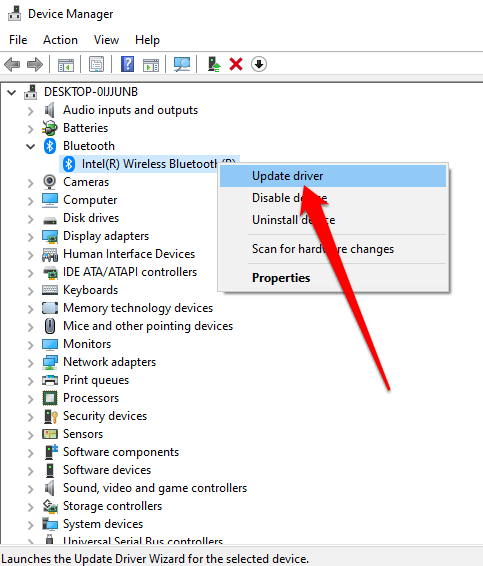
- انقر بزر الماوس الأيمن ى Adattatore Bluetooth > Aggiornamento driver.
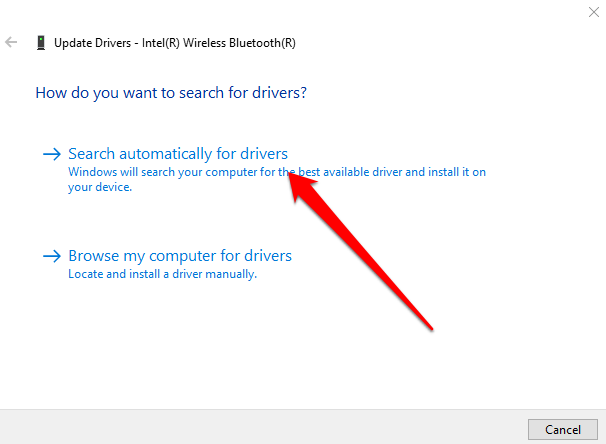
- Individuare Cerca automaticamente il software del driver aggiornato quindi seleziona chiusura Una volta completata la ricerca.
- Una volta installati i driver aggiornati, riavvia il computer e verifica se riesci a vedere e utilizzare di nuovo il Bluetooth.
Nota : se Windows non riesce a trovare il driver Bluetooth più recente, controlla il sito Web ufficiale del produttore del tuo computer e scarica i driver da lì. Se ottieni un file eseguibile (.exe), eseguilo e installa i driver da tale file.
Disinstallare l'adattatore Bluetooth
Se il Bluetooth continua a non funzionare, prova a disinstallare l'adattatore Bluetooth.
- انقر بزر الماوس الأيمن ى Cominciare > Gestore dispositivi > Bluetooth.
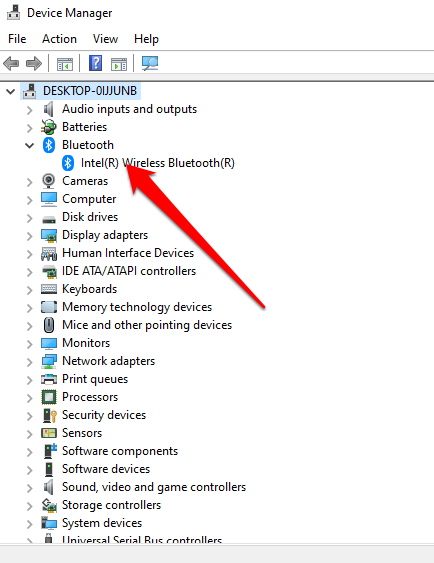
- انقر بزر الماوس الأيمن ى Assegna un nome al tuo adattatore Bluetooth e seleziona Disinstallare il dispositivo.
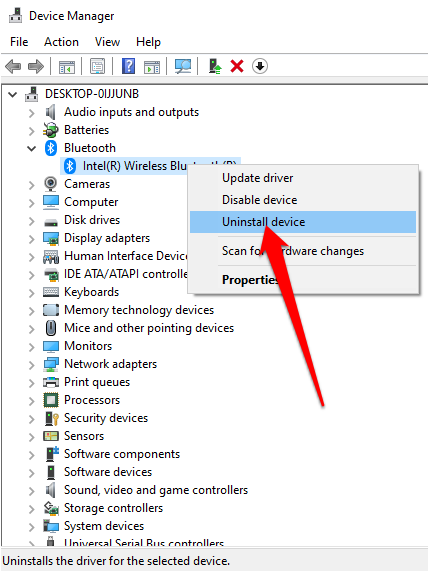
- Spegni il computer, attendi circa 30 secondi e poi riaccendilo. Questo consentirà a Windows di provare a reinstallare il driver dell'adattatore Bluetooth.
Nota : se Windows non installa automaticamente il driver, tornare alla finestra Gestione dispositivi e selezionare Azione > Verifica la presenza di modifiche hardware.
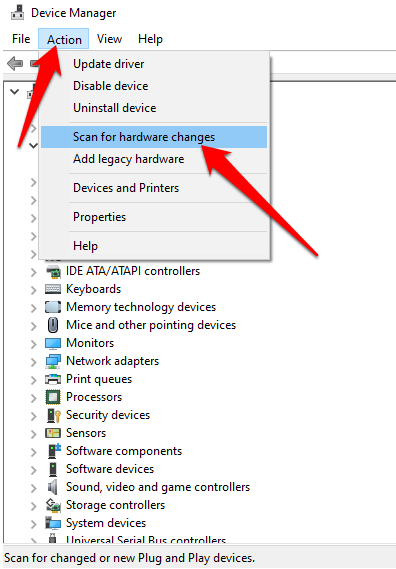
Spegnimento rapido
L'avvio rapido garantisce un avvio veloce di Windows 10. A volte, questa impostazione può interferire con i programmi configurati per l'avvio automatico all'accensione del computer, quindi potrebbe essere meglio disattivarla.
- Individuare Cominciare > impostazioni > Il sistema.
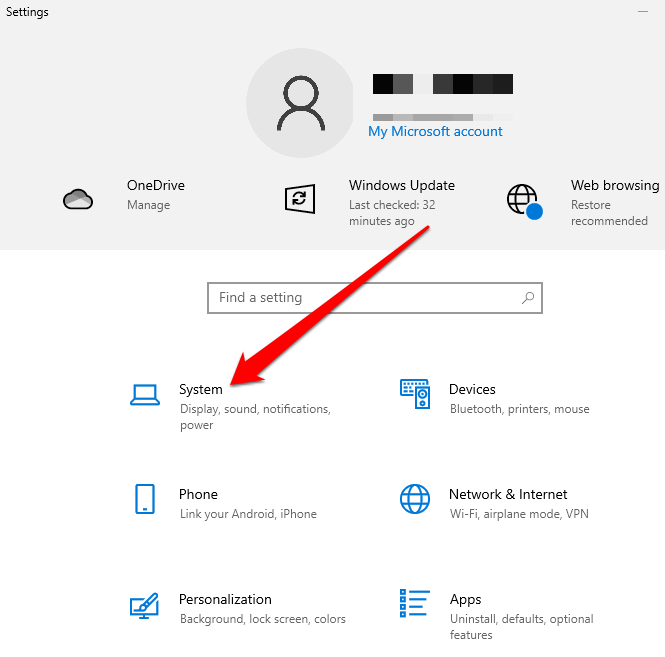
- Quindi, seleziona Energia e sonno.
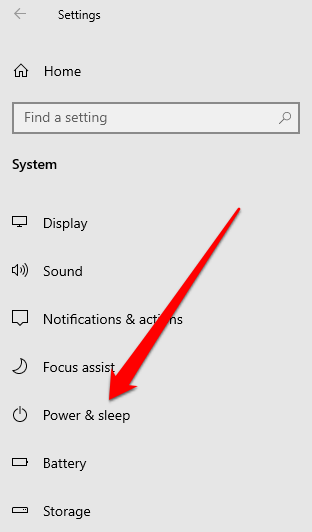
- Individuare impostazioni di alimentazione addizionali.
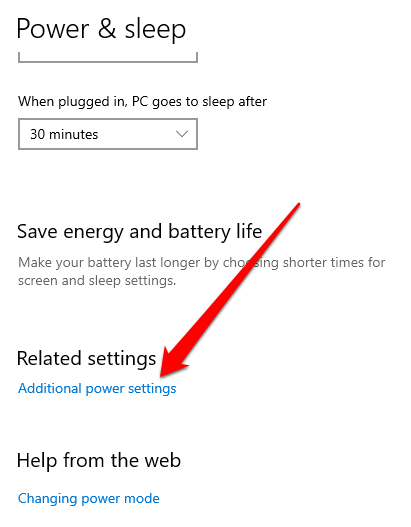
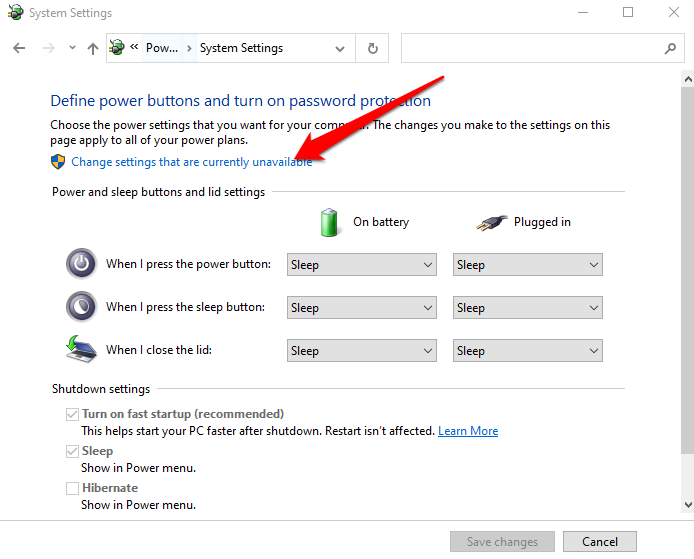
- Quindi, seleziona Scegli quello che il pulsante di accensione fa > Modificare le impostazioni attualmente non disponibili.
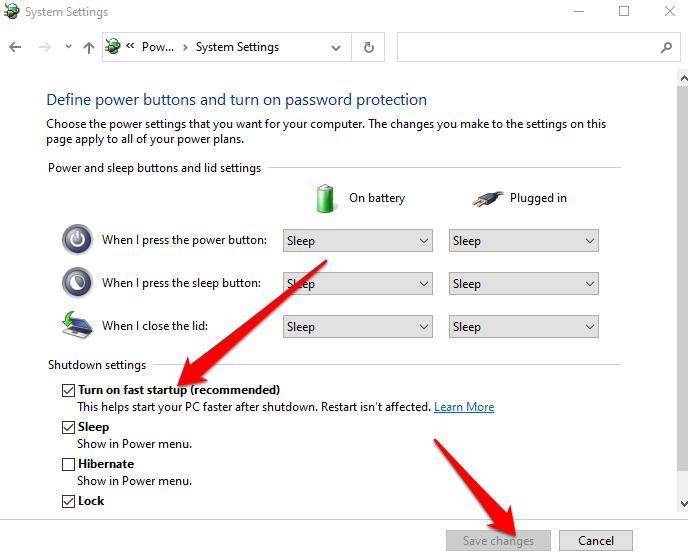
- Deseleziona l'opzione Accendere l'avvio veloce (consigliato), Quindi seleziona Salvare le modifiche.
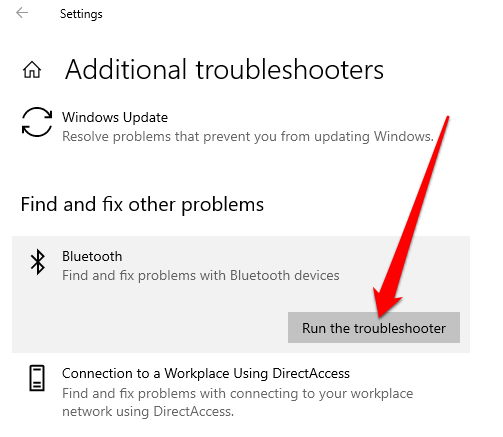
- Fare riferimento al Impostazioni profilo > Aggiornamento e sicurezza > Risoluzione dei problemi > Ulteriori strumenti per la risoluzione dei problemi > Bluetooth > Esegui lo strumento di risoluzione dei problemi Da un elenco Trova e risolvi altri problemi.
Controlla il servizio di supporto Bluetooth
Il servizio di supporto Bluetooth aiuta a rilevare e connettere dispositivi Bluetooth remoti in modo che possano funzionare correttamente sul computer. Occasionalmente, questa funzionalità potrebbe essere disattivata da un'applicazione di terze parti o da un'azione manuale dell'utente, ma è possibile verificarla e riattivarla.
- genere servizi nella barra di ricerca e seleziona un'opzione Servizi.
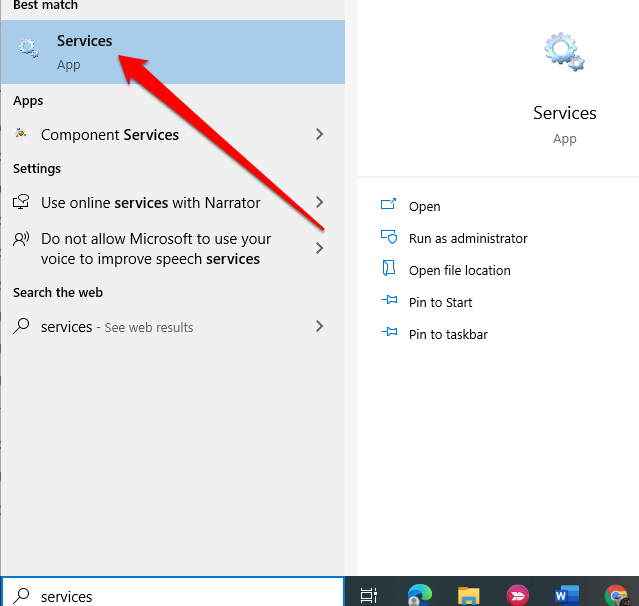
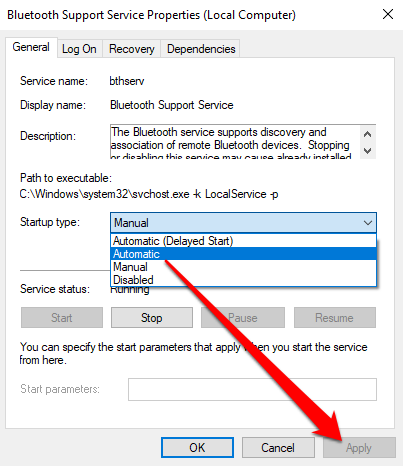
- Doppio click Servizio di supporto Bluetooth.
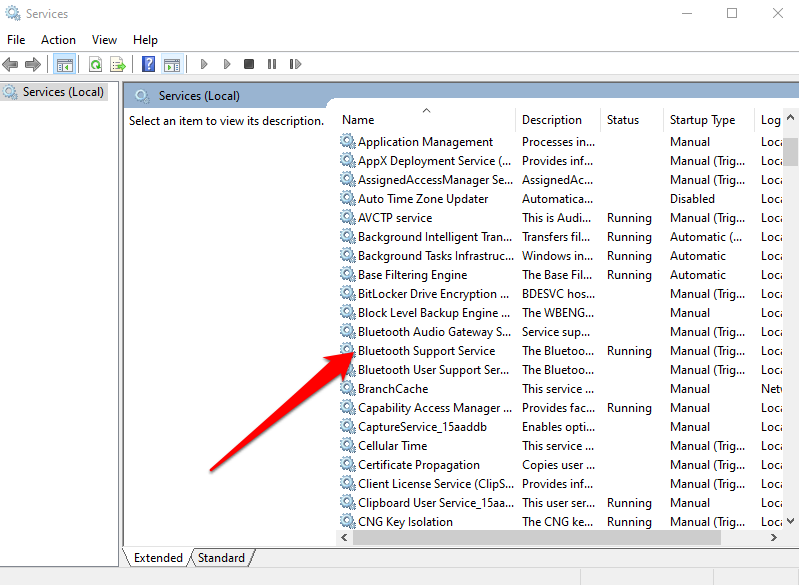
- in finestra Proprietà a ConfrontoControlla se stato del servizio Impostato su corsa.
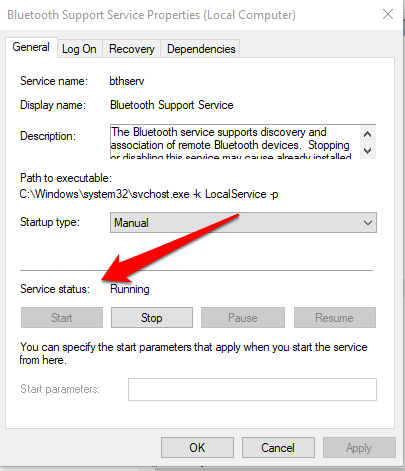
- Individuare Fermare Poi Inizio Per riavviare rapidamente l'installazione. Se lo stato non è corretto corsa, Selezionare Automatico nel menu a tendina tipo di avvio.
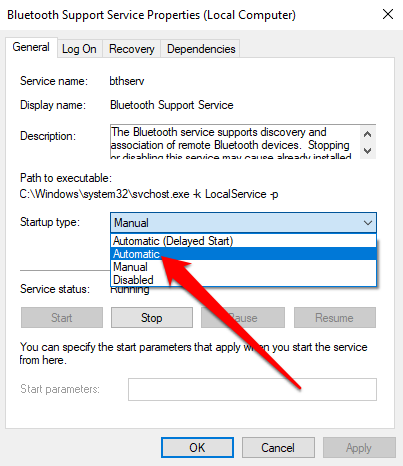
- Quindi, seleziona APPLICA per salvare le modifiche.
Utilizzo di "Riparazione all'avvio"
Se l'icona Bluetooth in Windows 11/10 non è ancora presente sul computer, utilizzare la funzionalità Ripristino all'avvio per risolvere eventuali danni al sistema o altri problemi che potrebbero causare il problema.
- Tieni premuto il tasto Shift Nella schermata di accesso di Windows, quindi seleziona Potenza > Restart.
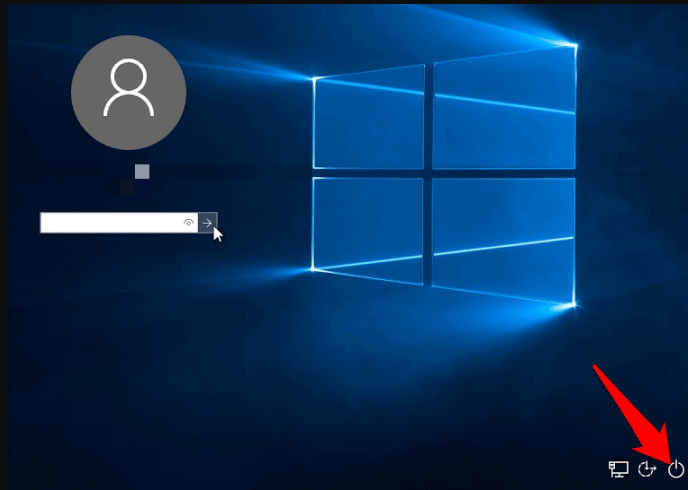
- Nella schermata di avvio, seleziona Risoluzione dei problemi > Opzioni avanzate > Riparazione di avvio.
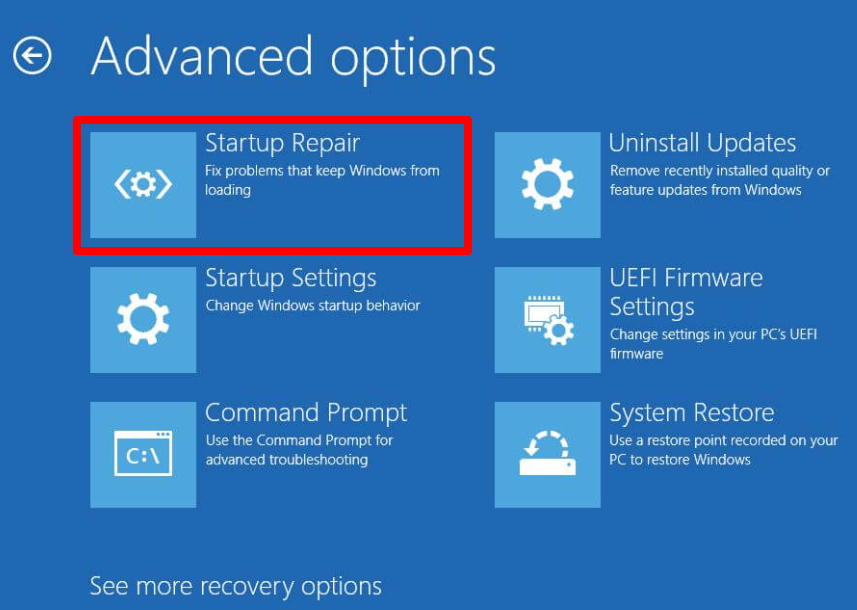
- Selezionare l'account amministratore, immettere le credenziali di accesso se richieste e selezionare ContinuaDopo aver eseguito lo strumento "Ripristino all'avvio", riavviare il computer.
Ripristina l'icona Bluetooth
Probabilmente utilizzi spesso il desktop per conservare collegamenti importanti a file o applicazioni che usi frequentemente. Quando queste icone scompaiono, la tua produttività può risentirne negativamente.
Le soluzioni presentate in questa guida ti aiuteranno a risolvere il problema della scomparsa dell'icona Bluetooth in Windows 11/10 e a garantire che il Bluetooth torni a funzionare correttamente.
Lascia un commento e dicci quale soluzione ha funzionato per te.
I commenti sono chiusi.