

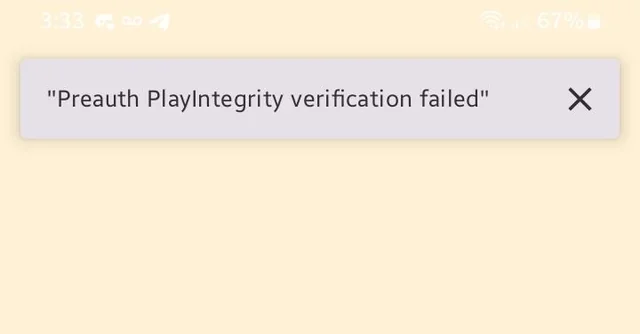
Quando apri l'applicazione ChatGPT Quando provi ad accedere, potresti vedere un messaggio "Verifica PlayIntegrity pre-autenticazione fallita"Ciò significa che l'applicazione non ha superato il controllo. Integrità di Google Play Digiuno durante الفحص المسبق (Prima che l'accesso sia completato), quindi L'accesso si interrompe prima.
Breve spiegazione:
- Gioca con integrità: Google verifica che il tuo dispositivo/ambiente software sia sufficientemente affidabile per una verifica sicura.
- Pre-autorizzazione: Prima di completare la procedura di accesso viene eseguito un breve pre-screening.
- Certificazione Play Protect: Se Google riconosce il tuo dispositivo come certificato nel Play Store (utile, ma non garantito).
Questo è molto comune sui dispositivi Non approvato O Il cui bootloader è sbloccato. O Che è stato radicato Oppure quelli che operano su un sistema ROM personalizzataPuò succedere anche su Telefoni normali Se i servizi non sono disponibili Servizi di Google Play La verifica potrebbe non riuscire a causa di richieste di rete bloccate, orario errato, componenti di Play danneggiati o rigide restrizioni sulla batteria/sui dati.
Cause comuni
- Root / Bootloader sbloccato / ROM personalizzata (fallimento dell'integrazione).
- il dispositivo Non approvato da Play Protect (Non certificato/sconosciuto).
- Servizi di Google Play / Play Store Danneggiato, vecchio o bloccato.
- VPN / Proxy / DNS privato O liquidazione (DNS per bloccare annunci pubblicitari e applicazioni firewallLa verifica di Google è bloccata.
- data e ora Non è corretto.
- ChatGPT APK modificato/clonato (Non è la versione ufficiale del Play Store).
- Emulatore/Macchina virtuale.
- Non trovato Servizi mobili Google (GMS) Ufficiale/Completamente funzionante (alcune impostazioni Huawei/China ROM/de-Googled).
- aggiornamenti di sicurezza obsoleti Oppure un ambiente di sistema altamente limitato.
- Limitazioni della batteria/dati Ciò impedisce ai servizi Play/Play Store di funzionare in background.
Test rapidi (eseguire prima questi)
- Ricomincia Prova a usare il telefono e poi riprova.
- Cambiare le reti (Wi-Fi ↔ Dati mobili).
- Controlla gli aggiornamenti:
- Aggiornamento del sistema Android (Impostazioni → Sistema → Aggiornamento di sistema)
- Aggiornamento del sistema Google Play (Impostazioni → Sicurezza e privacy → Aggiornamenti → Aggiorna sistema Google Play)
- Assicurati di aver installato ChatGPT da Google Play (Evita i file APK modificati).
Se il guasto persiste, controllare Certificazione Play Protect Per il tuo dispositivo. Su Dispositivo non certificatoSpesso Play Integrity fallisce prima che l'accesso sia completato.
Verifica della certificazione Play Protect
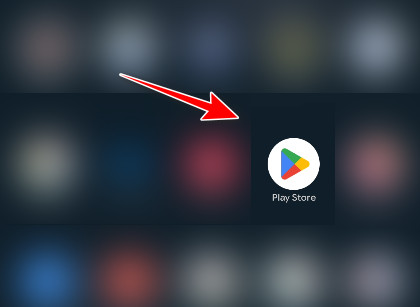
- Apri un'app Google Play س هاتفك.

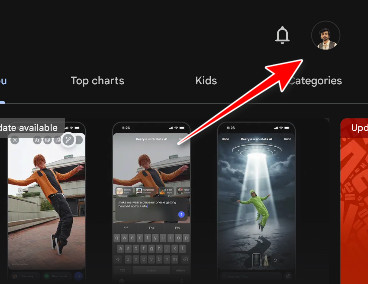
- Clicca sull'icona Profilo personale.

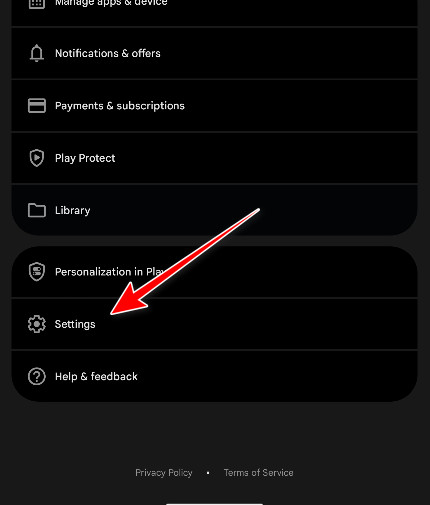
- Clicca su impostazioni.

- Vai a حول ← Controlla Certificazione Play Protect.

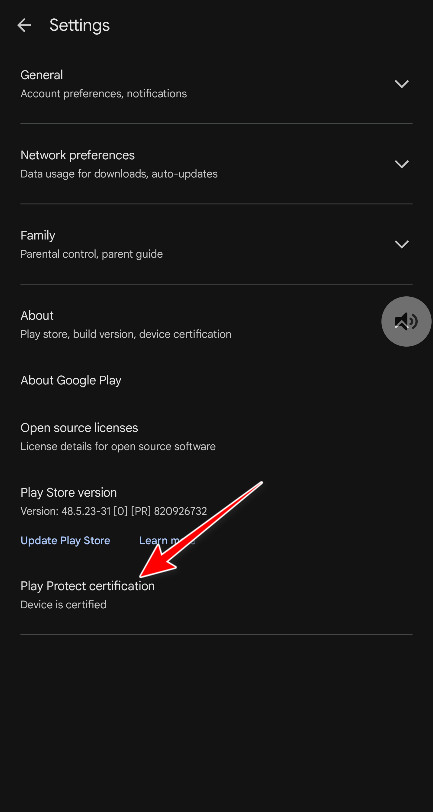
Prossimi passi:
- Se la frase “Il dispositivo è certificato”Quindi inizia con Soluzione 1.
- Se la frase “Il dispositivo non è certificato” O "sconosciuto", vai a Soluzione 4 Per prima cosa, torna alle soluzioni 1-3.
1. Cancella i dati ChatGPT
Se i dati di accesso/sessione sono locali all'applicazione ChatGPT danneggiatoLa cancellazione dell'archiviazione rimuove i token memorizzati nella cache e forza Nuovo tentativo di verifica.
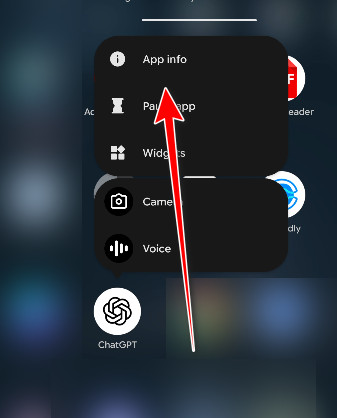
- Tenere premuta l'icona ChatGPT، ثم انقر ج Informazioni sull'app (Informazioni sull'applicazione).

- Clicca su Forza arresto (Arresto forzato) (se disponibile), quindi aprire Archiviazione (Magazzinaggio).

- Clicca su Cancella cache (Cancella cache) (se appare), quindi fare clic su Data di Sereno (Scansione dati).

- Riaprire ChatGPT E prova ad accedere di nuovo.
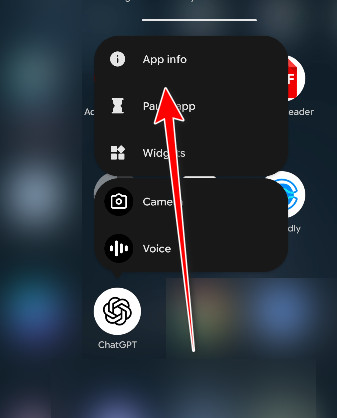
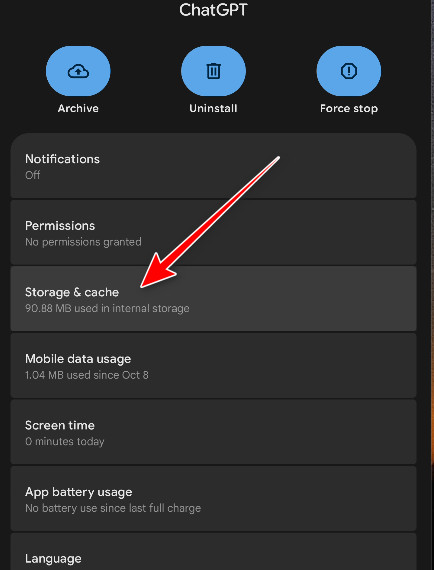
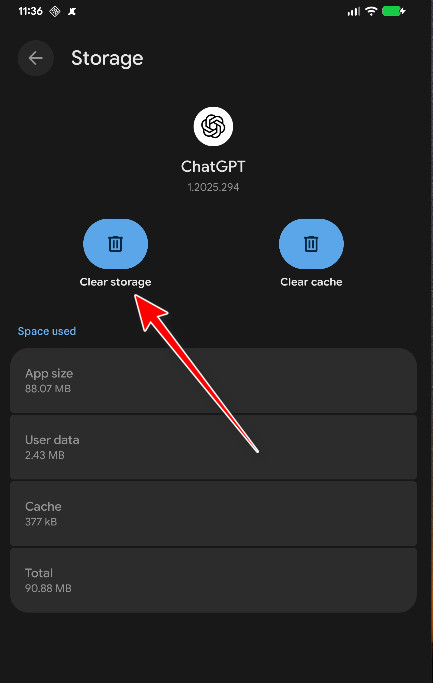
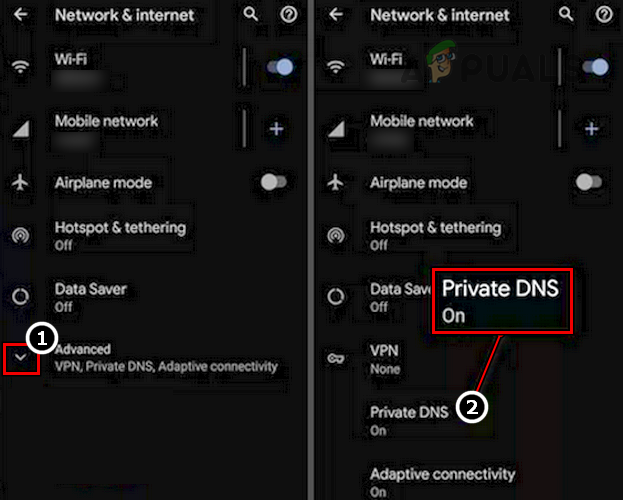
2. Disattiva la VPN/DNS, correggi le impostazioni di data e ora e rimuovi il filtro di rete.
L'integrità del gioco dipende da Controllo della rete GoogleVPN, DNS privati, firewall, DNS che bloccano gli annunci o impostazioni di orario errate possono disattivare la verifica prima del completamento dell'accesso.
- Disattiva qualsiasi VPN (Compreso VPN sempre attiva).
- Disabilitare DNS privato (Sistema DNS privato) temporaneamenteImpostazioni → Rete e Internet → DNS privato → Disattivato/Automatico).

- Disabilita qualsiasi blocco pubblicità DNS (Sistema DNS di blocco degli annunci) / applicazione firewall (Applicazione firewall) temporaneamente.
- Abilitare Imposta ora automaticamente (Impostazione automatica dell'ora) e Imposta fuso orario automaticamente (Regolazione automatica del fuso orario)Impostazioni → Sistema → Data e ora).
- Spegni Data Saver (Fornire dati) e consentire i dati di background per Servizi di Google Play (servizi Google Play) e Google Play Store (Google Play Store).
- Reti di commutazione (Wi-Fi ↔ Dati mobiliProva ad accedere nuovamente.
3. Reimposta Google Play Store e Google Play Services
Se i dati del Play Store/Play Services danneggiatoIl controllo di integrità potrebbe fallire ripetutamente. La scansione del loro archivio li costringe a... Ricostruzione.
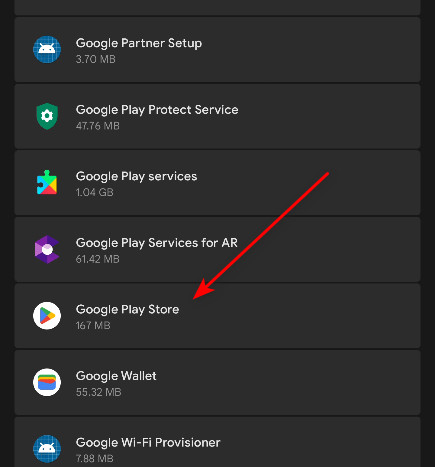
- Vai a Impostazioni → Applicazioni.
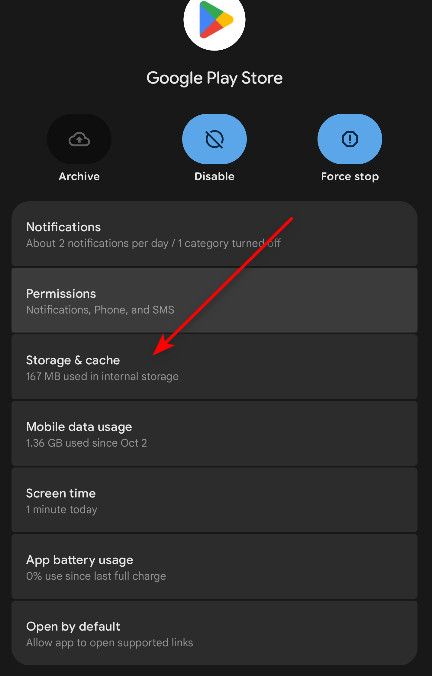
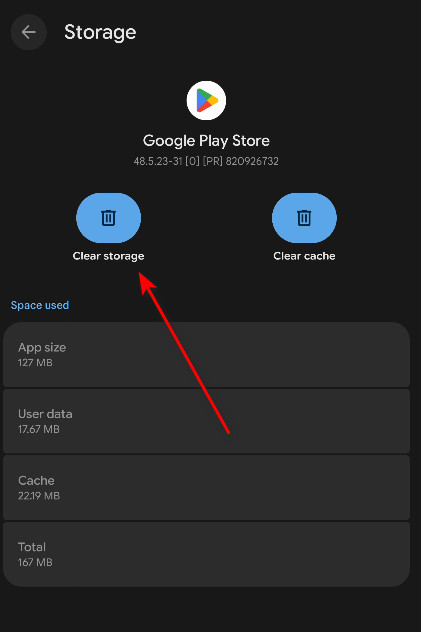
- Aperto Google Play Store ← Arresto forzato ← Conservazione ← Cancella cache ← Cancella dati.


- Torna indietro e apri Servizi di Google Play ← Arresto forzato ← Archiviazione/Gestione dell'archiviazione ← Cancella cache ← Cancella dati.
- Ricomincia il tuo telefono.
- Aperto Google Play Store Lascialo aperto per un po' 1-2 minutiQuindi prova ad accedere a ChatGPT di nuovo.
4. Risolvi il problema "Dispositivo non supportato" (non supportato/sconosciuto)
Se viene visualizzato il certificato Play Protect Non approvato O sconosciutoL'integrità del gioco spesso fallisce indipendentemente da ciò che fai all'interno di ChatGPT. Questo di solito accade perché Radice O Apri il bootloader O Memoria ROM personalizzata O Servizi mobili Google (GMS) Mancante/Non supportato.
La soluzione affidabile è ripristinare il dispositivo al suo stato ufficiale e approvato.A seconda del dispositivo, questo potrebbe significare:
- torna a Firmware ufficiale/di base (ROM del produttore).
- Rimuovi le modifiche alla radice (Se esiste).
- Ribloccaggio del cuscinetto del soffietto Solo se Il tuo dispositivo/memoria ROM supporta questa funzionalità in modo sicuro (ribloccare l'impostazione errata può danneggiare alcuni dispositivi).
- assicurati che Servizi di Google Play È installato e funziona normalmente.
- Installazioni Aggiornamenti di sicurezza Android e Aggiornamenti di sistema di Google Play Quello sospeso.
Dopo aver apportato le modifiche, riesaminare Certificazione Play Protect Nel Play Store. Una volta visualizzato “Il dispositivo è certificato”Prova di nuovo le soluzioni da 1 a 4.
5. Reinstallare ChatGPT
La reinstallazione rimuove dati dell'applicazione danneggiati E il tuo utilizzo è garantito Per l'ultima versione ufficiale dal Play Store.
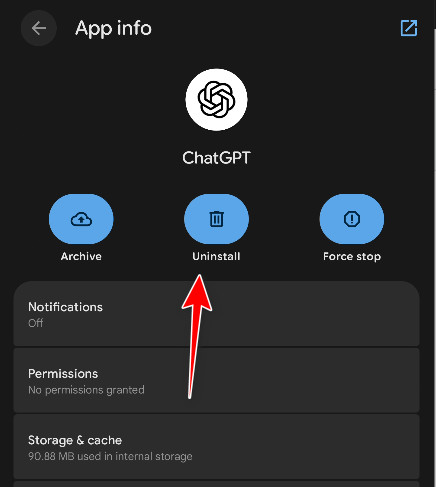
- Tenere premuta l'icona ChatGPT، ثم انقر ج Informazioni sull'applicazione.
- Clicca su disinstallare.

- Ricomincia il tuo telefono.
- installare ChatGPT di ritorno da Google Play Store.
- Avvia l'applicazione e prova ad accedere.
Soluzione alternativa: utilizzare la versione del browser
Se Play Integrity continua a fallire (In particolare su dispositivi non certificati/modificati o dispositivi che non dispongono di un GMS ufficialeUtilizza ChatGPT nel tuo browser. La versione web non si basa sul processo di accesso di Android Play Integrity.
- Apri il browser web del tuo telefono.
- vai al ChatGPT e accedi.
Se nessuna delle soluzioni funziona: Prova ad accedere su un altro telefono Android (per assicurarti che il tuo account sia a posto) e usa la soluzione alternativa del browser mentre risolvi e correggi il problema relativo al certificato/ambiente del dispositivo.
I commenti sono chiusi.