
Risoluzione dell'errore "L'app necessita dell'autorizzazione per la fotocamera" in Windows 11
Risolvi rapidamente l'errore "Questa app richiede la tua autorizzazione per utilizzare la fotocamera" su Windows 11. Recupera la tua fotocamera e le tue riunioni importanti in pochi semplici passaggi, con la garanzia di successo.

Le cose più importanti che devi sapere
- L'attivazione del tasto generale "Accesso alla fotocamera" è necessaria affinché la fotocamera funzioni a livello di dispositivo. Gli altri tasti di controllo funzionano in sequenza, e il sistema ignora i tasti di livello inferiore se il tasto di livello superiore è disabilitato.
- Le app desktop (non disponibili nel Microsoft Store) non vengono visualizzate singolarmente nell'elenco delle autorizzazioni e il loro accesso alla fotocamera è controllato tramite l'interruttore raggruppato "Consenti alle app desktop di accedere alla fotocamera".
- Se il problema della fotocamera persiste anche dopo aver abilitato tutte le autorizzazioni nelle impostazioni di Windows, verifica la presenza di software di sicurezza o antivirus di terze parti che potrebbero bloccare l'accesso e assicurati di chiudere e riaprire completamente l'applicazione per applicare le nuove autorizzazioni.
Quando apri l'app Fotocamera o effettui una videochiamata su Windows 11 , potresti visualizzare il messaggio "Questa app necessita della tua autorizzazione per utilizzare la fotocamera: puoi modificare questa impostazione nelle impostazioni dell'app ". Questo blocco viene solitamente visualizzato quando l'accesso alla fotocamera è stato precedentemente negato o non è mai stato concesso. Finché non lo riattiverai manualmente, l'app non sarà in grado di accedere alla tua webcam.
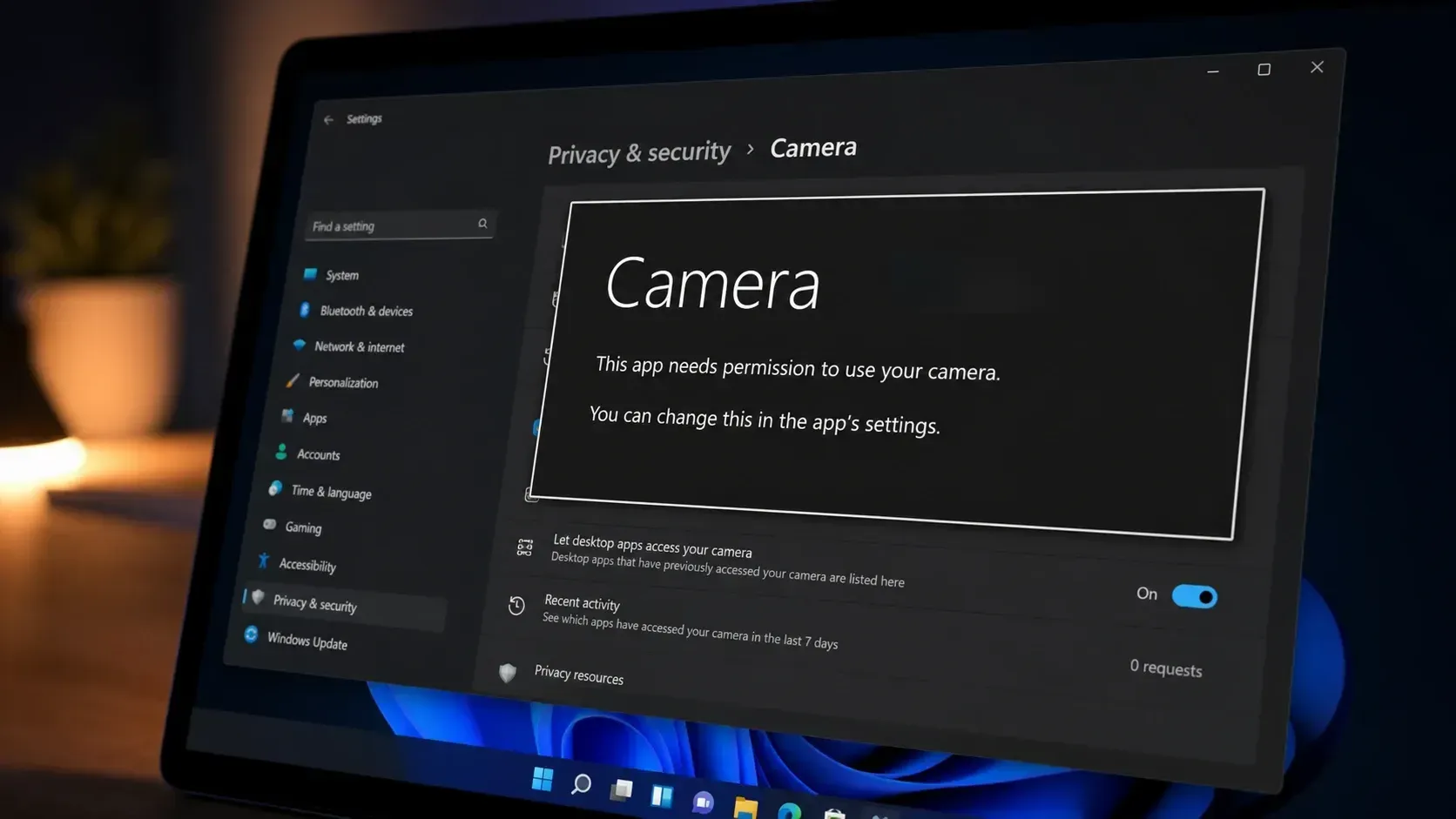
✅ Risposta rapida: Apri Impostazioni, poi vai su Privacy e sicurezza > Fotocamera, attiva Accesso alla fotocamera, quindi abilita "Consenti alle app di accedere alla fotocamera" e l'interruttore per l'app che richiede l'autorizzazione. Riapri l'app.
Come risolvere i problemi di validità della fotocamera nelle impostazioni di Windows 11
Nella maggior parte dei casi, questo problema scompare una volta attivati due interruttori. L'interruttore principale per l'accesso alla fotocamera controlla l'intero dispositivo , mentre l'interruttore specifico per ogni singola app controlla l'app che richiede l'accesso. Entrambi devono essere attivati.
1. Fai clic con il pulsante destro del mouse sul pulsante Start e seleziona Impostazioni. Puoi anche premere Windows + I per aprirlo direttamente.
2. Seleziona Privacy e sicurezza sul lato sinistro, quindi scorri verso il basso fino alla sezione Autorizzazioni app e fai clic su Fotocamera.
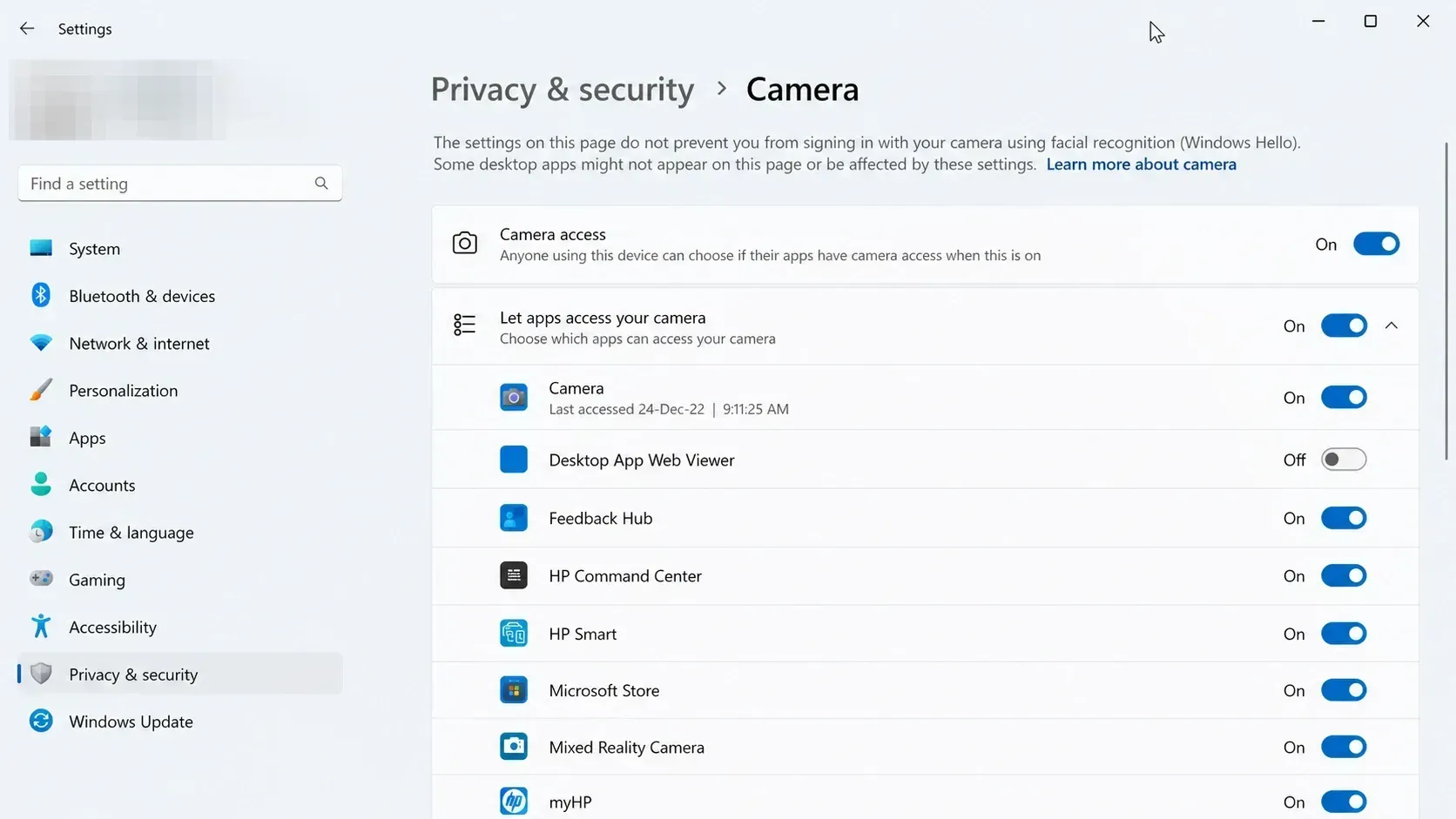
3. Attiva l'accesso alla fotocamera nella parte superiore della pagina. Questa è l'impostazione generale per il dispositivo, quindi lasciandola disattivata impedirai a tutte le app di accedere alla fotocamera, indipendentemente dalle singole impostazioni sottostanti.
4. Attiva l'opzione "Consenti alle app di accedere alla fotocamera", quindi scorri verso il basso e attiva l'interruttore accanto all'app specifica in cui viene visualizzato l'errore.
5. Chiudi completamente l'applicazione e riaprila per richiedere l'accesso alla fotocamera con la nuova autorizzazione.
🔗Suggerimento: puoi accedere direttamente alla pagina corretta incollando ms-settings:privacy-webcam nella casella di ricerca del menu Start o nella finestra di dialogo Esegui (Windows + R).
Qual è il tasto che controlla cosa?
La pagina delle impostazioni della fotocamera include diversi tasti di controllo che funzionano in sequenza. Se il tasto di controllo di livello più alto è disabilitato, i tasti di livello inferiore verranno ignorati, anche se sembrano attivi.
| preparazione | Cosa lo controlla? |
|---|---|
| Accesso alla telecamera | Un tasto di controllo principale a livello dell'intero dispositivo, che comprende tutte le applicazioni utente presenti sul computer. |
| Consenti alle app di accedere alla tua fotocamera | Consente di controllare le app di Microsoft Store come un gruppo; questa opzione deve essere abilitata affinché i tasti di controllo delle singole app funzionino correttamente. |
| Interruttore della singola app | Consente o blocca l'installazione di una specifica app dallo store, come l'app Fotocamera, Teams o Skype. |
| Consenti alle app desktop di accedere alla tua fotocamera | Copre i programmi desktop tradizionali che non provengono dal Microsoft Store; li controlla come un unico gruppo. |
Se l'applicazione è un programma desktop e non è presente nell'elenco
I programmi desktop installati al di fuori del Microsoft Store non vengono attivati o disattivati singolarmente. Questi programmi vengono visualizzati solo quando si tenta di utilizzare la fotocamera e condividono un singolo interruttore di controllo.
Nella pagina delle impostazioni della fotocamera, espandi "Consenti alle app di accedere alla fotocamera" e assicurati che l'opzione "Consenti alle app desktop di accedere alla fotocamera" sia attivata. Le app desktop potrebbero non comparire sempre nell'elenco e alcune potrebbero essere in grado di accedere alla fotocamera tramite componenti di Windows , quindi l'interruttore combinato è il controllo più importante per queste app.
Come si può essere certi che la telecamera funzioni correttamente?
Saprai che la soluzione funziona quando l'app smetterà di visualizzare il messaggio di autorizzazione e mostrerà un'anteprima in tempo reale. Sui dispositivi dotati di luce per la fotocamera, l'indicatore si illuminerà quando la fotocamera è attiva. Se il tuo computer non dispone di una luce per la fotocamera, Windows visualizzerà una notifica ogni volta che la fotocamera viene accesa o spenta.
Perché l'autorizzazione per la fotocamera continua a non funzionare anche dopo aver modificato le impostazioni?
Se entrambe le chiavi sono attivate e l'errore persiste, il blocco di solito proviene da fonti esterne alle impostazioni sulla privacy. Esamina i motivi specifici elencati di seguito.
- Programma di sicurezza Oppure un programma antivirus di terze parti potrebbe bloccare l'accesso alla tua webcam. Verifica le impostazioni di protezione della fotocamera o di privacy del programma e concedi l'autorizzazione all'applicazione da lì.
- Non hai chiuso e riaperto completamente l'applicazione dopo aver modificato la chiave, quindi continua a funzionare con le vecchie autorizzazioni negate.
- Il programma è un'applicazione desktop, mentre sono state modificate solo le chiavi dell'app nello store. Abilita anche l'opzione "Consenti alle app desktop di accedere alla fotocamera".
Una volta consentito l'accesso alla fotocamera a tutti i livelli e dopo che qualsiasi strumento di sicurezza ha smesso di intercettare la webcam, gli stessi passaggi si applicano a qualsiasi altra applicazione che utilizzi la fotocamera o il microfono. Quindi, riapri l'applicazione e dovrebbe connettersi alla fotocamera normalmente.
I commenti sono chiusi.