
Come abilitare il menu Start ridimensionabile in Windows 11 per gli utenti Insider
Modificare le dimensioni del menu Start in Windows 11 (Insider) è facilissimo! Scopri come attivare questa nuova funzionalità passo dopo passo per personalizzare la tua esperienza di sistema.

Le cose più importanti che devi sapere
- Il nuovo menu Start di Windows 11 Insider consente una personalizzazione flessibile tramite opzioni di dimensione preimpostate (Automatico, Piccolo, Grande) e interruttori indipendenti per le sezioni Installati, Recenti e Tutti.
- Le dimensioni e le sezioni del menu Start possono essere regolate direttamente da "Impostazioni > Personalizzazione > Start" se la funzione è abilitata, oppure abilitate manualmente per gli utenti Insider tramite ViveTool.
- Il ViveTool e le modifiche al registro di sistema necessarie per abilitare la funzionalità sono destinati esclusivamente agli utenti beta a causa dei frequenti cambiamenti degli ID delle funzionalità; tali modifiche saranno poi disponibili per tutti gli utenti di Windows 11.
Windows 11 finalmente offre un controllo reale sul menu Start, per la prima volta dal lancio del sistema operativo . Una build riprogettata aggiunge tre opzioni di dimensione, consente di mostrare o nascondere separatamente le sezioni "Aggiunti", "Recenti" e "Tutti", e persino di nascondere il nome e l'immagine del profilo. Queste modifiche sono disponibili con la build 26300.8553 nel Canale Sperimentale per Windows Insider, anche se non sempre vengono abilitate automaticamente.
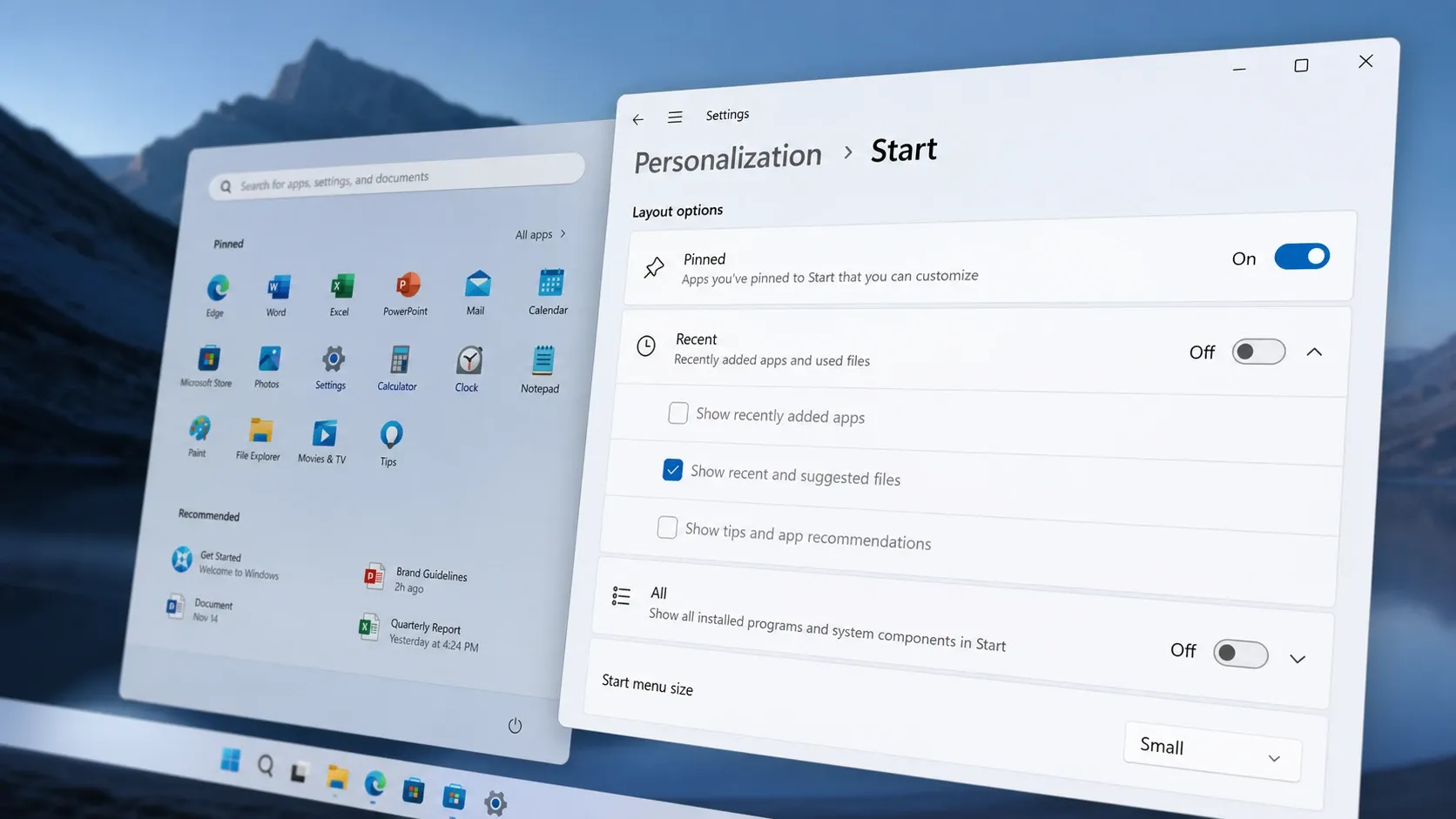
⚡ Risposta rapida: nella build 26300.8553, apri Impostazioni > Personalizzazione > Start e scegli Automatico, Piccolo o Grande in Dimensioni menu Start. Se questa opzione non è presente, esegui vivetool /enable /id:61754985,61225604,61596616,61596617,61596618,61596619 nel Prompt dei comandi con privilegi di amministratore elevati, quindi riavvia.
Quali modifiche apportano le nuove impostazioni relative alle dimensioni del menu Start e alle opzioni di personalizzazione?
Il nuovo design conserva le tre sezioni familiari, ma ora offre a ciascuna un proprio interruttore. È possibile attivare o disattivare le sezioni "Aggiunti", "Recenti" e "Tutti" in qualsiasi combinazione, anche lasciando l'elenco quasi vuoto. Microsoft ha inoltre rinominato la vecchia sezione "Consigliati" in "Recenti", che visualizza i file aperti di recente e le app aggiunte di recente in un formato più in tempo reale.
Inoltre, il controllo delle dimensioni del menu Start aggiunge layout preimpostati. L'opzione Automatico ridimensiona il menu per adattarlo allo schermo, motivo per cui spesso appare troppo grande sui display più piccoli. Piccolo riduce lo spazio occupato dal menu, mentre Grande mantiene l'aspetto espanso. Non è presente la funzione di ridimensionamento tramite trascinamento come in Windows 10 , quindi è necessario scegliere tra impostazioni predefinite anziché dimensioni personalizzate.
| preparazione | opzioni | l'influenza |
|---|---|---|
| Dimensione del menu Start | Automatico, piccolo, grande | Seleziona una taglia preimpostata; applicala immediatamente. |
| Pinned | On / Off | Mostra o nascondi le app installate |
| Recenti (precedentemente noti come Consigliati) | Accensione/Spegnimento, Applicazioni e/o File | Mostra le applicazioni aggiunte di recente e i file aperti |
| Tutti | Attiva/Disattiva, Visualizzazione a griglia o a elenco | Mostra o nascondi l'elenco completo delle applicazioni |
| Nome e immagine del profilo | On / Off | Nascondi i dettagli del tuo account dall'elenco |
Queste impostazioni fanno parte della più ampia iniziativa Windows K2 di Microsoft , volta a risolvere problemi di lunga data. Le modifiche hanno effetto immediato, quindi non è necessario disconnettersi o riavviare il computer solo per cambiare le dimensioni.
Modifica le dimensioni del menu Start dalle Impostazioni
Se il tuo computer ha già ricevuto il nuovo design del menu Start, utilizzare le impostazioni integrate è il modo più semplice per regolarne le dimensioni. Non sono necessari strumenti o download aggiuntivi.
1. Apri l'app Impostazioni utilizzando la scorciatoia da tastiera Win + I.
2. Seleziona Personalizzazione nel riquadro a sinistra, quindi fai clic sulla pagina Inizio nel riquadro a destra.
3. Nella sezione Opzioni di layout, apri il menu a tendina "Dimensioni menu Start" e scegli Automatico, Piccolo o Grande. Le dimensioni del menu cambieranno immediatamente.
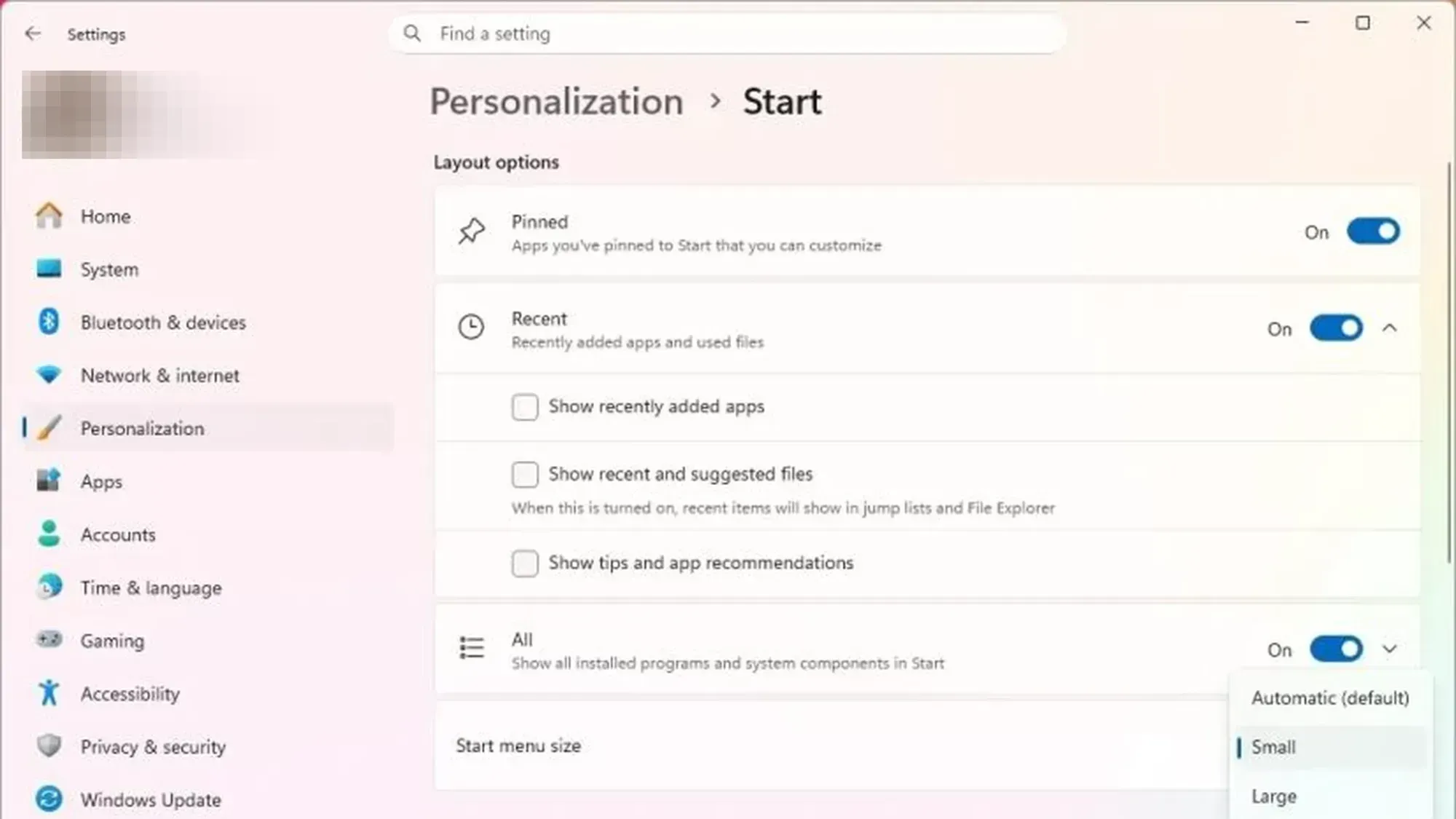
Dalla stessa pagina è possibile attivare o disattivare le opzioni Appuntate, Recenti e Tutte, passare dalla visualizzazione Griglia a quella Elenco per Tutte le app e disattivare la visualizzazione del nome e dell'immagine del profilo.
Attiva il nuovo menu Start utilizzando ViveTool
Se il nuovo design del menu Start non viene visualizzato automaticamente in una build Insider supportata , è possibile abilitare manualmente i tag delle funzionalità nascoste. Questo metodo funziona sul canale Experimental, dove è in fase di distribuzione la build 26300.8553.
⚠️Questi ID delle funzionalità cambiano frequentemente. Una volta che Microsoft avrà integrato completamente il nuovo design, queste icone smetteranno di funzionare. Abilita i tag sperimentali solo se ti senti a tuo agio nel testare le build Insider.
1. Scarica l'ultima versione di ViveTool dalla pagina delle release di ViVe su GitHub. Scarica il file ViveTool-vx.xxzip.
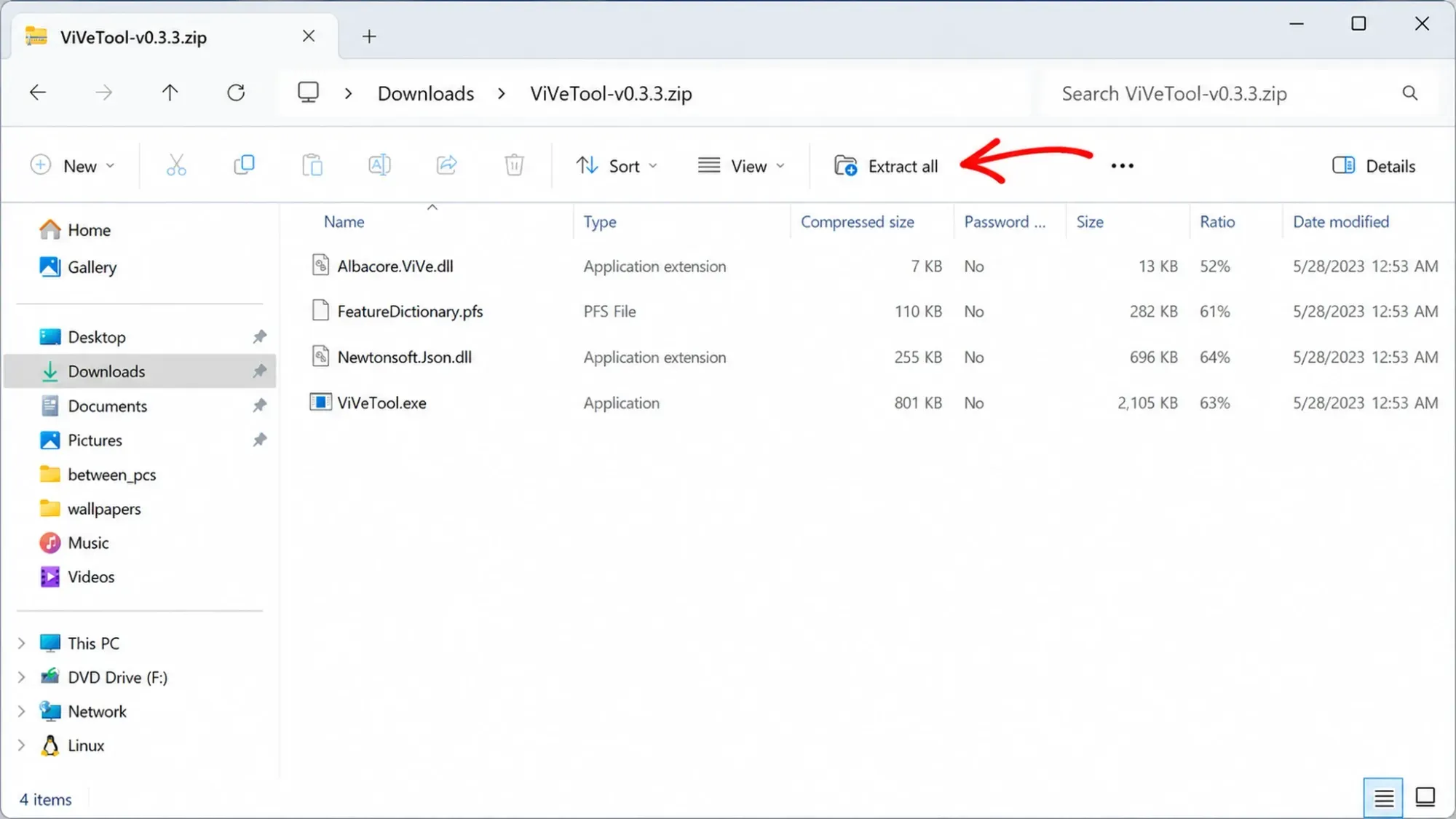
2. Fai doppio clic sul file compresso per aprirlo in Esplora file, quindi fai clic su Estrai tutto.
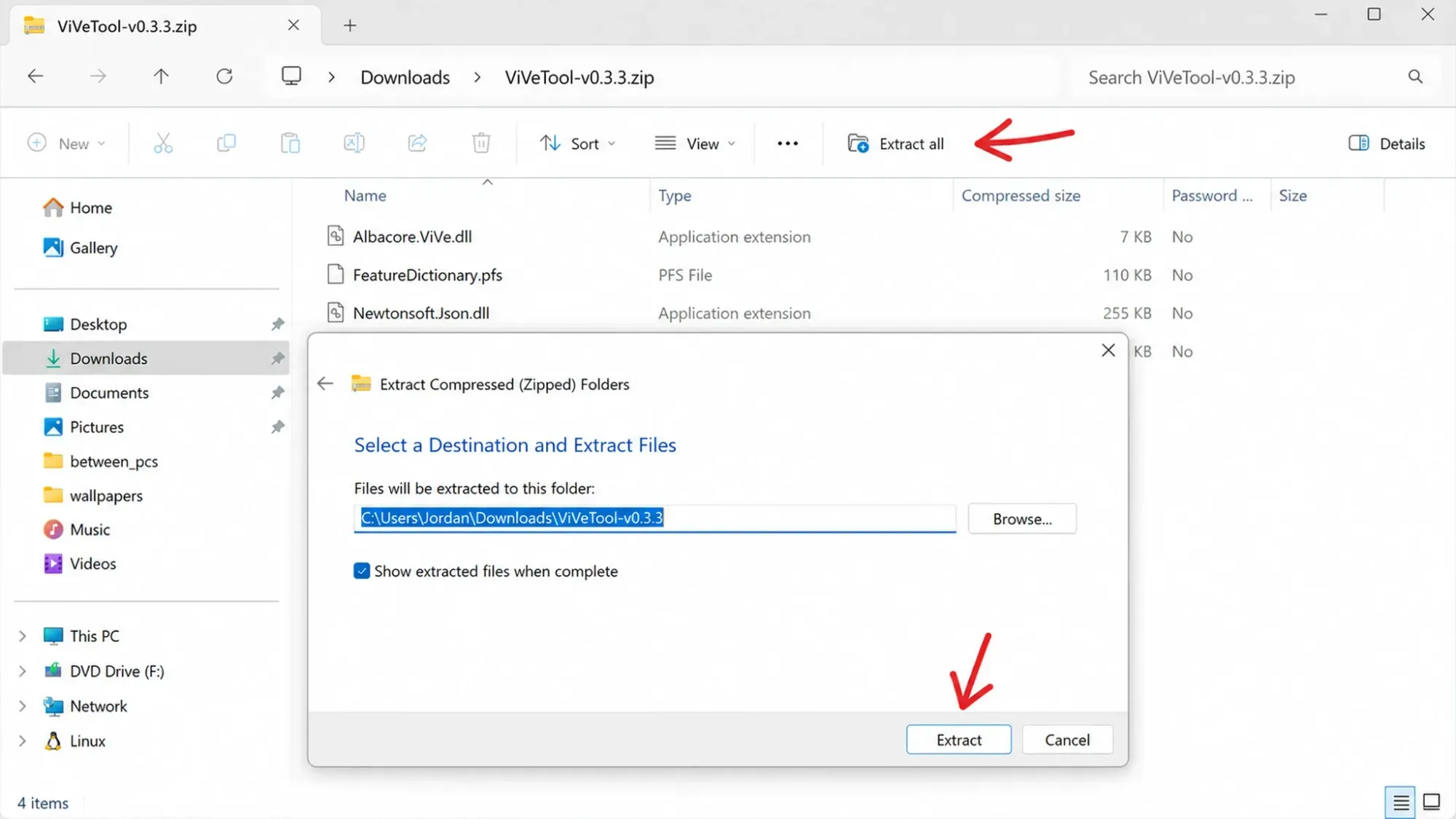
3. Scegli una destinazione, fai clic su Estrai, quindi copia il percorso della cartella estratta.
4. Apri il menu Start, cerca Prompt dei comandi, fai clic con il pulsante destro del mouse sul primo risultato e scegli Esegui come amministratore.
5. Accedere alla cartella ViveTool digitando il comando seguente, sostituendo il percorso con il proprio.
cd c:folderpathViveTool-v0.x.x6. Attiva i tag delle funzionalità eseguendo questo comando.
vivetool /enable /id:61754985,61225604,61596616,61596617,61596618,615966197. Riavvia il computer affinché le modifiche abbiano effetto. Dopo aver effettuato nuovamente l'accesso, i controlli relativi a dimensioni e sezioni saranno disponibili in Impostazioni > Personalizzazione > Start.
Per annullare questa modifica, ripetere gli stessi passaggi ma sostituire il comando enable con il comando disable.
vivetool /disable /id:61754985,61225604,61596616,61596617,61596618,61596619Come determinare le dimensioni del menu Start utilizzando il file di registro
Una volta attivato il nuovo design, è possibile cambiare le dimensioni inserendo un singolo valore. La dimensione si trova all'interno del percorso. HKEY_CURRENT_USERSoftwareMicrosoftWindowsCurrentVersionStart Come valore di tipo DWORD denominato StartMenuSize.
| dimensione | Valore di StartMenuSize |
|---|---|
| Automatico (predefinito) | 00000000 |
| ? | 00000001 |
| Grande | 00000002 |
Un piccolo file .reg può applicare il valore senza bisogno di aprire manualmente l'editor del registro di sistema.
Windows Registry Editor Version 5.00

[HKEY_CURRENT_USERSoftwareMicrosoftWindowsCurrentVersionStart]
"StartMenuSize"=dword:00000001
Salva il testo come file .reg, quindi fai doppio clic su di esso e accetta le richieste per unirlo. Se Smart App Control è abilitato, sblocca prima il file. Modifica l'ultimo numero in 0 o 2 per adattarlo alla dimensione desiderata.
Come si può essere certi che l'attivazione sia andata a buon fine e perché la modifica potrebbe non essere visibile?
Saprai che la funzione è attiva quando, nelle Opzioni di layout delle Impostazioni, compare un menu a tendina per la dimensione del menu Start, insieme a interruttori separati per Bloccati, Recenti e Tutti. Quando passi a Piccolo, il menu si ridurrà notevolmente non appena lo selezioni e l'etichetta Consigliati verrà sostituita da Recenti.
Se dopo aver eseguito il comando ViveTool non si verifica alcun cambiamento, controlla le cause più comuni:
- Il tuo computer non ha la versione 26300.8553 nel Canale Sperimentale, dove queste modifiche sono in fase di implementazione.
- Gli ID delle funzionalità sono già stati dismessi perché Microsoft ha integrato la riprogettazione in una versione successiva.
- Ho saltato il riavvio, quindi i flag non sono ancora stati caricati.
Microsoft ha confermato che le opzioni di ridimensionamento e personalizzazione saranno implementate per tutti gli utenti del programma Windows 11 Insider prima del rilascio delle versioni stabili, previsto entro la fine dell'anno. Fino ad allora, l'opzione nativa Impostazioni rimane la soluzione più sicura, mentre ViveTool e la personalizzazione del file di registro sono disponibili per chi utilizza già le versioni beta.
I commenti sono chiusi.