
Comandi nativi di Linux in Windows 11 senza bisogno di WSL
Esegui comandi Linux nativi direttamente su Windows 11. Sfrutta la potenza di Coreutils senza bisogno di WSL. Controllo completo del tuo sistema!

Le cose più importanti che devi sapere
- Il pacchetto Coreutils fornisce oltre 75 strumenti da riga di comando in stile Linux, come ls, cp e rm, che funzionano nativamente in Windows 11, con l'obiettivo di garantire uniformità agli sviluppatori senza la necessità di WSL, sebbene sia ancora in fase di anteprima.
- Coreutils può essere facilmente installato su Windows 11 utilizzando il comando winget install Microsoft.Coreutils in qualsiasi console, con la necessità di riavviare la console dopo l'installazione e di avere PowerShell 7.4 o versioni successive disponibili.
- Molti comandi di Coreutils, come cat, cp, ls e rm, sono in conflitto con i comandi integrati in PowerShell, dove l'alias predefinito ha solitamente la precedenza, richiedendo una chiamata esplicita o la modifica della variabile PATH e della tabella degli alias.
Microsoft ha rilasciato Coreutils per Windows 11, una versione nativa del progetto open source uutils, che integra i familiari strumenti da riga di comando di Linux direttamente nell'interfaccia a riga di comando (shell) di Windows. Non è più necessario eseguire un sottosistema Linux completo. Linux (WSL) Solo per eseguire ordini giornalieri come ls O cp O rmIl pacchetto funziona come un singolo file eseguibile (binario) che visualizza ogni strumento con il suo nome standard, il che significa che i comandi, i flag e le pipeline che utilizzi su Linux e macOS funzioneranno allo stesso modo su Windows.
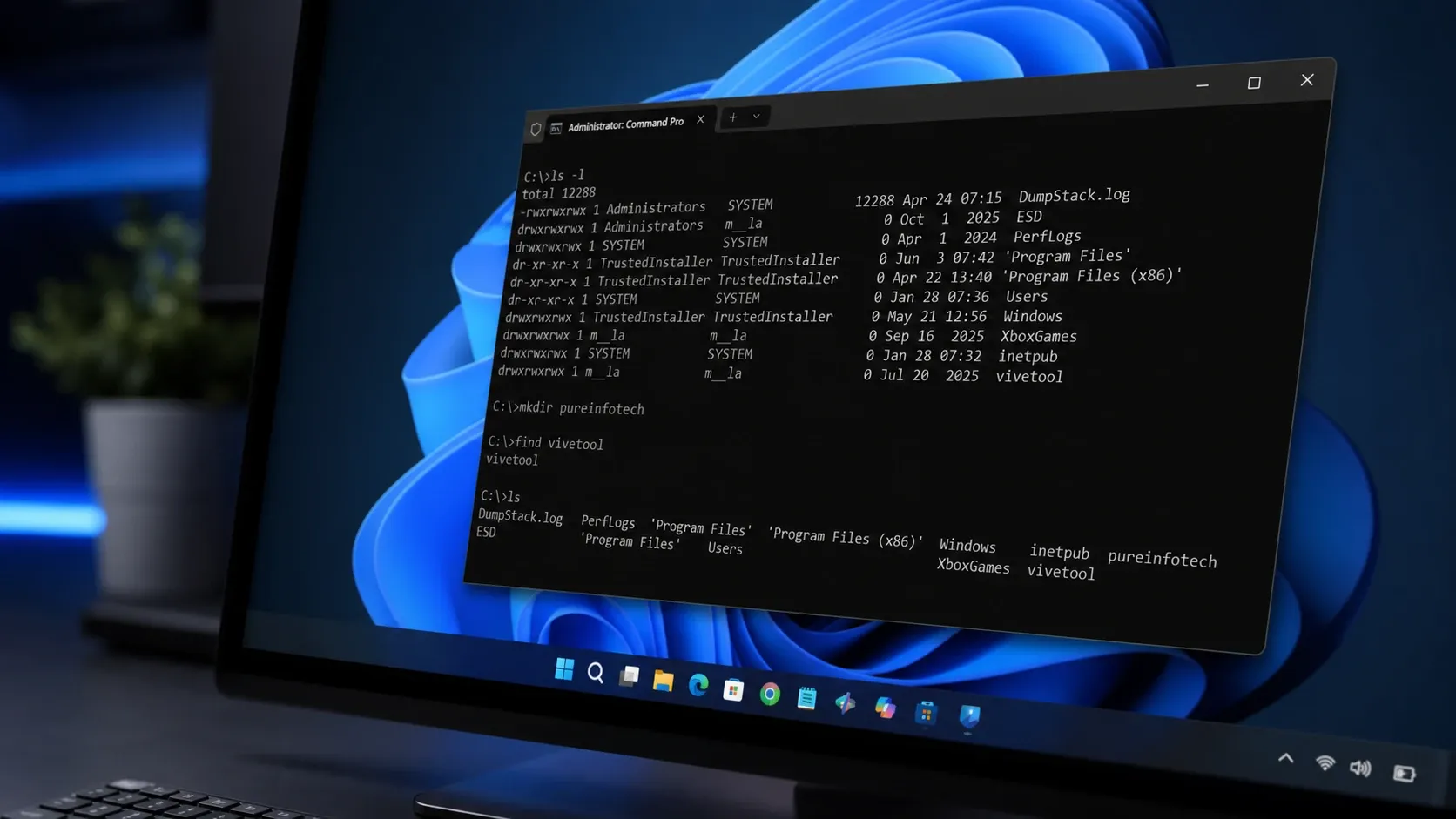
⚡Risposta rapida: Apri Windows Terminal ed esegui il comando winget install Microsoft.CoreutilsQuindi riavvia la console. Assicurati di utilizzare PowerShell 7.4 o versioni successive.
Che cos'è il pacchetto Coreutils per Windows 11?
Coreutils è una versione del progetto uutils/coreutils, gestita da Microsoft, una reimplementazione multipiattaforma degli strumenti principali di GNU Coreutils scritti in Rust. Microsoft combina coreutils, findutils e un nuovo strumento grep in un unico eseguibile multi-chiamata per Windows. L'obiettivo principale è la coerenza: i comandi a cui gli sviluppatori si sono abituati nel corso degli anni ora vengono eseguiti direttamente nell'ambiente Windows standard , senza richiedere compilazione o soluzioni alternative.
Microsoft ha annunciato la disponibilità generale del pacchetto durante la conferenza Build 2026, descrivendolo come contenente oltre 75 strumenti a riga di comando in stile Linux, familiari a tutti, che vengono eseguiti nativamente su Windows 11. Questi strumenti sono ancora contrassegnati come "anteprima", quindi le prime versioni potrebbero contenere occasionalmente dei bug. È possibile consultare la panoramica completa nella documentazione di Microsoft Learn.
Comprendeva Windows 11 già Alcuni strumenti ispirati a Linux, come curl e tar Strumenti OpenSSH e Gestione pacchetti di Windows. Coreutils colma la lacuna lasciata dai comandi di base per file e script che in precedenza non erano disponibili nativamente.
Comandi inclusi nel pacchetto Coreutils
Questa versione copre i comandi di file e script che la maggior parte degli sviluppatori utilizza principalmente, nonché le applicazioni integrate findutils e grep. Ogni comando supporta il tag. --help Standard, che consente di verificare la struttura completa e le opzioni direttamente nel terminale.
| comando | il suo lavoro |
|---|---|
ls |
Elenca file e cartelle |
cp |
Copia file e cartelle |
mv |
Sposta o rinomina i file |
rm |
Elimina file e cartelle |
cat |
Visualizza il contenuto del file |
mkdir |
Crea cartelle |
touch |
Crea file o aggiorna i timestamp |
pwd |
Visualizza il percorso della cartella corrente |
Questi sono solo i comandi principali. Il pacchetto include anche porte integrate per i comandi nativi di DOS. sort e findInoltre, è presente un livello di compatibilità (shim) che mantiene la funzionalità delle chiamate in stile DOS esistenti e un wrapper PowerShell per i pattern glob.
Come installare Coreutils su Windows 11
Per installare il pacchetto Coreutils su Windows 11 , esistono due metodi, il più veloce dei quali consiste nell'utilizzare Winget, il gestore di pacchetti integrato nel sistema.
1. Apri Windows Terminal, Prompt dei comandi o PowerShell.
2. Eseguire il seguente comando di installazione:
winget install Microsoft.Coreutils3. Riavvia la console per caricare i nuovi comandi nella sessione. Una volta riaperta, i comandi saranno disponibili senza bisogno di avviare un ambiente Linux separato.
Se preferisci un download diretto, puoi ottenere il programma di installazione dalla pagina ufficiale di rilascio di Coreutils. Microsoft offre versioni sia per x64 che per arm64, quindi scegli la versione compatibile con il tuo sistema.
✅Saprai che l'installazione è andata a buon fine quando verrà eseguito un comando come ls Viene visualizzato un elenco di file. Se dopo l'installazione non viene trovato alcun comando, il problema è spesso correlato alla variabile PATH. Riavvia prima la console, quindi assicurati che la directory di installazione sia inclusa nella variabile PATH prima di indagare su ulteriori problemi.
Supporto Shell e requisiti PowerShell 7.4
Coreutils funziona con il Prompt dei comandi, PowerShell e Windows Terminal, ma c'è un requisito fondamentale: Coreutils richiede PowerShell versione 7.4 o successiva; le versioni precedenti non funzioneranno. Se stai utilizzando una versione precedente, aggiorna prima PowerShell, poi installa Coreutils.
L'esecuzione di un comando specifico dipende in realtà da tre fattori: la shell in uso, l'ordine della variabile PATH e, in PowerShell, la tabella degli alias. Molti nomi di comandi di Coreutils si sovrappongono a quelli dei comandi integrati della shell, il che modifica il modo in cui Windows risolve questi comandi.
Conflitti di comandi in CMD e PowerShell
Alcuni comandi vengono eseguiti correttamente, mentre altri vengono eseguiti ma entrano in conflitto con un comando predefinito, e alcuni non vengono eseguiti affatto. Quando un comando entra in conflitto in PowerShell, di solito prevale l'alias predefinito. È possibile richiamare esplicitamente la versione di Coreutils o modificare la variabile PATH e la tabella degli alias per controllare quali comandi vengono eseguiti in Windows.
| comando | CMD | PowerShell 7.4+ | Osservazioni |
|---|---|---|---|
cat |
Lavori | conflitto | |
cp |
Lavori | conflitto | |
date |
conflitto | conflitto | |
dir |
غير متضمن | غير متضمن | È in conflitto con il comando DOS integrato |
echo |
conflitto | conflitto | |
find |
Lavori | Lavori | Versione compatta del comando DOS |
hostname |
Lavori | Lavori | Ignora la funzionalità del comando integrato di Windows. |
kill |
غير متضمن | غير متضمن | Windows non supporta i segnali POSIX. |
ls |
Lavori | conflitto | |
mkdir |
conflitto | conflitto | |
more |
غير متضمن | غير متضمن | È in conflitto con il comando DOS integrato |
mv |
Lavori | conflitto | |
pwd |
Lavori | conflitto | |
rm |
Lavori | conflitto | |
sort |
Lavori | Lavori | Versione compatta del comando DOS |
tee |
Lavori | conflitto | |
uptime |
Lavori | conflitto | |
whoami |
غير متضمن | غير متضمن | È in conflitto con il comando integrato di Windows |
Avvisi importanti in Windows che potrebbero interrompere i tuoi script
Coreutils si comporta in modo simile alla sua controparte Linux nella maggior parte dei casi, ma alcune differenze specifiche di Windows potrebbero interferire con i vostri script. È fondamentale tenere in considerazione questi aspetti prima di utilizzare questi comandi in ambienti di produzione.
- Terminazioni di riga CRLF: Viene spesso utilizzato File . di Windows Terminazioni di riga del testo (CRLF). La maggior parte degli strumenti le gestisce in modo trasparente, ma esiste anche la corrispondenza di pattern tramite codice.
$Il numero esatto di byte potrebbe variare. - Non esiste /dev/null: uso
NULInvece, ad esempiofind . -name "*.log" > NUL. - Nessun segnale POSIX: Windows non supporta segnali come SIGHUP e SIGPIPE, sebbene Ctrl+C funzioni comunque come previsto.
- Interruzioni della traccia: Entrambi sono accettati
/eTuttavia, alcuni strumenti producono output separati da barre rovesciate, il che potrebbe influire sul successivo flusso di output. - Permessi di accesso ai file: Windows utilizza elenchi di controllo degli accessi (ACL) anziché bit di autorizzazione POSIX, quindi le espressioni condizionali possono comportarsi come
find -permIn un modo diverso o rimanere non disponibili. - Collegamenti simbolici: La lettura dei collegamenti simbolici esistenti funziona senza richiedere privilegi elevati. La creazione di nuovi collegamenti richiede la Modalità sviluppatore o un terminale con privilegi amministrativi in Windows 11.
Coreutils vs. WSL: quando utilizzare l'uno o l'altro?
Coreutils non è pensato per essere un sostituto completo del Sottosistema Windows per Linux (WSL). Piuttosto, elimina la necessità di eseguire un sottosistema Linux completo solo per eseguire alcuni comandi comuni. Usa Coreutils quando desideri un accesso rapido e nativo a strumenti come ls e cp e rm Direttamente tramite la riga di comando standard di Windows. Riservate WSL a carichi di lavoro Linux completi, gestori di pacchetti, applicazioni esclusivamente Linux e flussi di lavoro di container che si basano su un vero kernel Linux.
Per gli sviluppatori che passano continuamente da server Linux, container, ambienti cloud e Windows durante la giornata, il vero valore non risiede nei comandi in sé – gli utenti Linux li usano da decenni. Il valore sta nella coerenza, nell'eliminazione delle decine di piccole interruzioni che si verificano quando ci si ferma per ricordare quale comando funziona in quale ambiente.
Coreutils fa parte di un'iniziativa più ampia annunciata da Microsoft al Build 2026 , volta a rendere Windows meno isolato dal più ampio ambiente di sviluppo. Questo approccio segue lo stesso schema di WSL, Windows Terminal, OpenSSH e WinGet, portando i flussi di lavoro di sviluppo esistenti su Windows anziché richiedere agli sviluppatori di reimpararli. Tuttavia, tieni presente che questo pacchetto è ancora in anteprima, quindi testalo accuratamente con i tuoi script prima di adottarlo completamente.
I commenti sono chiusi.