
Come risolvere i problemi di arresto anomalo dell'app Hulu su Windows 10 e 11
Hai problemi con l'app Hulu su Windows 10 o Windows 11? Scopri soluzioni semplici ed efficaci per risolvere il problema e goditi subito i tuoi programmi preferiti!

Le cose più importanti che devi sapere
- Innanzitutto, controlla lo stato dei server di Hulu tramite siti come Is It Down Right Now per determinare se il problema è diffuso e richiede di attendere.
- Utilizza lo strumento di risoluzione dei problemi dell'app Microsoft Store integrato nelle Impostazioni per diagnosticare e risolvere i problemi relativi all'app Hulu.
- Riavvia il computer e scollegalo dalla presa di corrente, e scollega anche il router per un minuto per ripristinare le impostazioni di connessione.
Hai problemi con l'app Hulu su Windows 10 o 11 ? Se riscontri problemi di avvio, errori all'avvio o difficoltà di accesso, ecco alcuni semplici passaggi per risolverli. Indipendentemente dalla versione di Windows e dal fatto che Hulu non funzioni sul tuo laptop o PC desktop , i seguenti passaggi ti aiuteranno a farlo funzionare di nuovo in pochissimo tempo.

Cosa devo fare se l'app di Hulu non funziona su Windows 10 e 11?
1. Verifica se Hulu non funziona
Il messaggio di errore "Errore di riproduzione" è un errore di streaming comune nell'app Hulu. Questo messaggio di solito indica un problema con i server del servizio.
Per verificare se il server di Hulu è inattivo, apri la pagina " È inattivo in questo momento? ". Questa pagina ti indicherà se si è verificato un problema con il server di Hulu.
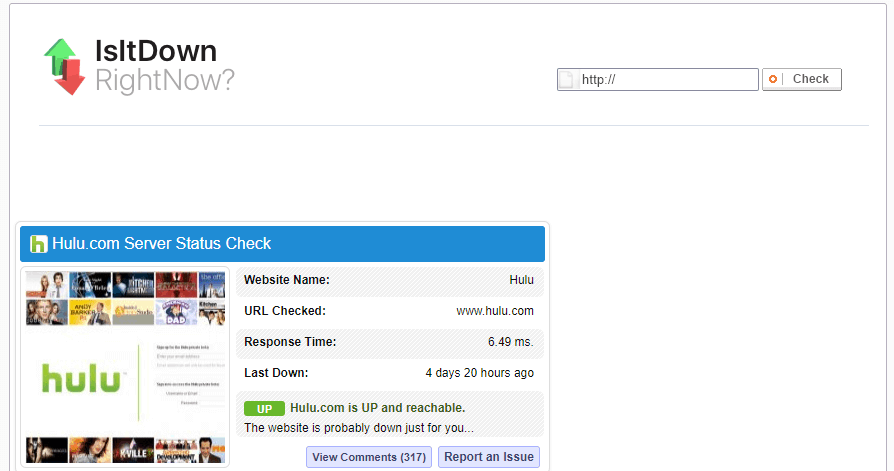
Se la pagina indica che Hulu.com è generalmente fuori servizio, probabilmente basterà attendere un giorno o due affinché Hulu ripristini il server.
2. Apri lo strumento di risoluzione dei problemi delle app di Windows Store.
- Premere il pulsante sulla barra delle applicazioni Digita qui per cercare In Windows 10 Aprire Cortana.
- Inserisci la parola chiave risoluzione dei problemi Nella casella di testo per cercare le impostazioni di risoluzione dei problemi.
- Clicca su Risoluzione dei problemi Per aprire il menu di risoluzione dei problemi nell'app Impostazioni.
![Immagine dello strumento di risoluzione dei problemi di Windows]()
- Individuare App di Windows Store e premere il pulsante . Esegui lo strumento di risoluzione dei problemi Per aprire direttamente la finestra mostrata nello screenshot qui sotto.
![Uno screenshot dell'app Hulu nello strumento di risoluzione dei problemi delle app del Microsoft Store.]()
- Dopodiché, potrai esaminare le soluzioni suggerite dallo strumento di risoluzione dei problemi, se presenti.
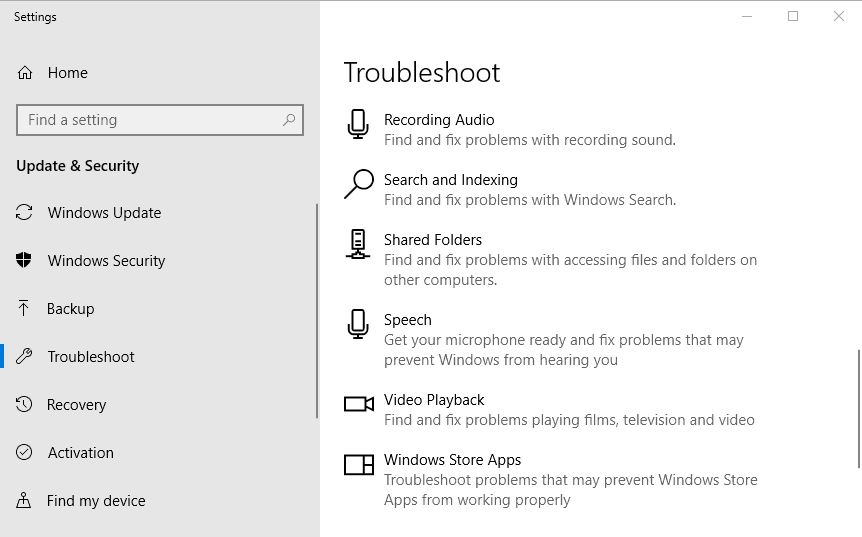
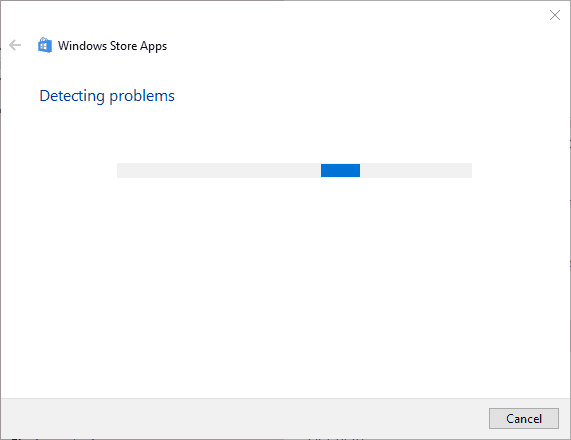
Lo strumento di risoluzione dei problemi delle app di Windows Store può risolvere i problemi delle app che non funzionano su Windows 10. Questo strumento potrebbe fornire una soluzione per la tua app Hulu, quindi assicurati di provarlo.
3. Riavvia il computer fisso o portatile.
Se riscontri problemi nell'avvio dell'app Hulu sul tuo dispositivo Windows 10 o Windows 11, il problema potrebbe essere dovuto a impostazioni di connessione errate all'avvio. Riavviare il dispositivo Windows 10 potrebbe risolvere il problema con l'app Hulu.
Per farlo, seleziona "Arresta il computer fisso o portatile" dal menu Start, quindi scollegalo dalla presa di corrente per circa un minuto.
Inoltre, puoi scollegare il router o il modem per un minuto. Dopodiché, ricollega il router e il dispositivo Windows 10 all'alimentazione. Quindi, accendi il computer fisso o portatile e prova ad avviare Hulu.
4. Reinstallare Hulu
- Apri la casella di ricerca Cortana.
- genere applicazioni Nella casella di ricerca, quindi seleziona Apri App e funzionalità.
- Successivamente, seleziona l'applicazione Hulu e premere il pulsante . Disinstallare il suo stesso.
- Quindi apri una pagina Negozio MS La versione ufficiale è disponibile nel tuo browser.
![Screenshot della pagina dell'app Hulu nel Microsoft Store]()
- clicca sul pulsante Ottieni C'è un modo per reinstallare l'app Hulu su Windows 10.
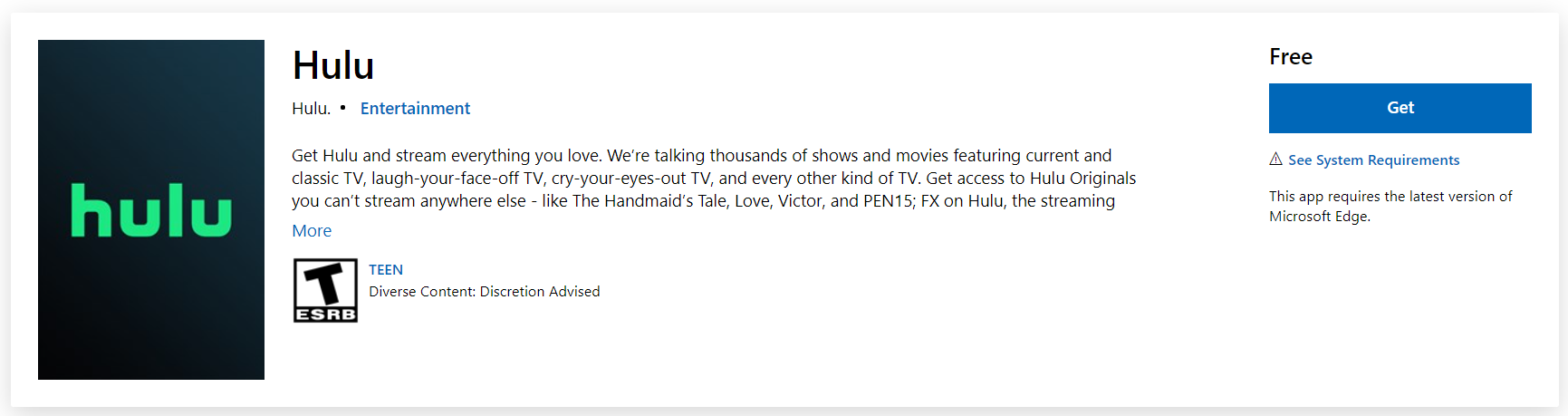
Una nuova installazione dell'app Hulu con la cache pulita potrebbe migliorare la riproduzione video. Pertanto, reinstallare l'app potrebbe essere la soluzione che stai cercando. Segui i passaggi sopra descritti per reinstallare l'app Hulu su Windows 10.
5. Disattiva il DRM
- Per disattivare il DRM, apri l'app di Hulu.
- Clic Impostazioni profilo E l'icona dell'ingranaggio.
- Dopodiché, puoi cambiare l'opzione SW DRM in posizione off.
Alcuni contenuti di Hulu protetti da DRM (Digital Rights Management) potrebbero non essere riprodotti a meno che non si disattivi il DRM.
Inoltre, se non sai come rimuovere il DRM da un file WMA, puoi sempre consultare la nostra guida rapida.
6. Chiudere i programmi in esecuzione in background.
- Fai clic con il pulsante destro del mouse sulla barra delle applicazioni, quindi seleziona Gestione attività dal menu contestuale.
- Quindi seleziona il programma elencato in Applicazioni e fai clic su Terminare operazione per chiuderlo.
- Alcuni programmi di terze parti potrebbero comparire anche tra i processi in background. Pertanto, cercate i programmi elencati tra i processi in background e chiudeteli.
![Uno screenshot di Gestione attività che mostra un elevato utilizzo della CPU.]()
- Se non riesci a chiudere il programma antivirus tramite la scheda ProcessiFai clic sulla scheda Start-up.
- Quindi seleziona il programma antivirus nella scheda Avvio e premi il pulsante. DisabilitaIn questo modo il programma antivirus verrà rimosso dall'avvio automatico di Windows.
- Riavvia Windows e avvia Hulu.
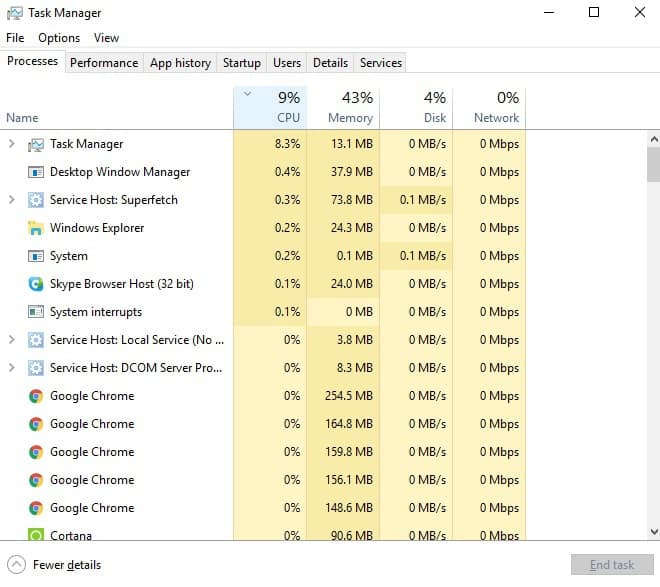
Anche i programmi in esecuzione in background possono influire sullo streaming video su Hulu.
Tra i programmi in background, quelli con firewall integrato sono quelli che con maggiore probabilità impediscono completamente la riproduzione dei video su Hulu, mentre altri programmi potrebbero quantomeno rallentare i tempi di caricamento.
Pertanto, assicurati di chiudere tutti i programmi in esecuzione in background prima di avviare l'app Hulu. Puoi chiudere i programmi che non compaiono nella barra delle applicazioni di Windows utilizzando Gestione attività, come spiegato in precedenza.
7. Aggiorna l'app Hulu
- Fai clic sul collegamento Microsoft Store in lista Inizio per aprire l'applicazione.
- Fai clic sul pulsante…Scopri di più) situato nell'angolo in alto a destra della finestra dell'applicazione.
- Scegliere Download e aggiornamenti Per aprire un elenco degli aggiornamenti recenti dell'app.
- Clic Ricevi aggiornamenti Per controllare gli aggiornamenti.
![Screenshot del pulsante "Ottieni aggiornamenti" nel Microsoft Store per l'app Hulu.]()
- Dopodiché, l'aggiornamento dell'app Hulu potrebbe essere scaricato automaticamente.
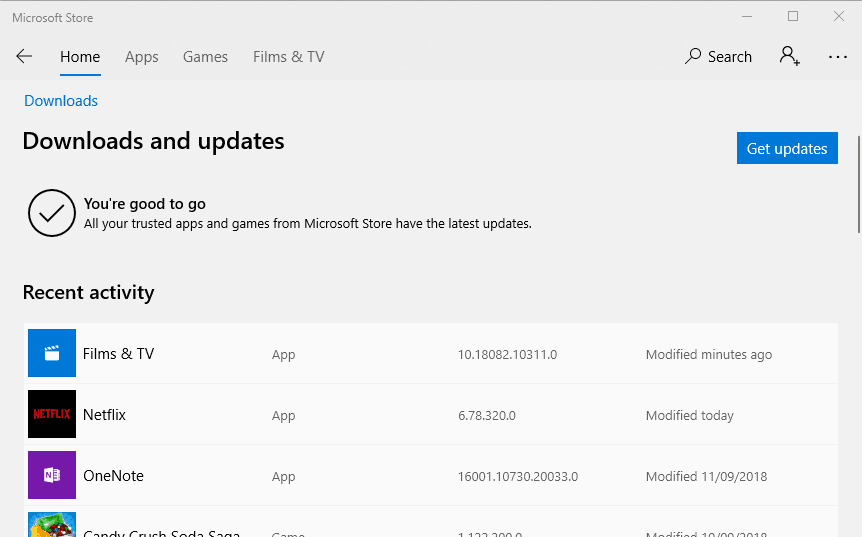
Gli aggiornamenti software spesso risolvono bug e problemi che causano arresti anomali. Pertanto, potrebbe essere utile verificare la disponibilità di aggiornamenti per l'app Hulu seguendo i passaggi sopra descritti.
8. Collega il router con un cavo Ethernet.
Se utilizzi Hulu tramite una connessione Wi-Fi, valuta la possibilità di passare a una connessione Ethernet. Un cavo Ethernet può fornire una connessione più stabile e risolvere i problemi di riproduzione.
Se possiedi un cavo Ethernet, collega il computer e il router. Dopodiché, prova a guardare un video su Hulu per verificare se la connessione Ethernet influisce sulle prestazioni.
9. Spegnere gli altri dispositivi Wi-Fi
Se la tua larghezza di banda è limitata, gli altri utenti Wi-Fi possono influire significativamente sullo streaming video di Hulu. Questo potrebbe anche compromettere la tua capacità di accedere e potresti visualizzare un errore del tipo "non possiamo verificare il tuo indirizzo email".
Per garantire prestazioni ottimali di Hulu, assicurati che nessun altro dispositivo Wi-Fi sia in funzione mentre utilizzi il servizio. In questo modo, eviterai che altri dispositivi consumino la tua larghezza di banda di rete mentre guardi i tuoi programmi preferiti su Hulu.
10. Disattiva temporaneamente Windows Defender Firewall
Se riscontri problemi con l'app Hulu sul tuo computer, il firewall di Windows Defender potrebbe esserne la causa. Disabilitarlo temporaneamente potrebbe risolvere il problema.
È sempre possibile riavviare il firewall quando necessario selezionando l'opzione "Attiva Windows Defender Firewall" nel Pannello di controllo di Windows Defender Firewall.
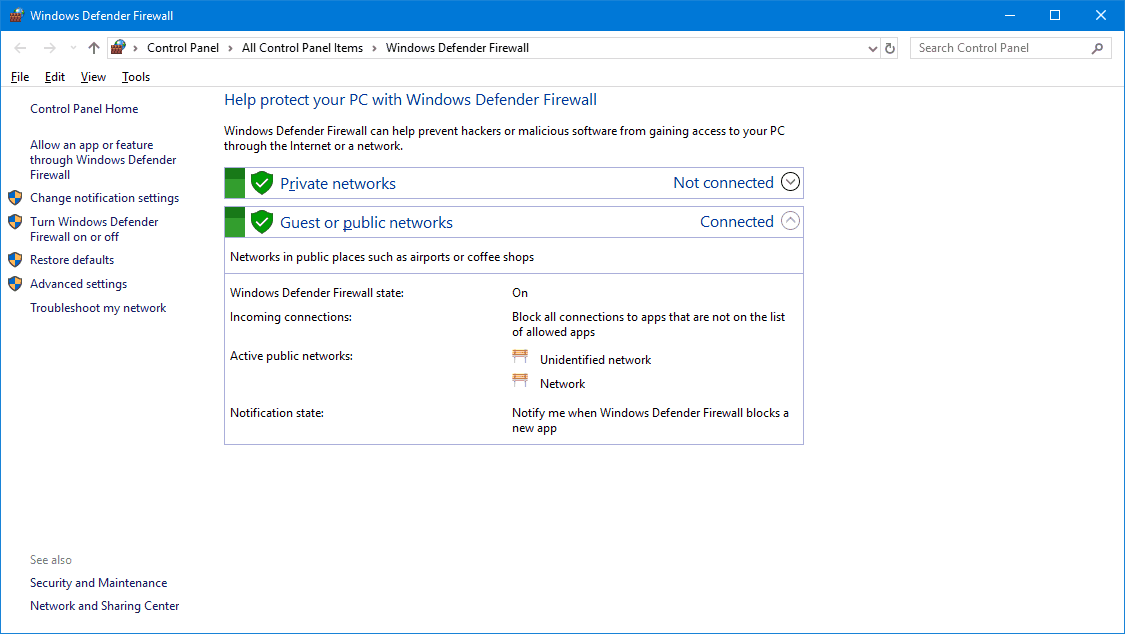
- Apri la casella di ricerca Cortana.
- genere Windows Defender Firewall nella casella di ricerca.
- Clicca su Windows Defender Firewall Per aprire direttamente le impostazioni del pannello di controllo mostrate di seguito.
![Finestra delle impostazioni del firewall di Windows Defender]()
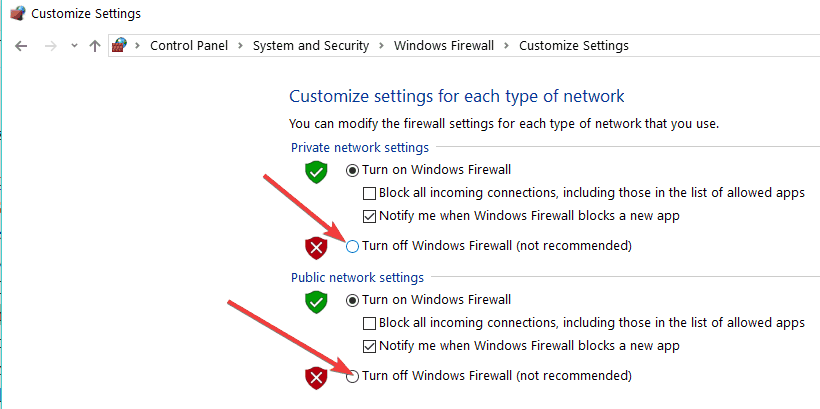
- Clicca su Attivare o disattivare Windows Defender Firewall Per modificare le impostazioni del firewall.
- Seleziona entrambe le opzioni Disattiva Windows Defender Firewall, quindi fare clic sul pulsante OK.
![Opzioni per attivare o disattivare il firewall di Windows Defender]()
- Successivamente, apri l'app di Hulu e prova a riprodurre un video.
11. Utilizza una VPN affidabile (se Hulu è bloccato o soggetto a restrizioni)
Se riscontri difficoltà ad accedere a Hulu dal tuo computer a causa di restrizioni regionali o limitazioni imposte dal tuo provider di servizi internet, l'utilizzo di una VPN premium potrebbe esserti d'aiuto.
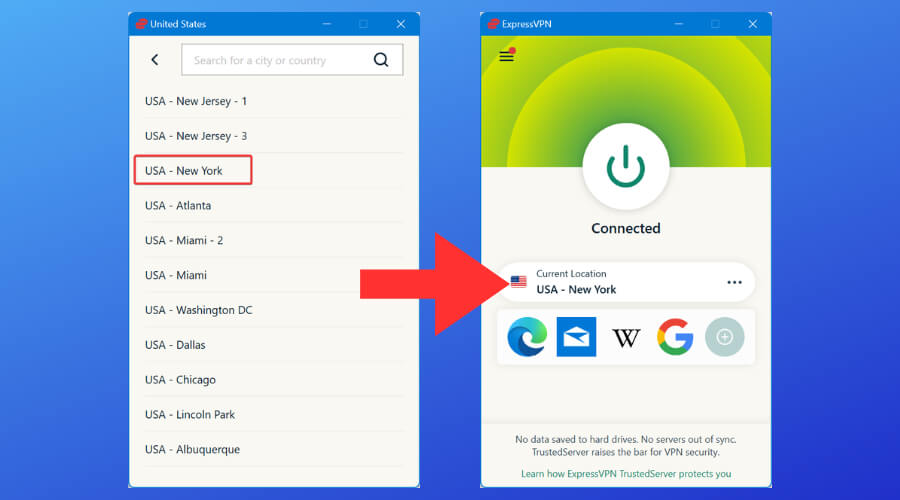
- Scegli una VPN che offra server di streaming ottimizzati per gli Stati Uniti, come ExpressVPN.
- Connettiti a un server situato negli Stati Uniti.
![ExpressVPN si connette a un server statunitense]()
- Riavvia Hulu: questo potrebbe aiutare a bypassare il blocco geografico o le restrizioni del provider di servizi Internet.
Le VPN sono utili anche se l'app Hulu non funziona su Windows 10/11 a causa di restrizioni di rete locali, ad esempio in ambienti scolastici o reti Wi-Fi pubbliche.
I firewall possono impedire a Hulu e ad altre app di streaming di riprodurre contenuti se non sono configurati correttamente.
Pertanto, disattiva il firewall di Windows Defender prima di avviare Hulu per assicurarti che non interferisca con la riproduzione. Segui le istruzioni riportate di seguito per disattivare temporaneamente il firewall.
domande comuni
Perché l'app di Hulu non funziona su Windows 11?
Il problema potrebbe essere dovuto a un'installazione danneggiata, a una versione obsoleta dell'app o a problemi di rete. Prova a ripristinare o reinstallare l'app.
Perché non riesco ad accedere a Hulu tramite il browser del mio portatile?
Ad blocker, browser obsoleti o problemi DNS potrebbero interferire. Prova a cancellare la cache e i cookie oppure a utilizzare un browser diverso.
Posso usare Hulu su un computer con Windows 10?
Sì. Hulu è compatibile con Windows 10 e 11 tramite l'app ufficiale del Microsoft Store e i browser web.
Cosa succede se sul mio portatile non vengono riprodotti video su Hulu?
Assicurati che la velocità della tua connessione internet soddisfi i requisiti di Hulu e che nessuna applicazione in background stia consumando banda.
Conclusione
Queste soluzioni potrebbero aiutarti a far funzionare l'app di streaming video Hulu. Alcune di queste soluzioni potrebbero anche risolvere i problemi di avvio di Hulu tramite browser. Se Hulu continua a bloccarsi, puoi consultare il nostro elenco di software di streaming gratuiti e a pagamento per PC per trovare quello più adatto alle tue esigenze.
Per maggiori dettagli su come risolvere i problemi di streaming video in Windows 10, consulta la nostra guida completa e risolvili facilmente.
Ci auguriamo che queste soluzioni ti abbiano aiutato a risolvere i problemi di funzionamento dell'app Hulu su Windows 10. Per altri problemi simili, come ad esempio il malfunzionamento di TeaTV, consulta il nostro articolo dettagliato sulle soluzioni disponibili.
Questo articolo è stato costantemente aggiornato per garantirne la massima attualità e accuratezza. Abbiamo incluso soluzioni che potrebbero risolvere il problema con gli ultimi aggiornamenti dell'app. Ci auguriamo sinceramente che abbiate risolto i vostri problemi e che possiate godervi i vostri contenuti preferiti.
I commenti sono chiusi.