
Come risolvere il problema di un'unità ottica virtuale bloccata in VirtualBox
Risolvi il comune errore di VirtualBox "Impossibile inserire il disco ottico virtuale" (VERR_PDM_MEDIA_LOCKED). Elimina questo fastidioso messaggio di errore e riprendi subito a lavorare grazie alla nostra guida completa.

Le cose più importanti che devi sapere
- La soluzione di base all'errore VERR_PDM_MEDIA_LOCKED consiste nell'arrestare completamente la macchina virtuale, quindi rimuovere il disco dalle impostazioni di archiviazione e reinserire l'immagine Guest Additions dall'elenco dei dispositivi.
- Se l'unità virtuale appare vuota e l'errore persiste, rilasciare il file VBoxGuestAdditions.iso da Virtual Media Manager (File > Virtual Media Manager) dopo aver chiuso tutte le macchine virtuali.
- Per evitare che il problema si ripresenti, si consiglia di non avviare macchine virtuali da uno stato salvato e di assicurarsi che il file ISO non sia collegato ad altre macchine virtuali in esecuzione; inoltre, per i sistemi guest Linux, il file ISO delle Guest Additions può essere montato manualmente dall'interno del sistema operativo guest.
L'errore "Impossibile inserire il disco ottico virtuale" viene visualizzato quando VirtualBox tenta di caricare un file ISO nell'unità CD/DVD della macchina virtuale, ma l'unità contiene già un disco bloccato. Il messaggio completo in genere termina con il simbolo. VERR_PDM_MEDIA_LOCKEDE appare quasi sempre quando scegli Inserisci l'immagine del CD delle aggiunte ospiti Mentre il disco rimane installato e aperto dal sistema operativo guest. Un problema relativo allo stato dell'host (lato host), e non si tratta di un disco danneggiato, quindi la soluzione è sbloccarlo ed eseguire una reinstallazione pulita.
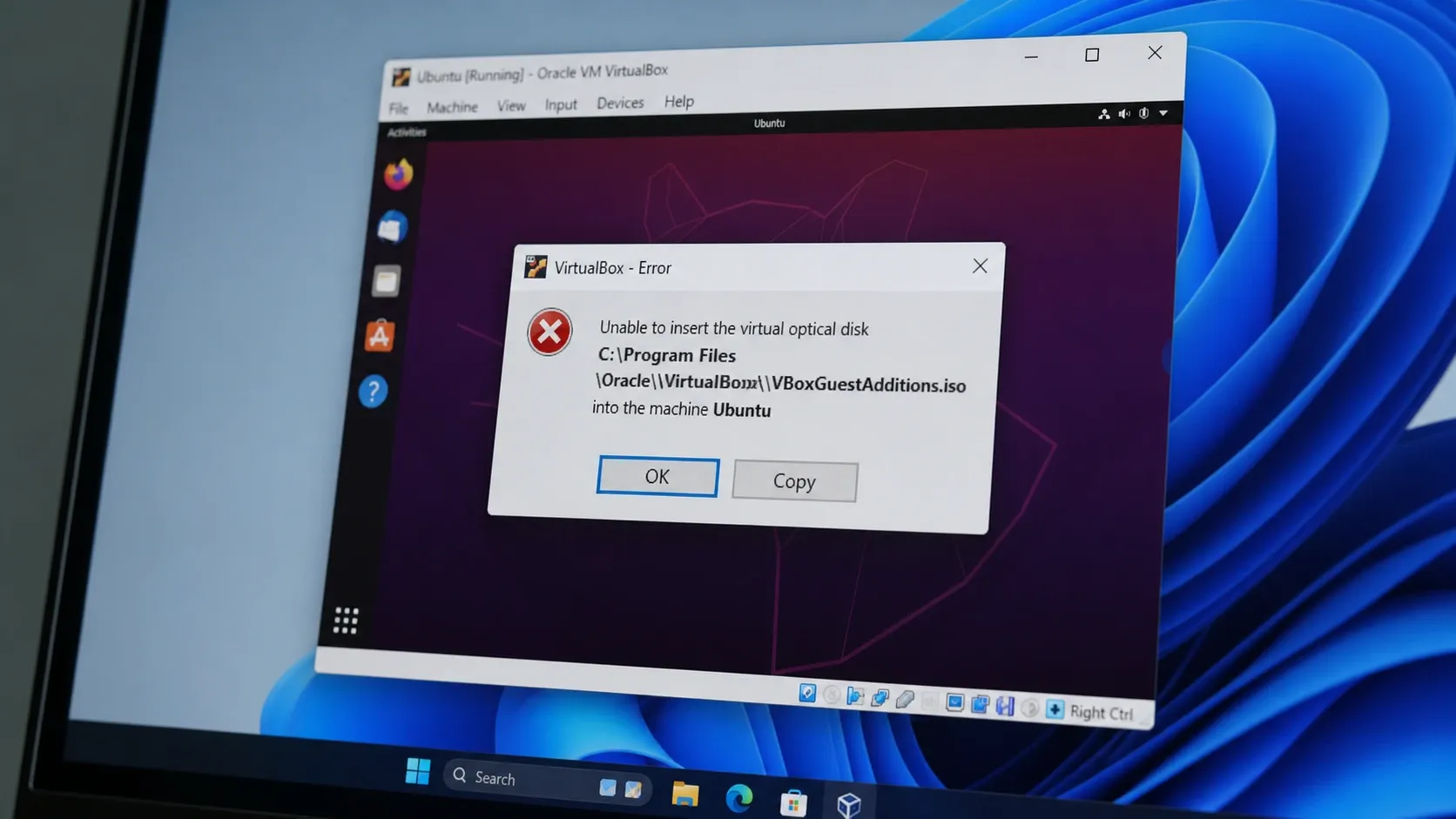
✅ Risposta rapida: Arresta completamente la macchina virtuale, apri Impostazioni → Archiviazione, seleziona l'unità ottica contenente VBoxGuestAdditions.iso, fai clic sulla piccola icona del CD e scegli Rimuovi disco dall'unità virtuale (Forza lo smontaggio se richiesto). Riavvia la macchina virtuale e reinserisci l'immagine.
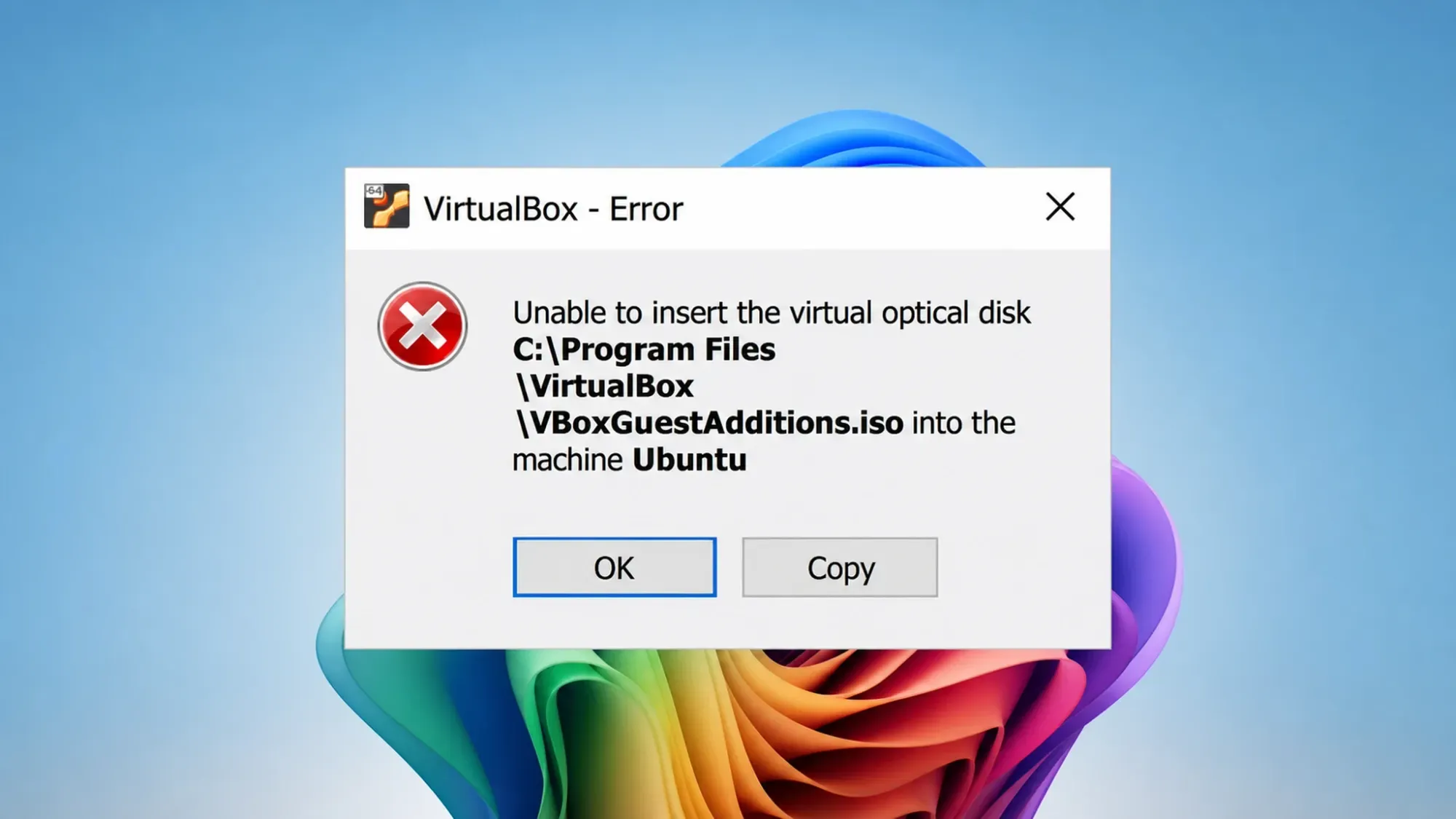
Che cosa significa VERR_PDM_MEDIA_LOCKED?
Questo codice di errore indica un problema evidente: il sistema operativo guest ha bloccato il disco attualmente presente nell'unità CD/DVD virtuale, impedendo a VirtualBox di sovrascriverlo con una nuova immagine. Ciò spesso significa che il file ISO delle Guest Additions è già montato o che lo stesso file ISO è collegato a un'altra macchina virtuale in esecuzione. Il disco all'interno dell'unità guest è integro. L'unità non accetterà una seconda immagine finché la prima non verrà sbloccata.
Poiché il blocco si trova nella visualizzazione host dell'unità, forzare il "montaggio automatico" dell'unità guest o fare clic su " Forza montaggio " all'interno dell'unità guest non risolverà il problema . È necessario prima cancellare l'unità.
Metodo 1: Rimuovere il disco bloccato dall'unità ottica
Questa è la soluzione più veloce e funziona su sistemi host Windows, Linux e macOS.
1. Arrestare completamente la macchina virtuale. Utilizzare un normale arresto dal sistema operativo guest anziché uno stato salvato. Se la macchina virtuale si trova in uno stato salvato, avviarla e quindi arrestarla correttamente.
2. In VirtualBox Manager, fai clic con il pulsante destro del mouse sulla macchina virtuale e apri Impostazioni , quindi vai alla scheda Archiviazione.
3. In Controller: IDE , selezionare l'unità ottica contenente il disco delle Guest Additions. Fare clic sulla piccola icona del CD nell'area Attributi e scegliere Rimuovi disco dall'unità virtuale . Se questa opzione è disattivata, scegliere invece Rimuovi collegamento .
4. Se VirtualBox lo richiede, fai clic su Forza smontaggio . Salva le impostazioni, quindi avvia la macchina virtuale e accedi nuovamente all'immagine Guest Additions dal menu Dispositivi.
💡Se lo stesso file ISO è collegato a un'altra macchina virtuale, rimuovilo anche da lì. Un'immagine tenuta aperta da un'altra macchina virtuale continuerà ad attivare il blocco.
Il secondo metodo: rimuovere il disco da Virtual Media Manager.
Quando l'unità ottica in Storage risulta vuota ma l'errore persiste , l'immagine potrebbe essere stata registrata a livello globale.
1. Chiudere tutte le macchine virtuali aperte. Ogni macchina virtuale deve essere in esecuzione in uno stato di salvataggio e quindi chiusa per garantire che non vengano riservati supporti di memorizzazione.
2. Apri File → Virtual Media Manager in VirtualBox Manager.
3. Cerca VBoxGuestAdditions.iso Nell'elenco delle unità ottiche, se è selezionata o collegata, modificala. Rimuovendola da qui, annullerai la registrazione che mantiene l'unità bloccata.
4. Riavvia la macchina virtuale e prova a inserire nuovamente l'immagine. L'unità dovrebbe ora accettare l'immagine.
Il terzo metodo: la macchina virtuale non contiene un'unità ottica.
Un messaggio leggermente diverso, "la macchina non dispone di unità ottiche", significa che la macchina virtuale (VM) è stata creata senza un'unità CD/DVD. Non è possibile collegare un file ISO come unità. L'unità è il componente fisico; il file ISO è il supporto rimovibile inserito al suo interno.
1. Chiudi la macchina virtuale e apri Impostazioni → Archiviazione.
2. Accanto all'ingresso della console, fai clic sull'icona del disco con un segno più verde per aggiungere un'unità ottica. Quando richiesto, seleziona Lascia vuoto.
3. Avviare la macchina virtuale, aprire il menu Dispositivi e quindi selezionare Inserisci immagine CD delle Guest Additions . Se l'errore di blocco si ripresenta a questo punto, tornare al primo metodo di espulsione e reinserimento del disco.
Installazione manuale delle Guest Additions in un sistema guest Linux
Se riscontri l'errore solo durante il tentativo di installare le Guest Additions su un sistema guest Linux , puoi saltare l'intero processo di passaggio e montare il disco dall'interno del sistema guest. Dopo aver selezionato Inserisci immagine CD delle Guest Additions dal menu Dispositivi , apri un terminale nel sistema guest.
sudo mkdir -p /mnt/cdrom
sudo mount /dev/cdrom /mnt/cdrom
cd /mnt/cdrom
sudo ./VBoxLinuxAdditions.run
In alcuni sistemi, il dispositivo a disco ottico appare come /dev/sr0 Invece. In questo caso, usa il comando sudo mount /dev/sr0 /mnt/cdromSe la configurazione di base non riesce, aggiungi un'opzione di ciclo utilizzando il comando. sudo mount -o loop /dev/cdrom /mnt/cdrom.
Se non riesci a montarlo in alcun modo, copia il file ISO sul sistema guest e montalo direttamente utilizzando l'opzione loop-mount. Il file immagine si trova sul sistema host nel percorso indicato di seguito.
sudo mkdir /media/GuestAdditionsISO
sudo mount -o loop path/to/VBoxGuestAdditions.iso /media/GuestAdditionsISO
cd /media/GuestAdditionsISO
sudo ./VBoxLinuxAdditions.run
Un avviso di "sola lettura" durante il processo di installazione è normale e non impedisce il funzionamento del programma di installazione. Saprai che l'installazione è andata a buon fine quando lo script avrà completato la compilazione dei moduli del kernel e ti chiederà di riavviare. Dopo il riavvio, la visualizzazione del sistema guest si ridimensionerà per adattarsi alla finestra dell'host; questa è la conferma più chiara che le Guest Additions sono state caricate.
📁Su un host Windows, il file ISO si trova nel percorso C:\Program Files\Oracle\VirtualBox\VBox\GuestAdditions.iso. Su macOS , si trova in /Applications/VirtualBox.app/Contents/MacOS/VBoxGuestAdditions.iso.
Percorsi ISO predefiniti e nomi dei dispositivi per host
Questo elenco mostra i percorsi predefiniti per i file ISO delle Guest Additions e i nomi comuni dei dispositivi su vari sistemi operativi host e guest.
| Ospite/ospitante | traccia o dispositivo |
|---|---|
| File ISO host Windows | C:Program FilesOracleVirtualBoxVBoxGuestAdditions.iso |
| file ISO host macOS | /Applicazioni/VirtualBox.app/Contenuti/MacOS/VBoxGuestAdditions.iso |
| Dispositivo ottico per sistema guest Linux | /dev/cdrom o /dev/sr0 |
| Punti di montaggio comuni | /mnt/cdrom, /media/cdrom0, /media/VBOXADDITIONS_xxx |
Perché il problema del blocco del disco virtuale continua a ripresentarsi?
Se il problema si ripresenta dopo aver tentato di risolverlo, di solito ci sono delle cause specifiche. Segui questi passaggi in ordine prima di riprovare.
⚠️Il file immagine disco (ISO) potrebbe essere collegato a un'altra macchina virtuale ancora in esecuzione. È necessario scollegarlo da tale macchina virtuale e utilizzare l' opzione Inserisci immagine CD delle Guest Additions anziché collegare manualmente il file ISO a Archiviazione.
Un'altra causa comune è l'avvio della macchina virtuale da uno stato salvato. Uno stato salvato mantiene il disco bloccato, il che significa che il processo di espulsione non verrà mai eseguito. Pertanto, si consiglia di iniziare con uno spegnimento completo, riprodurre il problema una volta se necessario, quindi arrestare correttamente la macchina virtuale e applicare il primo metodo.
Un altro punto importante da notare è che l'unità CD-ROM della macchina virtuale è separata dall'unità fisica della macchina host e ha una propria lettera di unità all'interno del sistema Windows guest, che spesso è... D:Se si desidera che il dispositivo guest legga un disco situato nel vassoio del dispositivo host, indirizzare la macchina virtuale verso di esso tramite Dispositivi → Unità ottiche → Unità hostIndirizzare l'unità virtuale a un file ISO Invece di un disco fisico, evita completamente i problemi dello scorrimento diretto.
Una volta espulso correttamente il disco e completata l'installazione delle Guest Additions , il blocco scompare e lo stesso file ISO può essere caricato a piacimento dal menu Dispositivi senza che l'errore si ripresenti.
I commenti sono chiusi.