
Come ruotare il righello nello Strumento di cattura su Windows 11
Ora puoi padroneggiare la rotazione del righello nello Strumento di cattura di Windows 11! Regola le schermate con precisione professionale e migliora il tuo lavoro in modo semplice e chiaro.

Le cose più importanti che devi sapere
- Il righello dell'utensile da taglio può essere ruotato utilizzando la rotellina del mouse (in senso orario verso l'alto, in senso antiorario verso il basso) oppure con un gesto a due dita sul touchpad o sul touchscreen.
- Per risolvere il problema del righello che non risponde alla rotazione, attiva l'opzione "Scorri le finestre inattive quando passi il mouse sopra di esse" nelle impostazioni del mouse in Windows (Win + I > Bluetooth e dispositivi > Mouse).
- Il righello ruota attorno all'estremità superiore sinistra del puntatore del mouse e non attorno al suo centro, e il goniometro dello Strumento di cattura non supporta la rotazione.
Lo Strumento di cattura di Windows 11 nasconde un piccolo righello virtuale che non serve solo per posizionare il righello orizzontalmente sullo screenshot . È possibile ruotarlo in qualsiasi angelo, bloccarlo in posizione e tracciare una linea retta e precisa lungo il suo bordo. Controllare questa funzione non è immediato, motivo per cui molti pensano che il righello funzioni solo in orizzontale.
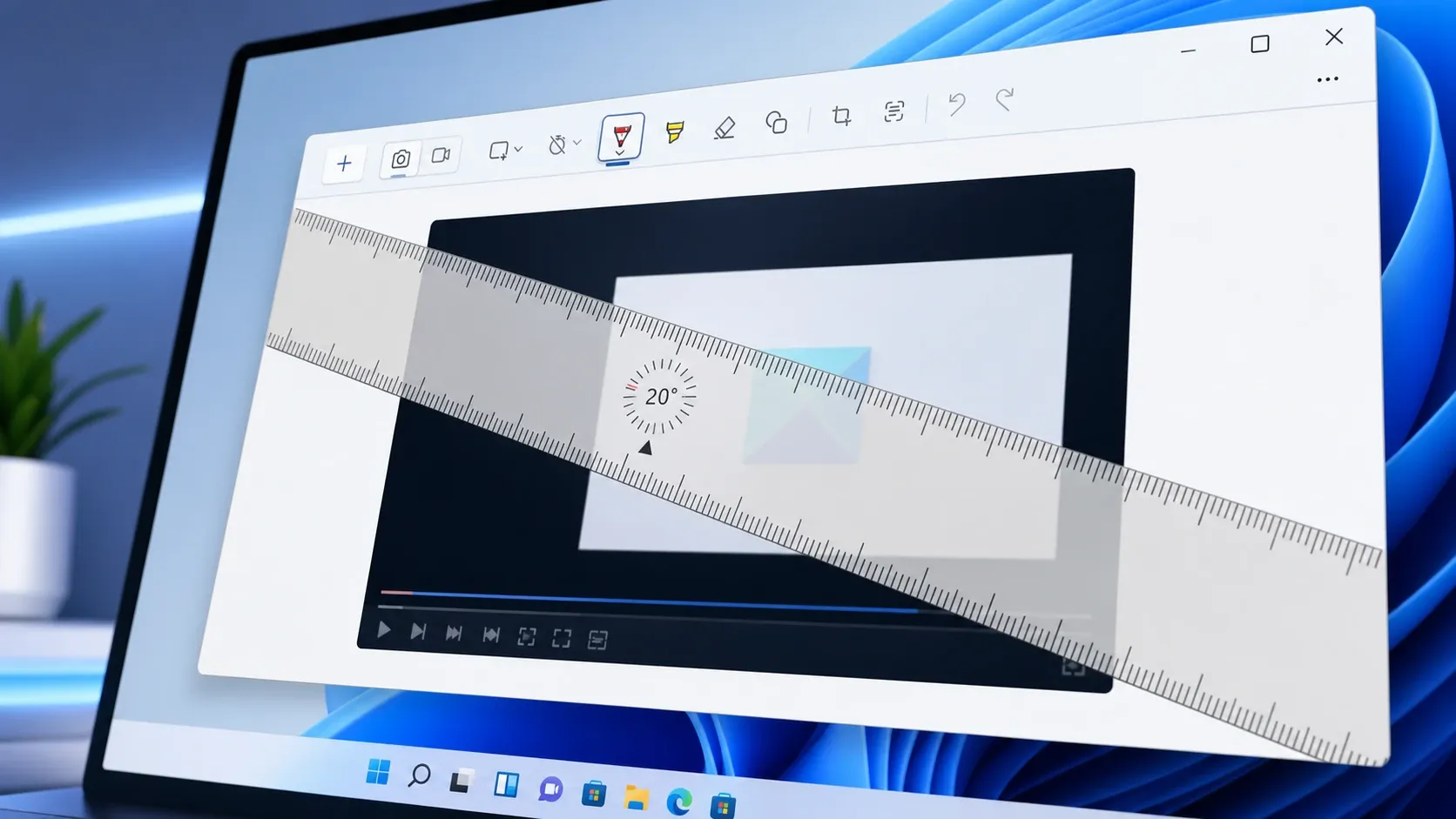
Risposta rapida: aggiungi il righello alla schermata, quindi posiziona il cursore del mouse sopra di esso. Successivamente, scorri la rotellina del mouse verso l'alto in senso orario o verso il basso in senso antiorario. Su un computer portatile , muovi due dita verso l'alto o verso il basso sul trackpad.
Ruota il righello nello Strumento di cattura usando il mouse
1. Apri lo Strumento di cattura e seleziona l'area su cui vuoi lavorare. Puoi fare clic su di essa. Win + Shift + S Per iniziare una nuova ripresa, scegli la modalità di acquisizione.
2. Mostra il righello. Nelle versioni correnti, fai clic sul menu con i tre puntini (⋯) e seleziona Mostra il righello. in un Edizione Strumento di cattura Per le versioni 11.2305 e precedenti, fare clic sul pulsante. Righello Nella barra degli strumenti. Scorciatoia da tastiera Ctrl + R Sostituisce anche il righello (nelle versioni precedenti veniva utilizzato Alt + L).
3. Sposta il cursore del mouse sul righello, vicino al centro dove appare l'angolo. Il centro del righello mostra l'angolo corrente, che parte da 0 gradi.
4. Scorri la rotellina del mouse. Scorrendo verso l'alto, il righello ruota in senso orario, mentre scorrendo verso il basso ruota in senso antiorario. L'angolo visualizzato si aggiorna durante la rotazione, consentendoti di fermarti esattamente sul valore desiderato.
5. Trascina il righello per riposizionarlo, quindi seleziona una penna e disegna lungo il suo bordo per creare una linea retta con quell'angolazione. Fai di nuovo clic sul pulsante del righello per rimuoverlo al termine.
📍Il righello ruota attorno all'estremità superiore sinistra del cursore del mouse, non attorno al centro del righello stesso. Tieni presente questo aspetto quando desideri un punto di rotazione preciso.
Ruota il righello utilizzando il touchpad o il touchscreen del tuo laptop.
Se non si dispone di una rotellina di scorrimento, il gesto è altrettanto semplice. Per prima cosa, spostare il cursore sul righello, quindi posizionare due dita sul trackpad e spostarle verso l'alto per ruotare in senso orario, o verso il basso per ruotare in senso antiorario. Sui tablet touchscreen, lo stesso movimento con due dita sul righello ne modificherà l'angolazione.
Risoluzione del problema: il righello non ruota quando si scorre la rotellina del mouse.
Un problema comune è che il righello non risponde allo scorrimento e rimane fisso, indipendentemente da quanto si tenti di ruotarlo. Questo accade perché il righello risponde alla rotellina del mouse solo quando Windows consente lo scorrimento all'interno della finestra su cui si trova il cursore, anche se tale finestra non è selezionata. Di solito, l'attivazione di una singola impostazione risolve questo problema.
1. Premere su Win + I Aprire Finestra delle impostazioni (Impostazioni).
2. Vai su Bluetooth e dispositivi , quindi seleziona Mouse.
3. Nella sezione Scorrimento, abilita l'opzione " Scorri le finestre inattive quando passi il mouse sopra di esse".
4. Tornate all'immagine, posizionate nuovamente il cursore sul righello e poi scorrete con la rotellina. Ora dovrebbe ruotare insieme alla rotellina. Se ciò accade, la correzione è andata a buon fine.
Scorciatoie del righello e differenze tra le versioni
| ا | Come farlo |
|---|---|
| Mostra il righello (versioni correnti) | Menu con tre puntini (⋯) ← Mostra righello |
| Mostra il righello (versione 11.2305 e versioni precedenti) | Fai clic su Righello nella barra degli strumenti |
| Cambiare righello usando la tastiera | Ctrl + R (Alt + L nelle versioni precedenti) |
| Rotazione in senso orario | Scorri verso l'alto / Scorri con due dita verso il basso |
| Rotazione in senso antiorario | Scorri verso il basso / scorri verso l'alto con due dita |
| Spostare il righello | fai clic e trascina |
Cosa non è possibile ruotare nello Strumento di cattura
Il goniometro è un altro strumento di misurazione disponibile nello Strumento di cattura di Windows 11 e non supporta la rotazione. Non è necessario ruotarlo, poiché l'angolo viene misurato tenendolo sopra la testa e tracciando una linea lungo la curva. Lo Strumento di cattura non ruota nemmeno l'immagine acquisita, sebbene sia comunque possibile ritagliarla per selezionare l'area desiderata.
Quando il righello è posizionato esattamente all'angolazione desiderata, ogni linea tracciata risulta perfettamente dritta lungo il suo bordo, il che è utile per contrassegnare schermate, allineare elementi di design o misurare su un'immagine inclinata.
I commenti sono chiusi.