
La tua rete Wi-Fi Xfinity non funziona? Ecco le cause e le soluzioni.
Stai riscontrando problemi con il Wi-Fi di Xfinity oggi? Non preoccuparti! Scopri le possibili cause e le soluzioni passo passo per risolvere il problema e ripristinare immediatamente la connessione internet. Tocca per ricevere assistenza!

Le cose più importanti che devi sapere
- Iniziate verificando la presenza di interruzioni del servizio Xfinity tramite l'app o la mappa delle interruzioni, poiché un'interruzione attiva impedisce la risoluzione dei problemi a livello locale.
- Come primo passo per risolvere il problema, riavvia il gateway Xfinity, tramite l'app o manualmente, scollegandolo e ricollegandolo per un minuto. Tieni presente che la procedura potrebbe richiedere circa 12 minuti.
- Assicurati che i cavi (alimentazione e coassiale) siano collegati saldamente e verifica se il problema riguarda un solo dispositivo o più dispositivi; se il problema persiste su più dispositivi dopo aver eseguito questi passaggi, contatta l'assistenza clienti di Xfinity.
Se la tua rete Wi-Fi Xfinity non funziona oggi, non dare subito per scontato che il gateway si sia improvvisamente guastato. Il problema potrebbe essere legato a un'interruzione del servizio Xfinity in corso , a un problema di connessione del gateway, a un malfunzionamento hardware o persino a un segnale Wi-Fi debole . Le recenti interruzioni del servizio Xfinity hanno interessato un numero significativo di clienti, quindi è consigliabile verificare lo stato del servizio prima di modificare le impostazioni di rete.
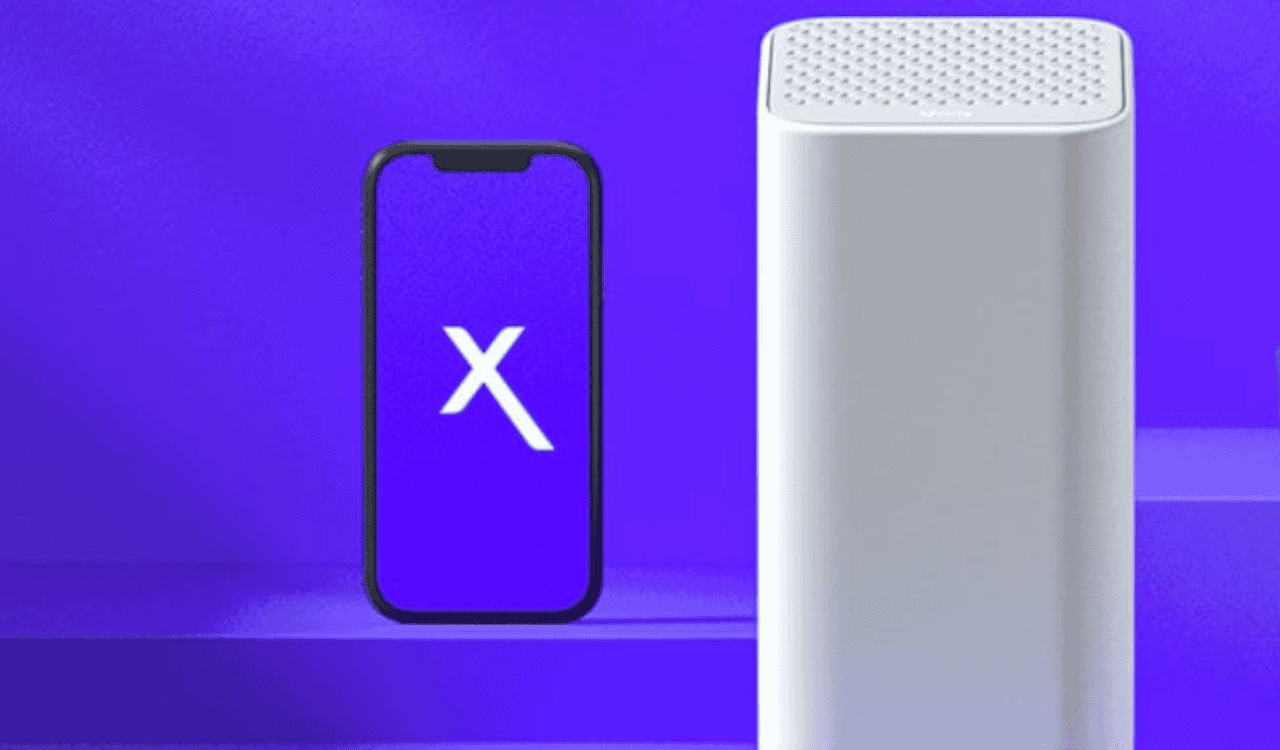
Come risolvere il problema del Wi-Fi Xfinity non funzionante
1. Verifica se Xfinity sta subendo un'interruzione del servizio
Prima di ripristinare qualsiasi impostazione, verifica lo stato delle interruzioni di servizio di Xfinity nell'app Xfinity o tramite la mappa delle interruzioni . Xfinity dichiara che i suoi strumenti di risoluzione dei problemi sono in grado di rilevare le interruzioni e che un'interruzione attiva potrebbe impedire la normale procedura di risoluzione dei problemi.
- Apri l'app Xfinity.
- Vai a Wi-Fi E scegli Risoluzione dei problemi.
- Controlla se è stata segnalata un'interruzione del servizio per il tuo indirizzo.
- In caso di interruzione, attendi il ripristino del servizio anziché riavviare ripetutamente il dispositivo.
2. Riavvia il tuo Xfinity Gateway
Riavviare il gateway è una delle soluzioni più semplici quando la rete Wi-Fi Xfinity smette improvvisamente di funzionare. Xfinity consiglia di riavviare il gateway prima tramite l'app, anche se è possibile riavviarlo anche manualmente.
- Apri l'app Xfinity.
- Scegliere Wi-Fi Poi Risoluzione dei problemi.
- Scegliere Riavvia il tuo Gateway.
- Attendi il completamento del processo di riavvio.
Per riavviare manualmente il dispositivo, scollegarlo dall'alimentazione, attendere circa un minuto e quindi ricollegarlo. Xfinity dichiara che il processo di riavvio potrebbe richiedere circa 12 minuti.
3. Controllare i cavi e le luci del cancello.
Se il gateway non riceve una connessione adeguata, la rete Wi-Fi potrebbe apparire disponibile mentre la connessione internet rimane offline.
- Assicurati che il cavo di alimentazione sia collegato saldamente.
- Fissare saldamente il cavo coassiale sia alla presa a muro che al gateway.
- Assicurati che il cancello sia acceso e che le luci sembrino funzionare correttamente.
- Se stai utilizzando un modem o router È tuo, quindi assicurati che sia compatibile con Xfinity.
Xfinity raccomanda specificamente di verificare la connessione coassiale e la compatibilità delle apparecchiature durante la risoluzione dei problemi di connettività.
4. Scopri se il problema riguarda tutti i dispositivi.
Se il Wi-Fi di Xfinity funziona sul tuo telefono ma non sul tuo laptop, TV o console, il problema potrebbe risiedere nella connessione internet stessa.
- Testa almeno due o tre dispositivi.
- Sul dispositivo interessato, spegnere Wi-Fi Quindi riavvialo.
- Ana Rete Wi-Fi لية La tua e riconnetterti ad essa.
- Riavvia il dispositivo interessato.
- Assicurati di essere connesso alla rete Wi-Fi La tua casa privata, non un luogo di ritrovo pubblico. xfinitywifi.
Xfinity indica che i problemi che interessano un solo dispositivo sono spesso correlati al dispositivo stesso e non al gateway.
5. Eseguire un test di rete. Xfinity
L'app Xfinity può eseguire un test di rete completo che verifica la presenza di interruzioni, la velocità del gateway e la potenza della connessione ai dispositivi connessi.
- Apri un'app App Xfinity.
- Scegliere Wi-Fi.
- Esegui il test di rete disponibile.
- Segui i passaggi di risoluzione dei problemi consigliati.
- Se scopri Xfinity Se l'apparecchiatura non è in grado di fornire la velocità sottoscritta, potrebbe essere consigliabile sostituire il cancello o richiedere l'intervento di un tecnico.
6. Avvicinarsi al cancello
Se il Wi-Fi funziona vicino al gateway ma si interrompe in un'altra stanza, il problema potrebbe essere legato alla copertura e non al servizio internet di Xfinity . Avvicina il dispositivo al gateway e riprova. Mobili ingombranti, muri, distanza e altre fonti di interferenza possono indebolire il segnale Wi-Fi ; Xfinity consiglia inoltre di valutare l'utilizzo di ripetitori Wi-Fi nelle aree con copertura debole.
Perché non funziona Wi-Fi Xfinity؟
Le cause più comuni sono un'interruzione del servizio Xfinity , un malfunzionamento del gateway, un problema temporaneo di connettività, cavi coassiali/di alimentazione allentati, un problema di rete su un singolo dispositivo o una scarsa copertura Wi-Fi . Anche problemi relativi all'account o alla fatturazione possono impedire il normale funzionamento del servizio, quindi è consigliabile verificare lo stato del proprio account.
Quando dovresti contattare Xfinity؟
Se il controllo delle interruzioni ha esito positivo, hai riavviato il gateway, controllato i cavi e diversi dispositivi continuano a non riuscire a connettersi alla rete Wi-Fi , utilizza Xfinity Assistant o la funzione di risoluzione dei problemi nell'app Xfinity . Xfinity afferma che i suoi strumenti possono diagnosticare il problema di connessione e, se necessario, aiutarti a fissare un appuntamento con un tecnico.
La linea di fondo
Questo è tutto ciò che abbiamo per la risoluzione dei problemi relativi al Wi-Fi di Xfinity. Se i problemi con il Wi-Fi sono stati risolti, ma continui ad avere problemi con lo streaming, la nostra guida su come risolvere i problemi di Xfinity Stream quando non funziona offre ulteriori soluzioni che puoi provare. Puoi anche consultare la nostra guida su come risolvere i problemi VPN in Xfinity se la tua connessione funziona normalmente ma i servizi VPN vengono bloccati o disconnessi. Se la connessione Wi-Fi rimane completamente interrotta dopo questi controlli, il problema potrebbe essere esterno alla tua rete domestica e potrebbe essere necessario l'intervento di Xfinity per riparare la linea o le apparecchiature.
Domande frequenti sui problemi del Wi-Fi Xfinity
1. Il servizio Xfinity è attualmente fuori servizio o il problema riguarda solo me?
Innanzitutto, controlla le informazioni sull'interruzione del servizio nell'app Xfinity o sulla pagina di supporto. Se più dispositivi risultano offline e Xfinity ha segnalato un'interruzione nella tua zona, non c'è molto che tu possa fare localmente finché il servizio non verrà ripristinato.
2. Il riavvio del gateway Xfinity cancellerà le mie impostazioni Wi-Fi?
Un normale riavvio del gateway non dovrebbe cancellare le impostazioni Wi-Fi o la password. Semplicemente, disconnette temporaneamente il gateway da Internet e poi lo riconnette.
3. Perché il Wi-Fi di Xfinity funziona su un dispositivo ma non su un altro?
Questo di solito indica un problema al dispositivo piuttosto che alla connessione Xfinity stessa. Riavvia il dispositivo, riconnettiti alla rete Wi-Fi domestica e verifica se le impostazioni di rete necessitano di un aggiornamento.
4. Quanto tempo occorre per risolvere un'interruzione del servizio Xfinity?
Non è possibile garantire una tempistica precisa, poiché le interruzioni possono avere cause e interessare diverse aree. Per verificare lo stato attuale del servizio al tuo indirizzo, consulta il sito web di Xfinity.
I commenti sono chiusi.