

A differenza delle versioni precedenti di Windows, Windows 10 è notevolmente stabile. I vecchi errori Blue Screen of Death (BSOD) appartengono ormai al passato, ma ciò non significa che siano scomparsi per sempre. Windows continuerà a visualizzare un errore BSOD quando rileva problemi, come un errore di gestione della memoria nel codice di arresto di Windows.
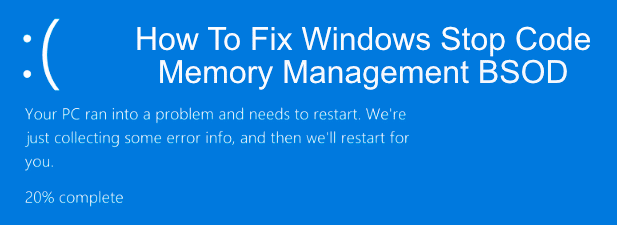
Questo tipo di errore è molto specifico e, nonostante il nome apparentemente complicato, errori di schermata blu come questo possono essere facili da individuare e risolvere, nella maggior parte dei casi. Il codice di errore "Gestione della memoria interrotta" su una schermata blu di Windows indica un problema con la memoria di sistema, quindi ecco alcune soluzioni che puoi provare a risolvere.
Cosa causa la schermata blu con l'icona di arresto della gestione della memoria in Windows?
La gestione della memoria, come si può intuire dal nome, è una parte cruciale dell'installazione di Windows: mantiene costante l'utilizzo della RAM durante l'utilizzo del computer. Quando questo processo fallisce e processi fraudolenti consumano tutta la memoria disponibile, il sistema diventa più soggetto a crash e guasti.
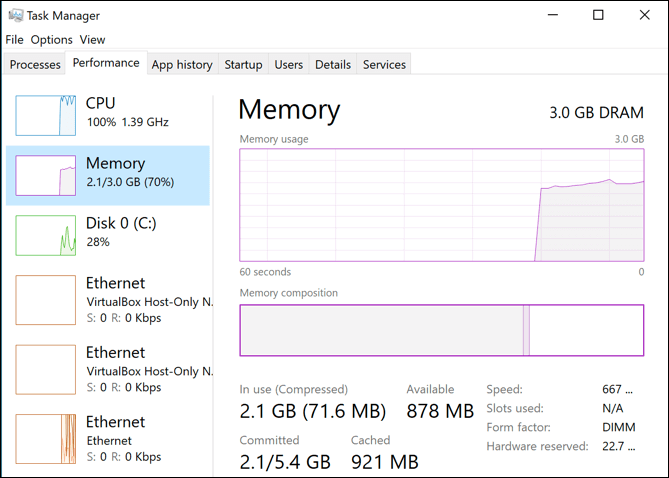
Questo errore di schermata blu è una delle conseguenze inevitabili. Sono molte le cause che possono portare a un errore di gestione della memoria, tra cui software e driver obsoleti, file danneggiati e guasti hardware (soprattutto della RAM o del disco rigido).
Nel primo caso, riavvia il computer e verifica se il problema si risolve. In caso contrario, procedi come segue.
Eseguire lo strumento di diagnostica della memoria di Windows
Poiché si tratta di un errore relativo alla memoria di sistema, è consigliabile utilizzare innanzitutto lo strumento di diagnostica della memoria di Windows . Questo strumento eseguirà una rapida scansione della memoria di sistema alla ricerca di eventuali errori evidenti, con la possibilità di avviare immediatamente una scansione a livello di avvio o di posticiparla al successivo riavvio del computer.
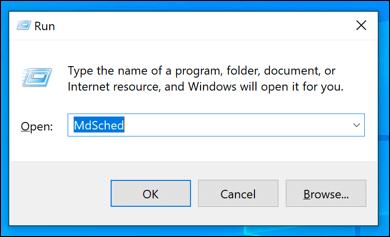
- Per attivare questo strumento, premere su Windows + R Premere la tastiera per aprire la finestra di dialogo Esegui Correree digita MdSched، ثم اضغط ج ok o premere Tasto Invio accenderlo.
- Si aprirà una finestra Diagnostica memoria Windows. Clic Riavvia ora e verifica la presenza di eventuali problemi (consigliato). Per eseguire immediatamente un controllo del livello di avvio della RAM, oppure fare clic su Controllare eventuali problemi la prossima volta che avvio Per programmare l'esecuzione della scansione al successivo riavvio del computer.
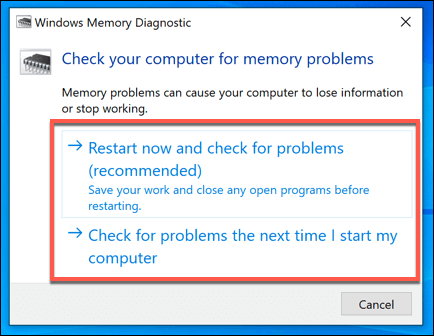
A seconda dell'opzione selezionata, lo Strumento di diagnostica memoria di Windows eseguirà la scansione immediatamente o al successivo riavvio. Il completamento della scansione richiederà un po' di tempo, a seconda del sistema.
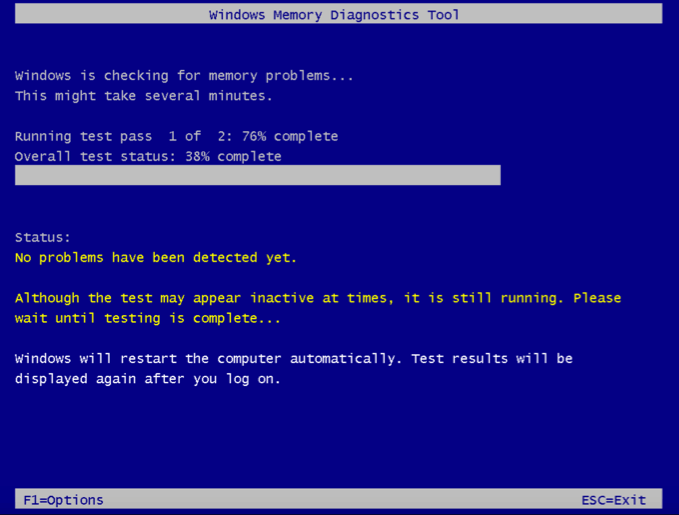
Al termine del test, sarà necessario aprire il Visualizzatore eventi per visualizzare il report del registro.
- Per fare ciò, fare clic con il pulsante destro del mouse sul menu Start di Windows e premere Visualizzatore eventiUna volta aperto, clicca su Visualizzatore eventi (locale) > Registri di Windows > Sistemae fare clic su بحثe digita Memoria Diagnostica، ثم اضغط ج Cerca il prossimo Per iniziare la ricerca del report.
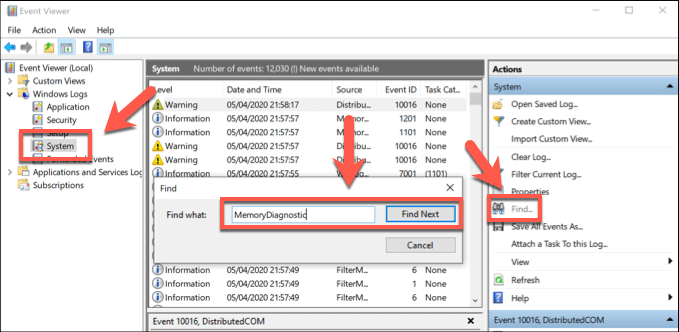
- Il primo risultato trovato sarà l'esito del test; eventuali errori trovati appariranno sotto la scheda. General Di seguito puoi trovare ulteriori informazioni su come risolvere i problemi.
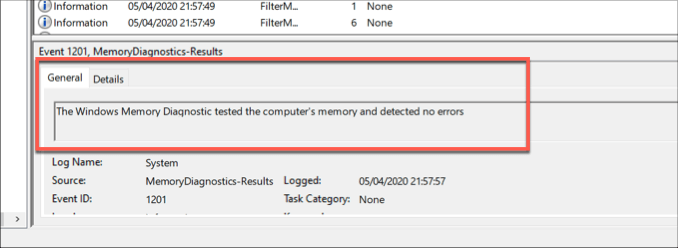
Se non vengono rilevati errori ma l'errore della schermata blu persiste, sarà necessario verificare la presenza di altre soluzioni al problema.
Controlla i driver e aggiorna Windows
Sebbene non si tratti di una soluzione magica, una semplice correzione della gestione della memoria per il codice di arresto di Windows 10 è una soluzione ovvia: aggiornare i driver e verificare la disponibilità di eventuali aggiornamenti di sistema Windows per installare correzioni di bug essenziali e miglioramenti del dispositivo.
È possibile verificare la disponibilità di aggiornamenti per Windows 10 (inclusi gli aggiornamenti dei driver) dal menu Impostazioni di Windows.
- Fare clic con il tasto destro del mouse sul menu di avvio e fare clic Impostazioni profilo Per aprire il menu Impostazioni di Windows, fare clic su Aggiornamento e sicurezza. Clic Scaricare O Scarica e installa Vengono elencati tutti gli aggiornamenti disponibili.
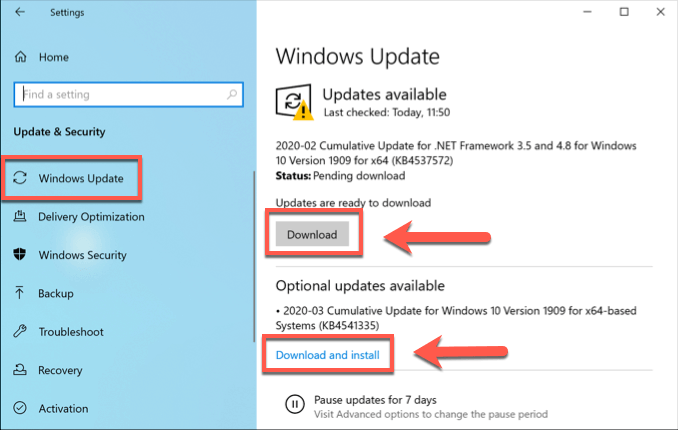
Per alcuni dispositivi (ad esempio una scheda grafica), potrebbe essere necessario visitare il sito Web del produttore per scaricare i driver più aggiornati.
Controllo dei file di sistema danneggiati
Se il computer è aggiornato, verifica se i file di sistema danneggiati stanno causando problemi di gestione della memoria. Puoi controllare rapidamente la presenza di file di sistema danneggiati utilizzando il comando sfc , che puoi eseguire dalla riga di comando o da un terminale PowerShell con privilegi elevati.
- Per iniziare, fai clic con il pulsante destro del mouse sul menu Start di Windows e fai clic su PowerShell (amministratore)Nella finestra di PowerShell aperta, digitare sfc / scannow واضغط ج entrare.
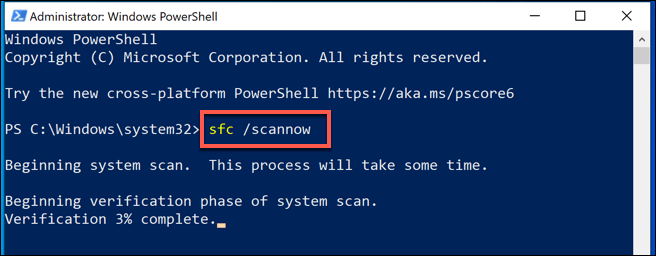
- Attendi il completamento del processo: potrebbero volerci alcuni minuti o più, a seconda del computer. Se vengono rilevati errori, verranno corretti (ove possibile).
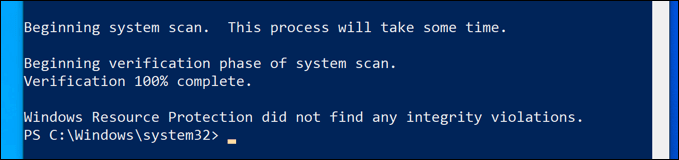
Se non vengono rilevati problemi durante l'installazione di Windows, è possibile verificare la presenza di errori del file system sul disco rigido utilizzando lo strumento Controllo disco (chkdsk).
- Nella finestra di PowerShell aperta, digitare chkdsk / r واضغط ج entrareTi verrà chiesto se desideri eseguire questa scansione al prossimo riavvio: premi Y Premere la tastiera per confermare, quindi riavviare il computer.
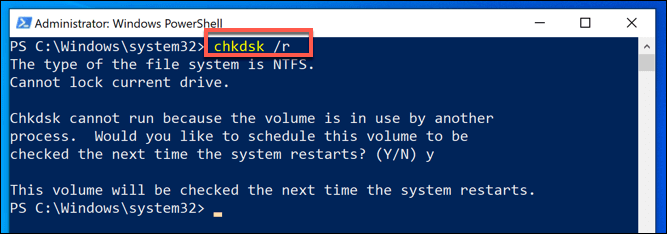
Una volta riavviato, il computer dovrebbe iniziare a scansionare il disco rigido e a risolvere eventuali problemi rilevati.
Ripristina Windows 10
Oltre ai controlli software, a volte l'unico modo per riparare un computer danneggiato è ripristinare o reinstallare Windows per riportarlo a uno stato pulito, eliminando così eventuali problemi software sconosciuti. Questa è un'ultima risorsa, ma potrebbe essere l'ultima opzione prima di considerare la sostituzione dell'intero computer.
Fortunatamente, Windows offre funzionalità di ripristino integrate come alternativa alla reinstallazione completa, anche se, se preferisci, puoi reinstallare completamente Windows utilizzando un'unità USB o un DVD.
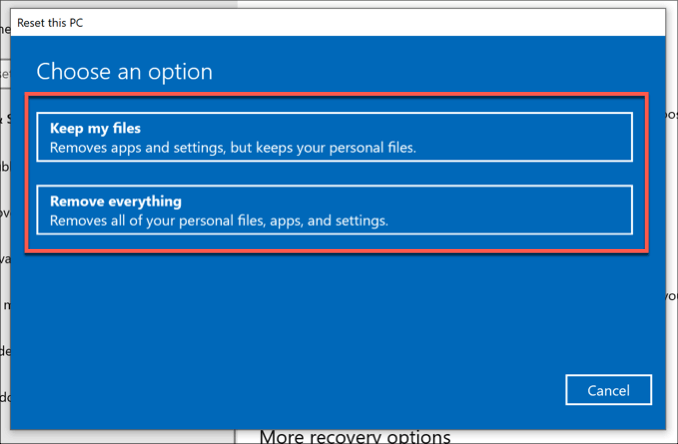
- Per reimpostare Windows, fare clic con il pulsante destro del mouse sul menu Start e premere Invio. Impostazioni profiloDa qui, clicca su Aggiornamento e sicurezza > Ripristino > Inizia Per iniziare la procedura di reset.
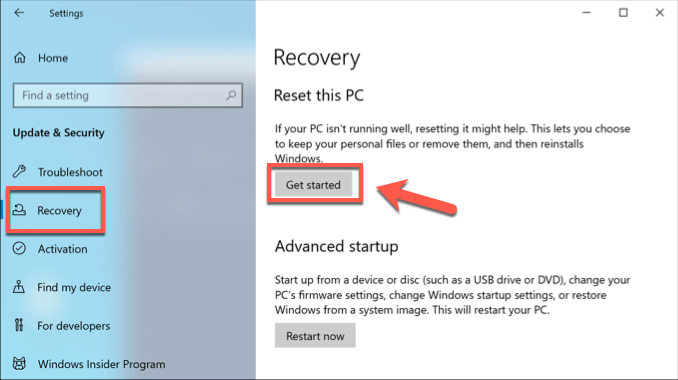
- Nel passaggio successivo, fare clic su Mantieni i miei file Per proteggere i tuoi documenti e file desktop, oppure premi Rimuovi tutto Per cancellare completamente l'installazione di Windows e ripristinarla alle impostazioni predefinite di fabbrica.
Sostituisci il tuo dispositivo
Sfortunatamente, se questo errore di schermata blu è causato da un hardware difettoso, nessuna riparazione software o reinstallazione di Windows potrà risolverlo. Se, ad esempio, durante un test si scopre un problema con la RAM, l'unica opzione è sostituirla.
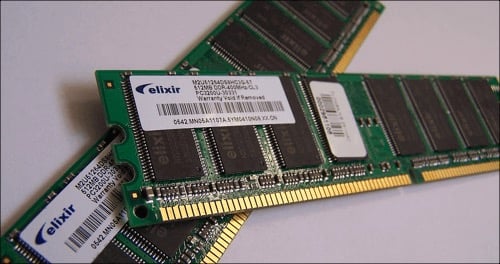
Se non sei sicuro che la tua RAM sia difettosa, ma lo strumento di diagnostica della memoria di Windows ha rilevato dei problemi, scarica ed esegui MemTest86 per effettuare un test più approfondito della RAM e confermare se gli errori sono dovuti a un guasto hardware.
Tuttavia, la memoria di sistema potrebbe essere solo un tassello del puzzle. Se continui a visualizzare questo errore di schermata blu dopo aver provato tutte queste soluzioni, potrebbe essere necessario sostituire altri componenti, incluso il disco rigido.
Correzione dell'errore della schermata blu nella gestione della memoria del codice di arresto di Windows
Gli errori con schermata blu sono rari, ma quando si verificano, questi suggerimenti dovrebbero aiutarti a risolvere il problema. Un errore con schermata blu di gestione della memoria con codice di arresto di Windows indica solitamente un problema con la RAM, ma potrebbe essere necessario eseguire lo strumento Controllo disco di Windows per verificare la presenza di problemi al disco rigido.
Se non riesci a risolvere questo errore, potresti dover verificare la presenza di memoria danneggiata sul tuo computer se non hai più soluzioni software (incluso il ripristino di Windows). Facci sapere come hai risolto il problema della schermata blu nei commenti qui sotto.
Che cos'è l'errore "Gestione della memoria"?
L'errore "Gestione della memoria" indica un problema nella gestione della memoria ad accesso casuale (RAM) da parte del sistema operativo Windows. Questo può verificarsi per diversi motivi, tra cui:
- Driver obsoleti o danneggiati: Driver incompatibili o difettosi possono causare errori nella gestione della memoria.
- Problemi con la memoria ad accesso casuale (RAM): Potrebbero essere installati moduli RAM difettosi o incompatibili nel computer.
- I file di sistema sono danneggiati: Il danneggiamento dei file di sistema critici può causare errori nella gestione della memoria.
- Malware: In alcuni casi, il malware può causare errori di "gestione della memoria".
- Problemi del disco rigido: I problemi del disco rigido, come ad esempio il danneggiamento dei settori, possono causare errori nella gestione della memoria.
Come risolvere l'errore "Gestione della memoria" in Windows
Ecco alcuni passaggi che puoi seguire per correggere l'errore "Gestione della memoria" in Windows:
1. Eseguire lo strumento di diagnostica della memoria in Windows
Lo strumento di diagnostica della memoria di Windows è un'utilità integrata in grado di analizzare la memoria RAM (Random Access Memory) per individuare eventuali problemi. Per eseguire lo strumento:
- Premere il tasto Windows, digitare "Diagnostica memoria" e quindi premere Invio.
- Seleziona "Riavvia ora e verifica la presenza di problemi".
- Il computer si riavvierà ed eseguirà un test della memoria. Seguire le istruzioni visualizzate sullo schermo.
Se lo strumento rileva degli errori, potrebbe essere necessario sostituire la RAM.
2. Aggiorna i driver
Driver obsoleti o danneggiati possono causare errori di "Gestione della memoria". È importante aggiornare regolarmente i driver. È possibile aggiornare i driver manualmente tramite Gestione dispositivi o utilizzando un'utilità di aggiornamento driver di terze parti.
3. Verificare la presenza di file di sistema danneggiati
I file di sistema danneggiati possono causare errori di "Gestione della memoria". È possibile verificare la presenza di file di sistema danneggiati utilizzando lo strumento integrato "Controllo file di sistema". Per eseguire lo strumento:
- Apri il prompt dei comandi come amministratore.
- genere
sfc /scannowواضغط ج Enter. - Lo strumento eseguirà la scansione dei file di sistema danneggiati e tenterà di ripararli.
4. Eseguire un controllo del disco
I problemi del disco rigido possono causare errori di "Gestione della memoria". È possibile eseguire un controllo del disco utilizzando lo strumento integrato "Controlla disco". Per eseguire lo strumento:
- Apri il prompt dei comandi come amministratore.
- genere
chkdsk /f /rواضغط ج Enter. - Lo strumento eseguirà la scansione del disco rigido per individuare eventuali errori e tenterà di risolverli.
Nota: questa procedura potrebbe richiedere molto tempo e potrebbe essere necessario riavviare il computer.
5. Disattivare o rimuovere i programmi appena installati
Se dopo l'installazione di un nuovo software si inizia a ricevere l'errore "Gestione della memoria", provare a disabilitare o rimuovere il software per verificare se il problema si risolve.
6. Scansione malware
In alcuni casi, il malware può causare errori di "Gestione della memoria". Esegui una scansione completa del sistema utilizzando il tuo software antivirus.
7. Reimpostazione del sistema Windows
Se nessuno dei passaggi precedenti funziona, potrebbe essere necessario reimpostare Windows. Questa operazione reinstallerà il sistema operativo Windows e cancellerà tutti i dati personali. Assicurati di eseguire il backup dei dati importanti prima di reimpostare Windows.
Seguendo questi passaggi, dovresti riuscire a correggere l'errore "Gestione della memoria" nel tuo sistema Windows.
I commenti sono chiusi.