

L'unità di elaborazione centrale (CPU) è il cuore di qualsiasi dispositivo informatico ed è responsabile dell'esecuzione di tutte le istruzioni che le vengono fornite. Quando queste risorse sono sotto sforzo, le applicazioni potrebbero rallentare o bloccarsi, il cursore potrebbe muoversi lentamente o il computer potrebbe surriscaldarsi.

Fortunatamente, esistono metodi rapidi per determinare se la CPU è sovraccarica e ridurne l'utilizzo su Windows 10.
Come controllare l'utilizzo della CPU su Windows 10
Prima di addentrarci nei suggerimenti su come ridurre l'utilizzo della CPU, è utile identificare i programmi o i processi che causano un elevato consumo di CPU. In questo modo, non perderai tempo a provare soluzioni irrilevanti per il tuo problema specifico.
Per controllare l'utilizzo della CPU, seguire i passaggi indicati di seguito:
- Apri Gestione attività di Windows (Ctrl + altro + Elimina) Fare clic su Task Manager o tenere premuto su Ctrl + Shift + ESC ى.
- Seleziona le due schede Processi e la prestazioneQuesti due strumenti consentono di analizzare più da vicino i fattori che potrebbero contribuire a un elevato utilizzo della CPU. Seleziona la colonna superiore per ordinare in base all'utilizzo della CPU.
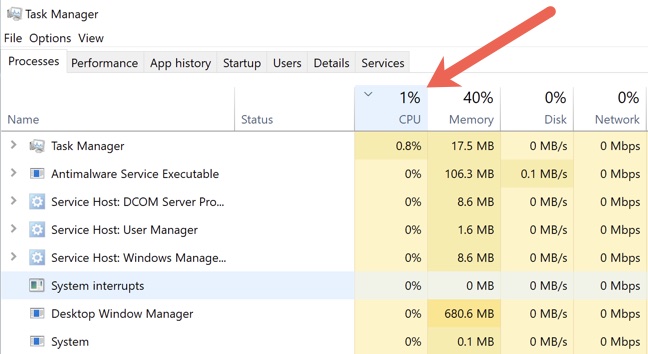
- Individuare الخدمات e operazioni di sistema Come wsappx e dwm.exe e ntoskrnl.exe Oppure csrss.exe che consuma memoria ad accesso casuale (RAM) E la potenza del tuo computer.
- Per provare a risolvere immediatamente il problema, puoi provare a terminare il processo facendo clic destro su di esso e selezionando finire il lavoro.
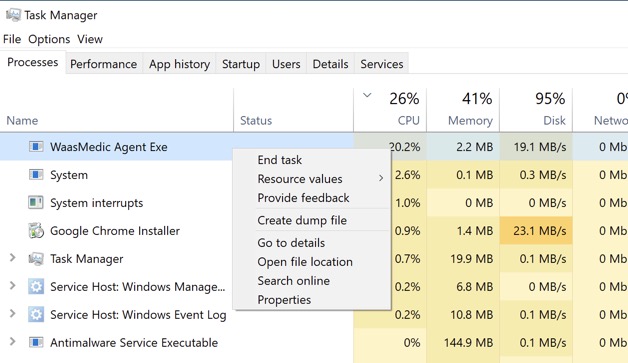
Si consiglia di terminare l'attività solo se l'utilizzo della CPU supera il 50% per più di 10 minuti. A volte, Windows esegue controlli in background o aggiornamenti, causando un picco temporaneo nell'utilizzo della CPU.
Inoltre, terminare l'attività è solo una soluzione a breve termine e non risolve effettivamente il problema. Leggi le soluzioni qui sotto per suggerimenti su come risolvere definitivamente questo problema.
Come ridurre l'utilizzo della CPU in Windows 10
Utilizzare le soluzioni seguenti per diagnosticare, risolvere i problemi e ridurre l'utilizzo della CPU in Windows 10.
Riparazioni rapide
Prova le seguenti soluzioni rapide per ridurre l'utilizzo della CPU sul tuo computer Windows 10.

- Salva il lavoro e riavvia il computer per cancellare i file temporanei e risolvere eventualmente il rallentamento dei processi a lungo termine.
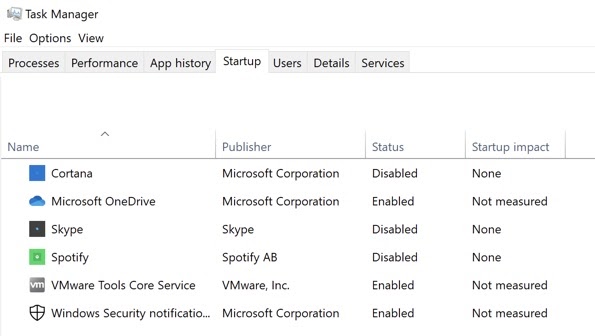
- Chiudere tutti i processi in background in esecuzione deselezionandoli nella scheda. avviare In Task Manager, ordina per effetto di avvio Per identificare i programmi che consumano più risorse, riavvia il computer per evitare che si riavvii automaticamente.
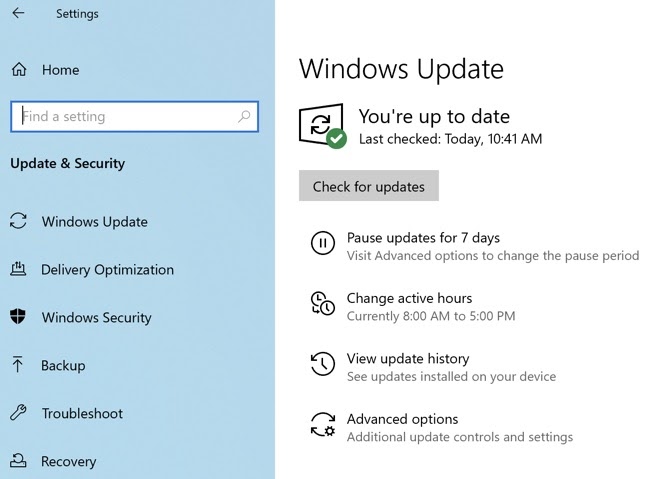
- Aggiorna i driver per eliminare eventuali errori o problemi di compatibilità. Seleziona Cominciare > impostazioni > Aggiornamenti e sicurezza > Controlla gli aggiornamenti Per aggiornare i driver importanti.
- Consulta la nostra guida su Versione del BIOS Se non sei sicuro di quale versione è in uso sul tuo computer, aggiorna il BIOS, il che potrebbe risolvere il problema di utilizzo della CPU.

- Controllare il disco rigido per Potenziali minacce da virus o malware Ciò aumenta l'utilizzo dell'unità di elaborazione centrale (CPU).
- Disattiva il software antivirus di terze parti oppure Software firewall di terze partiOppure usa temporaneamente un programma VPN di terze parti e verifica se questo aiuta a ridurre l'utilizzo della CPU.
- Controllare il Task Manager per il processo WMI Provider Host (WmiPrvSE.exe). Se l'utilizzo della CPU si avvicina al 100%, arrestare il processo e riavviarlo. Se l'elevato utilizzo della CPU è causato da un altro programma, impedirne l'esecuzione o disinstallarlo.
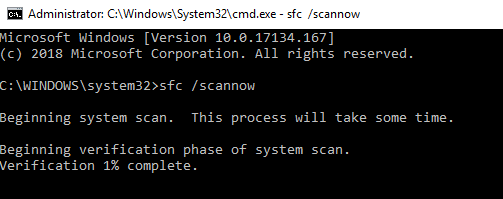
- Esegui una scansione Controllo file di sistema Per riparare eventuali file danneggiati nel sistema.
- installare L'ultima versione di Windows 10 Con gli ultimi aggiornamenti. Puoi anche Disabilitare il download automatico degli aggiornamenti di Windows Temporaneamente sul tuo sistema.
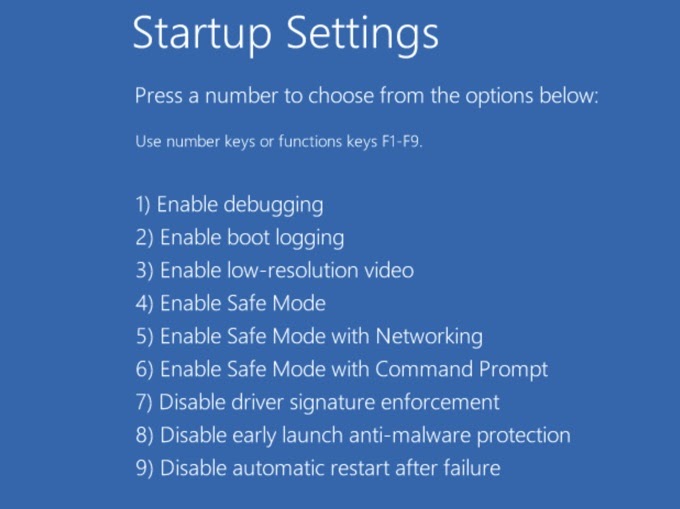
- Avviare in modalità provvisoria Controlla se l'elevato utilizzo della CPU persiste. In caso contrario, potrebbe essere causato da un programma di terze parti. Puoi seguire la nostra guida. Per eseguire un avvio pulitoCiò ti aiuterà a identificare il programma o il processo specifico che causa l'elevato utilizzo della CPU.
- Se Cortana è uno dei programmi che causa un elevato utilizzo della CPU, Disabilita Cortana Controlla se questo ti è d'aiuto.
- Aggiungi RAM Plus Al computer per ridurre parte dello sforzo sul processore.
- Controlla l'alimentatore. Se l'alimentatore è difettoso, potrebbe iniziare a ridurre la tensione della CPU per risparmiare energia. Di conseguenza, la CPU non riuscirà a funzionare a piena capacità.
Controlla le tue opzioni energetiche
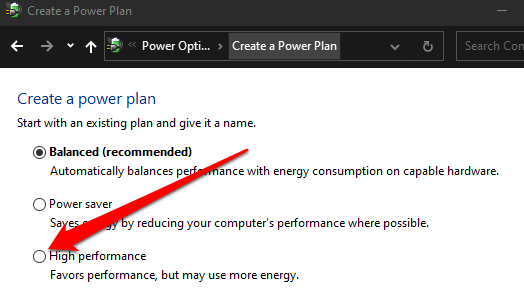
Alcune impostazioni di risparmio energetico possono limitare le prestazioni della CPU del computer e influire negativamente sulle sue performance. Vale la pena provare sia il profilo di risparmio energetico Bilanciato che quello Prestazioni elevate per vedere quale riduce l'utilizzo eccessivo della CPU. Di seguito, ti mostreremo come attivare la modalità Prestazioni elevate, ma se la stai già utilizzando, passa al profilo Bilanciato.
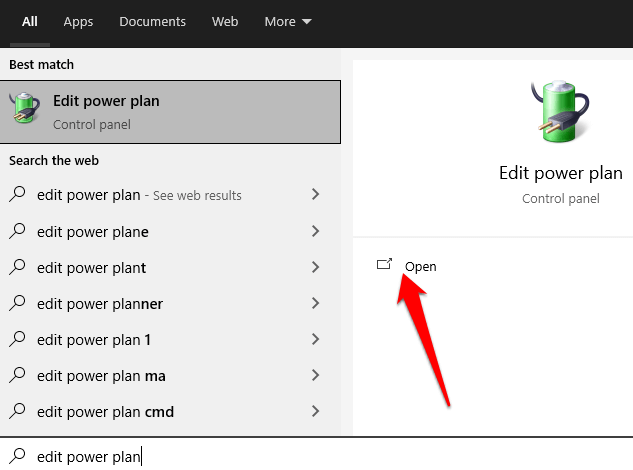
- genere Modifica piano energetico nella casella di ricerca e seleziona Aprire.
- Individuare Opzioni di alimentazione nella barra degli indirizzi.
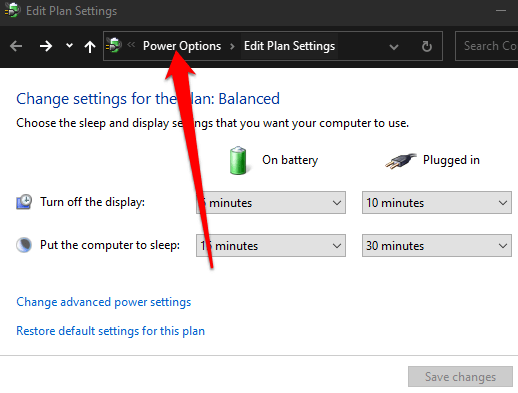
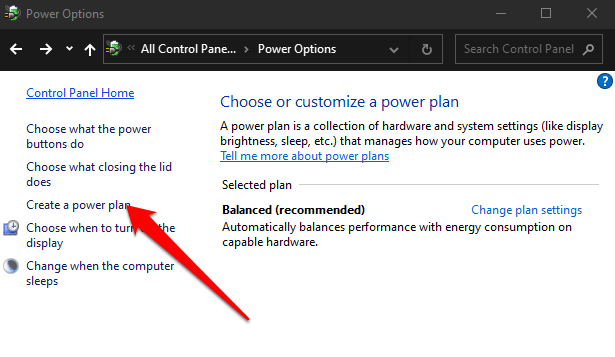
- Scegliere Crea un piano energetico.
- Abilitare Un piano inefficiente dal punto di vista energetico.
- Clicca su Ctrl + altro + Elimina Aprire Gestione attività Controllare se l'utilizzo della CPU è tornato alla normalità.
Disabilita Superfetch
Superfetch (Sysmain) è una funzionalità di Windows 10 che consuma molte risorse e migliora le prestazioni del sistema precaricando le applicazioni utilizzate più frequentemente nella RAM prima della loro esecuzione. Puoi disabilitarla seguendo i passaggi descritti di seguito per verificare se ciò riduce l'utilizzo della CPU.
Se non noti alcuna diminuzione nell'utilizzo della CPU dopo aver disabilitato il servizio, riabilitalo perché non consigliamo di tenerlo disabilitato.
- انقر بزر الماوس الأيمن ى Cominciare > تشغيل.
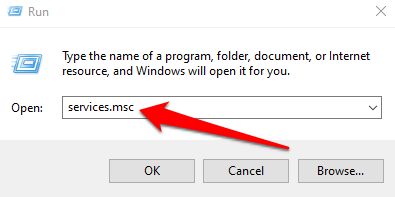
- genere services.msc nella finestra di dialogo تشغيل ثم اضغط 中 entra.
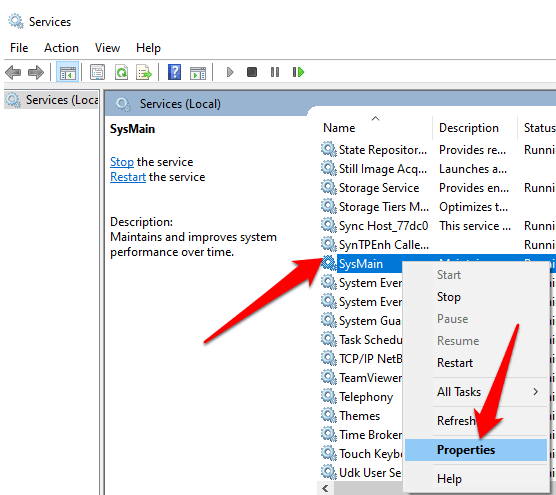
- Scorri verso il basso fino a Sysmain in finestra الخدمات, fai clic destro su di esso e seleziona ا.
- Seleziona il menu a tendina accanto a Tipo di avvio quindi seleziona rotto.
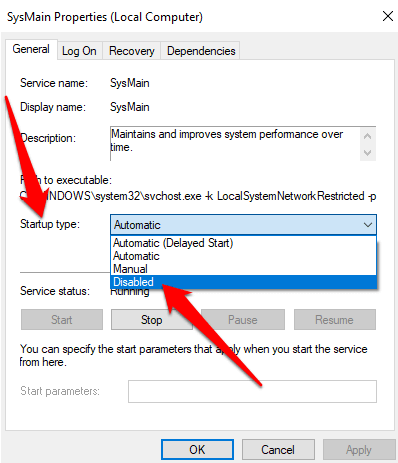
- Individuare ApplicazioneRiavvia il computer e verifica se questo riduce l'utilizzo della CPU.
Lasciaci un commento e facci sapere se questa guida ti ha aiutato a ridurre l'utilizzo della CPU sul tuo PC Windows 10.
I commenti sono chiusi.