

I dispositivi Cisco, come router e switch, si basano su file di configurazione per controllarne il funzionamento e il comportamento. I file di configurazione contengono le impostazioni e le configurazioni applicate al dispositivo, inclusi parametri di rete, policy di sicurezza e configurazioni dell'interfaccia. Mantenere file di configurazione aggiornati e accurati è fondamentale per garantire un funzionamento ottimale e sicuro della rete.

Pertanto, il backup dei file di configurazione dei dispositivi Cisco è fondamentale per il ripristino di emergenza, il controllo delle versioni, la conformità normativa, la facilità di distribuzione e una migliore manutenzione.
Vantaggi del backup dei file di configurazione
Il backup dei file di configurazione dei dispositivi Cisco offre numerosi vantaggi.
- Recupero dati dopo disastri: In caso di guasto di un dispositivo, disporre di un backup del file di configurazione consente un rapido ripristino e riduce i tempi di inattività.
- Controllo della versione: Conservare un backup dei file di configurazione consente di tornare a una versione precedente se le modifiche alla configurazione causano un comportamento imprevisto.
- Conformità: Alcuni settori impongono normative che impongono alle organizzazioni di conservare backup dei sistemi importanti e dei file di configurazione.
- Facilità di pubblicazione: Quando si distribuiscono più dispositivi identici, disporre di un backup del file di configurazione può far risparmiare tempo e fatica nella configurazione individuale di ciascun dispositivo.
- Manutenzione migliorata: Il backup dei file di configurazione del dispositivo consente di svolgere attività di manutenzione e aggiornamento efficienti, poiché la configurazione può essere facilmente ripristinata dopo un aggiornamento o una manutenzione.
Tipi di file di configurazione dei dispositivi Cisco
Nei dispositivi Cisco sono presenti due tipi di file di configurazione: il file di configurazione in esecuzione e il file di configurazione di avvio.
Il file di configurazione in esecuzione è il file di configurazione attualmente utilizzato dal dispositivo. È memorizzato nella memoria ad accesso casuale (RAM) del dispositivo e viene perso quando il dispositivo viene riavviato o spento.
Il file di configurazione di avvio è il file di configurazione che viene caricato all'avvio del dispositivo. È memorizzato in una memoria non volatile, come NVRAM o memoria flash, e rimane invariato anche dopo un riavvio e un ciclo di accensione/spegnimento.
Passaggi per eseguire il backup dei file di configurazione da un dispositivo Cisco
In questa dimostrazione, eseguiremo il backup del file di configurazione da un router utilizzando Cisco Packet Tracer.
- Aggiungi un router e un server dall'elenco dei dispositivi.
![]()
- Trattandosi di una dimostrazione, abbiamo collegato il server direttamente al router. In pratica, potrebbero esserci diversi dispositivi tra il router e il server di backup.
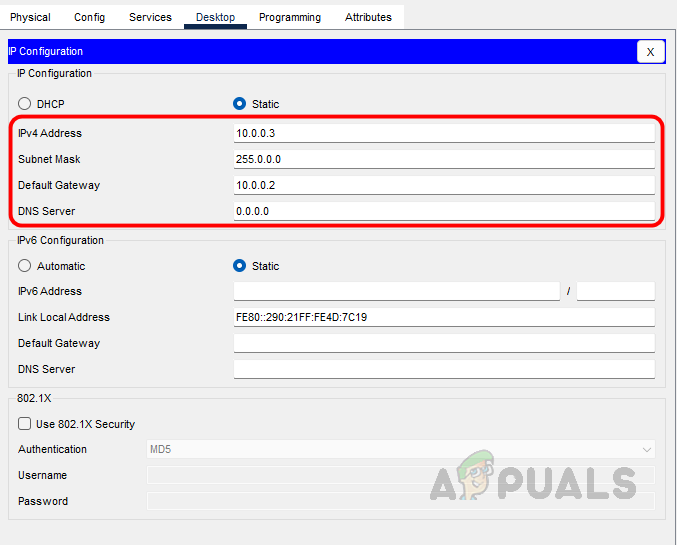
- Abbiamo configurato l'indirizzo 10.0.0.2 sul router e 10.0.0.3 sul server.
- Seguire le istruzioni qui sotto perConfigurazione della guida.
Router>abilita Router#configura terminale Inserisci i comandi di configurazione, un comando per riga. Per uscire, premi CTRL/Z. Router(config)#interfaccia gigabitEthernet 0/0/0 Router(config-if)#indirizzo ip 10.0.0.2 255.0.0.0 Router(config-if)#nessuno spegnimento
- Per configurare un indirizzo IP sul server, fare clic su Server e quindi fare clic su desktop.
![]()
- Fare clic su Configura IP.
![]()
- Configurare l'indirizzo IP del server.
![]()
- Prima di eseguire il backup del router, eseguiamo alcune impostazioni di base. Segui i comandi seguenti per configurare il router.
Router#configura terminale Router(config)#interfaccia gigabitEthernet 0/0/1 Router(config-if)#indirizzo ip 192.168.1.1 255.255.255.0 Router(config-if)#nessun arresto Router(config-if)#uscita Router(config)#router ospf 1 Router(config-router)#rete 10.0.0.0 0.0.0.255 area 0 Router(config-router)#rete 192.168.1.0 0.255.255.255 area 0 Router(config-router)#uscita Router(config)#uscita
- Per salvare la configurazione nel file di avvio, immettere il comando seguente in modalità privilegiata. Dopo aver premuto Invio, verrà visualizzato il messaggio 'Configurazione dell'edificio.. [OK]', il che significa che la configurazione è stata salvata correttamente nel file di avvio.
Router#write Configurazione dell'edificio... [OK]


- Ora, configura il servizio TFTP sul server. Per farlo, clicca su Server e poi su الخدماتIn un ambiente di lavoro reale, questo compito verrebbe gestito dal team del server.
![]()
- Fare clic su TFTP e selezionare 'تشغيل'.
![]()
- Ora che il server è pronto, vediamo come eseguire il backup dei file di configurazione (configurazione di avvio e di esecuzione) sul server utilizzando TFTP.
- Vai alla pagina dell'interfaccia della riga di comando (CLI) del router e accedi alla modalità privilegiata, quindi immetti i seguenti comandi per eseguire il backup del file startup-config.
Router#copia startup-config tftp
Per copiare il file di configurazione in esecuzione, utilizzare il seguente comando.
Router#copy running-config tftp
- Per scaricare la configurazione di avvio o la configurazione di esecuzione, utilizzare i comandi appropriati e premere Invio.
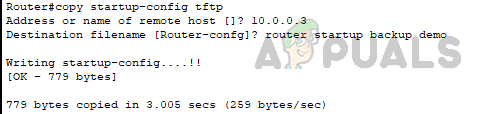
- Dopo aver premuto Invio, il router chiederà l'indirizzo IP o il nome host del server. Fornire l'indirizzo IP o il nome host del server TFTP.
Indirizzo o nome dell'host remoto []? 10.0.0.3
- Il router chiederà ora un nome file per il backup. È possibile specificare un nome qualsiasi o lasciare il campo vuoto e premere Invio. Se non si specifica un nome, il router utilizzerà un nome file di configurazione predefinito e lo memorizzerà su un server TFTP.
Nome file di destinazione [Router-config]? Demo di backup di avvio del router Scrittura di startup-config....!! [OK - 779 byte] 779 byte copiati in 3.005 secondi (259 byte/sec)
Per vostra informazione, qui sotto troverete l'estratto completo della guida.
![]()
- Per verificare se il backup è stato copiato sul server, vai sul server, clicca su Servizi e poi vai su TFTP.
- Scorrendo verso il basso, puoi trovare il file di backup sul server.
![]()
- Per copiare il file di configurazione su un server FTP, sono necessari un nome utente e una password con privilegi sufficienti per accedere e archiviare il file sul server FTP. Il nome utente e la password FTP possono essere ottenuti in tempo reale dal team del server e configurati sul router.
- A scopo dimostrativo, configuriamo un nome utente e una password FTP sul server e poi applichiamo le stesse impostazioni al router.
- Per configurare FTP, fare clic su Server, andare su Servizi e quindi fare clic su FTP.
![]()
- Inserisci il tuo nome utente e la tua password, specifica le autorizzazioni necessarie e poi clicca su Aggiungi.
![]()
- Per configurare il nome utente e la password sul router, seguire questi comandi.
Router#configura terminale Router(config)#ip ftp nome utente demo Router(config)#ip ftp password demo123
- Una volta configurato, utilizzare i comandi sottostanti in modalità premium per copiare il file di configurazione su un server FTP.
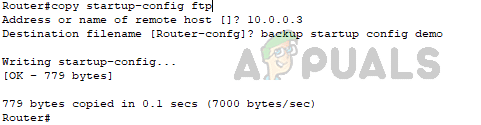
Router#copy startup-config indirizzo ftp o nome dell'host remoto []? 10.0.0.3 Nome file di destinazione [Router-config]? backup startup config demo Scrittura di startup-config... [OK - 779 byte] 779 byte copiati in 0.1 secondi (7000 byte/sec)
Come accennato in precedenza, dobbiamo fornire l'indirizzo IP o il nome del server di destinazione e il nome del file di configurazione.
Per vostra informazione, di seguito troverete l'estratto completo del Router.
![]()
- Inoltre, la destinazione del backup può essere un'unità USB o NVRAM e, a seconda della destinazione, è necessario modificare la destinazione nel comando.
Chiavetta USB: Per copiare il file di configurazione su un'unità USB, è necessario avere accesso fisico al dispositivo Cisco.
copia running-config usbflash0
Memoria NVRAM:
copia running-config startup-config




Passaggi per ripristinare i file di configurazione su un dispositivo Cisco
- Sul router, accedere alla modalità privilegi.
- Utilizzare il comando “copia [fonte] running-configPer ripristinare il file di configurazione. La sorgente può essere un server TFTP, un'unità USB, un server FTP o una NVRAM, a seconda di dove è archiviato il backup.
- Utilizzare il comando seguente per ripristinare il file di configurazione dal server TFTP.
Router#copy tftp running-config
- Ora il router chiederà l'indirizzo IP sorgente o il nome host; fornire i dettagli del server TFTP.
Router#copy tftp running-config Indirizzo o nome dell'host remoto []? 10.0.0.3
- Ora dobbiamo specificare il nome del file di configurazione che vogliamo ripristinare sul dispositivo. Possiamo lasciare vuoto il nome del file di destinazione e premere Invio. Una volta premuto Invio, il file di configurazione verrà ripristinato sul router.
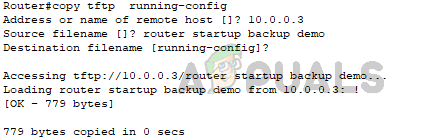
Nome file di origine []? demo di backup di avvio del router Nome file di destinazione [running-config]? Accesso a tftp://10.0.0.3/router startup backup demo... Caricamento demo di backup di avvio del router da 10.0.0.3: ! [OK - 779 byte] 779 byte copiati in 0 secondi
Per vostra informazione, qui sotto troverete l'estratto completo della guida.
![]()
In conclusione, il backup dei file di configurazione dei dispositivi Cisco è una pratica fondamentale per garantire la stabilità, la sicurezza e la disponibilità della rete. Conoscendo i tipi di file di configurazione, i vantaggi del loro backup e il processo di backup e ripristino, gli amministratori di rete possono garantire che la rete funzioni in modo ottimale e si ripristini rapidamente in caso di guasto.
È possibile automatizzare facilmente i backup della configurazione utilizzando i sistemi di gestione di rete. Un'opzione altamente consigliata è SolarWinds NCM. Questo NMS consente di pianificare i backup della configurazione, salvando le configurazioni scaricate nella posizione desiderata. Per iniziare a utilizzare SolarWinds NCM per i backup automatici, è sufficiente seguire le istruzioni fornite a questo link.
I commenti sono chiusi.