
7 fonti nascoste di disordine nei telefoni Motorola e come pulirle e migliorarne le prestazioni

Quando la memoria del telefono inizia a riempirsi, potresti ricorrere alle soluzioni più ovvie, come svuotare la cache delle app, eliminare vecchie foto e video o disinstallare le app che non usi più.
Queste soluzioni temporanee potrebbero fornire spazio sufficiente per far funzionare le cose per un po'. Ma i telefoni Motorola Non ti puoi permettere il lusso di aspettare che il problema si ripresenti.
La sua storia di bug costanti e aggiornamenti software ritardati significa che ti ritroverai a dover affrontare questi problemi prima del previsto.
Se non riesci a capire perché la memoria del tuo dispositivo continua a ridursi, la risposta potrebbe essere nascosta in posti che controlli raramente. Lascia che ti aiutiamo a trovarla.
7. Verifica degli aggiornamenti software Motorola
Il servizio di aggiornamento software Motorola è responsabile del download e dell'installazione degli aggiornamenti di sistema per il tuo dispositivo. Questo servizio è essenziale per mantenere le prestazioni e la stabilità del tuo dispositivo, fornendo le funzionalità e le correzioni di sicurezza più recenti.
Tuttavia, questo servizio potrebbe rappresentare un problema se il dispositivo dispone di spazio di archiviazione limitato. A volte, il servizio potrebbe conservare file di aggiornamento di grandi dimensioni anche dopo il completamento del processo di installazione, oppure potrebbero verificarsi problemi che richiedono la reinstallazione.
Non è possibile eliminare questa applicazione perché è una parte essenziale del sistema operativo ed è essenziale per la stabilità del sistema. Tuttavia, è possibile svuotarne la cache e i dati, rimuovendo i pacchetti residui senza influire sugli aggiornamenti già installati. Questo processo aiuta a liberare spazio di archiviazione senza causare problemi.
Una volta terminato, prenditi del tempo per esplorare altre app e ripeti la stessa procedura se necessario, in particolare per le app che occupano molto spazio di archiviazione.
Per iniziare a cancellare i dati dell'app Motorola Software Update, segui questi passaggi:
- Vai a impostazioni > Applicazioni.
- Scegliere Visualizza tutte le app.
- Cercare Aggiornamento software Motorola وانقر جيه.
- Individuare Archiviazione e cache.
- Clicca su Spazio pulitoIn questo modo verranno rimossi i dati memorizzati nella cache e i vecchi file di aggiornamento.
Seguendo questi passaggi, puoi gestire lo spazio di archiviazione sul tuo dispositivo Motorola in modo più efficiente, assicurandoti al contempo di continuare a ricevere aggiornamenti importanti.
6. Esplora la cartella multimediale di WhatsApp: risparmia spazio di archiviazione sul tuo telefono
Sapevi che gli stati che vedi su WhatsApp non scompaiono del tutto come pensi?
Android memorizza automaticamente questi stati in una cartella nascosta denominata .Stati All'interno della cartella Media. Questi file potrebbero rimanere anche dopo essere scomparsi dall'app, a meno che non li elimini manualmente.
Questi file sono solitamente di piccole dimensioni, misurate in kilobyte, ma si accumulano nel tempo. Potresti ritrovarti ad accumulare centinaia di megabyte di dati non necessari se non li pulisci regolarmente. Questo ha un impatto significativo sulle prestazioni del tuo dispositivo.
Per ripulire questi file e recuperare spazio di archiviazione, segui questi passaggi:
- Apri l'app di gestione file predefinita sul tuo dispositivo. In questo esempio, utilizzeremo l'app File di Google.
- Clicca su icona del menu (solitamente tre linee orizzontali) nell'angolo in alto a sinistra dello schermo. Quindi scegli impostazioni.
- Abilita opzione Mostra file nascostiCiò consentirà la visibilità delle cartelle e dei file che iniziano con un punto (.), come la cartella ".Statuses".
- Torna al file manager e tocca memoria interna all'interno della sezione Tutte le unità di stoccaggio.
- Vai al seguente percorso: Android > WhatsApp > Media.
- Seleziona cartella com.whatsapp.
- Ora vai al seguente percorso: WhatsApp > Media.
- Cerca una cartella .Stati e selezionalo.
- Premi a lungo un file qualsiasi per selezionarlo, quindi seleziona tutti i file che vuoi eliminare.
- Clicca su icona del cestino (solitamente nell'angolo in alto a destra) per eliminare i file selezionati.
Seguendo questi semplici passaggi, puoi facilmente eliminare i messaggi indesiderati dagli stati di WhatsApp e recuperare prezioso spazio di archiviazione sul tuo dispositivo Android. Ricorda di ripetere questa procedura regolarmente per mantenere prestazioni ottimali del dispositivo.
Commenti: WhatsApp, WhatsApp, Archiviazione, Android, File Manager, Stato, .Status, Pulizia telefono, Ottimizza prestazioni, File Google, File nascosti.
5. Sfoglia le miniature nella cartella DCIM/Camera
Svuotare la cartella Rullino Foto Digitale (DCIM) è molto simile a svuotare la cache degli stati di WhatsApp. Entrambe le cartelle contengono file che non vedi attivamente, ma che occupano spazio sul tuo dispositivo.
In questo caso, parliamo di miniature e file spazzatura. Le miniature contengono piccole anteprime di foto e video per velocizzare il caricamento dell'app Galleria. Questo ti consente di sfogliare le foto più velocemente.
I file spazzatura sono ciò che rimane dopo aver eliminato gli originali. Potresti essere in grado di recuperarli o eliminarli definitivamente. Eliminando entrambi i tipi di file si libera spazio senza danneggiare le foto esistenti.
Per trovare ed eliminare questi file, segui questi passaggi:
- Apri il file manager predefinito del tuo dispositivo. Per questo tutorial abbiamo utilizzato l'app Google Files.
- Abilitare l'opzione "Mostra file nascosti" nel menu delle impostazioni dell'app, come accennato in precedenza. Questa opzione è necessaria perché questi file sono spesso nascosti per impostazione predefinita.
- Vai a memoria interna > DCIM.
- Cerca qualsiasi immagine con il nome .cestinato Oppure una cartella denominata .miniature Eliminali. Sono file che occupano spazio inutilmente.
Suggerimento aggiuntivo per migliorare le prestazioni: Oltre a eliminare questi file, valuta l'utilizzo di un'app di pulizia specializzata per analizzare il dispositivo e rimuovere altri file non necessari che potrebbero rallentarlo. Puoi cercare app come "Phone Cleaner" o "Performance Booster" nel Google Play Store.
4. Disattiva RAM Boost
La funzione RAM Boost può sembrare allettante, ma è un upgrade che ha un costo. Questa funzione utilizza una parte dello spazio di archiviazione del telefono come RAM aggiuntiva.
Se il tuo dispositivo è dotato di 8 GB di RAM di default, puoi scegliere di aggiungere fino a 12 GB di spazio di archiviazione. In questo modo avrai 20 GB per eseguire più app in background il più a lungo possibile.
Puoi eseguire contemporaneamente app pesanti come Chrome, Instagram e altre app.
Tuttavia, lo storage è più lento della RAM perché è progettato per l'archiviazione di file a lungo termine piuttosto che per l'alta velocità. Ciò significa che il caricamento di queste app può influire sulle prestazioni del dispositivo e consumare spazio di archiviazione aggiuntivo.
Se puoi fare a meno di eseguire più applicazioni contemporaneamente, disattiva RAM Boost seguendo questi passaggi:
- Vai a Impostazioni > Sistema > Prestazione.
- Individuare aumento della RAM.
- Spegni interruttore a levettaPotrebbe essere necessario riavviare il dispositivo affinché le modifiche abbiano effetto correttamente.
Gestire in modo efficiente la RAM è fondamentale per mantenere fluide le prestazioni del dispositivo Android. Comprendendo i compromessi tra l'utilizzo di RAM Boost e lo spazio di archiviazione, puoi decidere consapevolmente se questa funzionalità è utile per te. Disattivare RAM Boost potrebbe essere l'opzione migliore se dai priorità alla velocità e alle prestazioni generali del tuo dispositivo.
3. Esplora Google Maps
Google Maps consente di scaricare sezioni specifiche delle mappe per la navigazione offline, anche in assenza di connessione dati. Questa funzione è particolarmente utile quando si viaggia in aree con scarsa copertura di rete o se si desidera risparmiare sui dati mobili.
Quando scarichi una mappa completa di un'area come Brooklyn, New York, l'app può occupare una notevole quantità di spazio di archiviazione sul tuo telefono, da centinaia di megabyte a interi gigabyte, per memorizzare i dettagli necessari.
Questo potrebbe non essere un grosso problema se utilizzi frequentemente le mappe salvate. Tuttavia, se hai scaricato la mappa solo per un singolo viaggio, potresti aver dimenticato di averla sul tuo dispositivo.
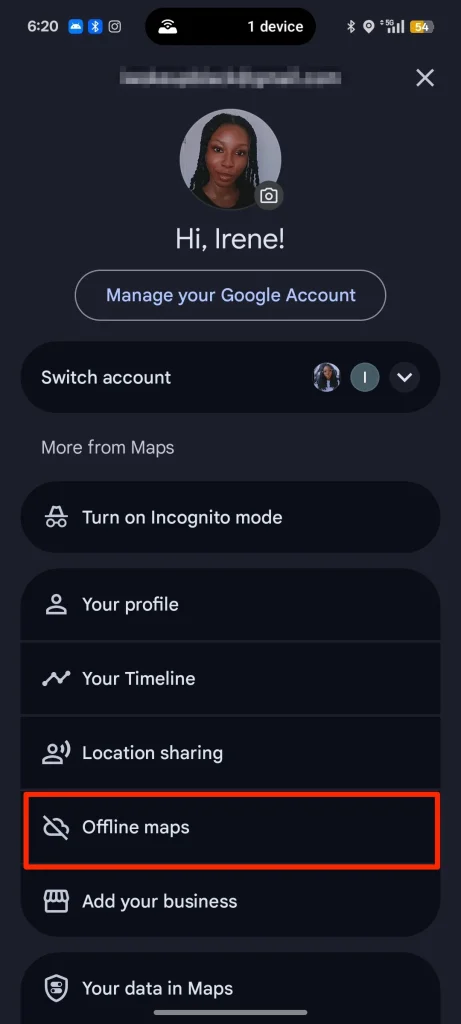
Ecco come eliminare queste mappe per risparmiare spazio di archiviazione:
- Apri un'app Google Maps.
- Clicca su La foto del tuo account situato nell'angolo in alto a destra dello schermo. Quindi scegli Mappe offline.
- Clicca su Simbolo dei tre punti situato accanto alla mappa scaricata. Quindi seleziona Elimina.
2. Rivedi le tue abitudini di utilizzo delle app di streaming.
Le app di streaming ti permettono di guardare tutto ciò che vuoi, rispettando il tuo budget, ma non tutti possono permettersi di mantenere sempre attivi i dati mobili o il Wi-Fi. Scaricare episodi o film è un'opzione più comoda. Tuttavia, dovresti prestare attenzione allo spazio di archiviazione.
Se i file salvati iniziano a occupare molto spazio, il telefono potrebbe riempirsi e rimanere senza spazio di archiviazione proprio quando ne hai più bisogno.
Potresti non riuscire a guardare i tuoi programmi preferiti finché non libererai spazio. I passaggi variano a seconda dell'app di streaming che stai utilizzando. Nella maggior parte dei casi, eliminare i file dal download manager dell'app di streaming è più rapido e sicuro. Cerca opzioni come "Gestisci download" o "File scaricati" all'interno dell'app per eliminare i contenuti non necessari e liberare prezioso spazio di archiviazione sul tuo dispositivo. Ricorda, gestire efficacemente lo spazio di archiviazione garantisce un'esperienza di visione fluida e piacevole.
1. Monitorare i nastri di archiviazione del sistema
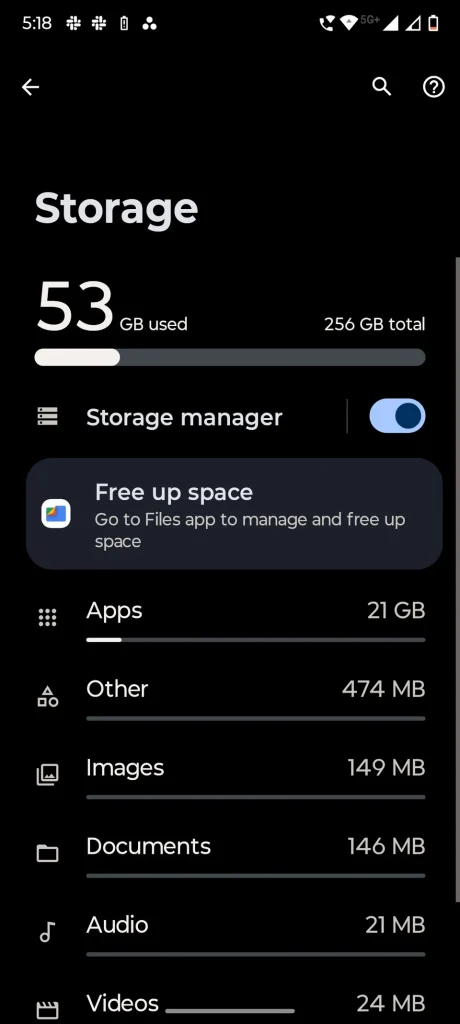
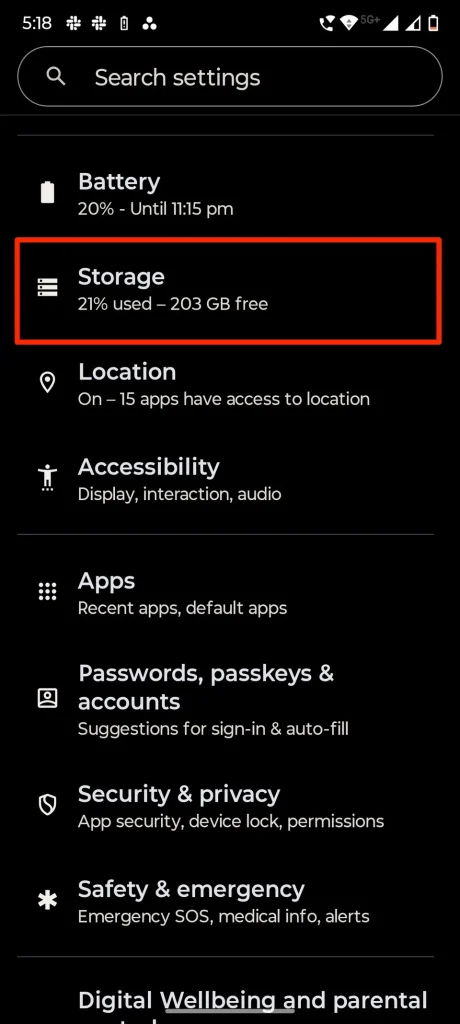
Il menu di archiviazione della maggior parte degli smartphone mostra un'analisi dettagliata dell'utilizzo dello spazio di archiviazione interno del dispositivo. Questa funzione è essenziale per monitorare le prestazioni del telefono e gestire i file in modo efficace.
All'interno di questo elenco troverai diverse categorie, come app, foto, video, file audio, dati memorizzati nella cache e file di sistema. Puoi toccare ciascuna categoria per esaminare i file specifici che occupano spazio e quindi decidere se eliminarli, se necessario, per liberare spazio aggiuntivo.
È importante notare che alcuni file non possono essere rimossi, ma potrebbero comunque fornire indicazioni di attività anomale del sistema, come ad esempio un consumo di spazio ingiustificato.
A volte, controllando la capacità di archiviazione, potresti notare che la barra è quasi piena, il che non è affatto insolito, soprattutto se archivi raramente file o utilizzi il dispositivo in modo intensivo.
Ciò è solitamente dovuto al fatto che i file di sistema occupano molto più spazio del dovuto. Normalmente, questi file occupano solo circa l'8-12% dello spazio di archiviazione totale, a seconda della versione del sistema operativo Android e delle app preinstallate dal produttore.
Se i file di sistema superano questa percentuale, di solito è segno di corruzione della cache o di dati temporanei bloccati. Potrebbe anche esserci un problema più profondo a livello di sistema che causa il blocco di questi file.
Purtroppo non è possibile eliminare le app di sistema nello stesso modo in cui si rimuovono le app normali installate.
Se hai provato tutti i metodi di risoluzione dei problemi e i numeri continuano a non avere senso, l'ultima risorsa è: Ripristino delle impostazioni di fabbricaQuesta procedura ripristinerà il telefono allo stato originale, ma assicurati prima di eseguire il backup dei dati importanti.
Fai del miglioramento il tuo motto costante.
Liberare spazio di archiviazione dal tuo telefono Motorola non dovrebbe essere la fine del processo di pulizia. Ci sono altri fattori che vale la pena considerare, in particolare la batteria. I processi in background possono influire significativamente sulla durata e sulle prestazioni della batteria.
La natura interconnessa di Android implica che affrontare un aspetto senza considerare l'altro non risolve completamente il problema. Per sfruttare al meglio il tuo telefono Motorola, dovresti ottimizzare il consumo energetico e la gestione dello spazio.
Se vuoi sfruttare al massimo le prestazioni del tuo telefono, valuta la possibilità di abilitare la funzione di protezione da sovraccarico. Prolunga la durata della batteria Impedendo il sovraccarico che potrebbe danneggiarlo a lungo termine.
Inoltre, la funzione Multi-Volume ti offre un controllo migliore sul volume delle diverse app, mentre la funzione Smart SIM ti aiuta a eliminare l'esitazione di dover scegliere quale scheda SIM utilizzare ogni volta che effettui una chiamata o invii un messaggio.
I commenti sono chiusi.