Che tu abbia appena iniziato a usare Windows 11 o che lo usi da un po', probabilmente avrai notato che il sistema operativo sta diventando sempre più pieno di pubblicità, anche se Microsoft preferisce chiamarle Suggerimenti O نصائح O Raccomandazioni.
Puoi trovarli nella schermata di blocco, come app preinstallate che non usi mai aggiunte al menu Start e come promozioni per servizi (come Microsoft Onedrive) in Esplora file, suggerimenti per funzionalità e contenuti nell'app Impostazioni e molto altro ancora.
A peggiorare le cose, Microsoft utilizza anche dati diagnostici e segnali di attività per fornire pubblicità e consigli personalizzati, pensati appositamente per l'esperienza utente del sistema.
Se sei stanco di queste distrazioni, la buona notizia è che Windows 11 include diverse impostazioni che puoi modificare per disattivare queste pubblicità e limitare i contenuti mirati. Anche se non puoi rimuovere completamente ogni pubblicità, puoi ridurre significativamente il numero di interruzioni e riprendere il controllo della tua esperienza.
In questa guida spiegherò i passaggi per ridurre le fastidiose pubblicità su Windows 11.
Queste istruzioni sono state aggiornate per aumentarne l'accuratezza e riflettere i cambiamenti intervenuti nel processo del sistema operativo.
Come rimuovere gli annunci dalla schermata di blocco in Windows 11
In Windows 11, nella schermata di blocco potrebbero comparire vari tipi di annunci pubblicitari. Sebbene non sia possibile disattivare direttamente gli annunci pubblicitari utilizzando Windows Spotlight, è possibile scegliere l'opzione Immagine o Presentazione per impedire al sistema di visualizzare informazioni indesiderate nella schermata di blocco. Questo metodo consente di personalizzare l'esperienza visiva ed evitare contenuti promozionali indesiderati.
Per rimuovere gli annunci dalla schermata di blocco mentre utilizzi immagini personalizzate, segui questi passaggi:
Apri un'app impostazioni ("Impostazioni"). È possibile accedervi dal menu Start o premendo contemporaneamente i tasti Windows + I.
Clicca su Personalizzare ("Personalizzazione"). Troverai questa opzione nel menu principale Impostazioni.
Fare clic su una pagina "blocca schermo" ("Schermata di blocco") situata sul lato destro. Potrebbe essere necessario scorrere verso il basso per trovarla.
Nella sezione "Personalizza la schermata di blocco", se l'opzione è selezionata "foto" ("Immagine") o Presentazione (“Presentazione”), deselezionare l’opzione Scopri curiosità, suggerimenti, trucchi e Plus sulla tua schermata di blocco. ("Ricevi curiosità, suggerimenti, trucchi e altro ancora sulla schermata di blocco"). Questa opzione è responsabile della visualizzazione di annunci e suggerimenti.
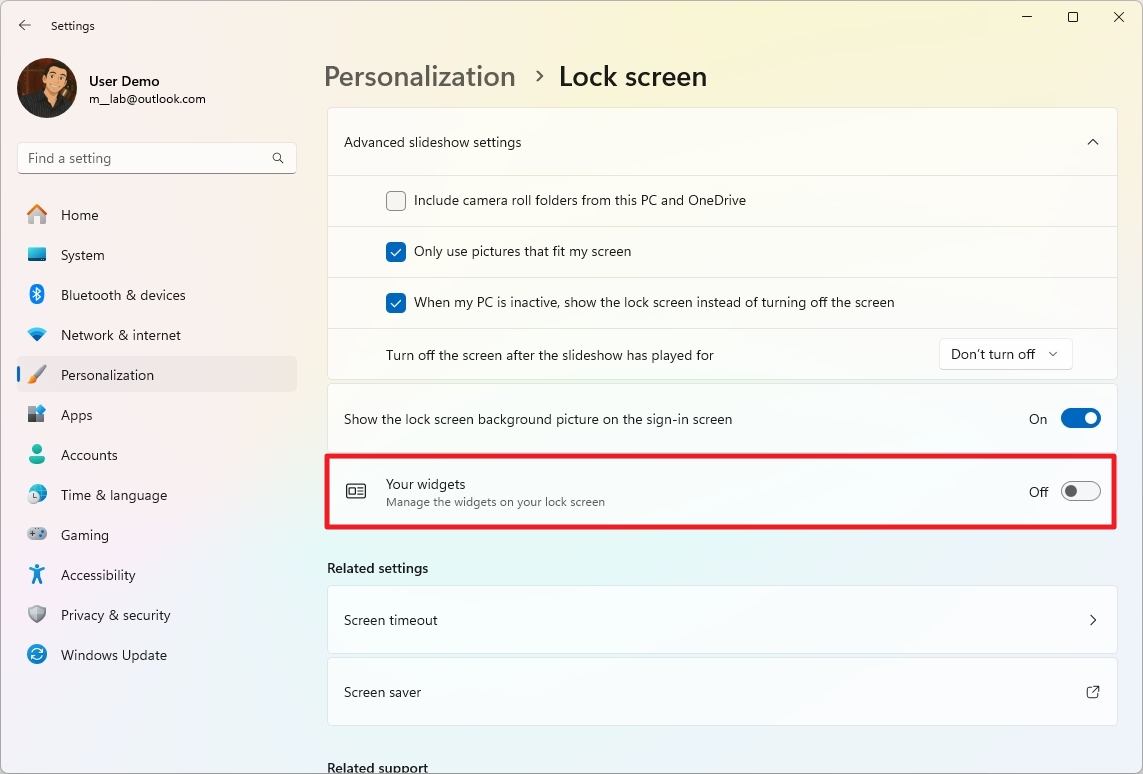
(Facoltativo) Disattivare l'interruttore a levetta. I tuoi widget ("I tuoi widget") per disattivare i widget nella schermata di blocco. In questo modo si impedirà la visualizzazione di informazioni dinamiche indesiderate.
Disattivare i suggerimenti nel menu Start
Microsoft mostra anche i suggerimenti per le app del Microsoft Store nella sezione "Consigliate". Sebbene non esista un'opzione diretta per disattivare completamente questa funzionalità, puoi impedire la visualizzazione di contenuti in questa sezione seguendo questi passaggi:
Apri un'app Impostazioni profilo (Impostazioni).
Clicca su Personalizzazione (Privatizzazione).
Sul lato destro, fare clic su Pagina. Inizio (Inizio).
Seleziona un'opzione Più pin (Più installazioni).
Disattivare l'opzione "Mostra app aggiunte di recente" (Mostra app aggiunte di recente) per nascondere le app installate di recente.
Disattivare l'opzione "Mostra le app più utilizzate" (Mostra le app più utilizzate) per nascondere le app che usi più frequentemente.
Disattivare l'opzione "Mostra gli elementi aperti di recente in Start, Jump List ed Esplora file" (Mostra gli elementi aperti di recente nel menu Start, nelle Jump List e in Esplora file) per cancellare i file recenti dall'elenco.
Attiva l'opzione "Mostra il sito web dalla cronologia di navigazione" (Mostra i siti web dalla cronologia di navigazione).
Dopo aver completato questi passaggi, la sezione "Consigliati" non visualizzerà alcun tipo di contenuto.
Disattiva le notifiche del menu del profilo
Oltre a rimuovere le promozioni delle app e a disabilitare i contenuti dalla sezione Consigliati, puoi anche disattivare le notifiche dal menu Profilo nel menu Start per impedire al sistema di promuovere i servizi. Microsoft 365. Ecco come farlo:
Aperto Impostazioni.
Clicca su Personalizzazione.
Fare clic su una pagina Inizio nel lato destro.
Disattivare l'opzione Mostra notifiche relative all'accountIn questo modo si impedirà la visualizzazione di annunci e promozioni per vari servizi Microsoft nel menu Start.
Dopo aver completato questi passaggi, il menu del tuo profilo non promuoverà più le funzionalità del servizio Microsoft 365, offrendoti un'esperienza utente più personalizzata e priva di fastidiosi annunci pubblicitari.
Come rimuovere gli annunci dalla ricerca di Windows 11
In Windows 11, è disponibile la funzionalità "Ricerca in evidenza" che mostra suggerimenti dal web nella home page di ricerca. Tuttavia, poiché questo tipo di contenuto potrebbe essere considerato pubblicitario, in quanto potrebbe indurre gli utenti a utilizzare servizi e app online indesiderati, è possibile disattivare questa funzionalità nelle impostazioni delle autorizzazioni di ricerca. Questo passaggio contribuisce a migliorare e personalizzare l'esperienza utente.
Per disattivare "In evidenza" nella home page di ricerca di Windows 11, segui questi passaggi:
Apri un'app ImpostazioniÈ possibile accedervi dal menu Start oppure premendo contemporaneamente i tasti Windows + I.
Clicca su Privacy e sicurezzaQuesta opzione è disponibile nel menu laterale Impostazioni.
Sul lato destro, fare clic su Pagina. Permessi di ricercaQuesta pagina serve per gestire varie impostazioni di ricerca.
Nella sezione "Altre impostazioni", disattiva l'interruttore per Mostra i punti salienti della ricercaIn questo modo si impedirà che suggerimenti e contenuti promozionali vengano visualizzati nella pagina di ricerca principale.
Dopo aver completato questi passaggi, la prossima volta che aprirai la pagina di ricerca, troverai due elenchi al posto dei contenuti online: Ricerche rapide Con suggerimenti per trovare le impostazioni e Le migliori app Grazie alle sei app che usi più frequentemente, avrai un accesso più rapido e personalizzato a ciò di cui hai bisogno.
Come rimuovere gli annunci dai widget in Windows 11
I widget sono annunci pubblicitari integrati in Windows 11. Microsoft li utilizza per promuovere contenuti online selezionati, tra cui annunci a pagamento, e obbliga gli utenti a utilizzare Microsoft Edge e Bing.
Sebbene non sia possibile disattivare completamente questa funzionalità, è possibile rimuoverne il contenuto e l'icona dalla barra delle applicazioni. Ecco come fare:
Aperto Impostazioni.
Clicca su Personalizzazione.
Fare clic su una pagina Barra delle applicazioni situato sul lato destro.
Disattivare l'interruttore a levetta Widget Nella sezione “Elementi della barra delle applicazioni”.
Dopo aver completato questi passaggi, l'icona Widget non apparirà più nella barra delle applicazioni.
Come disattivare i widget in Windows
È comunque possibile accedere al pannello Widget tramite una scorciatoia da tastiera. Tasto Windows + WNon è possibile disattivare completamente questa funzione, ma è possibile disattivare il feed di notizie seguendo questi passaggi:
1. Aprire Widget (tasto Windows + W).
2. Fare clic su Menu Profilo situato nell'angolo in alto a destra.
3. Fare clic sul pulsante Impostazioni.
4. Fare clic su Mostra o nascondi i feed.
5. Spegnere l'interruttore a levetta per Foraggio.
Dopo aver completato questi passaggi, il pannello non visualizzerà più alcun contenuto web, limitando l'accesso agli annunci pubblicitari, ma potrai comunque accedere ai tuoi widget. Questo è un modo efficace per ridurre il consumo di dati e migliorare la privacy, continuando a usufruire delle funzionalità di base dei widget in Windows.
Come rimuovere gli annunci da Esplora file
Esplora file è una delle applicazioni in cui potresti trovare annunci pubblicitari, ovvero offerte promozionali per determinati servizi, come il servizio di archiviazione cloud OneDrive di Microsoft. Sebbene questi annunci possano essere utili per alcuni, possono distrarre e disturbare.
Per impedire la visualizzazione di annunci pubblicitari (ad esempio promozioni OneDrive) in Esplora file, seguire questa procedura:
1. Apri Esplora filePuoi farlo cliccando sull'icona della cartella nella barra delle applicazioni o cercando "Esplora file" nel menu Start.
2. Fare clic sul pulsante "Più" (rappresentato da tre punti orizzontali) situato nella barra dei comandi nella parte superiore della finestra. Questo pulsante apre un menu a discesa contenente opzioni aggiuntive.
3. Dal menu a discesa, fare clic sull'opzione OpzioniVerrà aperta la finestra Opzioni cartella.
4. Nella finestra Opzioni cartella, fare clic sulla scheda VisualizzazioneQuesta scheda contiene impostazioni avanzate per personalizzare la visualizzazione di file e cartelle.
5. Nel menu Impostazioni avanzate, trova l'opzione Mostra notifiche del provider di sincronizzazioneQuesta opzione mostra annunci e notifiche relativi ai servizi di archiviazione cloud come OneDrive. Deseleziona questa opzione per interrompere la visualizzazione degli annunci.
Dopo aver completato questi passaggi, non dovresti più vedere annunci pubblicitari sotto la barra degli indirizzi in Esplora file.
Se vedi una notifica Avvia backup Nella barra degli indirizzi puoi cliccarci sopra e scegliere l'opzione Disattiva promemoria Per disattivarlo. Questo passaggio garantisce un'esperienza di navigazione fluida e priva di fastidiose pubblicità.
Come disattivare le impostazioni di utilizzo del dispositivo in Windows 11
L'utilizzo del dispositivo in Windows 11 è una funzionalità che ti consente di decidere come intendi utilizzare il tuo computer. Questo aiuta il sistema a visualizzare annunci pubblicitari personalizzati e altre informazioni rilevanti per i tuoi interessi. Se hai precedentemente configurato questa funzionalità, ora puoi disattivarla per impedire la visualizzazione di annunci pubblicitari in base al modo in cui utilizzi il computer.
Per impedire a Windows 11 di visualizzare annunci pubblicitari personalizzati in base all'utilizzo del PC, segui questi passaggi:
Apri un'app Impostazioni profilo (Impostazioni). Puoi accedervi dal menu Start o cercandolo.
Clicca su Personalizzazione (Personalizzazione). Questa opzione consente di modificare l'aspetto e le impostazioni di Windows.
Nella pagina Personalizzazione, fare clic su Pagina Utilizzo del dispositivo (Utilizzo del dispositivo) situato sul lato destro della finestra.
Disattiva tutte le opzioni in questa pagina per impedire a Windows 11 di visualizzare annunci e consigli personalizzati. Tra questi, annunci di app, suggerimenti e altri contenuti personalizzati.
Dopo aver completato questi passaggi, non vedrai più annunci personalizzati in base all'utilizzo del tuo dispositivo. Questo contribuisce a proteggere la tua privacy e offre un'esperienza utente più personalizzata.
Come disattivare gli annunci nelle notifiche su Windows 11
In Windows 11, il sistema di notifiche potrebbe visualizzare "Notifiche popup", che includono suggerimenti e consigli per aiutarti a scoprire e utilizzare le funzionalità. Se non hai bisogno di questi suggerimenti casuali e vuoi evitare distrazioni, puoi sempre disattivarli.
Per evitare che vengano visualizzati altri suggerimenti e raccomandazioni, segui questi passaggi:
Aperto Impostazioni.
Clicca su Sistema.
Fare clic su una pagina Notifiche situato sul lato destro.
Clicca su Impostazioni aggiuntive.
Deseleziona l'opzione Mostra l'esperienza di benvenuto di Windows dopo gli aggiornamenti e dopo l'accesso per mostrare le novità e i suggerimenti.
Deseleziona l'opzione Suggerisci modi per sfruttare al meglio Windows e completare la configurazione di questo dispositivo.
Deseleziona l'opzione Ottieni suggerimenti e consigli quando usi Windows.
Dopo aver completato questi passaggi, il sistema non visualizzerà più notifiche con suggerimenti e consigli per l'utilizzo di determinate funzionalità. Goditi un'esperienza Windows 11 senza fastidiosi annunci pubblicitari.
Come disattivare i contenuti suggeriti nell'app Impostazioni su Windows 11
L'app Impostazioni di Windows 11 offre una varietà di suggerimenti per aiutarti a scoprire nuove funzionalità o ottenere consigli utili per app e contenuti. Se preferisci un'esperienza più semplice e intuitiva, puoi facilmente disattivare questa funzionalità.
Per interrompere la visualizzazione dei suggerimenti nell'app Impostazioni su Windows 11, segui questi passaggi:
Apri un'app Impostazioni profilo (Impostazioni).
Clicca su Privacy e sicurezza (Privacy e Sicurezza).
Sul lato destro, fare clic su Pagina. Consigli e offerte (Raccomandazioni e offerte).
(Facoltativo) Disattivare l'opzione. "Mostra notifiche nelle Impostazioni" (Mostra notifiche nelle impostazioni).
Disattivare l'opzione “Consigli e offerte nelle Impostazioni” (Raccomandazioni e offerte nelle impostazioni).
Dopo aver completato questi passaggi, l'app Impostazioni non mostrerà più suggerimenti all'utente.
Come impedire alle app di mostrare annunci pubblicitari su Windows 11
Le app installate su Windows 11 possono utilizzare l'ID univoco del dispositivo per mostrarti annunci pubblicitari mirati. Per impedirlo, puoi impedire al sistema di consentire alle app di utilizzare il tuo ID pubblicitario. Questo aumenta la tua privacy e riduce gli annunci pubblicitari intrusivi.
Per impedire alle app di visualizzare annunci mirati, segui questi passaggi:
Aperto Impostazioni.
Clicca su Privacy e sicurezza.
Sul lato destro, fare clic su Pagina. Consigli e offerte.
Disattivare il pulsante di attivazione/disattivazione per ID pubblicitario.
Dopo aver completato questi passaggi, le app scaricate da Microsoft Store continueranno a visualizzare annunci pubblicitari, ma non saranno personalizzati in base ai tuoi dati personali.
Come disattivare gli annunci mirati dai dati diagnostici in Windows 11
Windows 11 raccoglie diverse informazioni diagnostiche da ogni installazione per comprendere come utilizzi il tuo PC, migliorare la sicurezza e sviluppare nuove funzionalità. Tuttavia, Microsoft utilizza questi dati anche per mostrarti annunci pubblicitari, suggerimenti e consigli personalizzati.
Per impedire a Microsoft di utilizzare i dati diagnostici in Windows 11, segui questi passaggi:
Apri un'app Impostazioni profilo (Impostazioni).
Clicca su Privacy e sicurezza (Privacy e Sicurezza).
Nel riquadro destro, fare clic su Pagina. Diagnostica e feedback (Diagnosi e osservazioni).
Fare clic su Imposta Esperienze su misura (Esperienze personalizzate).
Disattivare il pulsante accanto all'opzione. "Consenti a Microsoft di utilizzare i tuoi dati diagnostici, escluse le informazioni sui siti Web che visiti, per migliorare la tua esperienza con i prodotti con suggerimenti, annunci e consigli personalizzati" (Consenti a Microsoft di utilizzare i tuoi dati diagnostici, ad eccezione delle informazioni sui siti Web che visiti, per migliorare la tua esperienza con i prodotti tramite consigli, pubblicità e suggerimenti personalizzati.)
Dopo aver completato questi passaggi, Microsoft non utilizzerà più i dati diagnostici per mostrarti annunci personalizzati.
Seguendo questa guida, il numero di annunci pubblicitari visualizzati sarà notevolmente ridotto. Tuttavia, potresti comunque visualizzare alcuni annunci pubblicitari provenienti dalle app del Microsoft Store e da altre app di terze parti supportate da annunci pubblicitari.
Inoltre, ricorda che gli annunci pubblicitari visualizzati nel sistema operativo non sono gli stessi che vedi mentre navighi sul web. In Windows 11, non vedrai annunci per l'acquisto di assicurazioni, una nuova auto o medicinali. Invece, l'azienda utilizza la sua piattaforma per offrirti suggerimenti per attrarre app e servizi della sua stessa azienda (come OneDrive, Office, ecc.) o dei suoi partner (come Spotify, Disney, ecc.).




I commenti sono chiusi.