
Scarica in anticipo l'immagine ISO di Windows 11 26H2 utilizzando UUP Dump.
Scarica in anteprima l'immagine ISO di Windows 11 26H2! Scopri come scaricare l'ultima versione di Windows 11 prima di tutti gli altri, in modo semplice e sicuro tramite UUP Dump. Clicca qui!

Le cose più importanti che devi sapere
- Windows 11 26H2 dovrebbe essere installato solo su una macchina di backup o virtuale, con 70 GB di spazio libero e un backup dei dati importanti, poiché si tratta di una versione beta instabile.
- Per creare un file ISO di Windows 11 26H2 completo e aggiornato utilizzando UUP Dump, seleziona la versione e l'architettura più recenti del tuo dispositivo, quindi seleziona "Scarica e converti in ISO" e "Includi aggiornamenti".
- Utilizza Rufus per creare una chiavetta USB avviabile per Windows 11 26H2, selezionando "Installazione standard di Windows 11" e impostando GPT e UEFI. Puoi rimuovere i requisiti hardware o l'account Microsoft per l'installazione.
L'aggiornamento Windows 11 26H2 , noto anche come Aggiornamento 2026, dovrebbe iniziare a essere distribuito verso la fine del 2026, molto probabilmente a settembre o ottobre. Microsoft non ha ancora rilasciato un file ISO ufficiale per questa versione, ma è possibile creare una build di anteprima utilizzando UUP Dump. Questo è un metodo pratico per testare un'installazione pulita o un aggiornamento sul posto su un PC di backup o una macchina virtuale mentre la versione è ancora in fase di sviluppo.
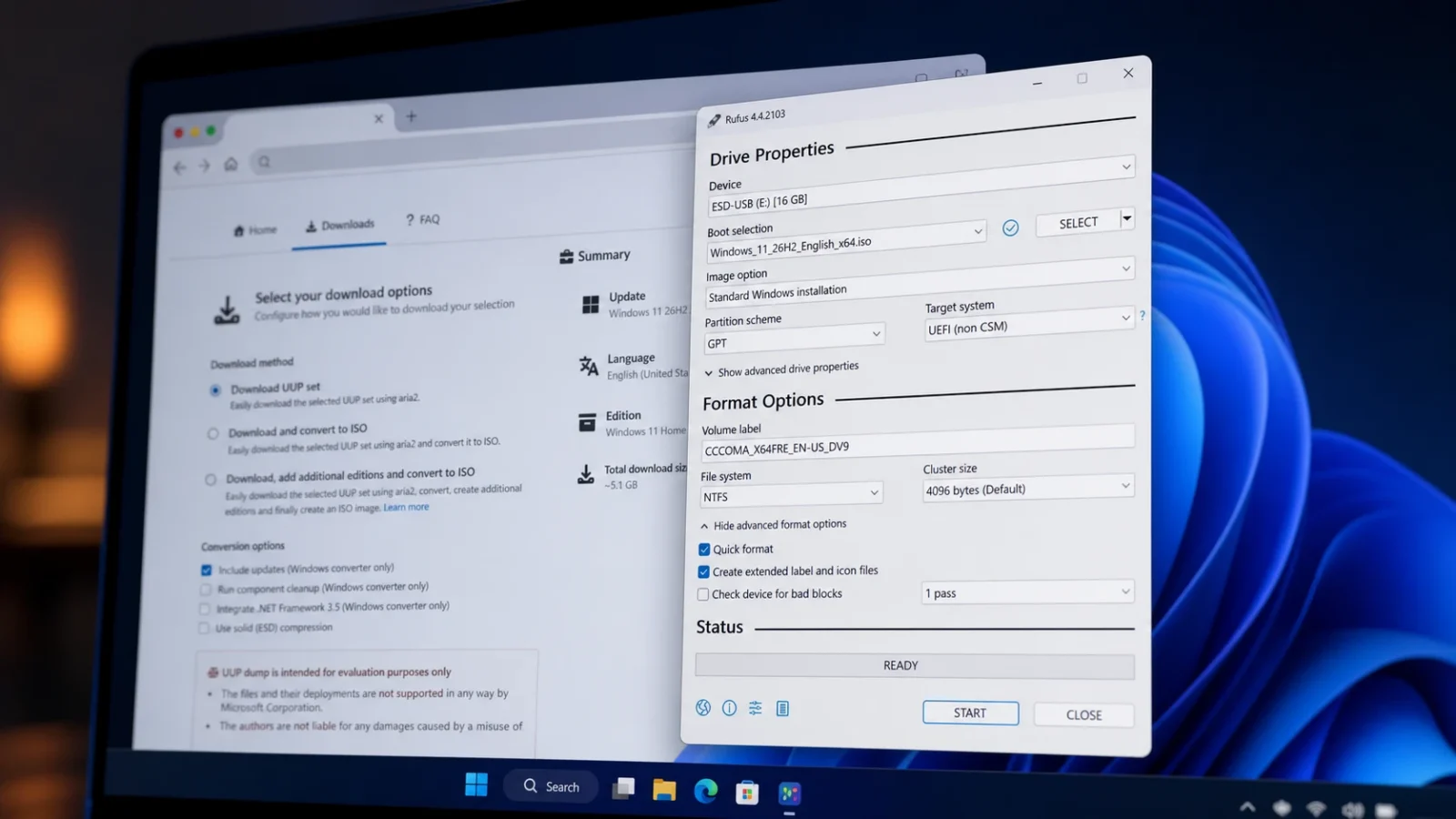
Risposta rapida: Apri la pagina UUP Dump 26H2, seleziona l'ultima versione della serie 26300, seleziona la lingua e le versioni, quindi scegli "Scarica e converti in ISO", abilita "Includi aggiornamenti" e poi esegui uup_download_windows.cmd In qualità di amministratore, il file ISO 26H2 finale apparirà nella cartella estratta.
UUP Dump non ospita direttamente alcun file di Windows . Crea invece un piccolo pacchetto di download che preleva i componenti necessari direttamente dai server di aggiornamento di Microsoft e li assembla in un'immagine di installazione per il dispositivo. Il file ISO risultante non è ufficiale, ma ogni file al suo interno proviene da Microsoft, il che lo rende un'opzione affidabile per appassionati e tester.
Prima di iniziare: Requisiti e avvertenze
Considerate la versione 26H2 come una versione di prova del software. Le versioni di anteprima possono contenere bug, funzionalità incomplete e problemi imprevisti, quindi installatela su un backup o su una macchina virtuale anziché sul computer principale . Eseguite prima un backup di tutti i dati importanti.
- Sono necessari circa 70 GB di spazio libero sull'unità principale affinché lo script possa scaricare ed elaborare i file.
- È necessaria una connessione internet affidabile. L'intero processo può richiedere fino a un'ora, a seconda della velocità della connessione.
- Una chiavetta USB con una capacità di almeno 8 GB se si intende installarla su un dispositivo reale.
- L'architettura corretta è: x64 per i sistemi Intel e AMD e arm64 per i PC Copilot+ e altri dispositivi ARM.
Scarica il file ISO di Windows 11 26H2 utilizzando UUP Dump
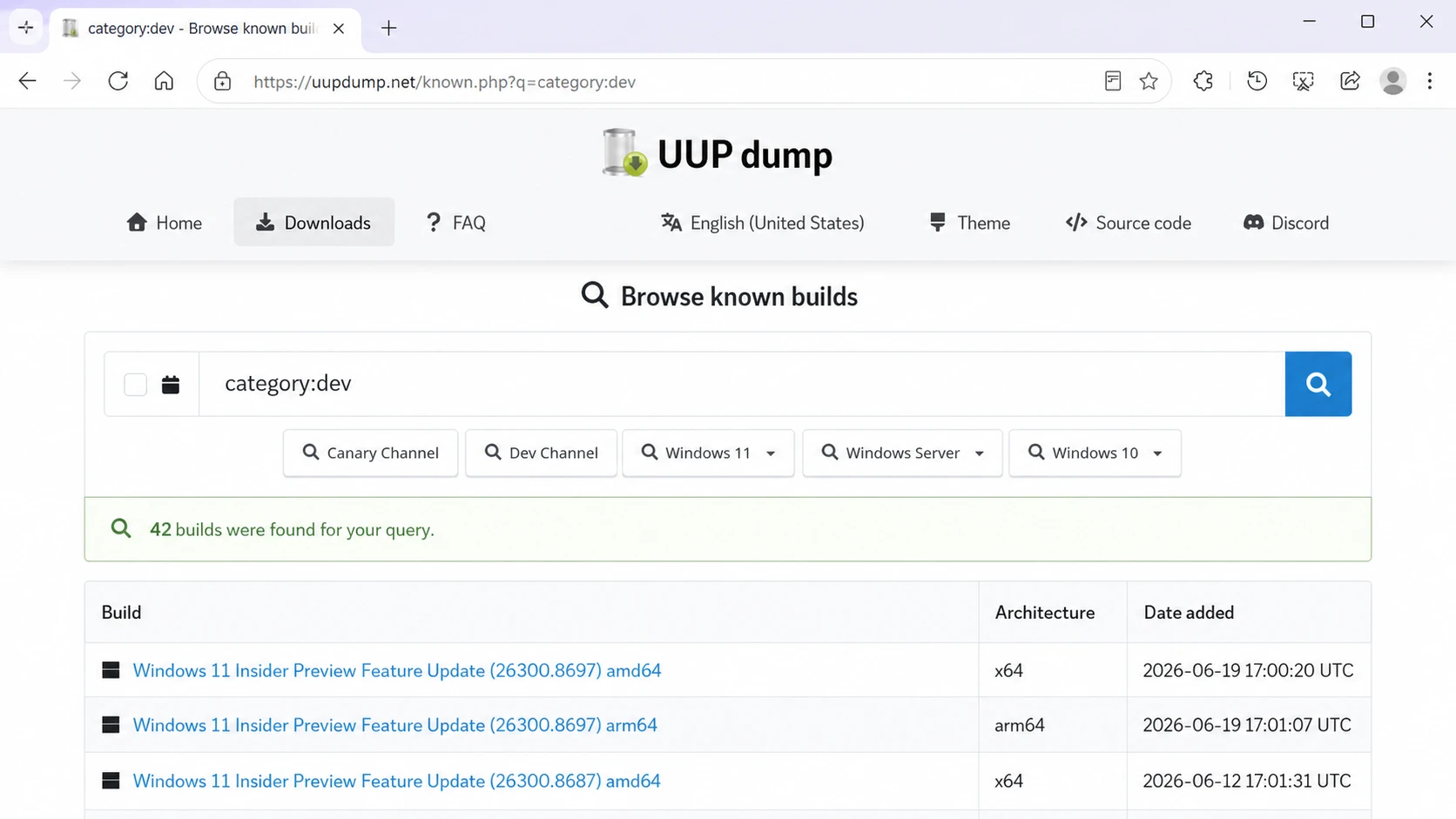
1. Apri la pagina UUP Dump 26H2 per visualizzare le ultime versioni della serie 26300.
2. Seleziona l'opzione " Windows 11 , versione 26H2" per ottenere il file ISO x64 più recente, ad esempio la versione 26300.8597 o successiva. Il numero di versione cambia nel tempo, quindi scegli quello con il numero più alto. Se disponi di un dispositivo basato su ARM, scegli arm64.
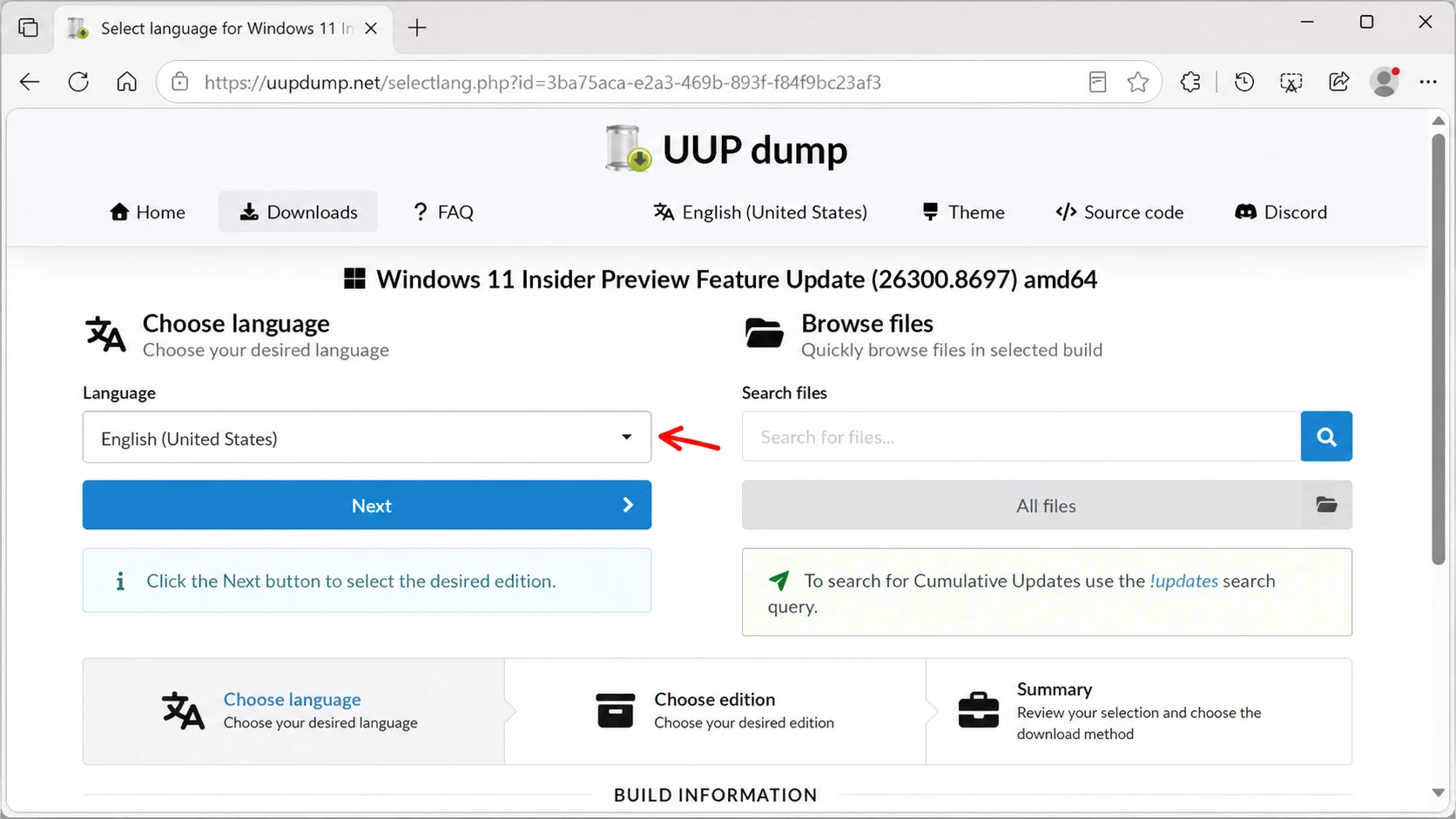
3. Utilizza il menu a tendina "Lingua" per selezionare la lingua di installazione, assicurandoti che il download di Windows 11 sia nella lingua che preferisci.
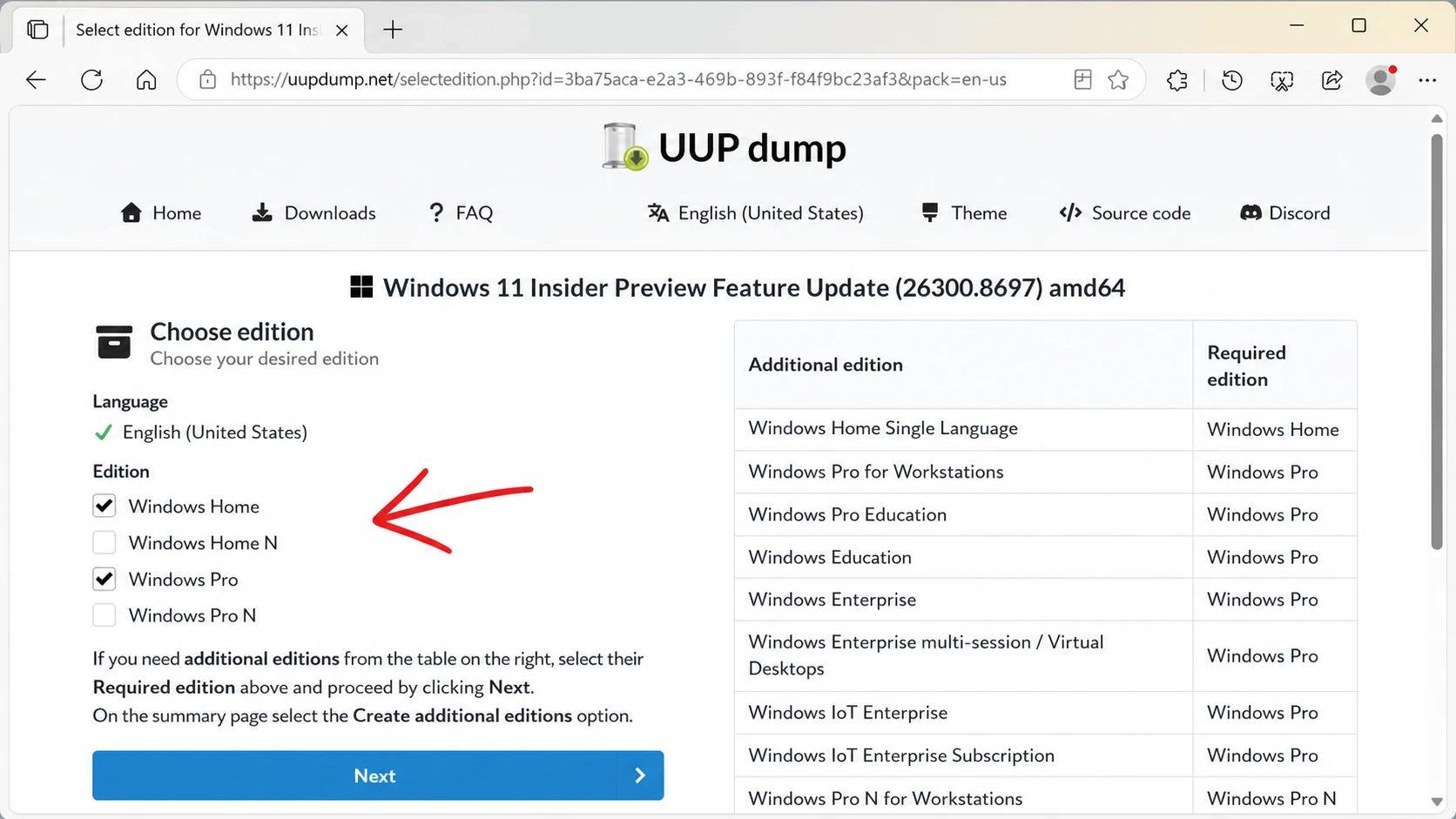
4. Fai clic su Avanti, quindi seleziona le versioni 26H2 che desideri includere nel file ISO. Fai di nuovo clic su Avanti.
5. Selezionare l'opzione "Scarica e converti in ISO".
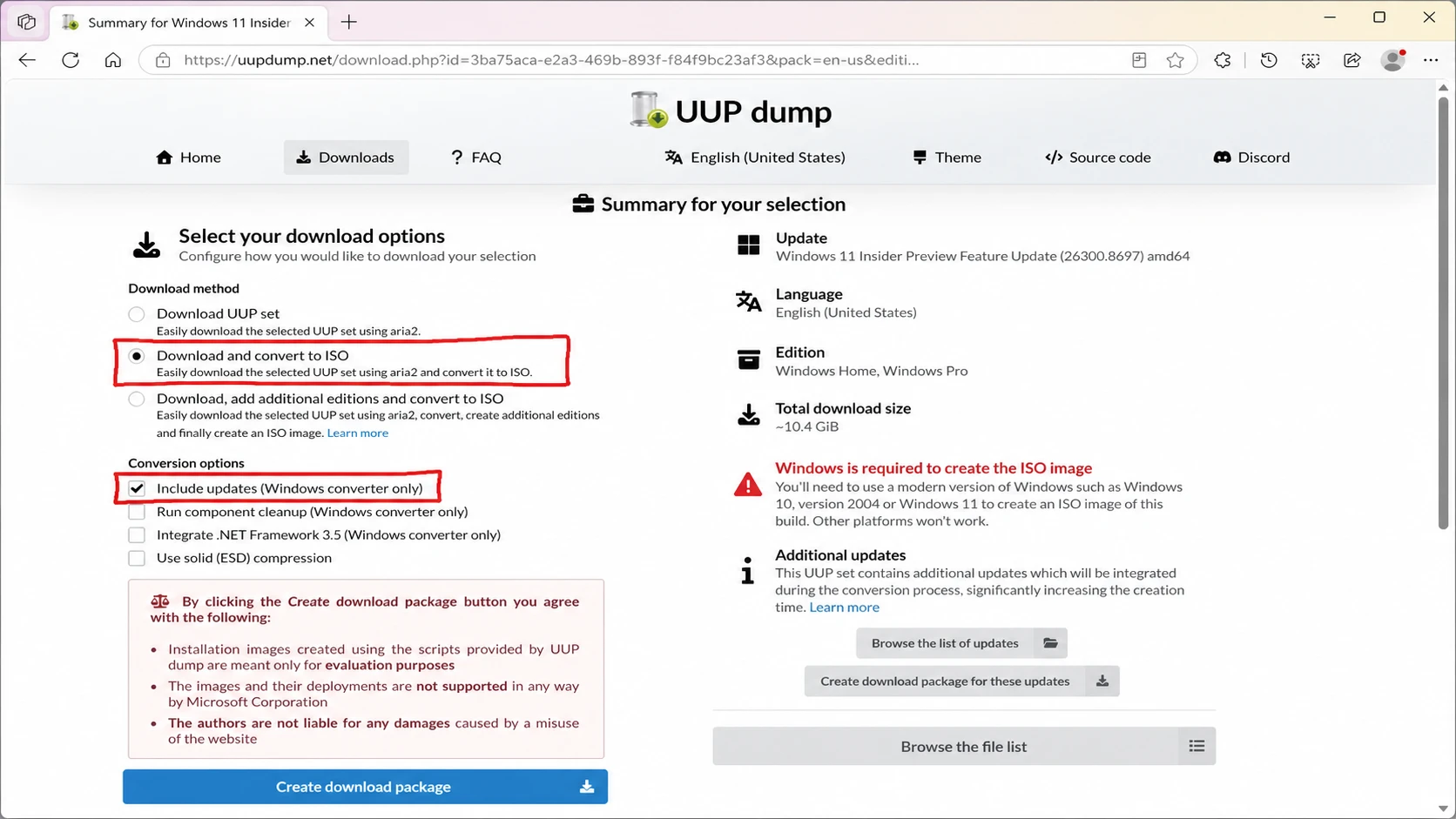
6. Seleziona l'opzione "Includi aggiornamenti (solo convertitore Windows)". In questo modo si garantisce l'inclusione di tutti gli aggiornamenti cumulativi, ottenendo un'immagine 26H2 autentica e completa. Quindi, fai clic su "Crea pacchetto di download" per salvare lo strumento sul tuo computer.
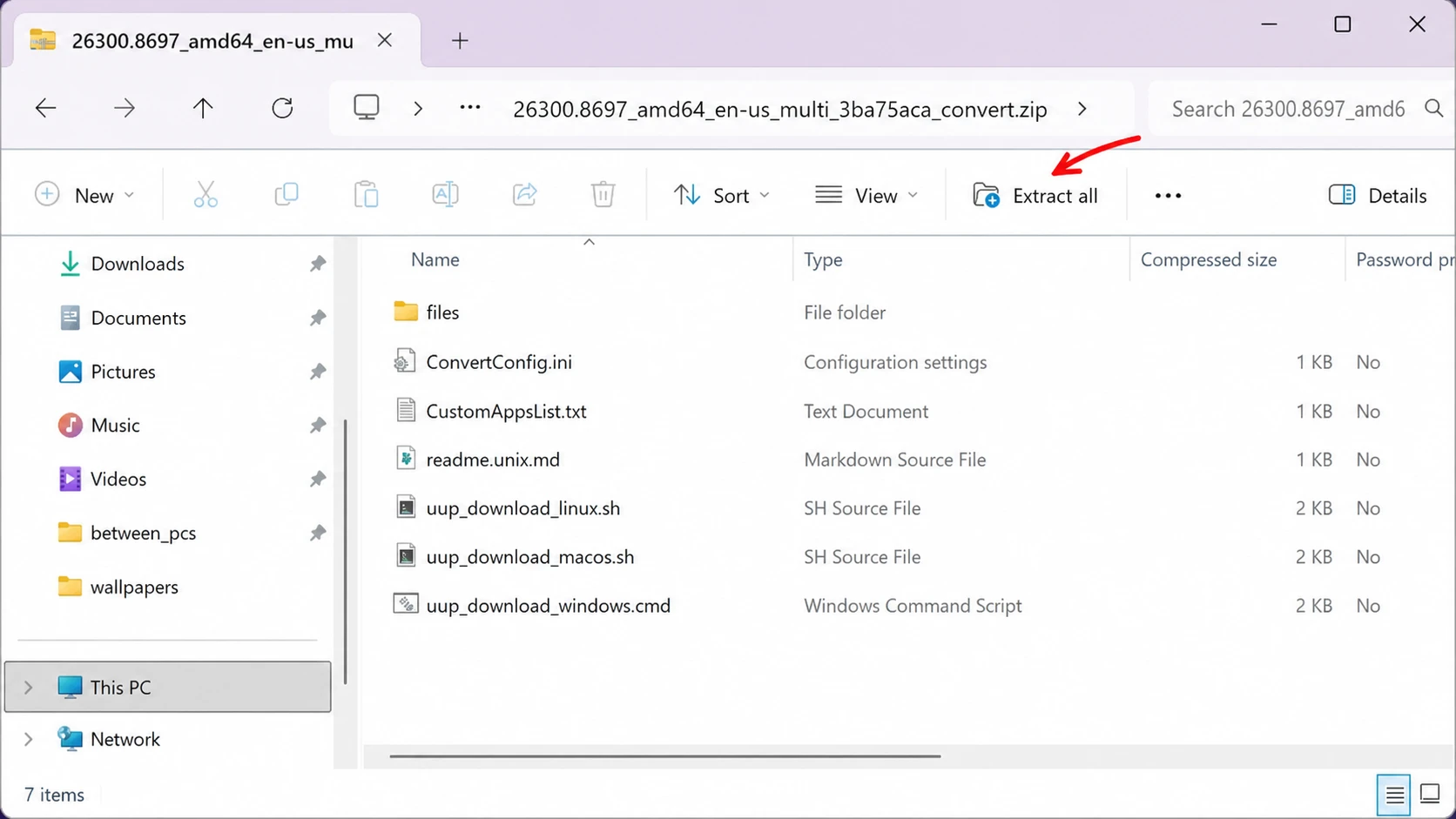
7. Apri la cartella compressa che hai scaricato in Esplora file, quindi fai clic su "Estrai tutto". Scegli una posizione e fai clic su Estrai.
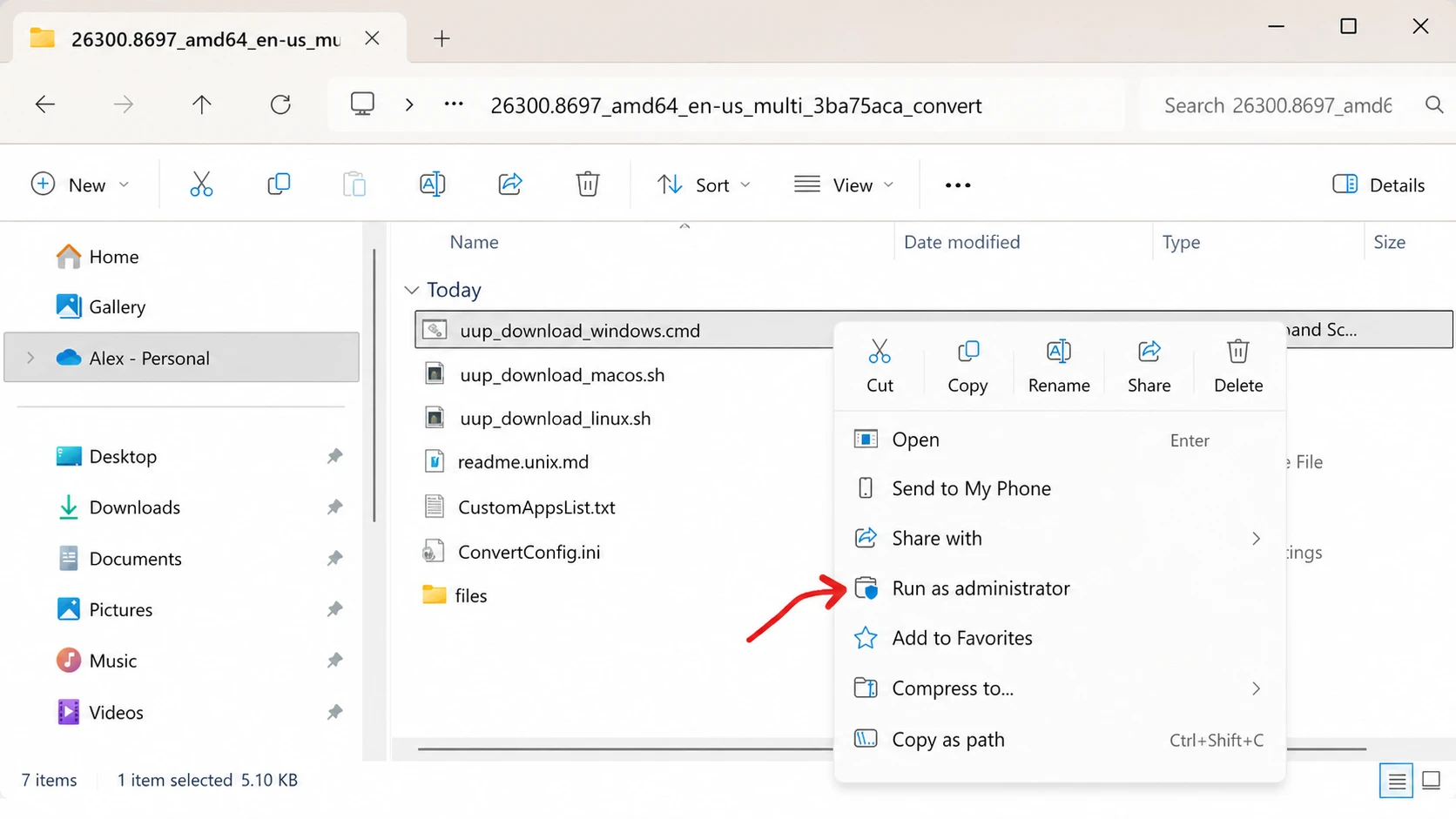
8. Fare clic con il pulsante destro del mouse sul file batch uup_download_windows.cmd Seleziona “Esegui come amministratore”. Se viene visualizzato Windows 11 Per motivi di sicurezza, fai clic su "Ulteriori informazioni" e poi su "Esegui comunque" per iniziare.
9. Premi il tasto “R” per eseguire lo script una volta, quindi premi Invio. Al termine del processo, premi il tasto “0” per chiudere la finestra.
Il file ISO di Windows 11 26H2 completato verrà salvato nella stessa cartella in cui hai estratto i file di dump di UUP. Saprai che il processo è andato a buon fine quando il file ISO apparirà in quella cartella con un numero di versione della serie 26300 nel suo nome.
Nota: Se lo script non riesce, fai clic con il pulsante destro del mouse su Remove_Failure_MountDr_TempDir.cmd Nella stessa cartella, esegui il programma come amministratore, quindi avvia nuovamente UUP Dump. La maggior parte degli errori è causata da spazio su disco insufficiente, quindi assicurati di avere spazio a sufficienza sul tuo disco prima di riprovare.
Come creare un'unità USB avviabile per Windows 11 26H2 utilizzando Rufus
Una volta ottenuto il file ISO, Rufus è il modo più semplice per copiarlo su un'unità USB per un'installazione pulita o un aggiornamento sul posto . Collega un'unità flash con almeno 8 GB di spazio di archiviazione prima di iniziare, poiché il suo contenuto verrà cancellato.
1. Apri il sito web di Rufus e scarica l'ultima versione dalla sezione "Download".
2. Fare doppio clic sul file rufus.x.xx.exe per eseguire lo strumento.
3. Seleziona la tua unità flash USB dal menu a tendina nella sezione "Dispositivo", quindi fai clic su "Seleziona".
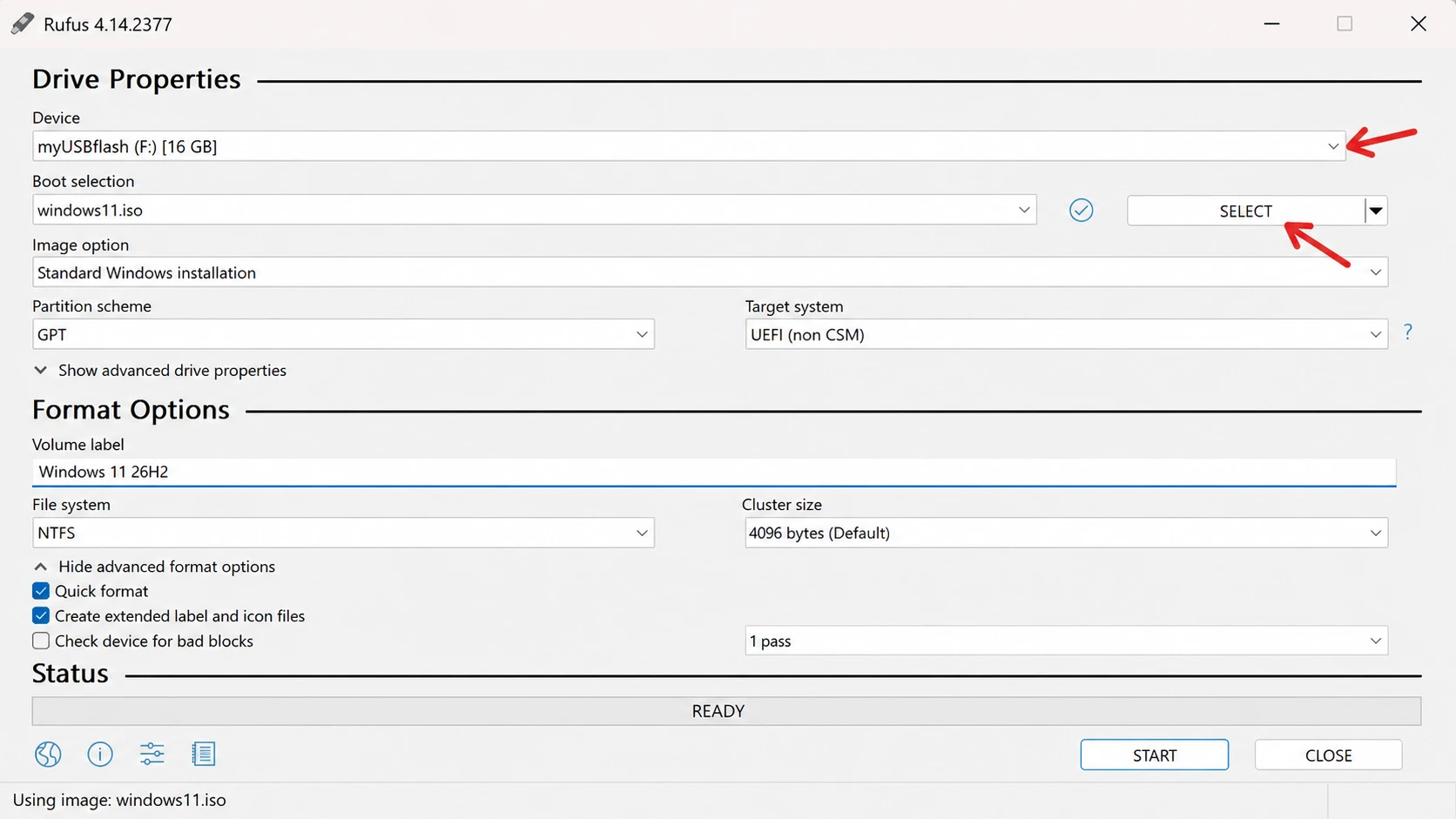
4. Seleziona il file ISO di Windows 11 26H2 e fai clic su "Apri". Quindi imposta l'opzione "Immagine" su "Installazione standard di Windows 11".
5. Seleziona GPT in “Schema di partizionamento” e UEFI (non CSM) in “Sistema di destinazione”. Assegna all'unità un’“Etichetta volume” chiara, ad esempio “Installazione di Windows 11 26H2”.
6. Mantieni i valori predefiniti per “File system” e “Dimensione cluster”. Seleziona “Formattazione rapida” e “Crea file di etichette e icone estesi”, quindi fai clic su Avvia.
7. Se il computer soddisfa già i requisiti di Windows 11, deseleziona tutte le opzioni di personalizzazione selezionate. Per installare su dispositivi che non soddisfano i requisiti, seleziona "Rimuovi il requisito di 4 GB o più di RAM, Avvio protetto e TPM 2.0" e "Rimuovi il requisito di un account Microsoft online".
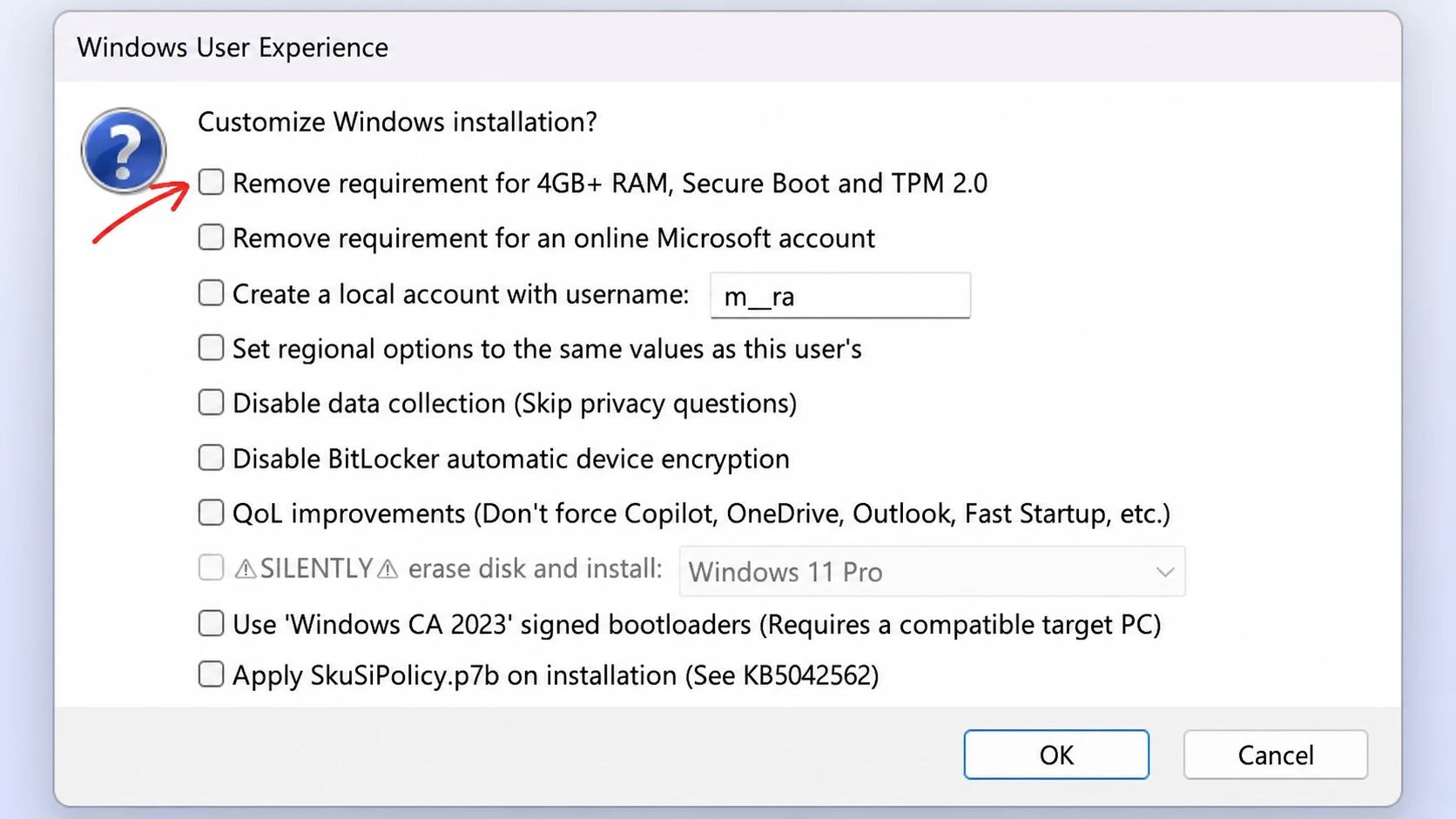
8. Fare clic su Avvia , quindi su OK per confermare la cancellazione dell'unità USB e la creazione di un supporto di installazione avviabile. Quando Rufus visualizza lo stato "PRONTO", l'unità è pronta per l'installazione di Windows 11 26H2.
Ventoy è una valida alternativa se si desidera conservare più file ISO su un'unica unità copiandoli, e permette anche di creare supporti di installazione tramite il prompt dei comandi.
Dovresti installare Windows 11 26H2 ora?
Per la maggior parte degli utenti, non c'è un motivo valido per affrettarsi a installare la versione 26H2 mesi prima del suo rilascio pubblico. L'attrattiva è limitata, ma reale. Se si desidera visualizzare in anteprima le modifiche in arrivo, verificare se le proprie applicazioni funzionano sulla nuova versione o iniziare a pianificare un'implementazione, creare un file ISO utilizzando UUP Dump è più veloce e flessibile rispetto all'attesa del rilascio di un'immagine ufficiale da parte di Microsoft.
Il compromesso in questo caso è la stabilità. Prima si ottiene una build rispetto alla versione finale, maggiore è la probabilità di incontrare problemi e bug. Mantenete queste immagini su dispositivi di test, evitate di usarle sul vostro computer principale e potrete dare un'occhiata in anteprima all'aggiornamento 2026 senza compromettere le vostre impostazioni principali.
I commenti sono chiusi.